Ошибки Windows · 5 min read · Nov 29, 2025
Как исправить ошибку ‘Bad System Config Info’ в Windows 10?
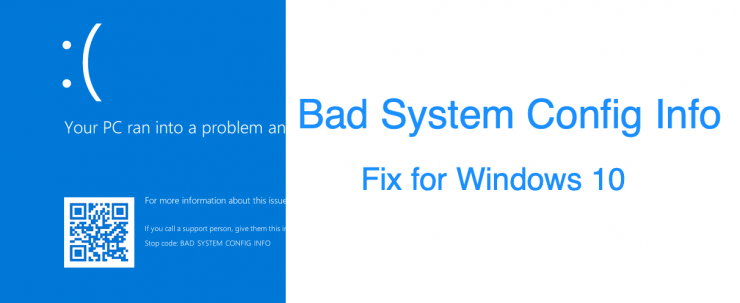
Ошибки BSOD или синего экрана смерти всегда были одними из самых пугающих для конечных пользователей. Усугубляет ситуацию тот факт, что они обычно не сопровождаются причиной этой проблемы или, что более важно, тем, как можно ее исправить. В этом отношении ошибка Bad System Config Info в Windows 10, похоже, вызывает довольно много проблем на данный момент.
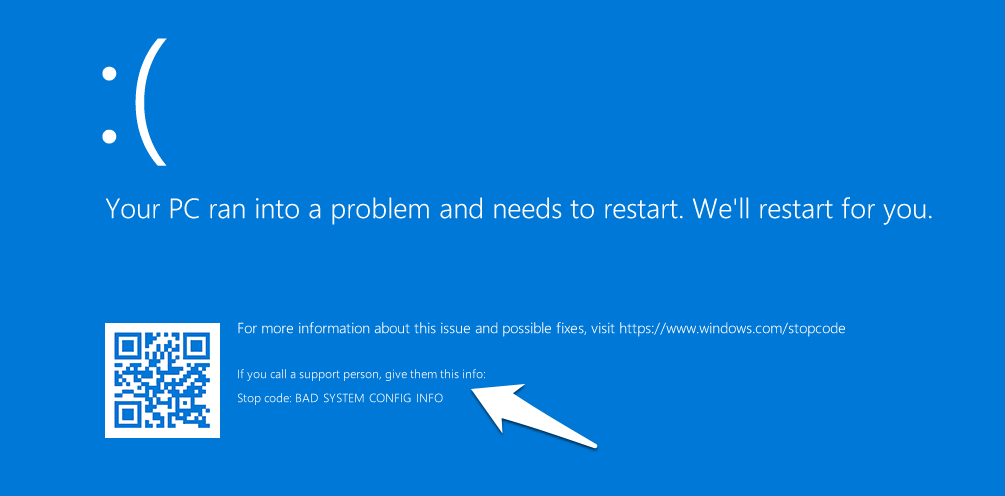
Остановка: Bad System Config Info
Как видно из этого форума поддержки Microsoft, уже накопилось множество жалоб. Если вы также находитесь среди этих обеспокоенных пользователей, то этот гид здесь, чтобы помочь вам. Здесь представлены различные методы, которые помогут вам исправить вышеупомянутую ошибку раз и навсегда.
Способы исправления ошибки Bad System Config Info в Windows 10
Поскольку вы застряли в цикле загрузки BSOD, вы, возможно, не сможете получить доступ к ОС. Поэтому мы выберем альтернативный путь и выполним все нижеупомянутые исправления прямо с загрузочного DVD или USB Windows 10, который вам нужно создать заранее. Вот как это можно сделать:
Предварительные условия: Создайте загрузочный DVD/USB Windows 10
- Скачайте инструмент создания Windows 10.
- Запустите его и примите все условия.
- После этого выберите Создать установочный носитель для другого ПК и нажмите Далее.
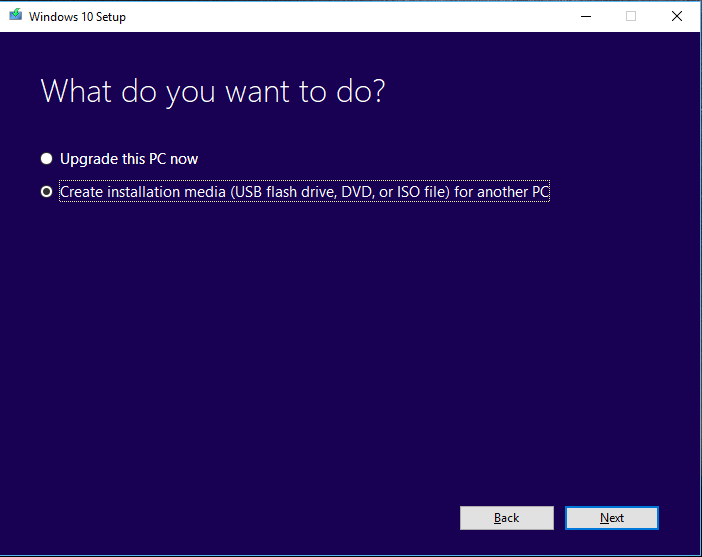
- Теперь вам нужно выбрать носитель, выберите либо USB-накопитель, либо ISO-файл (для DVD).
- Теперь подождите, пока процесс завершится. После этого вам также нужно будет изменить порядок загрузки вашего ПК и указать ему загружаться с USB/DVD.
- Для этого перезагрузите ПК. Когда он загружается, постоянно нажимайте клавиши F2, F12, Delete или Esc (вы можете поискать в интернете комбинацию клавиш, специфичную для производителя вашего ПК).
- Наконец, выберите опцию CD/DVD или USB из списка.
Убедитесь, что вы запомнили эти шаги, так как они будут использоваться во всех методах, упомянутых ниже.
Исправление файла реестра Windows 10
Файл реестра хранит всю конфигурационную информацию и настройки для ОС, а также других приложений, которые могут быть необходимы. Любая поврежденная или неправильная запись в реестре приведет к ошибке BSOD. Чтобы исправить эту проблему, мы выполним два набора команд.
Первый набор создаст резервную копию файлов реестра и даст им альтернативное имя, чтобы Windows не смогла их идентифицировать. Затем второй набор команд скопирует резервные файлы Windows и поместит их обратно в их каталог по умолчанию, чтобы ОС могла с ними работать. Вот все инструкции, а также необходимые команды:
- Для начала загрузитесь в Windows 10 через USB или DVD.
- Затем перейдите в Устранение неполадок > Дополнительные параметры и выберите Командную строку.
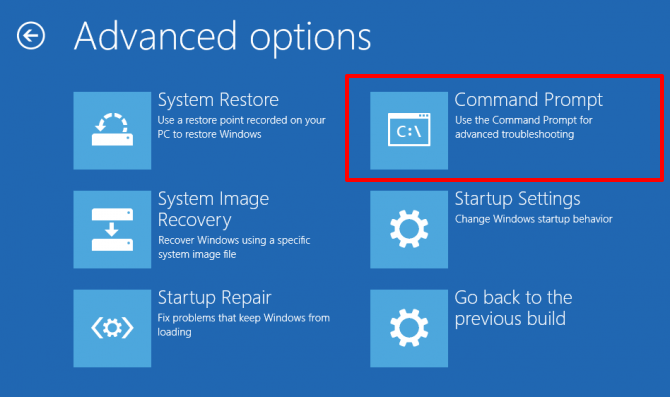
- Теперь скопируйте и вставьте следующий первый набор команд:
cd C:\Windows\System32\config
ren C:\Windows\System32\config\DEFAULT DEFAULT.old
ren C:\Windows\System32\config\SAM SAM.old
ren C:\Windows\System32\config\SECURITY SECURITY.old
ren C:\Windows\System32\config\SOFTWARE SOFTWARE.old
ren C:\Windows\System32\config\SYSTEM SYSTEM.old - После этого выполните второй набор команд:
copy C:\Windows\System32\config\RegBack\DEFAULT C:\Windows\System32\config\
copy C:\Windows\System32\config\RegBack\DEFAULT C:\Windows\System32\config\
copy C:\Windows\System32\config\RegBack\SAM C:\Windows\System32\config\
copy C:\Windows\System32\config\RegBack\SECURITY C:\Windows\System32\config\
copy C:\Windows\System32\config\RegBack\SYSTEM C:\Windows\System32\config\
copy C:\Windows\System32\config\RegBack\SOFTWARE C:\Windows\System32\config\ - Наконец, перезагрузите ПК и посмотрите, была ли проблема исправлена.
Исправление данных конфигурации загрузки
Как видно из названия, BCD содержит важные данные, относящиеся к загрузке ОС. Любая неправильная конфигурация или повреждение данных внутри этого файла помешает вашему ПК загрузиться в ОС. К счастью, исправление этого довольно простое, вот что нужно сделать:
- Загрузитесь через USB/DVD, который вы создали с помощью инструмента создания носителей.
- Затем перейдите в Устранение неполадок > Дополнительные параметры.
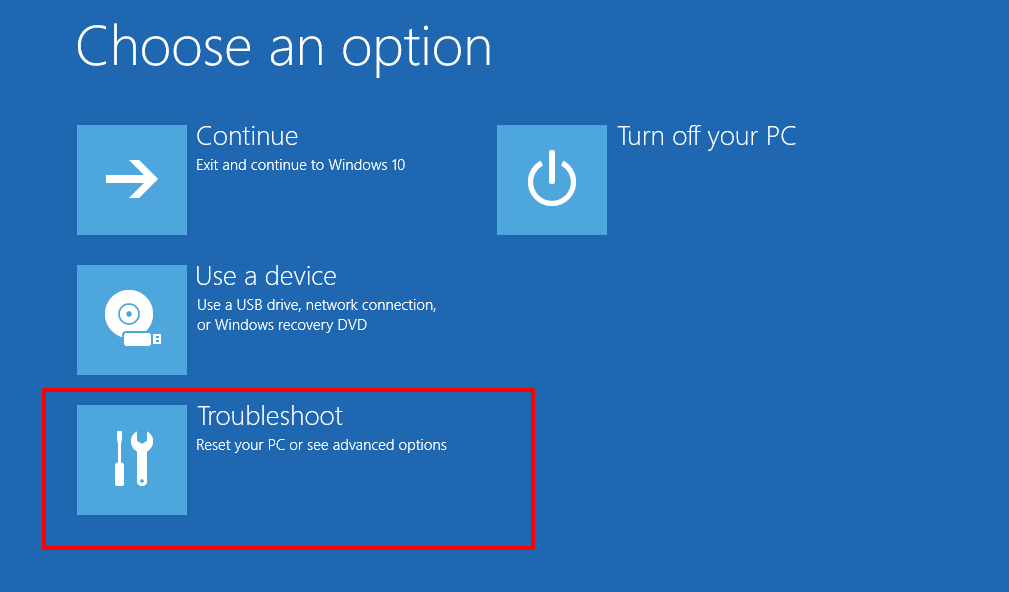
- Нажмите на Командную строку и введите следующие команды по одной:
bootrec /repairbcd
bootrec /osscan
bootrec /repairmbr - После этого перезагрузите ПК и посмотрите, удалось ли исправить ошибку Bad System Config Info в Windows 10.
Восстановление системы
Эта удобная опция позволяет вам восстановить систему до более ранней точки, когда она работала без каких-либо проблем. Единственное условие заключается в том, что вы должны были создать точку восстановления заранее. Если это так, то продолжайте с нижеуказанными шагами:
- Загрузитесь в Windows 10 с помощью USB/DVD.
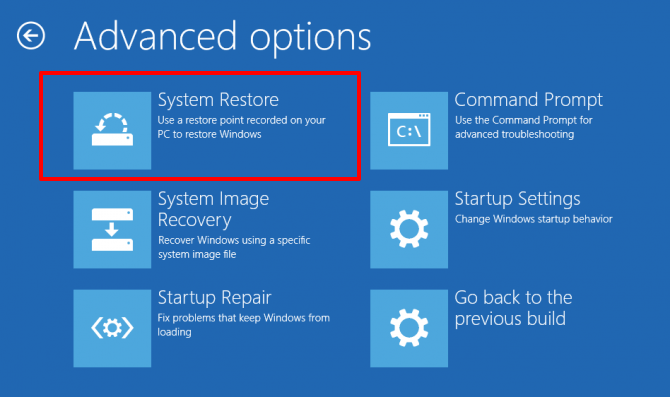
- После этого перейдите в Устранение неполадок > Дополнительные параметры и выберите опцию Восстановление системы.
- Теперь выберите свое имя пользователя из списка и последнюю точку восстановления, которую вы создали до появления проблемы.
- Наконец, нажмите Далее и дождитесь завершения восстановления.
- После этого попробуйте перезагрузить ПК и проверьте, была ли проблема исправлена.
Сбросьте ваш ПК с Windows 10
Если ни один из вышеупомянутых методов не дал удовлетворительных результатов, то вам, возможно, придется пойти на ядерный путь и выбрать сброс до заводских настроек. Этот процесс удалит все данные с диска, на котором вы установили ОС. Поэтому, если это возможно, убедитесь, что у вас есть резервная копия, а затем выполните следующие шаги:
- Загрузитесь в ОС через USB/DVD, который вы создали с помощью Media Creation.
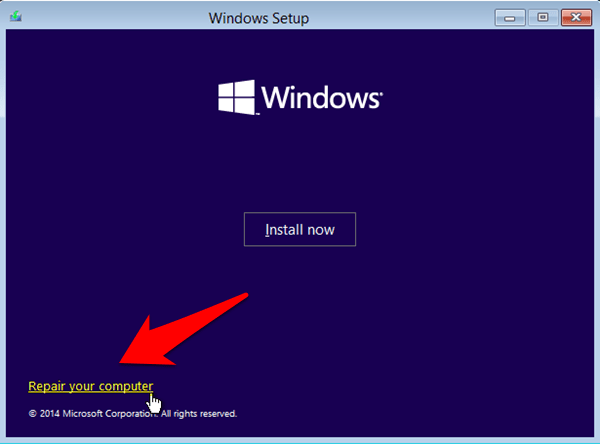
- Затем нажмите Далее и выберите Восстановите ваш компьютер.
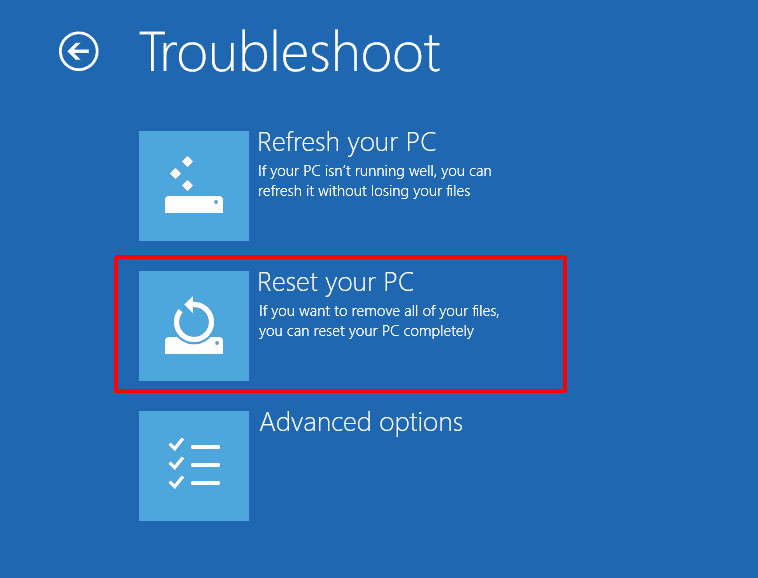
- После этого выберите Устранение неполадок > Сбросьте ваш ПК.
- Выберите Удалить все, а затем Только диск, на котором установлена Windows.
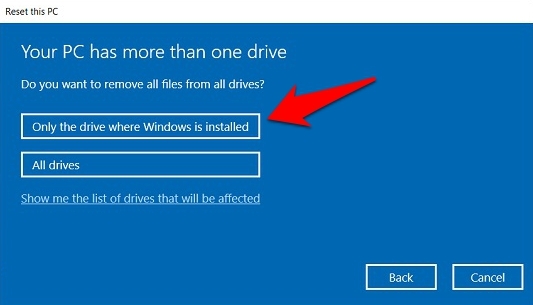
- Нажмите Просто удалите мои файлы и нажмите кнопку Сброс.
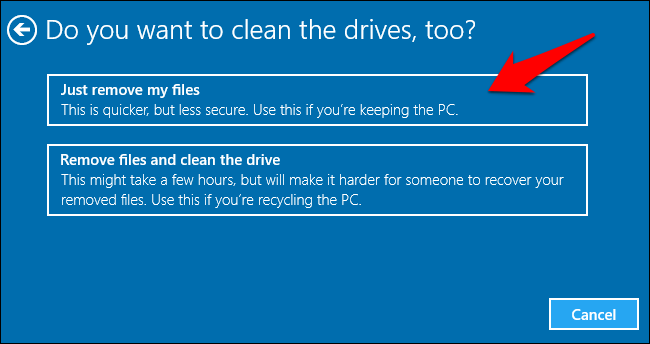
- Дождитесь завершения процесса. После завершения ваш ПК должен теперь загружаться в ОС без каких-либо проблем.
Дополнительные исправления: Если ПК загружается в ОС
Некоторые пользователи сообщали, что сталкивались с этой проблемой после каждой перезагрузки. Однако, с положительной стороны, Windows все еще могла загрузить их ПК в ОС через несколько секунд. Если это также ваш случай, то вы можете попробовать два дополнительных исправления.
Обновите Windows 10
Использование старой или устаревшей версии Windows известно как корень многих проблем. И это может быть причиной этой ошибки BSOD. Поэтому рекомендуется обновить ПК до последней сборки, что можно сделать следующим образом:
- Используйте сочетание клавиш Windows+I, чтобы открыть страницу настроек.
- Внутри этого перейдите в Обновление и безопасность > Обновление Windows.
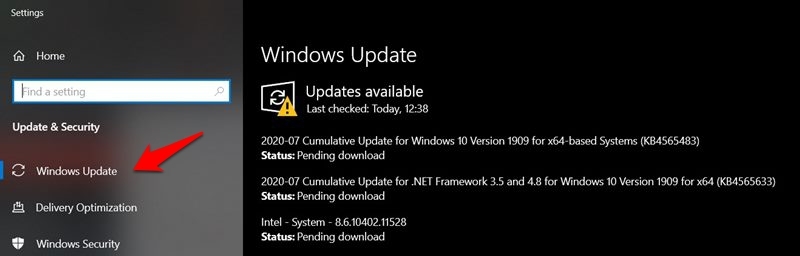
- Если вы найдете какие-либо ожидающие обновления, загрузите и установите их немедленно.
- После завершения перезагрузите ПК и посмотрите, была ли основная проблема исправлена.
Обновите драйверы
В некоторых случаях, если программное обеспечение драйвера повреждено или устарело, оно обязательно вызовет некоторые ошибки. Поэтому лучше всего всегда держать их обновленными до последней сборки, что можно сделать следующим образом:
- Для начала используйте сочетание клавиш Windows+X и выберите Диспетчер устройств.
- Теперь щелкните правой кнопкой мыши на имени вашего ПК, расположенном вверху, и выберите Сканировать на наличие изменений оборудования.
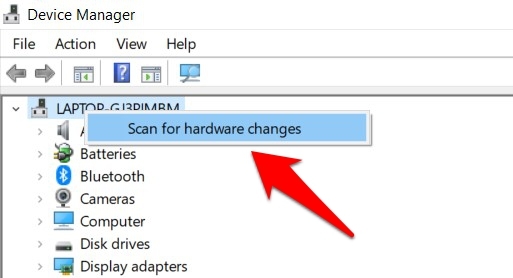
- Windows теперь сообщит вам, если есть какие-либо драйверы, которые необходимо обновить, через желтый восклицательный знак.
- Поэтому щелкните правой кнопкой мыши на нем и выберите Обновить драйверы.
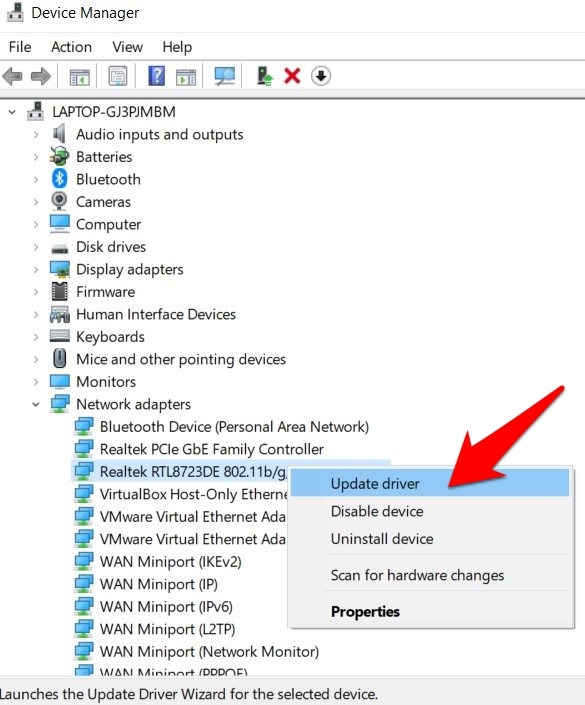
- Затем выберите Поиск обновленного программного обеспечения драйвера автоматически.
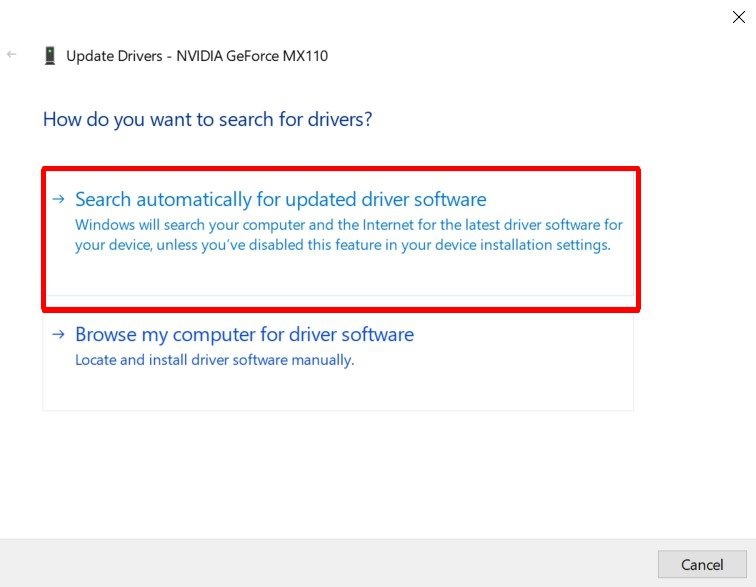
- Windows теперь будет искать в интернете последние драйверы и установит их также.
- После завершения перезагрузите ПК и проверьте, была ли проблема исправлена.
Итак, это все из этого руководства о том, как вы можете исправить ошибку Bad System Config Info в Windows 10. Мы поделились шестью различными методами, четырьмя в случае цикла загрузки BSOD, тогда как другие два в случае, если вы можете загрузиться в ОС. Дайте нам знать в комментариях, какой из них оказался успешным в вашем случае.
Если у вас есть какие-либо мысли о Как исправить ошибку ‘Bad System Config Info’ в Windows 10?, не стесняйтесь оставлять их в комментариях ниже. Также, пожалуйста, подпишитесь на наш канал DigitBin на YouTube для видеоуроков. Удачи!
Get new posts in your inbox
No spam. Unsubscribe anytime.