Технологии · 4 min read · Jan 17, 2026
Как исправить проблему с Bing Image Creator?
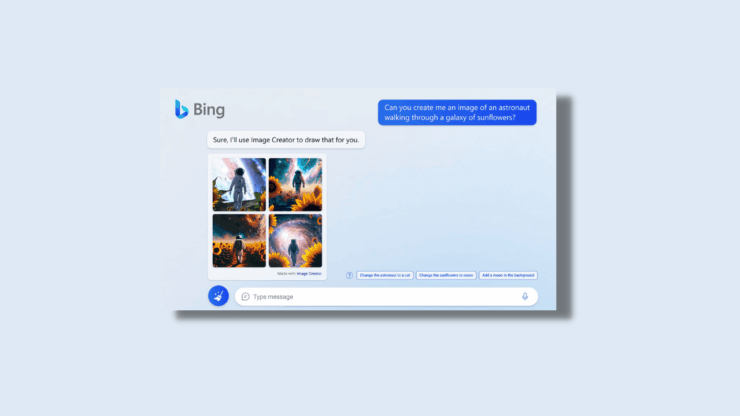
Bing Image Creator — это мощный инструмент для создания изображений с использованием ИИ на основе текстовых описаний с помощью Dall-E. Однако Bing Image Creator может время от времени переставать работать. Это может быть раздражающим, но есть несколько вещей, которые вы можете сделать, чтобы решить эту проблему. В этой статье мы проведем вас через процесс исправления проблемы с Bing Image Creator. Рекомендуем несколько методов устранения неполадок, таких как проверка вашего интернет-соединения, перезагрузка компьютера и обновление браузера. Мы также дадим вам несколько советов о том, как максимально эффективно использовать Bing Image Creator.
Лучшие способы исправить проблему с Bing AI Image Creator
Вот простое руководство по исправлению проблемы с Bing Image Creator или ограниченным доступом
1. Проверьте ваше интернет-соединение
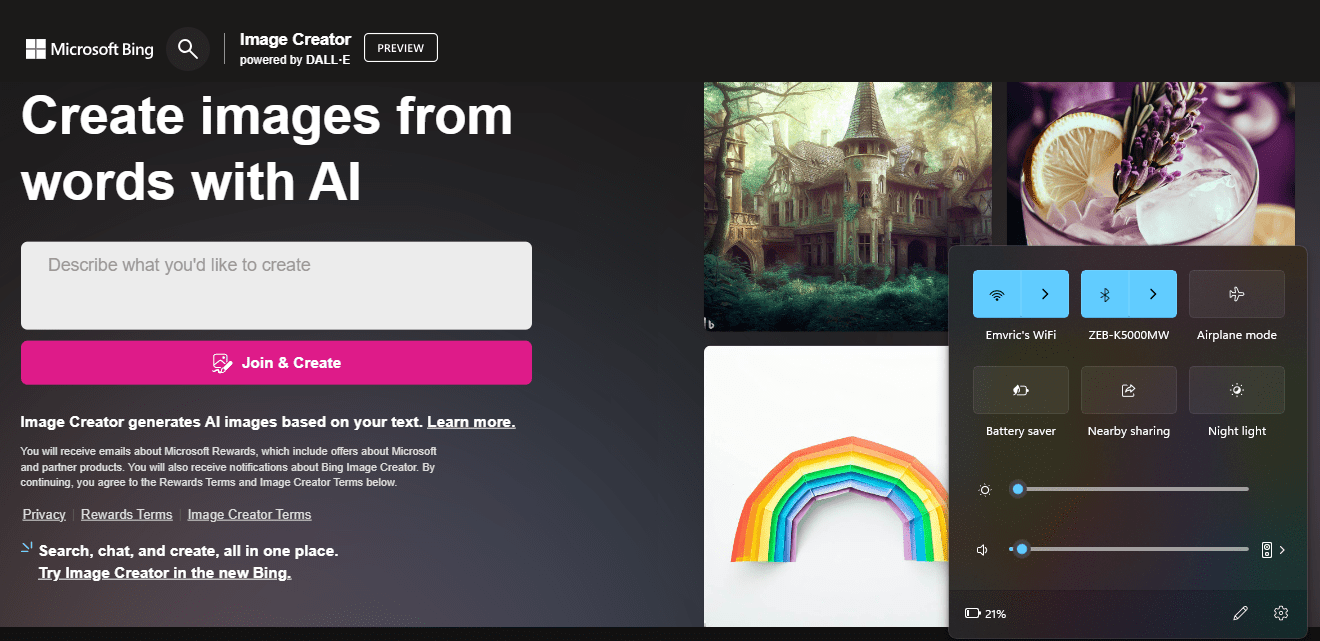
Если Bing Image Creator не работает, первое, что вам следует сделать, это проверить ваше интернет-соединение. Убедитесь, что вы подключены к интернету и что ваше соединение надежно. Это можно сделать, попытавшись просмотреть другие веб-сайты или проведя тест скорости.
2. Перезагрузите ваш компьютер
Если проверка интернет-соединения не решает проблему, перезагрузите ваш компьютер. Это иногда может решить программные проблемы, вызванные временными сбоями.
3. Доступ к приостановленному Bing Image Creator
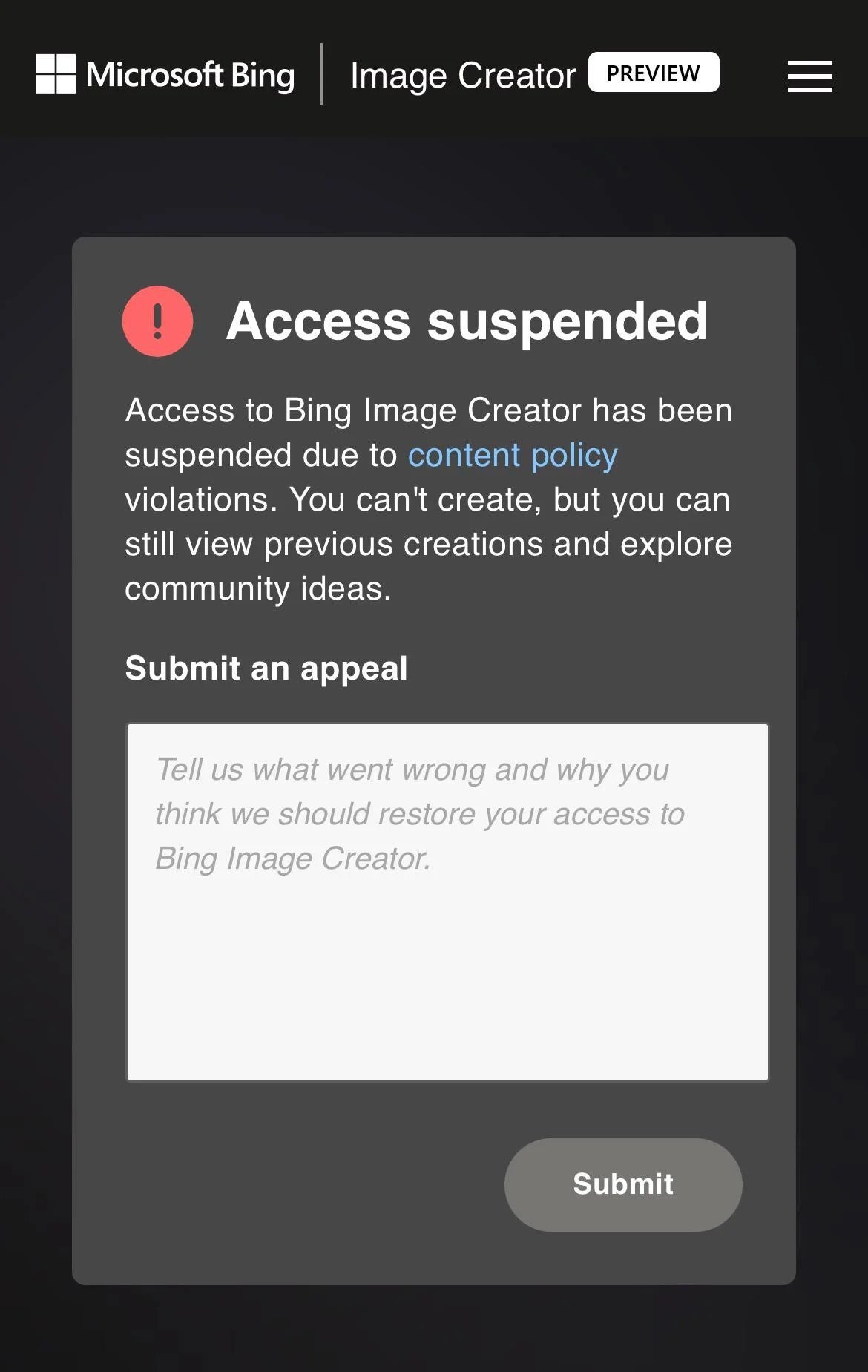
Доступ к Bing Image Creator может быть приостановлен из-за нарушений политики контента. Вы не можете создавать новые изображения, но все еще можете просматривать предыдущие творения и исследовать идеи сообщества. Если вы пытаетесь создать потенциально вредные, ненавистные или откровенные изображения, Bing заблокирует результаты и приостановит ваш доступ к инструменту создания изображений.
Нет точного графика для отмены приостановки, так как это зависит от того, за что именно был заблокирован пользователь и является ли это обоснованным. Но приостановка обычно длится от 1 часа до 24 часов.
4. Очистите кэш и куки вашего браузера
Данные кэша иногда могут мешать работе веб-сайтов. Открыв ваш браузер и перейдя в настройки “Конфиденциальность и безопасность”, вы можете очистить кэш и куки вашего браузера. Следуйте приведенным ниже инструкциям.
- На вашем устройстве откройте браузер Microsoft Edge.
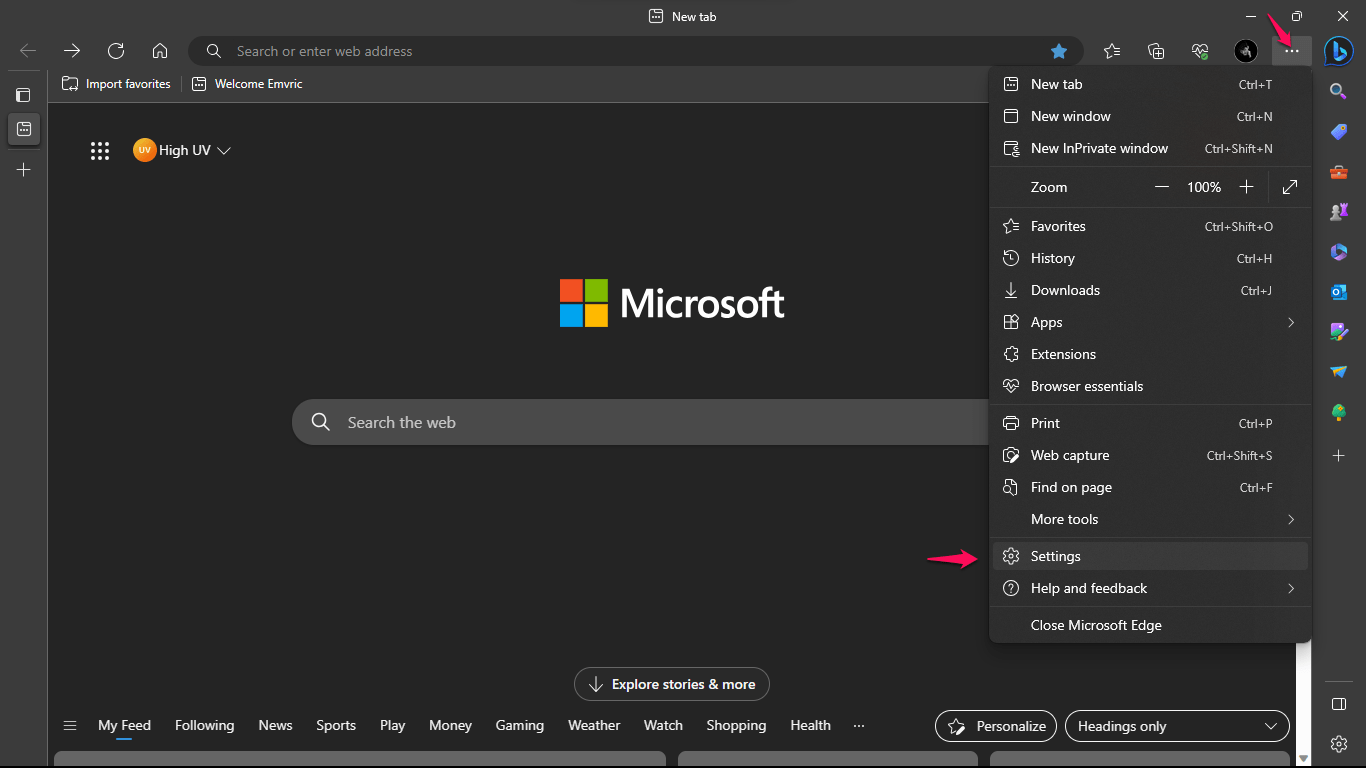
- В правом верхнем углу окна браузера нажмите на три точки.
- Выберите “ Настройки “ из выпадающего меню.
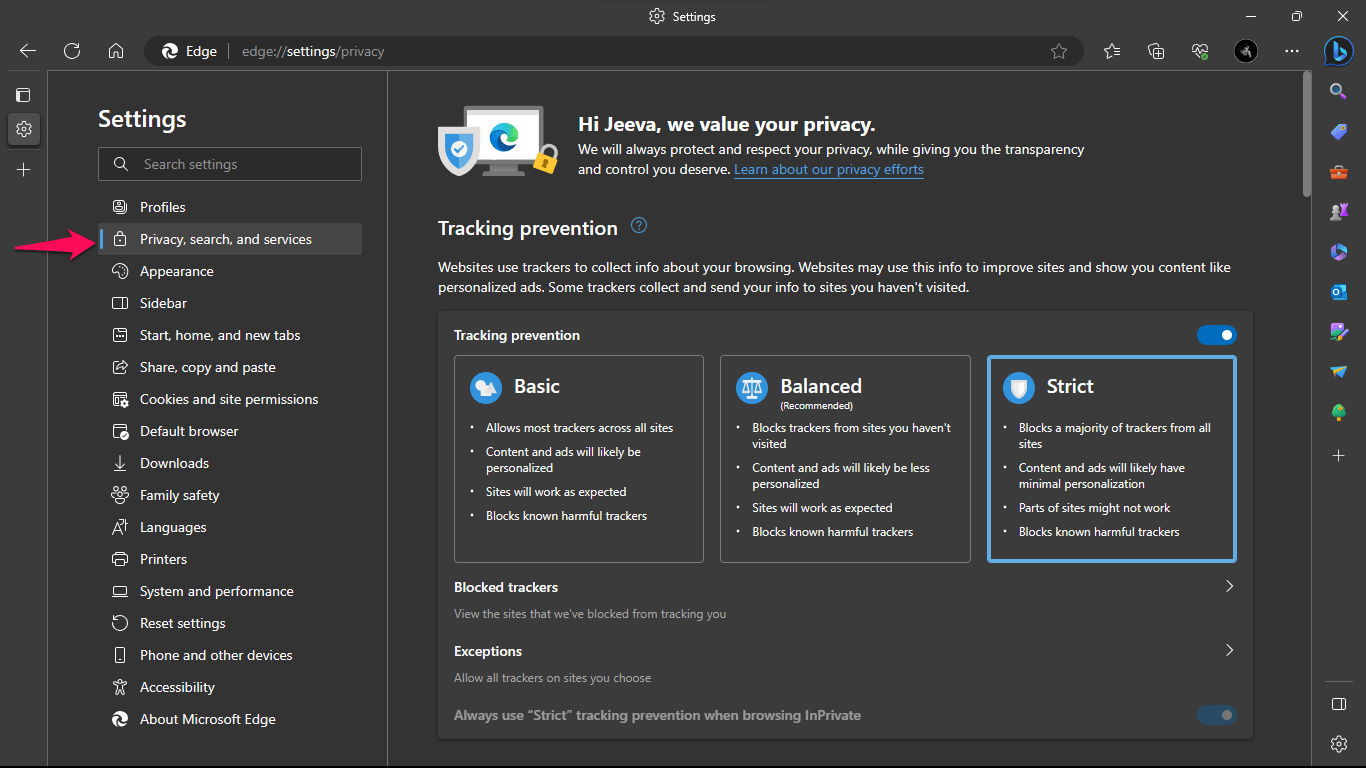
- Перейдите в меню Настройки и затем выберите “ Конфиденциальность, поиск и службы. “
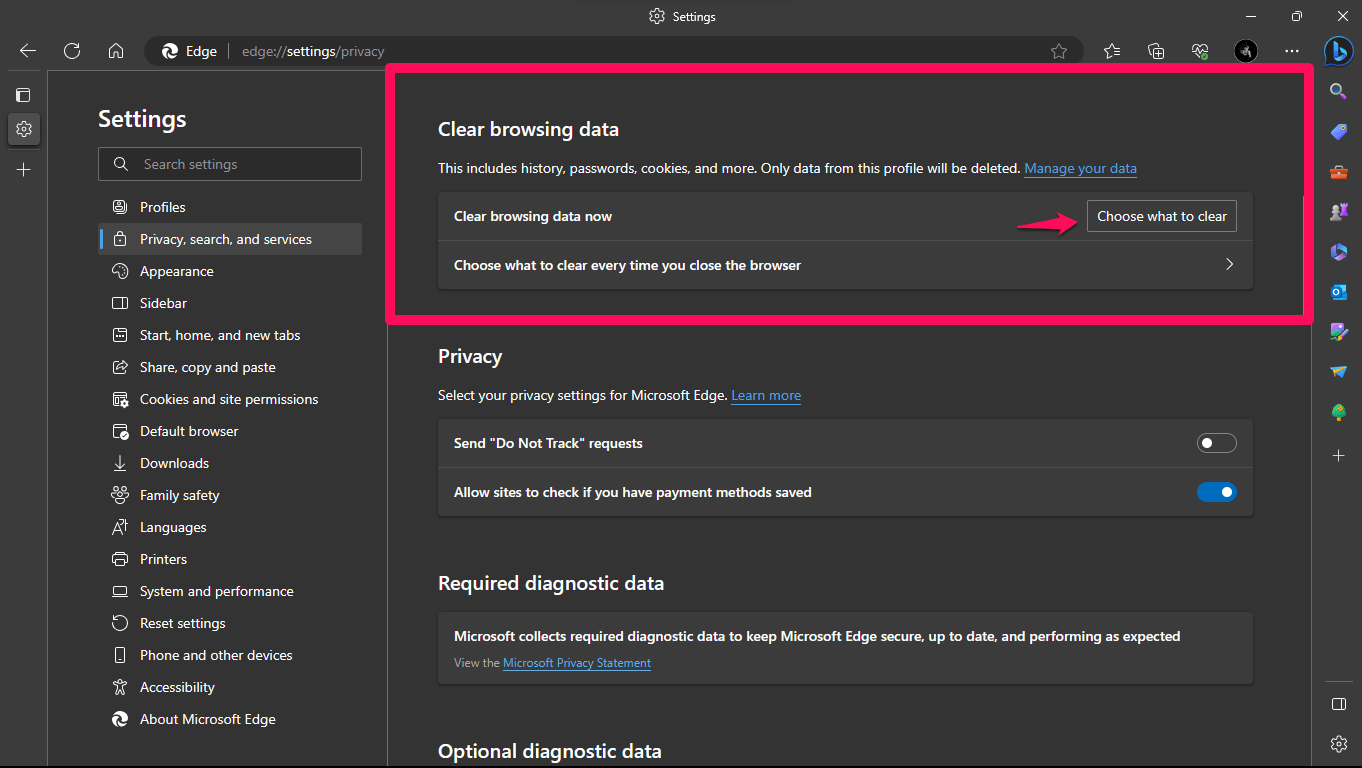
- Прокрутите вниз до раздела опций и выберите “ Очистить данные просмотра сейчас “
- Появится новое окно с несколькими вариантами для удаления ваших данных. Чтобы включить их, отметьте флажки рядом с “ Куки и данные сайтов “ и “ Кэшированные изображения и файлы “.
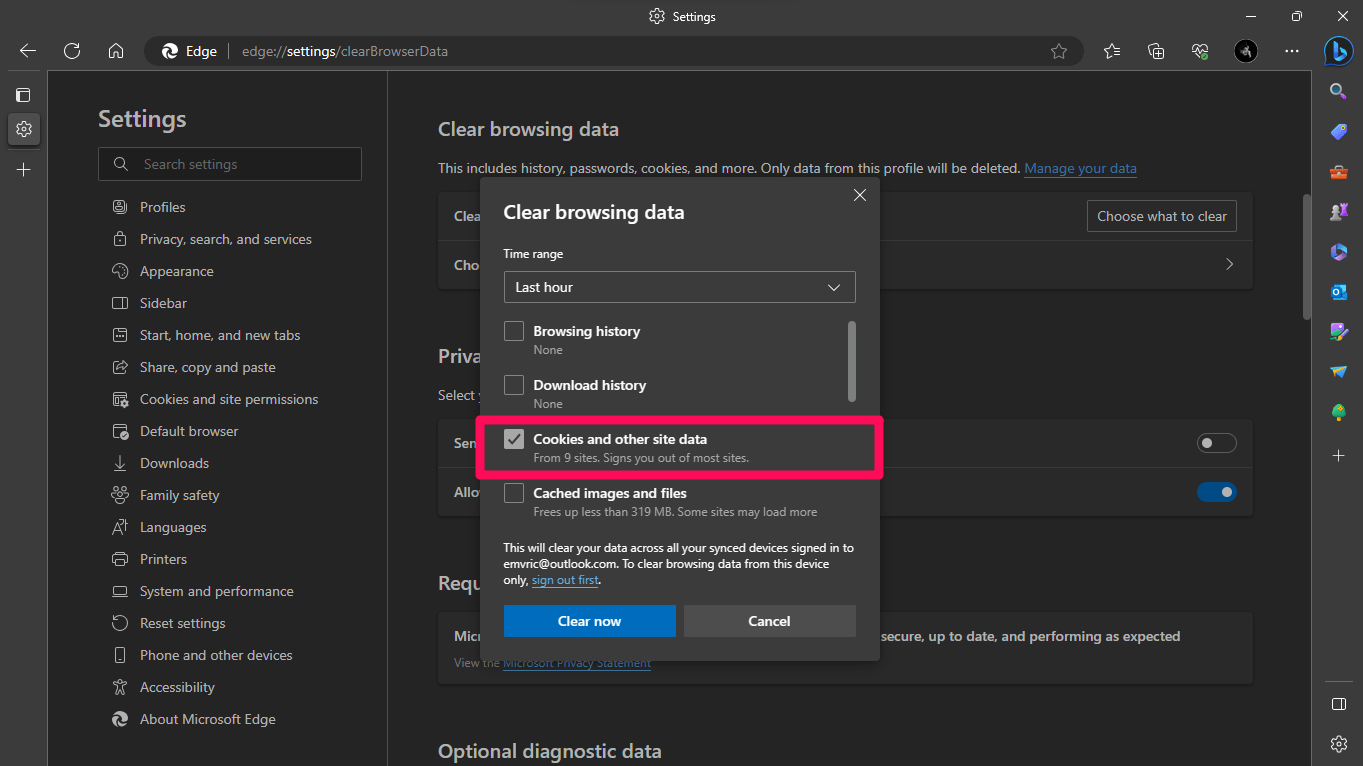
- Снимите отметку с других опций, если вы хотите удалить только куки и кэшированные данные.
- После того как вы сделали свои выборы, нажмите кнопку “ Очистить сейчас “.
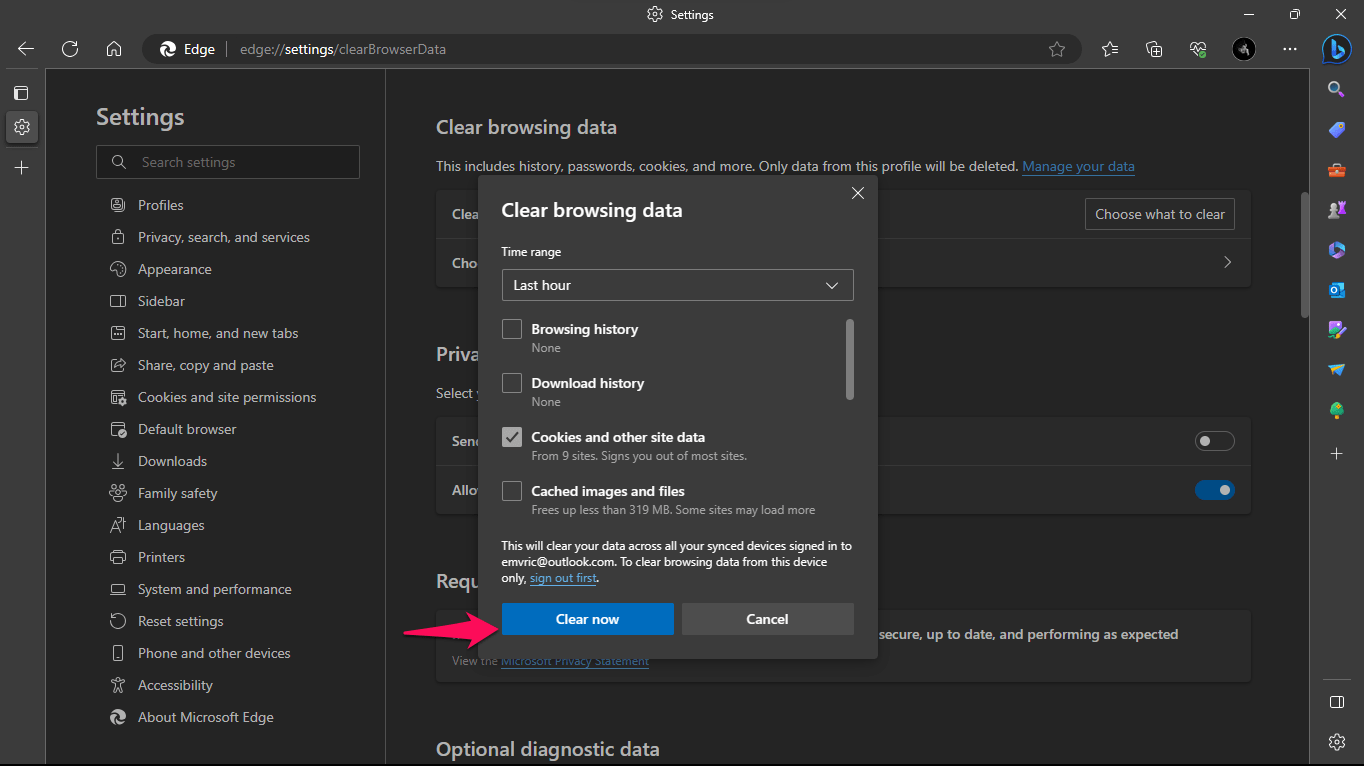
- Данные, которые вы предоставили, включая куки и кэшированные файлы, будут затем удалены браузером.
5. Отключите брандмауэр или антивирусное программное обеспечение
В некоторых случаях брандмауэр или антивирусное программное обеспечение вашего компьютера могут блокировать или мешать работе определенных веб-сайтов. Временно отключите любые такие приложения и посмотрите, работает ли Bing Image Creator. Если да, проверьте инструкции или ресурсы поддержки вашего программного обеспечения безопасности, чтобы правильно настроить его для доступа к веб-сайту.
Вот как отключить брандмауэр или антивирусное программное обеспечение:
Брандмауэр в Windows Defender
- Запустите Дополнительную безопасность Windows Defender.
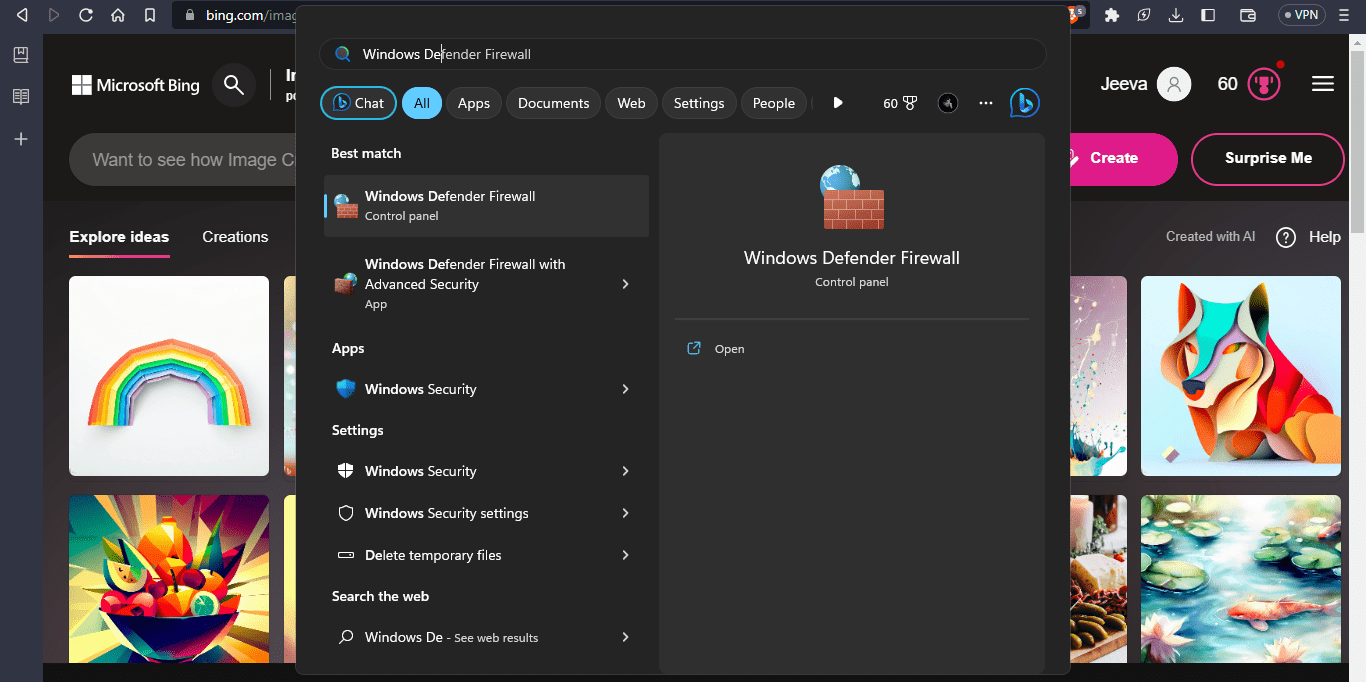
- Выберите профиль из левой панели: доменная сеть, частная сеть или общедоступная сеть.
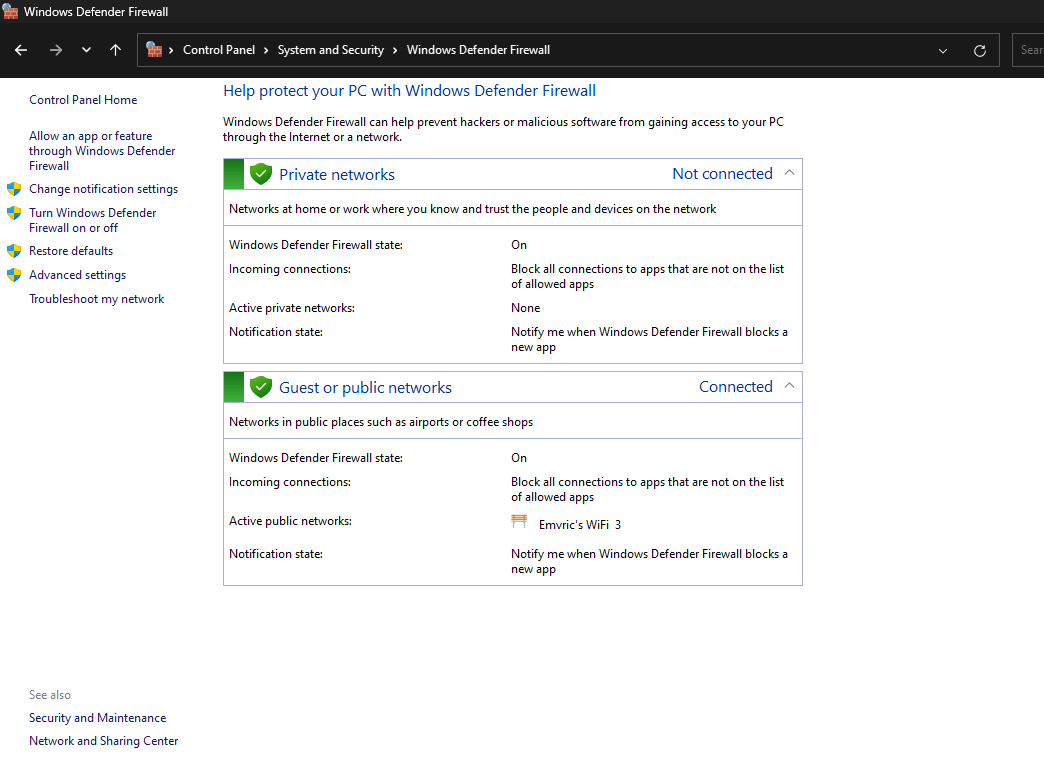
- Выберите Выкл. в правой панели, под статусом брандмауэра Windows Defender.
- Нажмите ОК.
Антивирусная защита
Инструкции по отключению вашего антивирусного программного обеспечения могут различаться в зависимости от вашего устройства. Однако большинство антивирусных программ будут включать настройку или опцию в панели управления для его отключения. Убедитесь, что вы отключаете брандмауэр или антивирусное программное обеспечение только в случае крайней необходимости. Когда вы закончите, снова включите его, чтобы защитить ваш компьютер от угроз безопасности.
6. Свяжитесь с поддержкой Microsoft
Если вы сделали все вышеперечисленное, и Bing Image Creator все еще не работает так, как вы ожидали, вы можете получить помощь от Microsoft, связавшись с командой поддержки Microsoft.
Дополнительные советы по эффективному использованию Bing Image Creator
1. Делайте ваши запросы как можно более точными
Чем более детализированы ваши подсказки, тем лучше будут ваши результаты. Вместо того чтобы просить “собаку”, попросите “пухнастую собаку, сидящую на подоконнике”.
2. Используйте ключевые слова
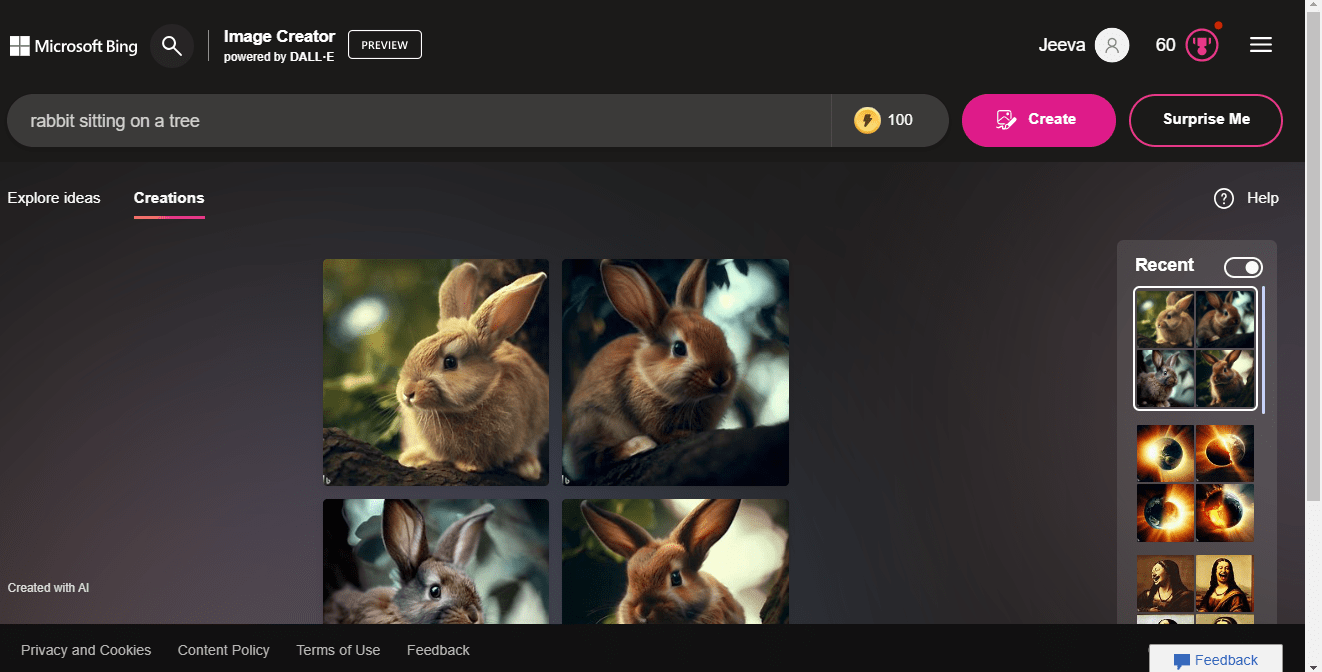
Вы можете сузить свои результаты, используя ключевые слова. Если вы ищете изображение кролика, сидящего на дереве, например, вы можете использовать прямой ключевой термин, запрашивая “кролик, сидящий на дереве”.
3. Используйте фильтры
Фильтры могут быть использованы для дальнейшего уточнения ваших находок. Вы можете, например, фильтровать по цвету, размеру и стилю.
Подводя итог
В заключение, если вы испытываете проблемы с Bing Image Creator и хотите восстановить возможность без труда генерировать изображения с использованием ИИ, советы, приведенные в этой статье, будут очень полезны. Следуя этим шагам по устранению неполадок и рекомендациям, вы сможете быстро и легко решить любые проблемы, с которыми вы можете столкнуться.
Не забудьте проверить ваше интернет-соединение, очистить кэш и куки, а также убедиться, что у вас есть необходимые разрешения и настройки. Применив эти меры, вы снова сможете генерировать потрясающие изображения с использованием ИИ в кратчайшие сроки. Используйте возможности Bing Image Creator и раскройте свою креативность с легкостью!
Если у вас есть мысли о Как исправить проблему с Bing Image Creator?, не стесняйтесь оставлять их в комментариях ниже. Также подпишитесь на наш канал DigitBin на YouTube для видеоуроков. Удачи!
Get new posts in your inbox
No spam. Unsubscribe anytime.