Технические советы · 3 min read · Jan 11, 2026
Как исправить черный экран во время видеозвонка в WhatsApp на iPhone?
Вы сталкиваетесь с проблемой черного экрана во время видеозвонка в WhatsApp на iPhone? Тогда у нас есть несколько советов по устранению неполадок в этом руководстве, чтобы решить эту проблему. Чаты WhatsApp всегда были важны и в значительной степени заменили классические текстовые сообщения. Однако с технологическим прогрессом видеозвонки стали новой нормой в сообществе WhatsApp.
Вы можете столкнуться с черным экраном во время видеозвонка в WhatsApp, если в приложении есть какая-то ошибка. Если у приложения нет доступа к камере iPhone, то видеозвонок не может быть осуществлен. Для видеозвонка в WhatsApp необходимо иметь надежную сеть. Вместо WiFi, если вы используете мобильные данные, возможно, вы столкнетесь с черным экраном во время видеозвонка в WhatsApp.
Советы по исправлению черного экрана во время видеозвонка в WhatsApp на iPhone
Давайте начнем исправление. Вот различные методы устранения неполадок.
1. Перезагрузите iPhone
Начните с самого простого решения. Да, просто перезагрузите iPhone. Случайные проблемы с подключением часто решаются простой перезагрузкой.
- Нажмите боковую кнопку iPhone.
- На экране выключения будет опция «Сдвиньте, чтобы выключить». Следуйте инструкции, и iPhone будет выключен.
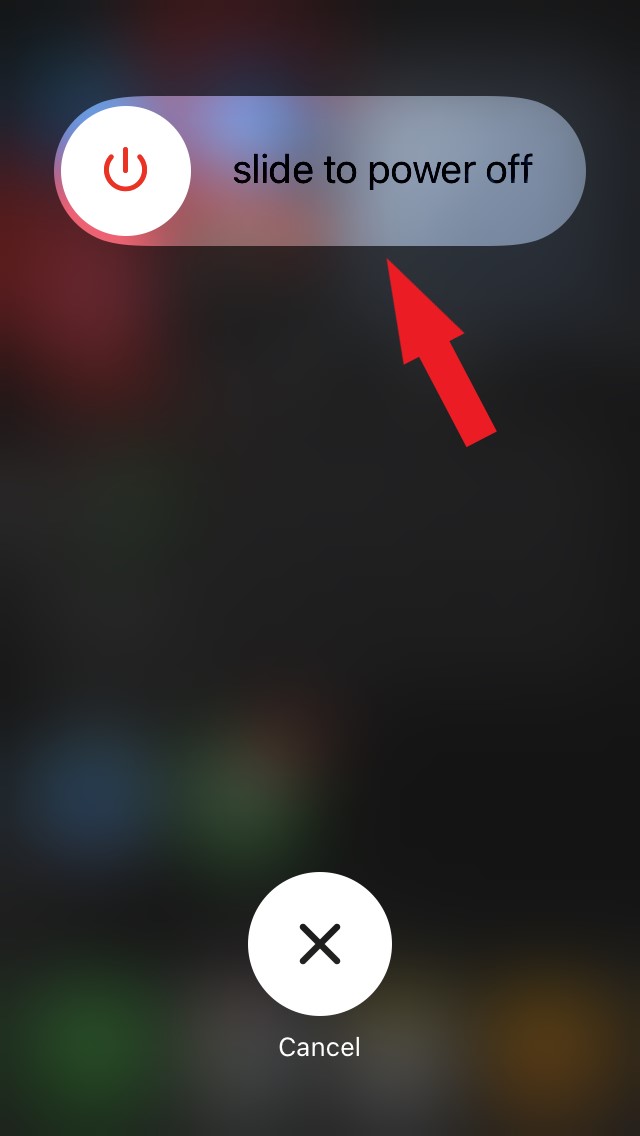
- Снова нажмите кнопку питания, чтобы перезагрузить iPhone через несколько секунд.
Теперь запустите WhatsApp и попробуйте сделать видеозвонок. Я уверен, что вы не столкнетесь с черным экраном во время видеозвонка в WhatsApp.
2. Обновите WhatsApp
Теперь давайте рассмотрим возможную проблему с ошибками в WhatsApp. Вам необходимо регулярно устанавливать обновления приложения, когда они становятся доступны в App Store. Это поможет исправить ошибки и другие функциональные проблемы WhatsApp.
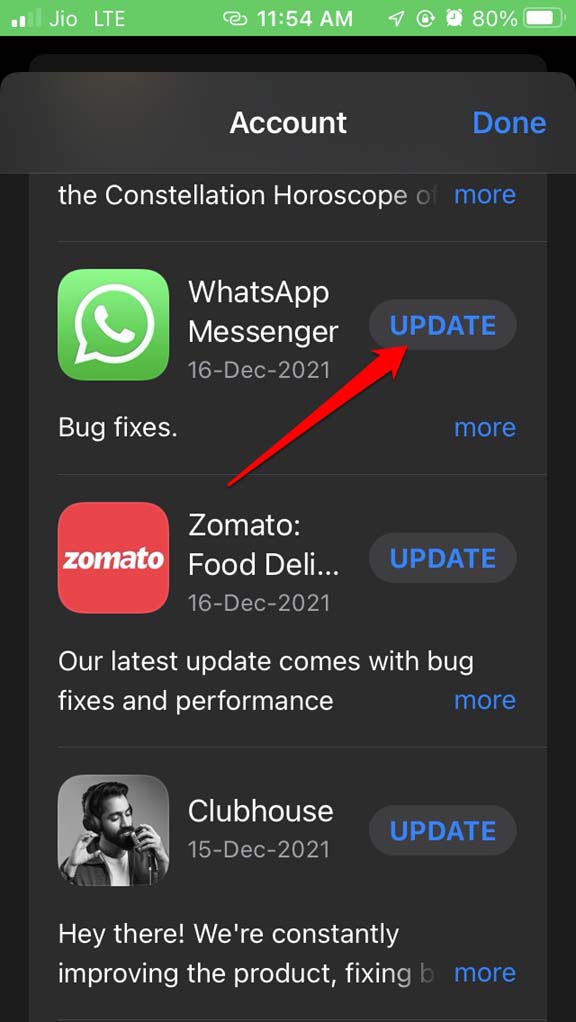
- Откройте App Store.
- Нажмите на аватар в верхнем правом углу.

- Вы увидите список приложений, ожидающих установки обновлений.
- Если WhatsApp указан, нажмите Обновить, чтобы начать обновление версии.
3. Переключите режим полета
Вы также можете переключаться между включением и отключением режима полета на iPhone. Если это была какая-то случайная проблема с сетью, это обязательно исправит черный экран во время видеозвонка в WhatsApp.
- Откройте центр управления на iPhone.
- Нажмите на значок режима полета, чтобы включить его, а затем снова нажмите, чтобы отключить.
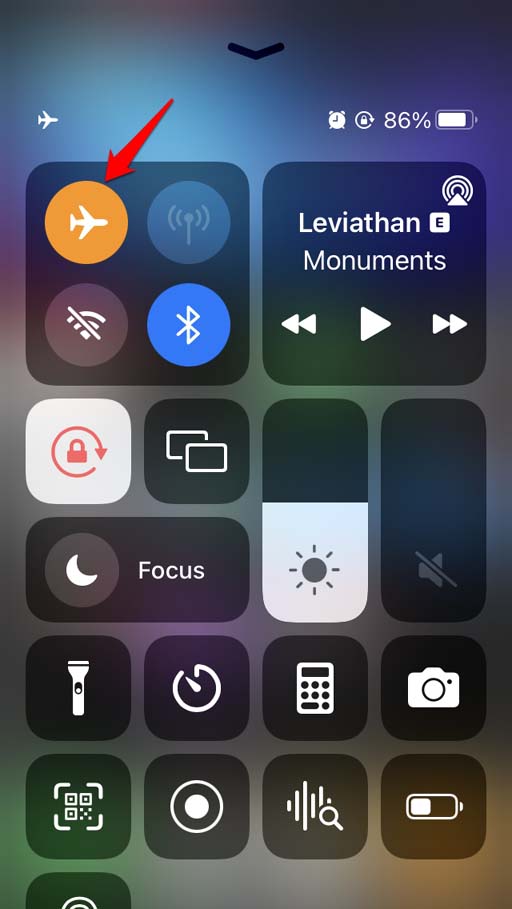
- Значок режима полета становится оранжевым, когда он включен, и серым, когда вы отключаете эту функцию.
4. Используйте WiFi для видеозвонков в WhatsApp
Вместо использования мобильных данных для видеозвонка в WhatsApp попробуйте переключиться на WiFi. WiFi обычно достаточно стабилен, чтобы обеспечить кристально чистый видеозвонок без каких-либо прерываний видео или аудио. Также, вместо сети 4G, если у вас есть доступ к самой последней и самой надежной сети 5G, это еще лучше для плавного проведения видеозвонка в WhatsApp без проблемы черного экрана.
5. Включите разрешение на использование камеры для WhatsApp
Проверьте, есть ли у WhatsApp разрешение на использование камеры устройства. Без использования камеры видеозвонок не будет работать.
- Перейдите в Настройки iOS.
- Найдите WhatsApp и нажмите на него.
- В различных элементах настроек WhatsApp прокрутите до камеры.
- Нажмите переключатель рядом с камерой, чтобы включить доступ к камере для WhatsApp.
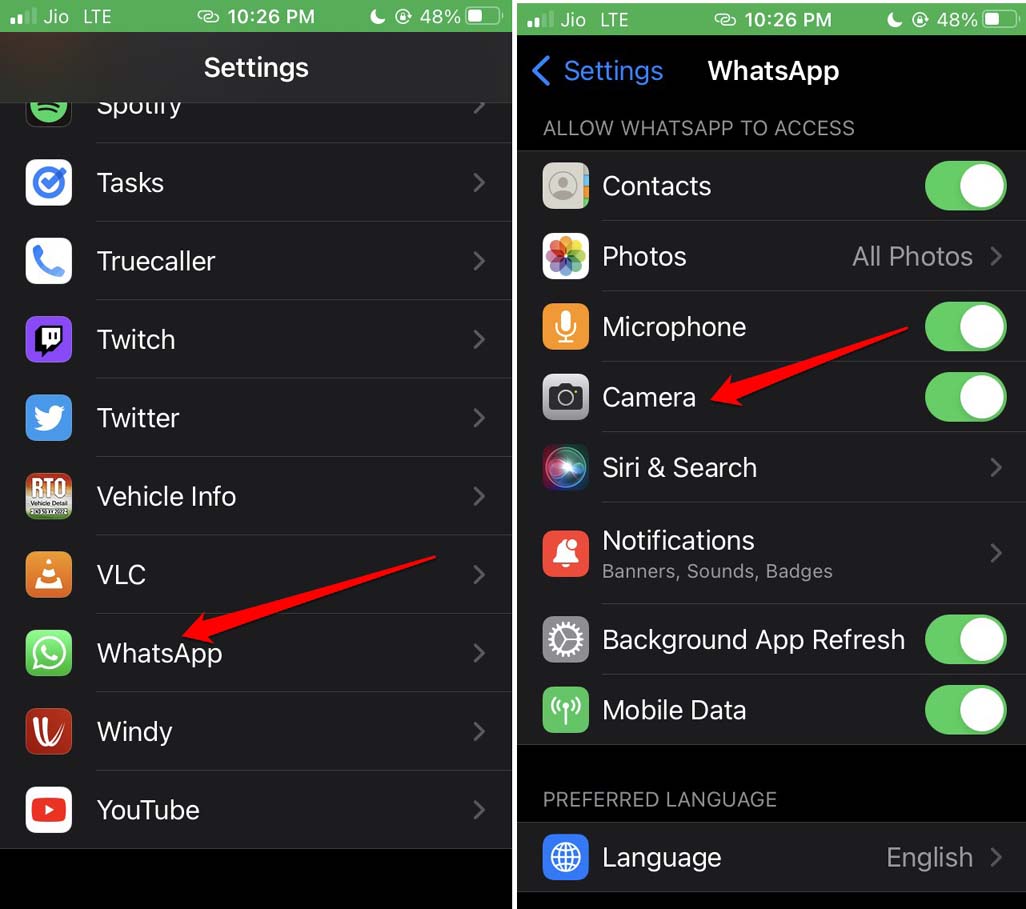
- Теперь используйте WhatsApp для видеозвонков.
6. Отключите режим экономии данных для WhatsApp
WhatsApp имеет настройки в приложении, которые, когда они включены, ограничивают использование данных во время использования WhatsApp. Напротив, для осуществления видеозвонка вам нужно достаточное количество данных. Либо из мобильных данных, либо из WiFi, чтобы использовать данные без каких-либо ограничений, вам нужно отключить функцию экономии данных в WhatsApp. Вот шаги, чтобы найти и отключить эту функцию.
- Запустите WhatsApp.
- Внизу нажмите на Настройки.
- Затем перейдите в Хранилище и данные. Нажмите на это.
- В разделе «Сеть» отключите функцию « Использовать меньше данных для звонков », нажав на переключатель.
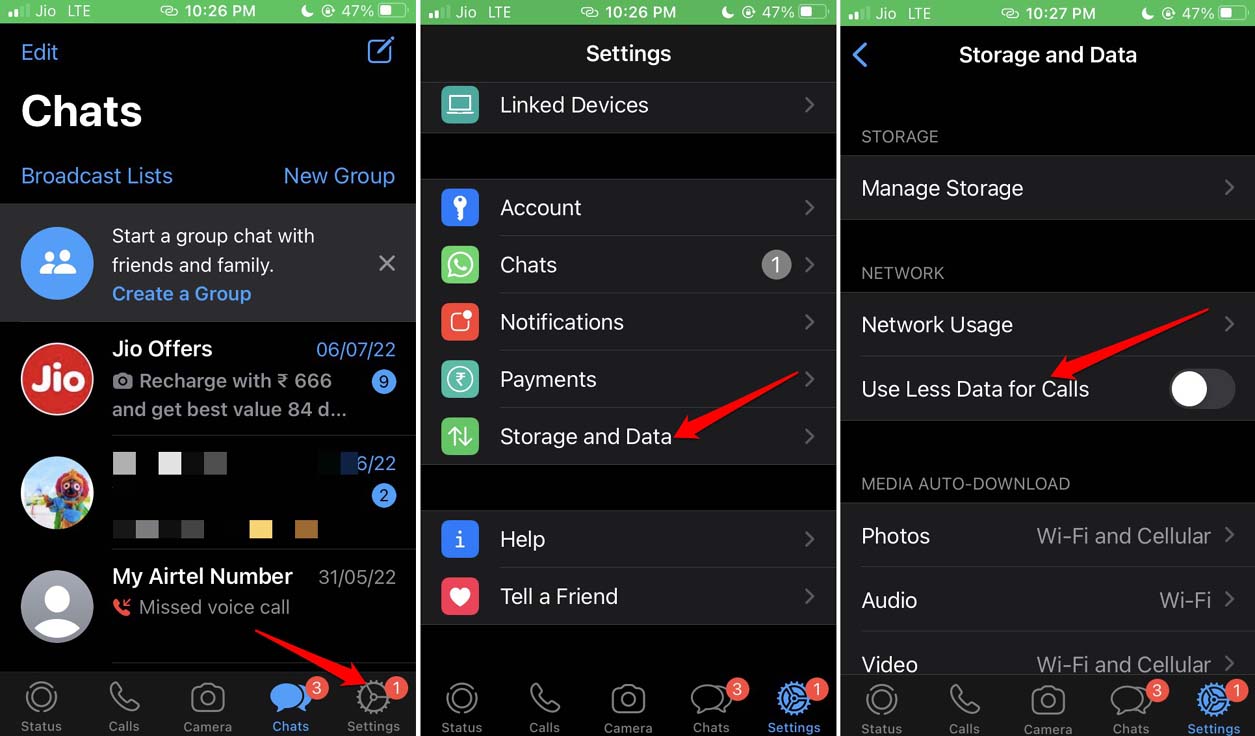
Это исправит черный экран во время видеозвонка в WhatsApp.
7. Сбросьте настройки сети iPhone
Наконец, вы можете попробовать сбросить настройки сети вашего iPhone. Это удалит любые мелкие ошибки в сети, и проблема черного экрана во время видеозвонка в WhatsApp будет исправлена. Вот шаги для сброса настроек сети iPhone.
- Запустите Настройки.
- Нажмите на Основные.
- В этом разделе нажмите на Перенос или сброс iPhone.
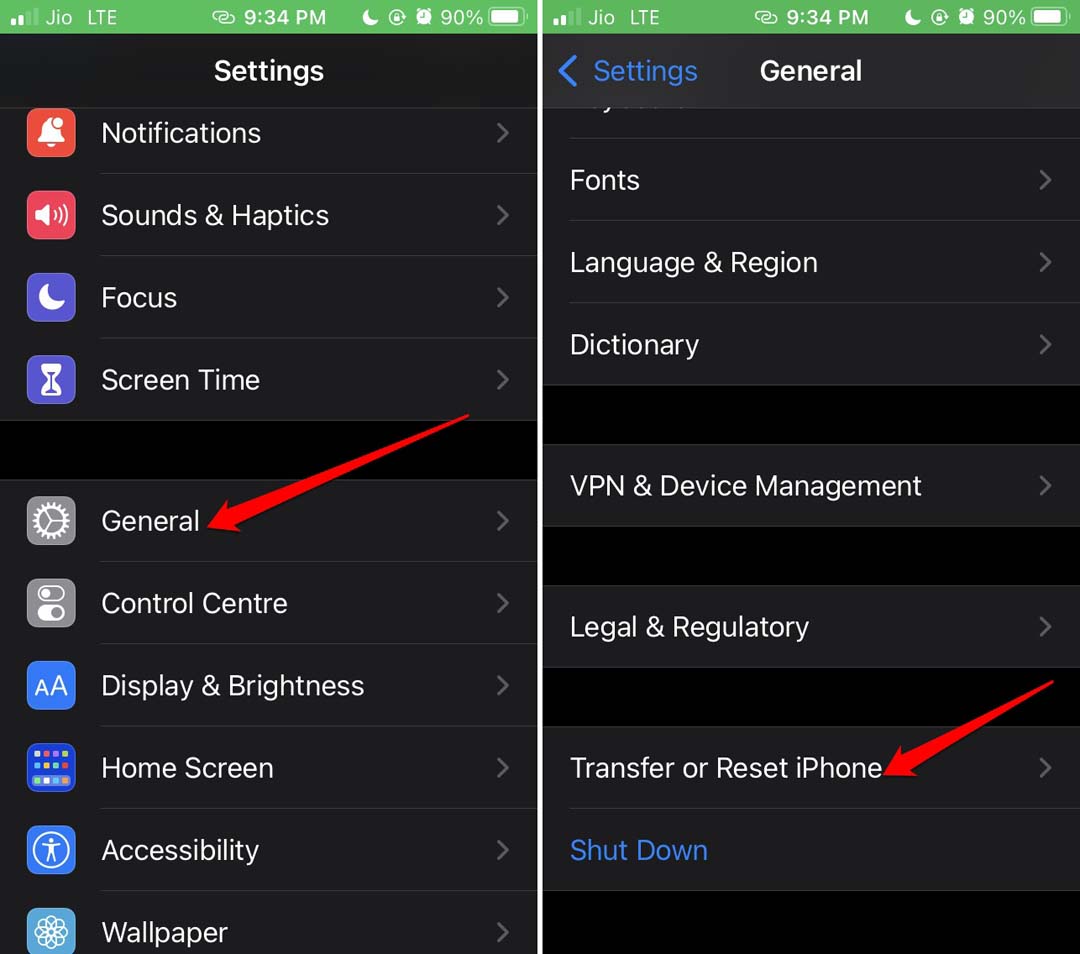
- Выберите Сброс и в меню на следующей странице нажмите на Сбросить настройки сети.
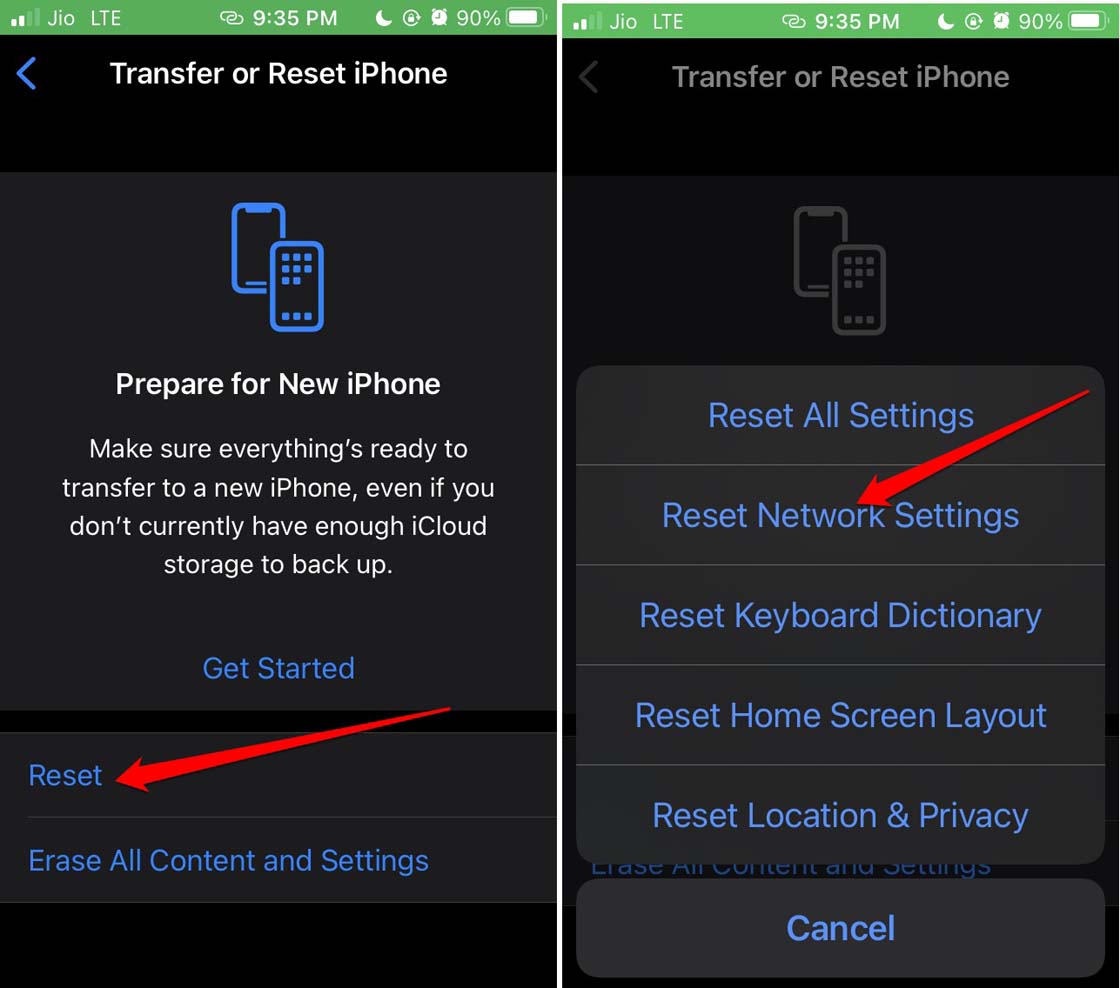
- Когда вас попросят ввести пароль iPhone, введите его.
- Устройство перезагрузится после завершения процесса сброса сети.
- Теперь откройте WhatsApp и попробуйте позвонить любому контакту. Я уверен, что проблема черного экрана будет исправлена.
Заключение
Чтобы без проблем использовать все функции WhatsApp, включая видеозвонки, следуйте советам в этом руководстве. Это поможет вам немедленно решить проблему черного экрана во время видеозвонка в WhatsApp на вашем iPhone.
Если у вас есть какие-либо мысли о Как исправить черный экран во время видеозвонка в WhatsApp на iPhone?, не стесняйтесь оставлять их в комментариях ниже. Также, пожалуйста, подпишитесь на наш канал DigitBin на YouTube для видеоуроков. Удачи!
Get new posts in your inbox
No spam. Unsubscribe anytime.