Технические советы · 4 min read · Dec 28, 2025
Как исправить черный экран при скриншотах и записи в Chrome?
Когда вы смотрите видео в браузере Chrome, вы можете захотеть сделать скриншот или выполнить запись экрана определенной части контента, который транслируется. Некоторые также могут предпочесть записывать целые фильмы или видео, чтобы сохранить их на своем ПК и посмотреть позже.
Для некоторых сайтов, когда вы записываете видео или пытаетесь сделать скриншот, результат появляется в виде черного скриншота или черной записи экрана. Никакой видеоконтент не захватывается в процессе записи экрана.
Эта проблема обычно возникает из-за защиты DRM (Управление цифровыми правами), особенно для потоковых видео, таких как Netflix, Hulu и других — это намеренное поведение для защиты контента от пиратства.
Другие причины включают экспериментальные флаги Chrome, ошибочные расширения или устаревшую версию браузера Chrome. Этот гид предлагает различные советы по устранению неполадок, чтобы сделать скриншот или записать контент, воспроизводимый в Chrome, без получения пустого экрана в качестве записанного результата.
У нас уже есть видео на YouTube, демонстрирующее, как исправить проблему с черным экраном при записи и скриншотах в Chrome. Вы можете проверить его ниже. Не забудьте нажать кнопку ПОДПИСКИ, чтобы находить больше таких полезных видео по устранению неполадок от DigitBin сразу после их выхода.
Исправить черный экран при скриншотах в Chrome (2025): Решить проблему черной записи экрана
Исправить черный экран при скриншотах и записи в Google Chrome
Вот различные советы по устранению неполадок, которые вы можете применить, чтобы избавиться от черного скриншота или черной записи экрана в Chrome.
Отключите графическую акселерацию в Chrome
Отключение графической акселерации в настройках Chrome должно быть первым шагом по устранению неполадок, который вам нужно выполнить.
Графическая акселерация, также известная как аппаратная акселерация, позволяет графическому процессору (GPU) на вашем ПК активироваться и помогать улучшать производительность браузера. Хотя это полезная функция, иногда она может мешать работе некоторых функций браузера.
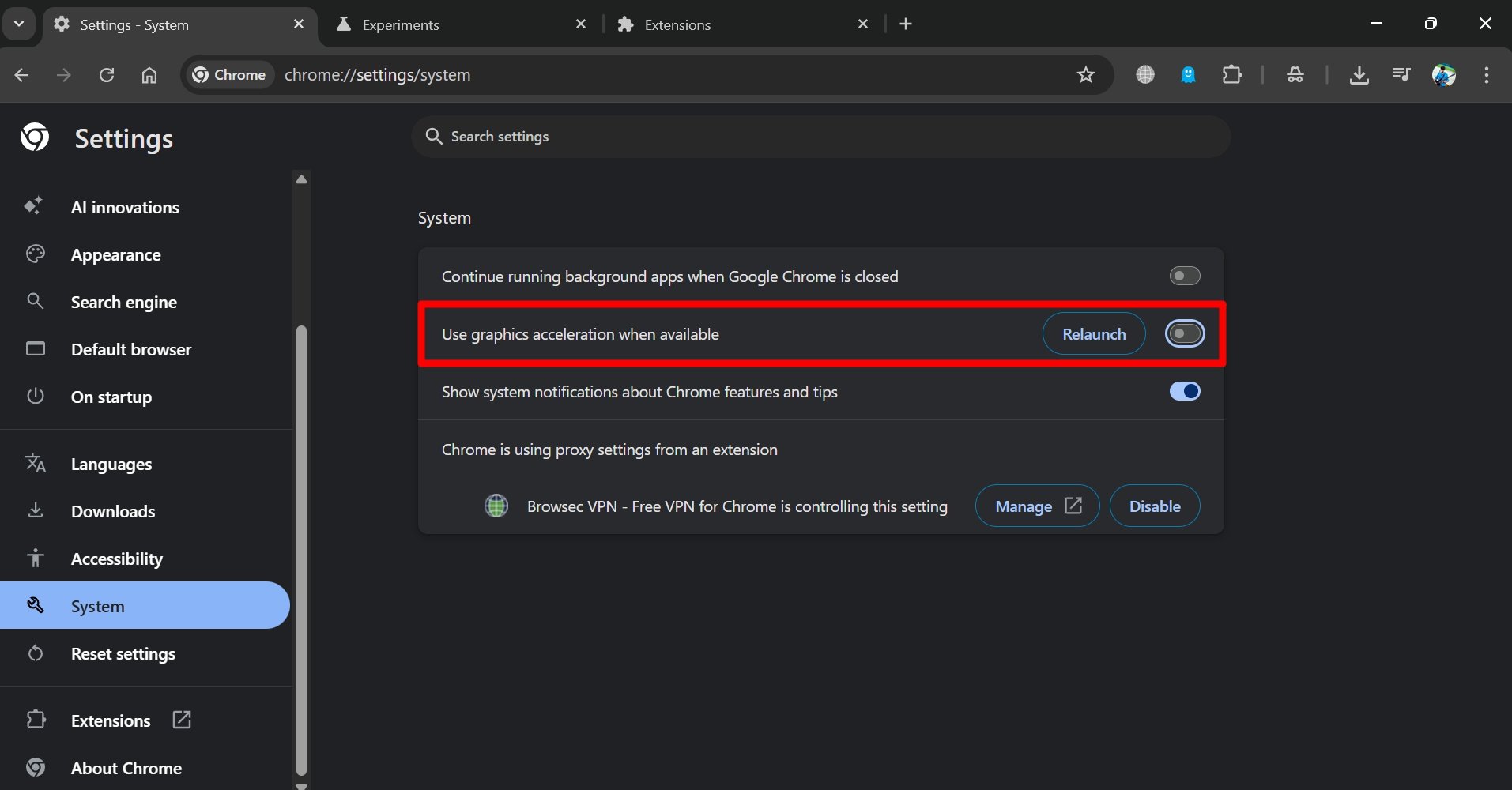
Чтобы отключить графическую акселерацию в Chrome,
- Откройте браузер Chrome на вашем ПК.
- В строке URL введите Chrome://settings.
- Нажмите на Система в левой боковой панели страницы настроек.
- Отключите переключатель рядом с Использовать графическую акселерацию, когда это возможно.
- Перезапустите Chrome.
Теперь попробуйте воспроизвести видео в Chrome, сделать скриншот или выполнить запись экрана. Он должен захватить экран без ошибок.
Обновите браузер Chrome
Если отключение графической акселерации не исправило проблему черного скриншота/записи экрана в Chrome, рассмотрите возможность обновления браузера до последней версии.
Обычно, когда ваш ПК подключен к WiFi, Chrome автоматически обновляет себя. Однако вы всегда можете вручную проверить наличие обновлений для новой версии.
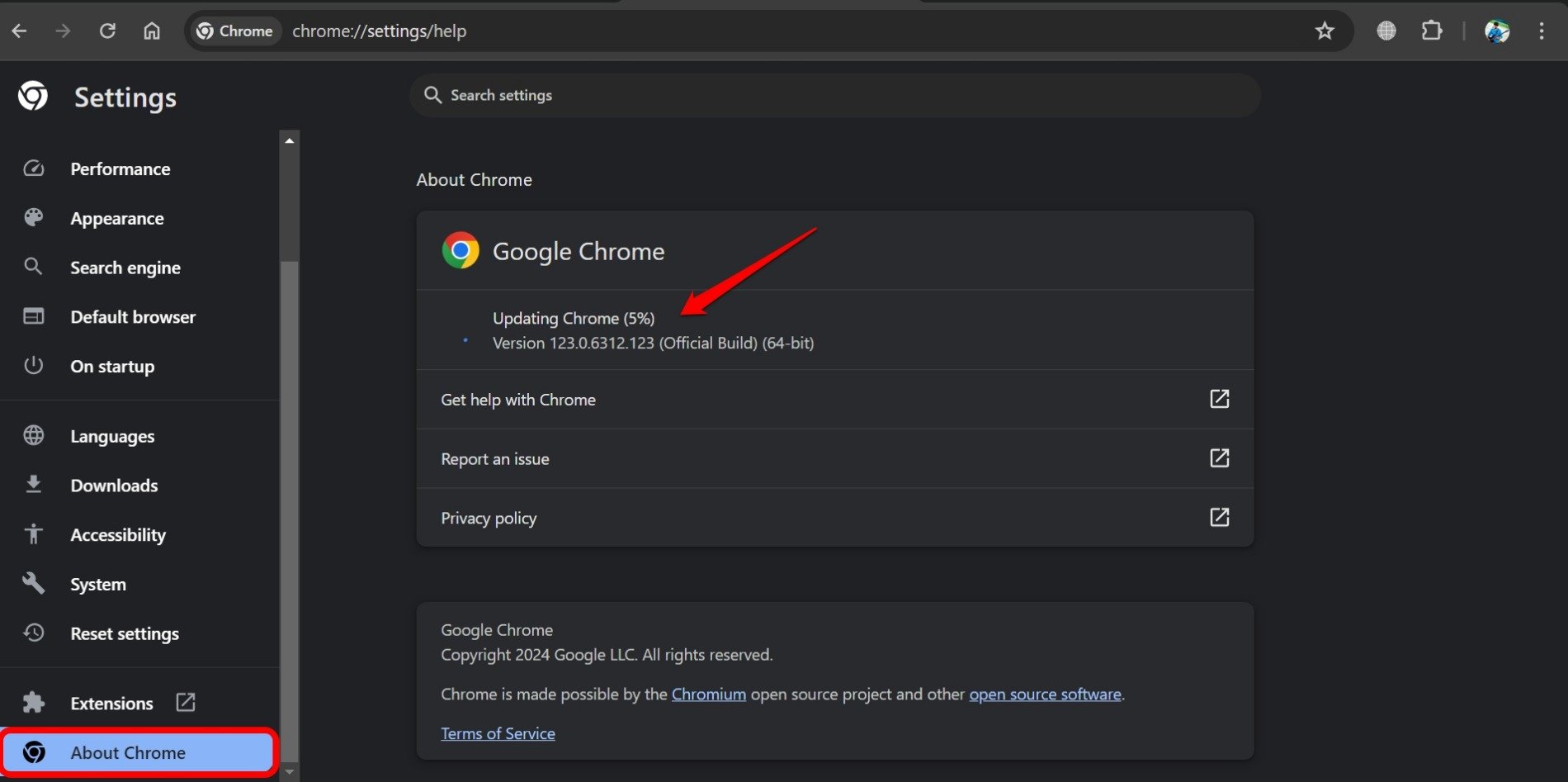
- Откройте Chrome и введите Chrome://settings в строке URL.
- Нажмите О Chrome на левой боковой панели.
- Chrome просканирует наличие новой версии и установит ее, если она доступна.
Перезапустите Chrome после обновления, и теперь запишите экран или сделайте скриншот видео на экране.
Отключите флаги Chrome
Флаги Chrome — это экспериментальные функции, которые вы можете включить в браузере. Чаще всего эти функции имеют ошибки и не идеальны для выпуска через стабильный канал Chrome.
Эти не выпущенные функции Chrome предлагаются через раздел флагов для тестирования опытными пользователями Chrome. Иногда флаги Chrome могут давать сбои и влиять на производительность других стабильных функций браузера.
Если вы недавно включили какие-либо флаги Chrome в браузере, отключите их, чтобы проверить, исправляет ли это проблему с черными скриншотами и записями.
- Запустите браузер Chrome.
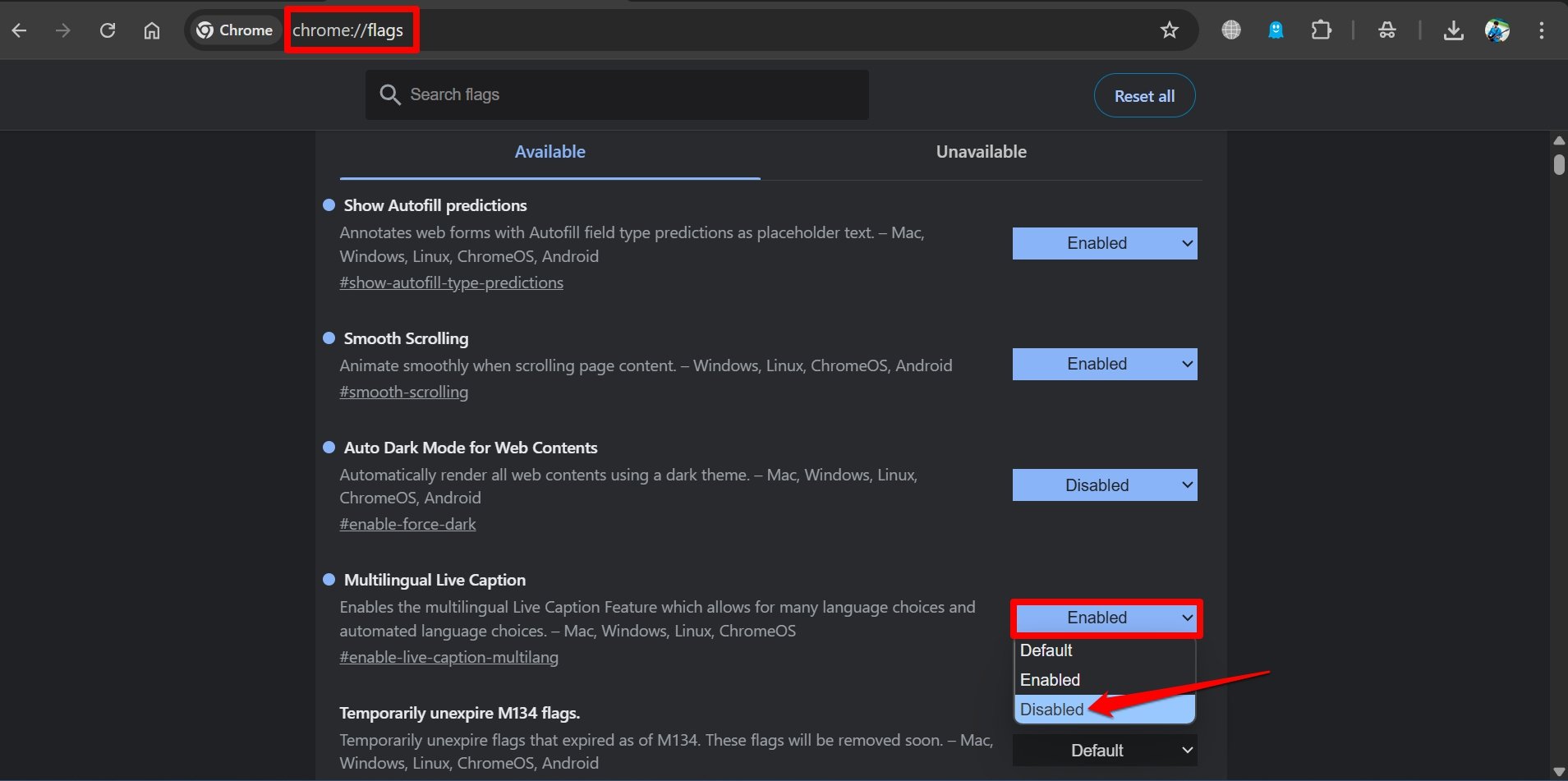
- Введите chrome://flags в строке URL, чтобы перейти в раздел флагов Chrome. Вы увидите все включенные вами флаги, указанные как Включено.
- Нажмите на выпадающее меню рядом с флагами и выберите Отключено, чтобы их отключить.
- Перезапустите Chrome.
Теперь черные скриншоты и записи экрана в Chrome должны быть исправлены, если какие-либо экспериментальные функции вызывали проблему.
Отключите/удалите ошибочные расширения Chrome
Неиспользуемые, устаревшие или ошибочные расширения Chrome могут часто быть виновниками сбоев в работе Chrome. Вы часто устанавливаете несколько расширений Chrome по мере необходимости, но не всегда используете их.
Разработчики некоторых расширений могут прекратить обновление версий для них. Это приводит к тому, что расширения показывают ошибки и мешают производительности браузера Chrome.
В противном случае расширение Chrome может развить ошибку, но его разработчик не обновлял или не исправлял его долгое время. В качестве конечного пользователя вы сталкиваетесь с проблемами как с расширением, так и с другими функциональными возможностями браузера, такими как запись экрана или создание скриншота.
Поэтому отключите или удалите расширения Chrome, которые вы не используете.
- Запустите Chrome и введите Chrome://extensions, чтобы получить доступ к расширениям, интегрированным в браузер.
- Чтобы отключить расширение, нажмите переключатель рядом с ним.
- В противном случае нажмите Удалить, чтобы полностью удалить расширение из Chrome.
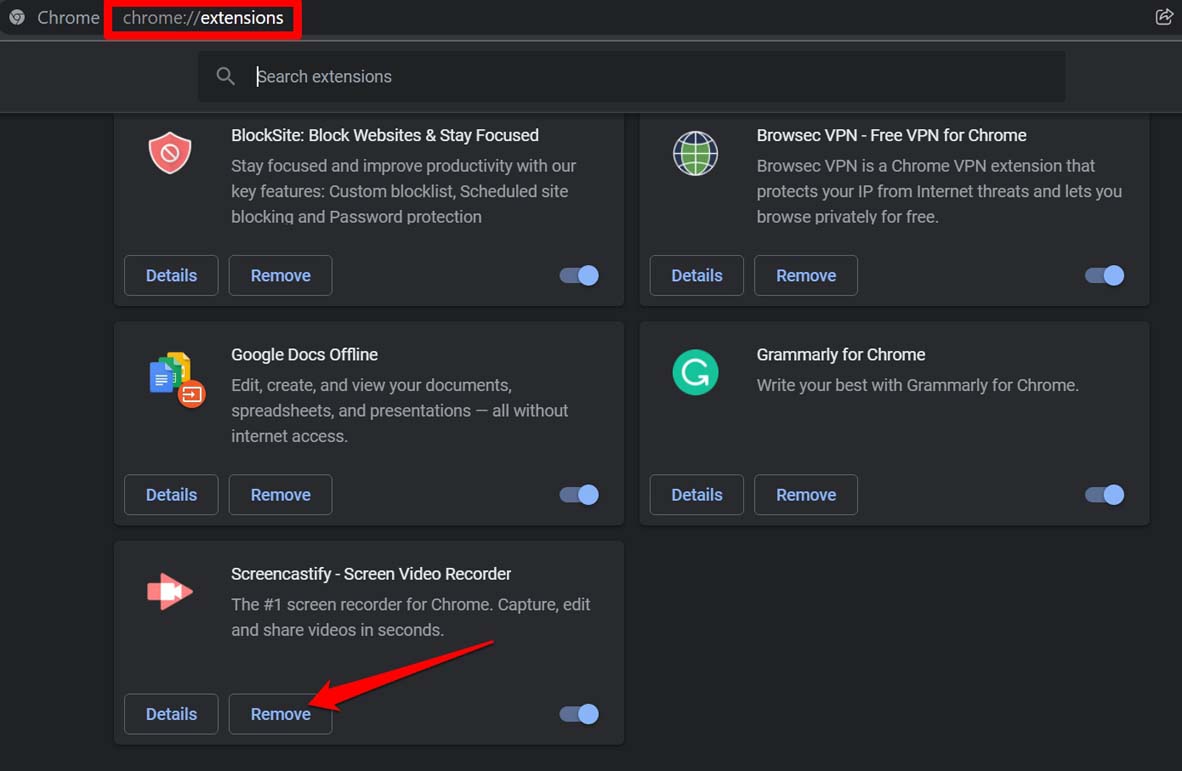
Теперь запишите экран, просматривая видео в Chrome. Он должен захватить содержимое экрана без черного экрана.
Запись экрана в Chrome без ошибок
Часто вы можете столкнуться с видеоконтентом, который хотите сохранить для просмотра в оффлайне, но на сайте не предлагается такой опции. Поэтому вы записываете все видео, чтобы сохранить его на своем ПК. Однако получение черного экрана в записанном результате может быть большим разочарованием. Примените советы по устранению неполадок, объясненные в руководстве, чтобы записать любой контент в Chrome без ошибки черного экрана.
Если у вас есть мысли о Как исправить черный экран при скриншотах и записи в Chrome?, не стесняйтесь оставлять их в комментариях ниже. Также, пожалуйста, подпишитесь на наш канал DigitBin на YouTube для видеоуроков. Удачи!
Get new posts in your inbox
No spam. Unsubscribe anytime.