Технические советы · 3 min read · Dec 28, 2025
Как исправить Bluestacks 5: Ошибка – Инициализация конфигурации не удалась?
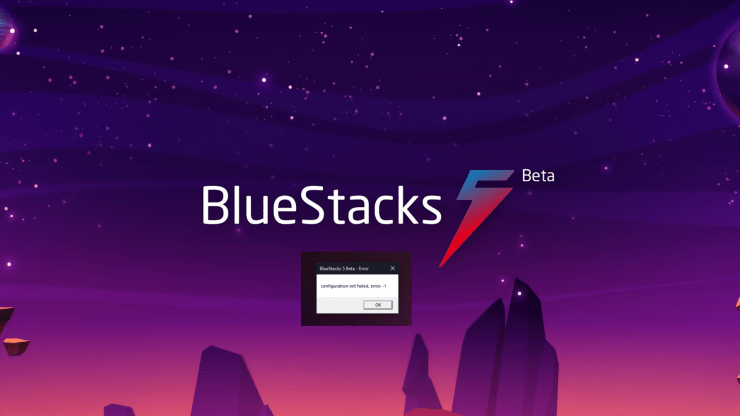
Bluestacks является одним из ведущих эмуляторов приложений Android на рынке. На самом деле, они были первыми, кто представил эту технологию широкой аудитории конечных пользователей. Поскольку Bluestacks предоставляет больше функций и контроля, всегда есть вероятность, что вы можете сломать свою инстанцию из-за неправильной конфигурации. Такие случаи приведут к ошибкам, и одной из таких ошибок является ошибка инициализации конфигурации Bluestacks 5. Итак, в этой статье давайте рассмотрим причину проблемы и как вы можете ее исправить.
Ошибка инициализации конфигурации появляется, когда у вас неправильно настроены параметры для вашей игры или приложения. Это делает приложение непригодным для использования. Поэтому невозможно изменить настройки после их применения. Единственное, что вы можете сделать в этом случае, это переустановить Bluestacks, удалив все старые файлы и конфигурации и не повторяя конфигурацию.
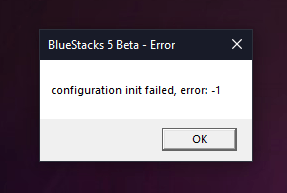
Исправление Bluestacks 5: Ошибка инициализации конфигурации, ошибка: -1
Мы пытались связаться с командой Bluestacks по поводу возможности восстановления сессии, то есть возможно ли возобновить игру или приложение, не начиная все заново. Но поскольку нет работающих или надежных методов для копирования или резервного копирования текущего состояния, мы можем только переустановить игру. Хотя ваша игра поддерживает сохранение данных на социальных платформах, таких как Play Games или Facebook, вы можете восстановить свой прогресс в игре снова.
Исправление 1: Удалите Bluestacks и переустановите:
Таким образом, обычное решение проблемы будет простым удалением и переустановкой приложения Bluestack 5. Итак, чтобы переустановить Bluestack 5:
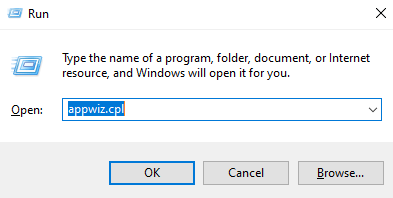
- Нажмите клавишу Windows и клавишу R одновременно. Это должно открыть окно Выполнить.
- Введите appwiz.cpl и нажмите Enter. Это должно открыть вкладку панели управления.
- Теперь найдите Bluestack 5 в списке доступных программ и выберите Удалить.
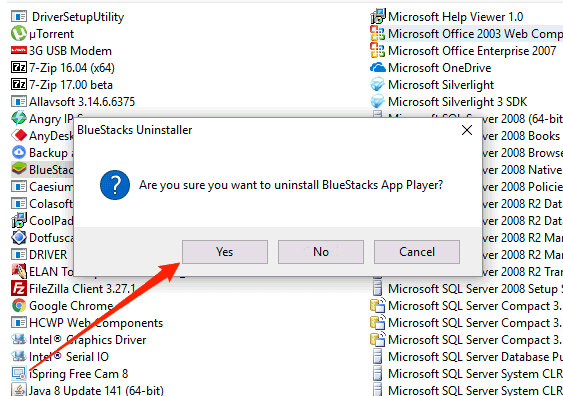
- Подождите, пока процесс завершится, и программа должна быть удалена.
Чтобы переустановить Bluestacks 5, загрузите последнюю версию с официального сайта и выполните установку. Если все в порядке, приложение должно работать без каких-либо проблем.
Примечание: Удаление Bluestacks также может удалить все пользовательские данные в приложениях, включая сохранения игр. Поэтому сделайте резервную копию всего важного.
Исправление 2: Используйте программу удаления
Иногда вы не сможете переустановить приложение Bluestack, если остались следы предыдущей установки. В этом случае вам нужно использовать любую программу удаления, чтобы удалить установку Bluestack с вашего компьютера, а затем снова установить программу, чтобы исправить проблему.
В этом примере мы используем программу удаления IObit. Но вы можете использовать любое из ваших предпочтительных приложений для выполнения этой задачи, так как в интернете доступно много таких программ удаления.
- Загрузите программное обеспечение IOBit Uninstaller отсюда.
- Установите программу и откройте ее.
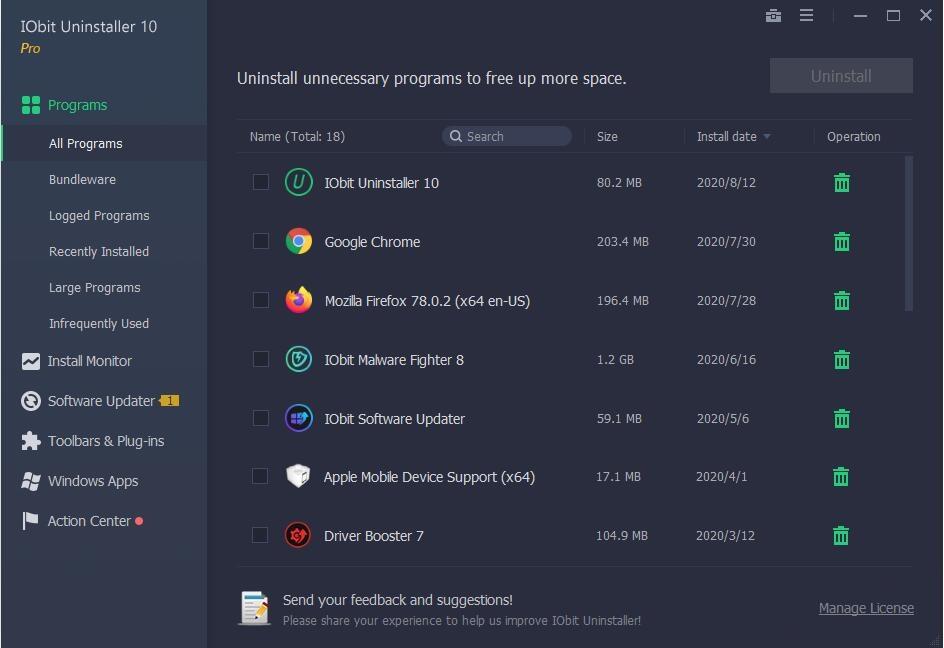
- Теперь в списке доступных программ будет доступен Bluestacks 5.
- Теперь выберите расширенное/полное удаление. Это также должно удалить все оставшиеся файлы и полностью удалить программное обеспечение с системы.
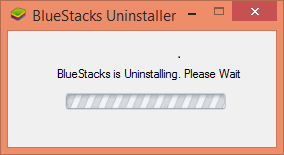
Примечание: Вы также можете использовать программу удаления Bluestacks, которую рекомендует команда Bluestack.
Вот ссылка на файл для Bluestacks 5 Beta. А в случае, если вы используете не бета-версию, вам следует получить этот файл. Вы также можете использовать этот инструмент удаления Bluestacks, если процесс установки был прерван из-за отключения электроэнергии, и вы не можете переустановить программу из-за этой проблемы.
Исправление 3: Выберите другую версию
Поскольку Bluestack 5 является последней версией приложения Bluestacks, некоторые игры или приложения могут не работать в последней версии. Поэтому в качестве обходного пути вы можете попробовать последнюю версию, стабильную версию от команды Bluestacks.
- Сначала полностью удалите Bluestacks 5 с вашего компьютера.
- Затем используйте очиститель Bluestacks или любую другую программу удаления, чтобы удалить все оставшиеся файлы с вашего компьютера.
- Загрузите последнюю версию Bluestacks 4 с официального сайта.
- Установите ее на свой компьютер и попробуйте запустить ваше приложение,
Это должно исправить проблему на данный момент. Хотя вам, возможно, придется подождать некоторое время, пока реальная проблема не будет исправлена, и не будет выпущена последняя и стабильная версия Bluestacks 5.
Заключение
Итак, как вы можете видеть, это были некоторые исправления для ошибки инициализации конфигурации в Bluestacks 5. Как вы можете видеть, проблема полностью заключается в конфигурации. Поэтому изменяйте конфигурацию для игры только в том случае, если она поддерживается и может работать без каких-либо проблем. Нет контроля над конфигурацией после редактирования, потому что приложение не запустится. Лучшей практикой является полное удаление программного обеспечения и его переустановка. Хотя если ничего другого не сработает, вы можете попробовать аналогичные программы, такие как Nox player, который также является хорошей альтернативой Bluestacks.
Если у вас есть какие-либо мысли о Как исправить Bluestacks 5: Ошибка – Инициализация конфигурации не удалась?, не стесняйтесь оставлять комментарии ниже. Также подпишитесь на наш канал DigitBin на YouTube для видеоуроков. Удачи!
Get new posts in your inbox
No spam. Unsubscribe anytime.