Эмуляторы · 2 min read · Nov 18, 2025
Как исправить ошибки установки приложений в Bluestacks?
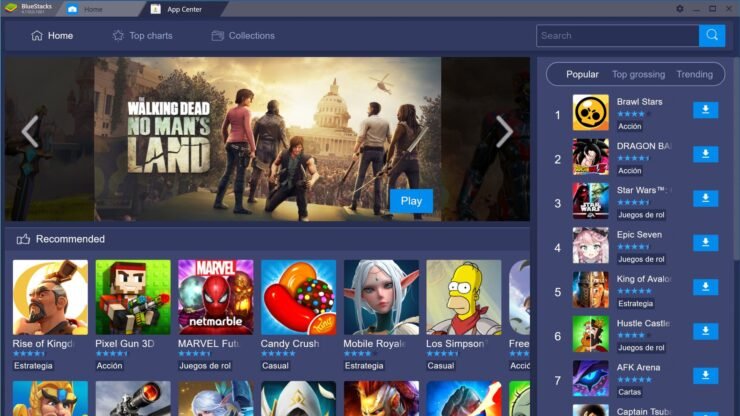
Bluestack — это эмулятор Android, основанный в 2011 году, разработанный и поддерживаемый компанией Bluestacks. Это бесплатный эмулятор, который позволяет вам запустить Android-устройство на вашем ПК. Вы можете наслаждаться всеми играми вашего Android-устройства, включая Clash of Clan (COC), Player Unknown Battle Ground (PUBG), Fortnite, Grand Theft Auto (GTA) и др.
Он утверждает, что работает в 6 раз быстрее, чем ваше обычное Android-устройство. Bluestack 4 — это последняя версия Bluestacks, и с каждой новой версией Bluestack демонстрирует лучшие результаты своей работы. Это поможет улучшить игровой опыт на Android и повысит его производительность до следующего уровня. Bluestacks работает на версии Nougat.
Как исправить ошибку установки APK в Bluestacks?
Вот простые методы для исправления любых ошибок установки приложений Android в эмуляторе Bluestacks для ПК
Проверьте поддерживаемую версию приложения
Bluestacks работает на Android 7, и некоторые приложения требуют разрешений Android версии 8 или выше для своей работы, поэтому лучше проверить, какую версию Android поддерживает приложение. Если приложению нужна последняя версия Android для его работы, то Bluestacks не установит приложение в эмулятор.
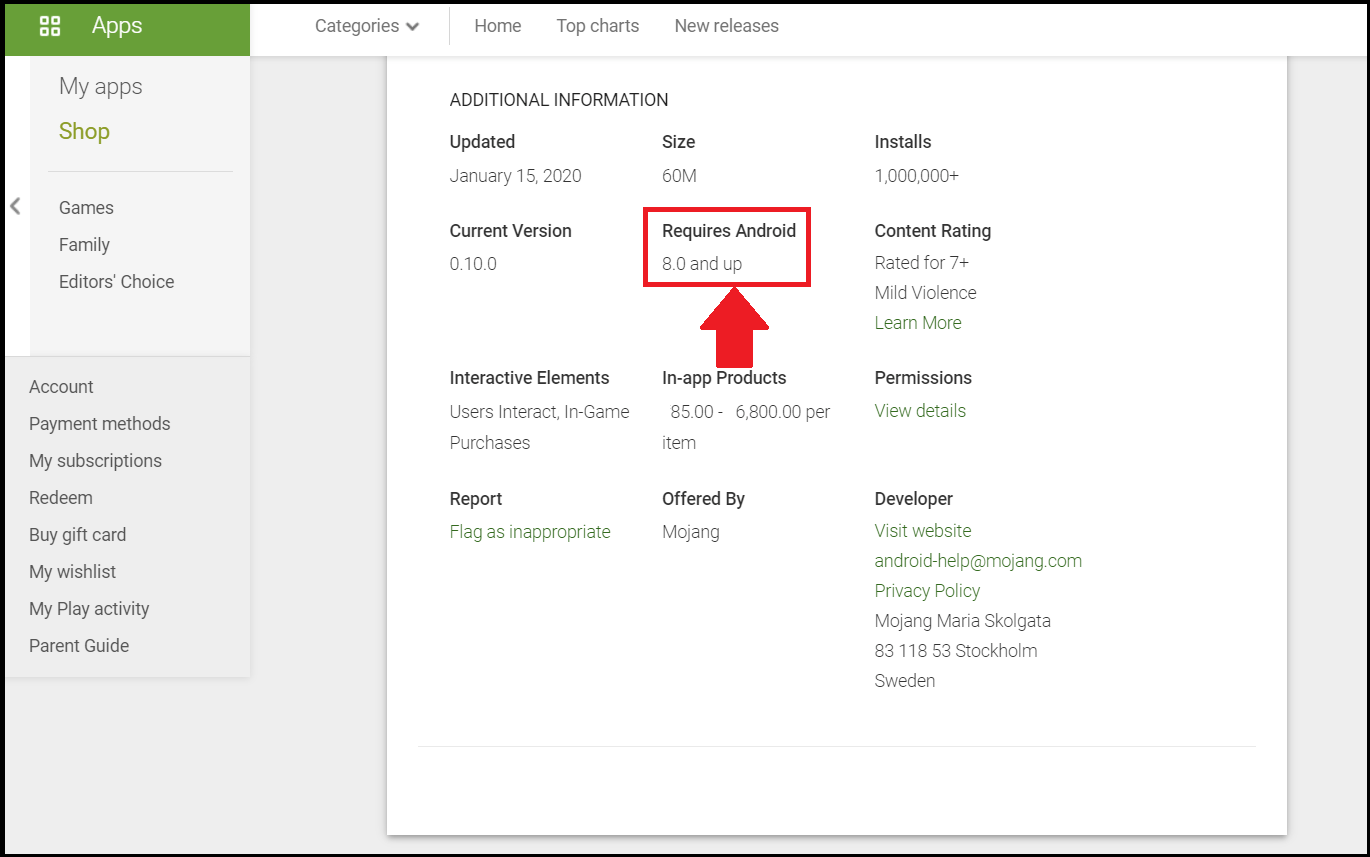
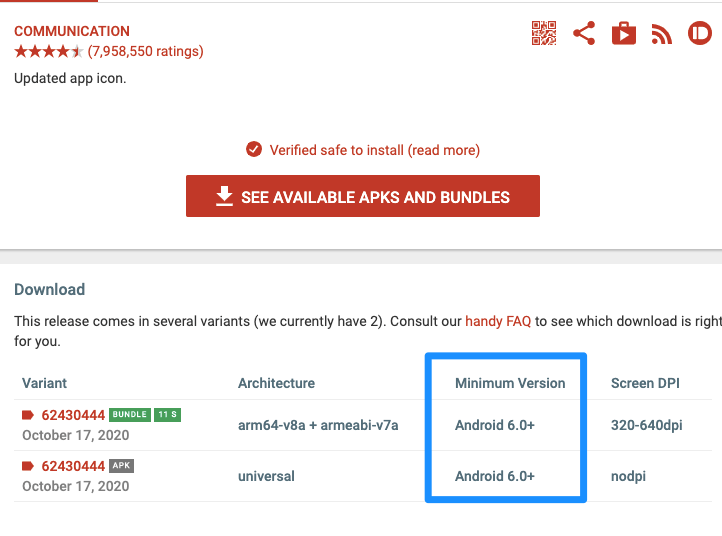
Вы можете решить эту проблему, установив более старую версию приложения, которая нацелена на API Android 7. Вы можете попробовать APKMirror, чтобы найти более старую версию приложения, сайт показывает версию приложения, которая нацелена на версию Android.
Проверьте, является ли APK пакетом приложений
Если файл APK разбит на пакеты приложений, вы столкнетесь с ошибкой ‘ Приложение не установлено ‘, если попытаетесь установить APK. Убедитесь, что файл не является разбитым APK пакетом приложений. Если это пакет, то вам нужно установить его с помощью Split Installer. Google представил новый способ распространения приложений Android, называемый пакетами приложений.
Хотя пакеты приложений помогают экономить место на диске и использование данных, они не являются универсальными APK файлами. Вам нужно использовать установщик разбитых APK для установки пакетов приложений.
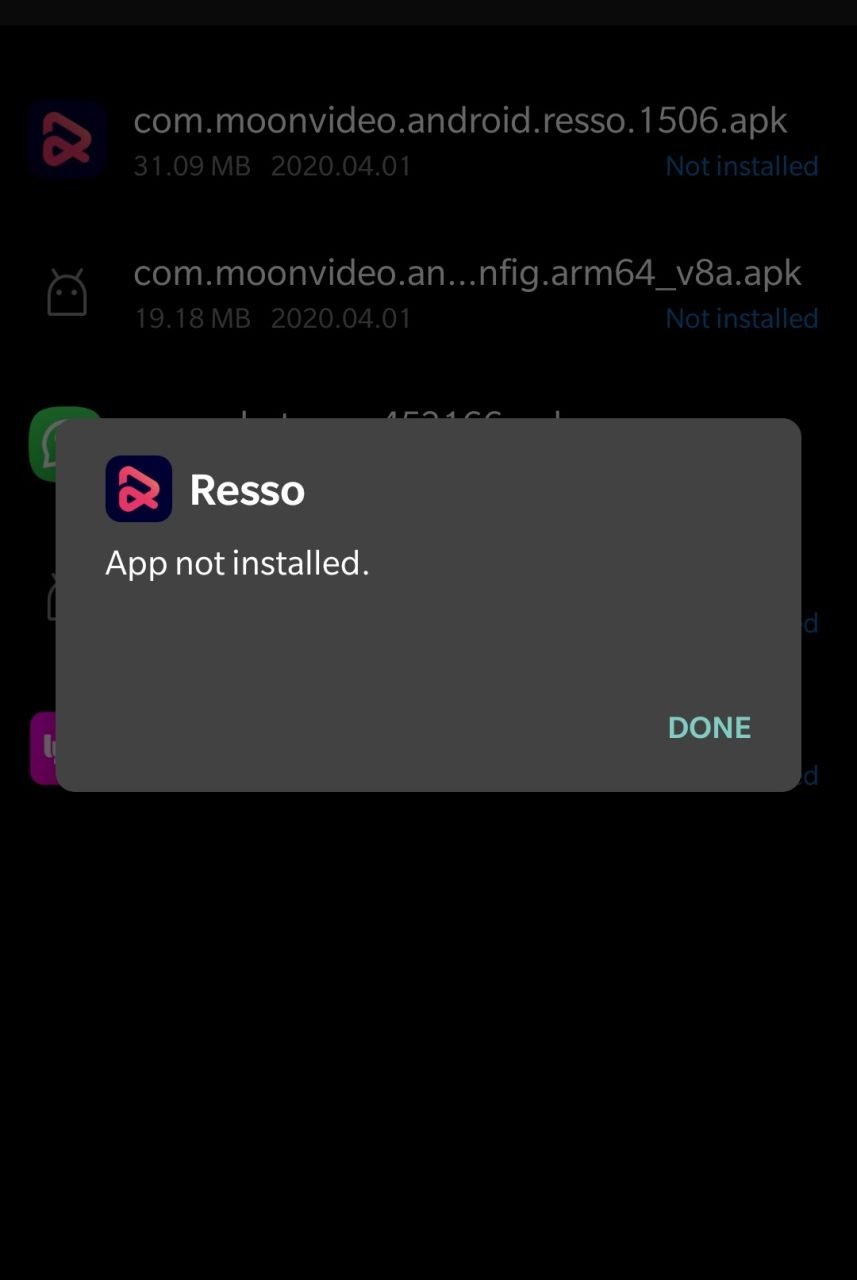
Примечание: Убедитесь, что вы установили все необходимые APK файлы для установки приложения с помощью Split APK Installer.
Вот шаги для установки пакетов приложений из разбитого APK файла с использованием примера.
- Скачайте все APK файлы, такие как Base APK, Config Archi APK или любой другой APK файл, если он указан.
- Теперь скачайте и установите Split APK из Play Store.
- Нажмите на кнопку Установить APKs.
- Найдите файлы и выберите все файлы.
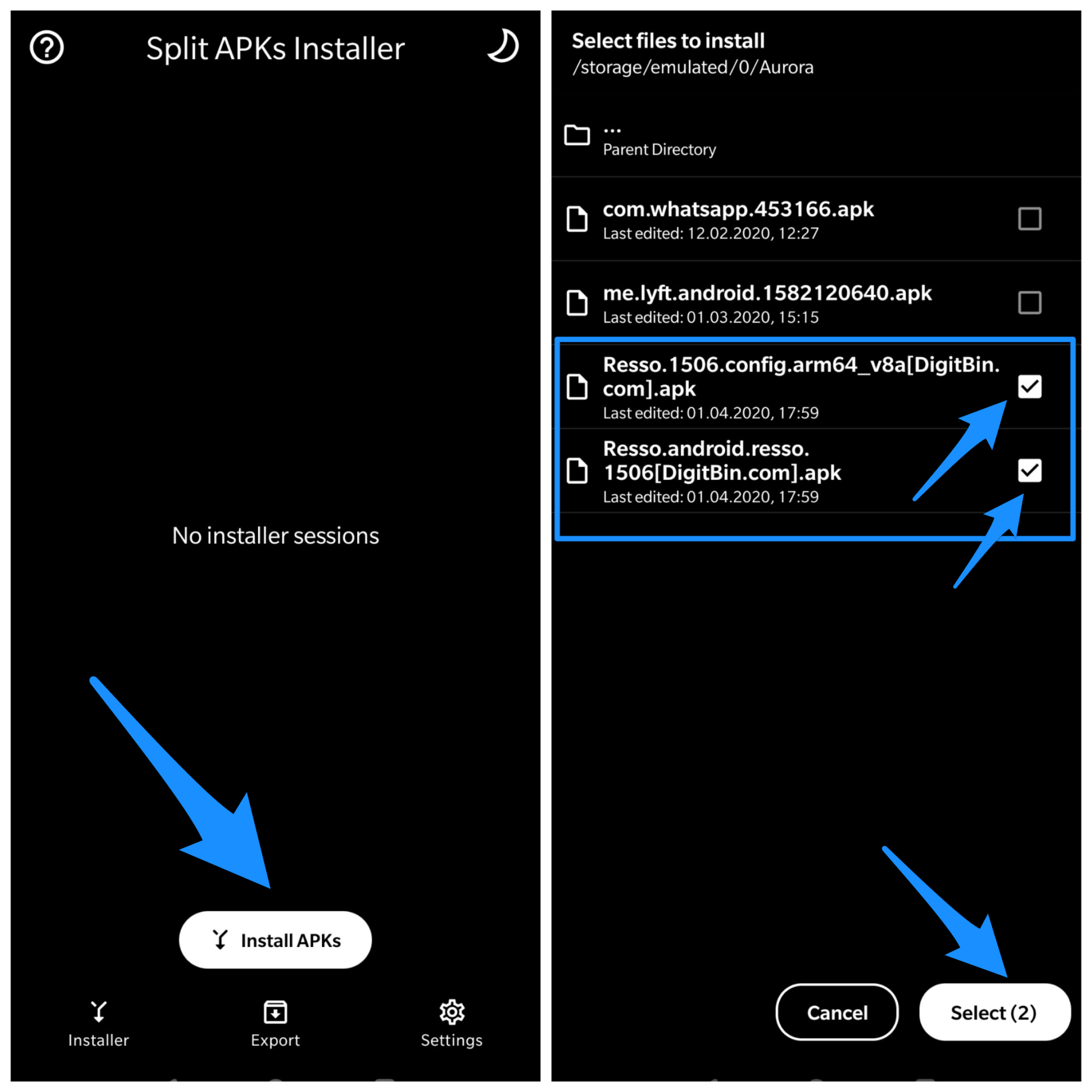
- Теперь нажмите на Выбрать.
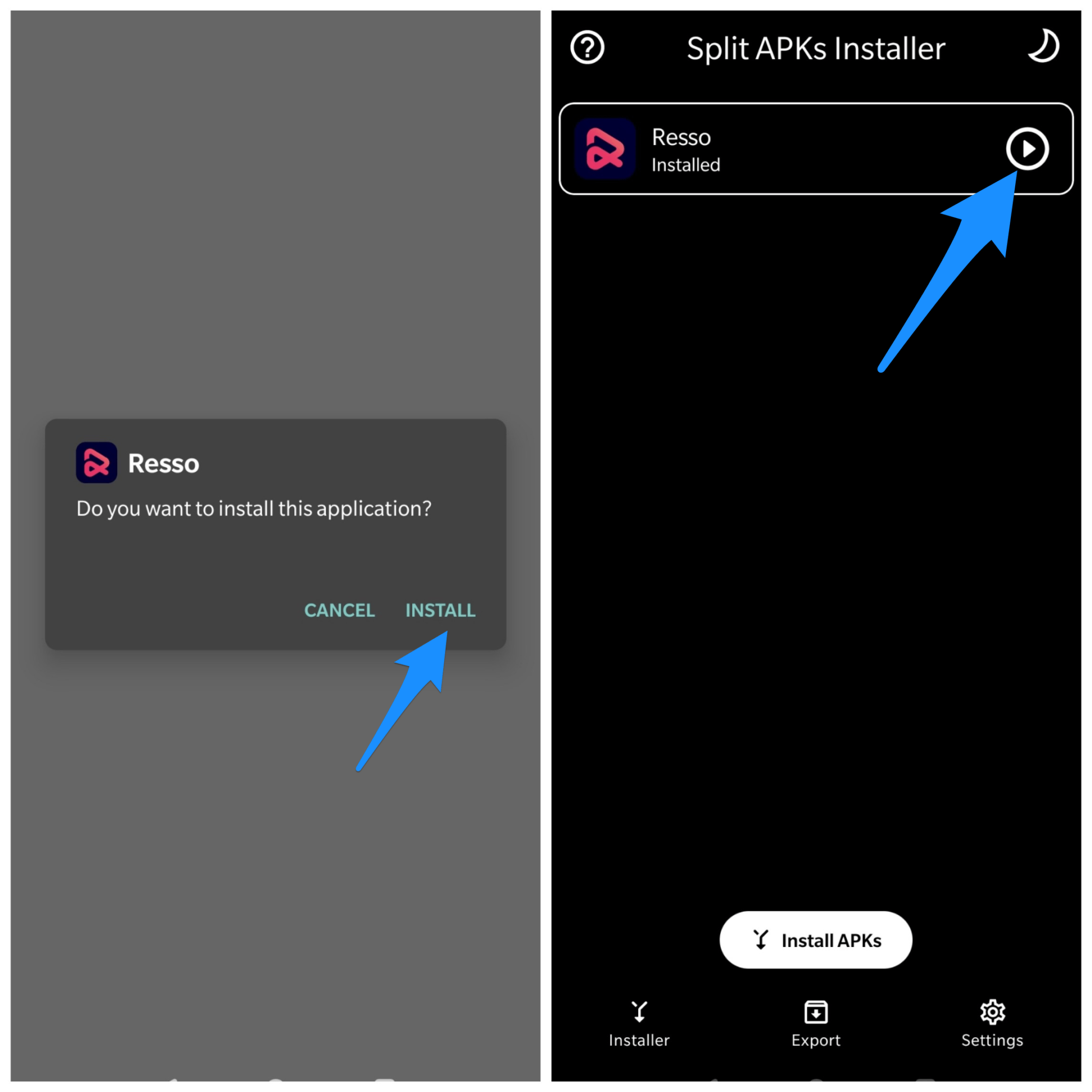
- Теперь появится окно установки, нажмите Установить и Готово!
Измените коды приложения
Вы можете внести некоторые изменения в код версии или SDK, чтобы сделать это. Этот метод также работает на Firestick и Fire TV.
Шаг 1. Скачайте приложение APK Editor.
Шаг 2. Теперь откройте приложение APK Editor и нажмите на ” Выбрать APK из APP” или “Выбрать файл Apk”
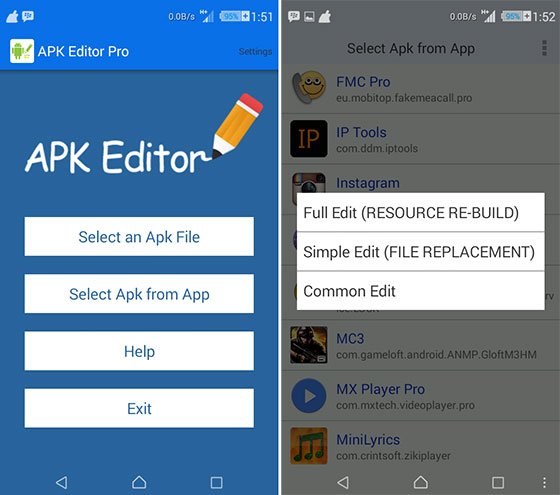
Шаг 5. Теперь найдите приложение и нажмите на “обычное редактирование”.
Шаг 6: Здесь измените Место установки на любой другой вариант, который подходит для вашего устройства.
Шаг 7. Примените изменения в приложении APK Editor.
Шаг 8. Удалите аналогичное предустановленное приложение и установите измененное приложение из APK Editor.
Заключение: Исправьте ошибку установки APK приложения в Bluestacks с помощью этих лучших решений для эмулятора Android
Если у вас есть мысли о Как исправить Bluestacks для ошибок установки приложений?, не стесняйтесь оставлять комментарии ниже. Также, пожалуйста, подпишитесь на наш канал DigitBin на YouTube для видеоуроков. Удачи!
Get new posts in your inbox
No spam. Unsubscribe anytime.