Bluetooth наушники · 6 min read · Jan 01, 2026
Как исправить проблему с Bluetooth наушниками, которые не работают в Windows 11?
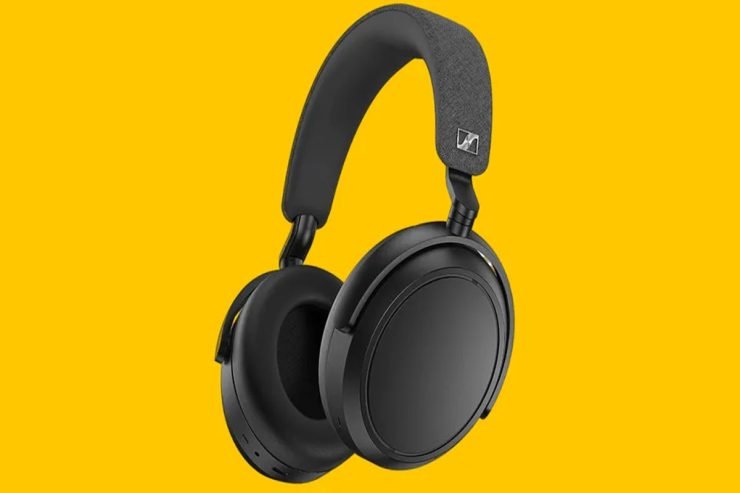
Bluetooth наушники — это удобный способ слушать музыку и совершать телефонные звонки без проводов. Однако иногда они могут перестать работать должным образом в Windows 11. Если у вас возникли проблемы с подключением ваших Bluetooth наушников к компьютеру с Windows 11, вот несколько шагов по устранению неполадок, которые вы можете попробовать, чтобы решить проблему.
Лучшие способы исправить проблему с подключением Bluetooth наушников к ПК
Если у вас возникают проблемы с Bluetooth наушниками в Windows 11, есть несколько шагов по устранению неполадок, которые вы можете предпринять, чтобы исправить проблему с неработающими Bluetooth наушниками в Windows 11:
Исправление 1: Проверьте уровень заряда батареи
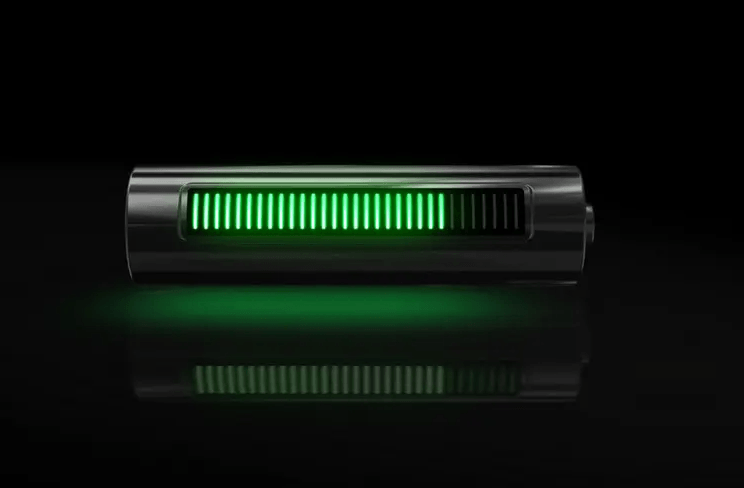
Сначала, чтобы устранить проблемы с неработающими Bluetooth наушниками в Windows 11, важно проверить уровень заряда батареи ваших Bluetooth наушников. В основном, если заряд батареи наушников низкий, они могут не оставаться подключенными к вашему компьютеру.
Сначала вам нужно найти индикатор заряда батареи на ваших Bluetooth наушниках, чтобы определить, сколько заряда в них. На наушниках может быть ряд светодиодов или процентное значение на боковой или нижней части.
Если у ваших наушников низкий уровень заряда, вам следует зарядить их перед использованием. Это зависит от типа наушников и метода зарядки, а также от того, сколько времени потребуется на зарядку. После полной зарядки наушников включите Bluetooth на вашем компьютере и выполните их сопряжение; чаще всего это решит проблему.
Исправление 2: Проверьте Bluetooth соединение
Убедитесь, что ваши Bluetooth наушники подключены к вашему компьютеру с Windows 11, проверив Bluetooth соединение. Если вы хотите убедиться, что ваше Bluetooth соединение работает должным образом, вы можете проверить несколько вещей.
Для начала убедитесь, что Bluetooth на вашем компьютере включен. В Windows 11 нажмите на “ Bluetooth & Устройства “ в приложении Настройки и найдите переключатель Bluetooth. Включите переключатель, если он выключен. 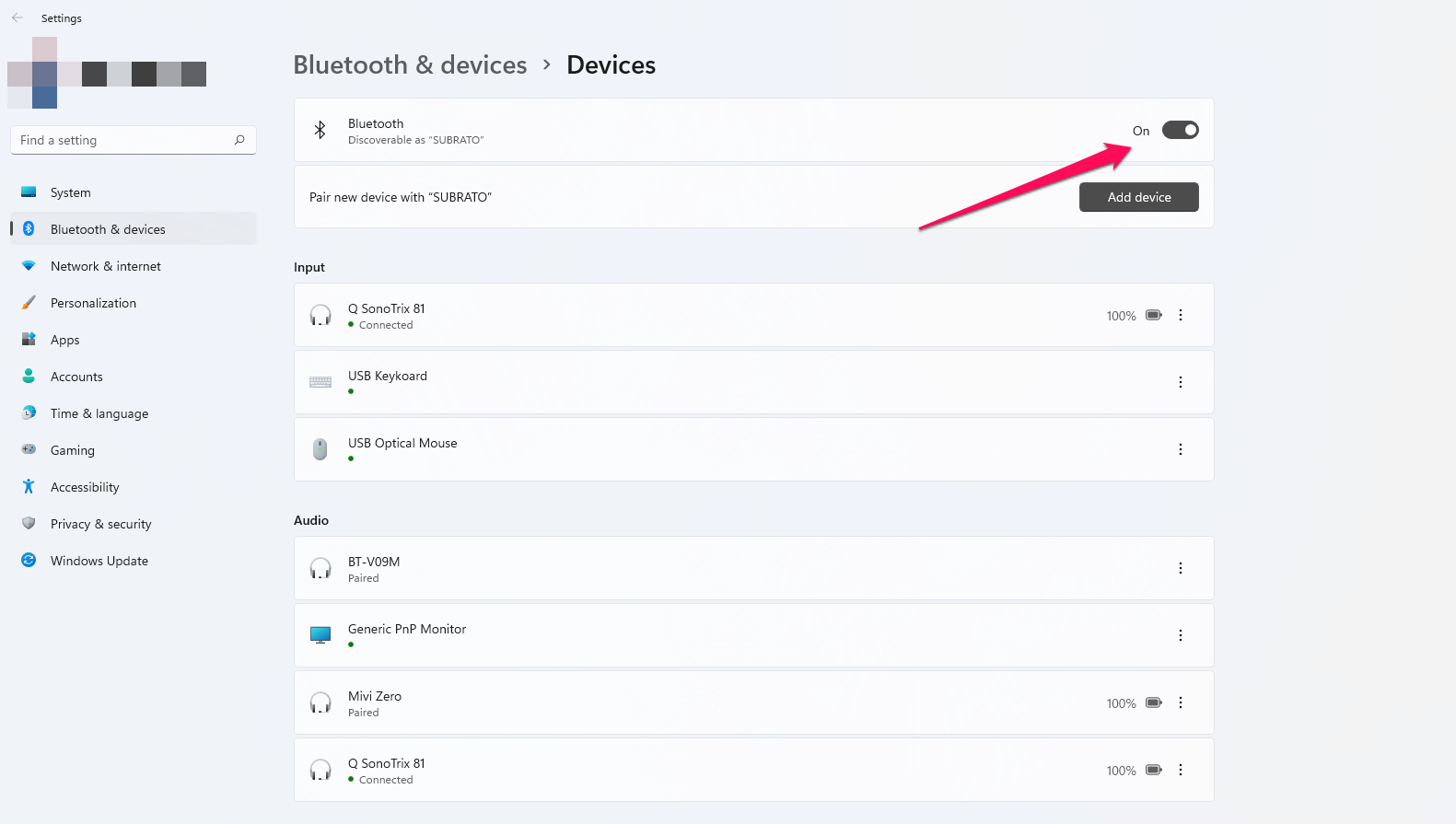
Следующий шаг — выполнить сопряжение ваших Bluetooth наушников. Если вам нужны конкретные инструкции о том, как установить наушники в режим сопряжения, проверьте руководство пользователя. В списке устройств Bluetooth вашего компьютера наушники должны появиться после их сопряжения.
Исправление 3: Перезагрузите ПК
Когда Bluetooth наушники не подключаются к Windows 11, перезагрузка компьютера — это простой, но эффективный шаг по устранению неполадок. Если у вас возникают проблемы с компьютером, перезагрузка может помочь вам устранить временные сбои, вызывающие проблему.
В Windows 11 нажмите на меню Пуск в нижнем левом углу экрана, чтобы перезагрузить компьютер. Затем нажмите на значок Питание и выберите “ Перезагрузить “. После этого все открытые программы закроются, и компьютер перезагрузится. В качестве альтернативы вы можете одновременно нажать клавиши Ctrl + Alt + Delete, а затем выбрать “ Перезагрузить “ из параметров питания в правом нижнем углу экрана. Так что просто перезагрузите компьютер, включите Bluetooth, установите наушники в режим сопряжения и попробуйте снова подключить их. Обычно перезагрузка компьютера решает проблему.
Исправление 4: Удалите устройство из списка сопряженных устройств
В Windows 11 удаление устройства из списка сопряженных устройств может помочь исправить различные проблемы с подключением, включая проблемы с неработающими Bluetooth наушниками в Windows 11. Когда устройство удаляется из списка сопряженных устройств, оно теряет соединение и все сохраненные настройки.
В результате вы сможете выполнить повторное сопряжение вашего устройства как нового, что устранит любые временные сбои или конфликты, вызывающие проблему. Вот шаги для удаления сопряженного устройства в Windows 11:
- Откройте приложение Настройки и нажмите на “ Bluetooth & Устройства.”
- Нажмите на “ устройства “ в списке сопряженных устройств.
- Выберите “ Удалить устройство “ из наушников.
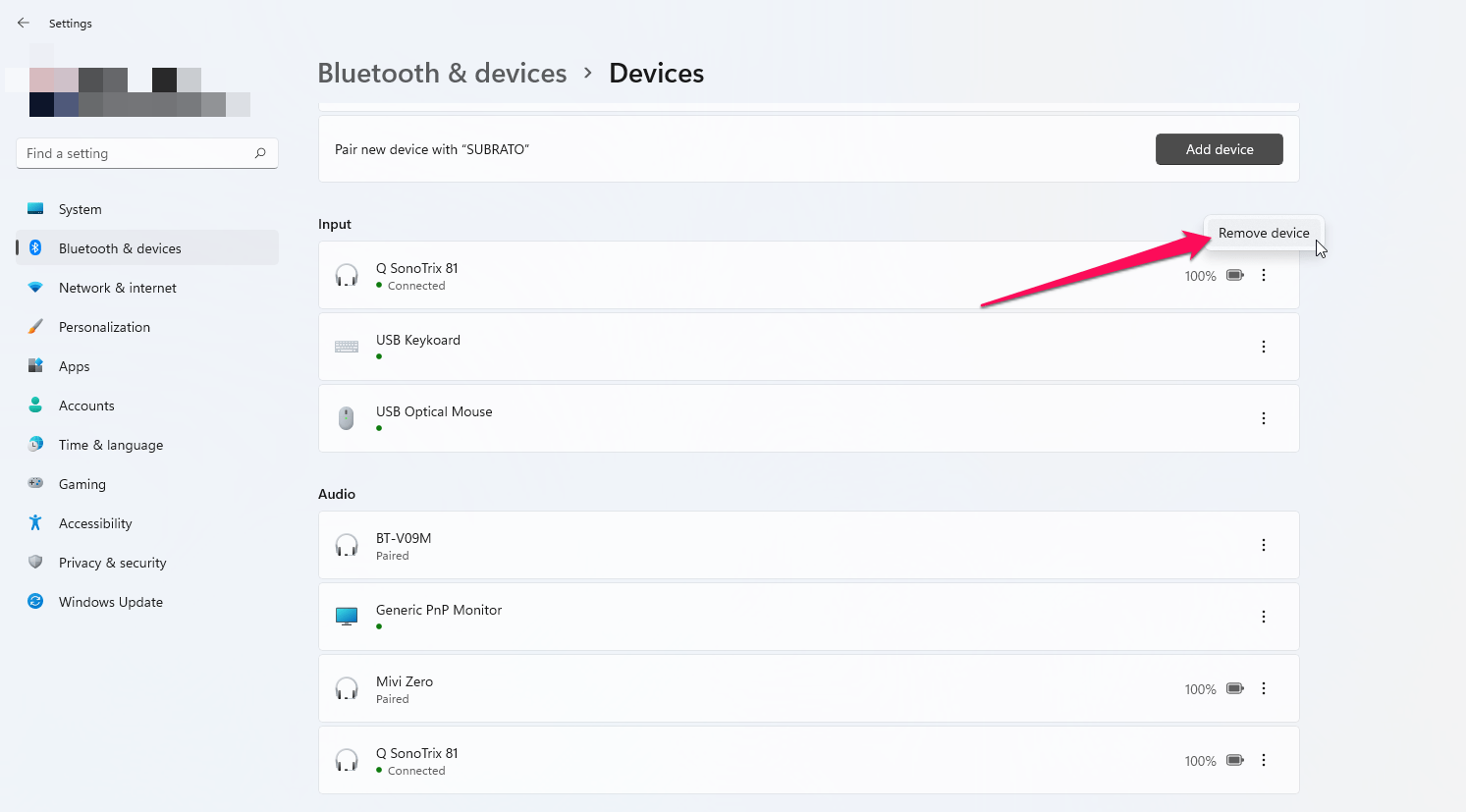
- Когда появится запрос, нажмите кнопку “ Да “, чтобы подтвердить действие.
После того как вы удалите устройство, включите Bluetooth на вашем компьютере, установите наушники в режим сопряжения и попробуйте снова подключить их, чтобы проверить, решена ли проблема с неработающими Bluetooth наушниками в Windows 11.
Исправление 5: Обновите драйвер Bluetooth
Обновление драйвера Bluetooth — это шаг по устранению неполадок, который может помочь исправить различные проблемы с подключением Bluetooth наушников в Windows 11. Вы можете использовать драйверы Bluetooth для связи с устройствами, поддерживающими Bluetooth, такими как наушники, на вашем компьютере. Устаревшие или поврежденные драйверы, включая проблемы с подключением, плохое качество звука и т. д., могут вызвать множество проблем. Вот шаги для обновления драйвера Bluetooth в Windows 11:
- Нажмите на кнопку Пуск и введите “ Диспетчер устройств.”
- Затем нажмите “ Диспетчер устройств “ и выберите “ Bluetooth.”
- Чтобы обновить драйвер Bluetooth, щелкните правой кнопкой мыши на нем и выберите “ Обновить драйвер. “
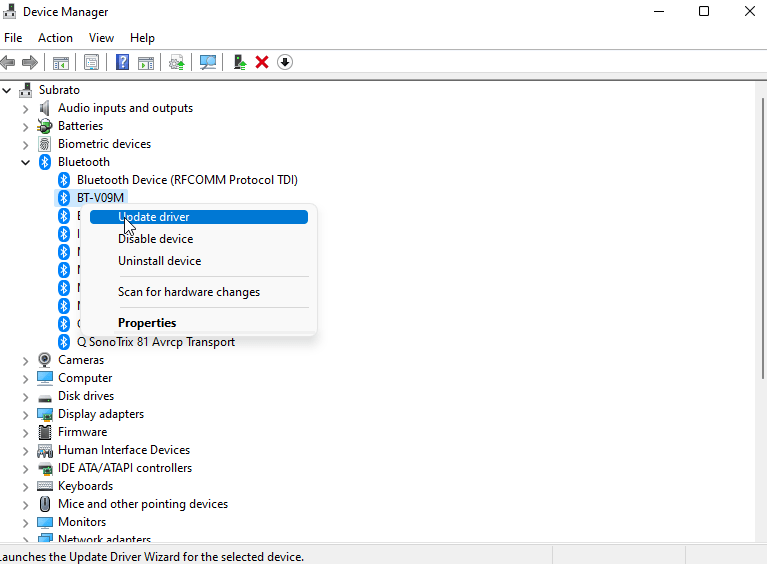
- Выберите “ Автоматически искать обновленное программное обеспечение драйвера.”
Windows найдет последнее программное обеспечение драйвера и установит его автоматически. Этот процесс может занять несколько минут. После обновления драйвера перезагрузите компьютер и попробуйте снова подключить наушники. Обновленный драйвер должен решить проблемы с неработающими Bluetooth наушниками в Windows 11.
Исправление 6: Проверьте настройки звука
Вы можете устранить множество проблем, связанных со звуком в Windows 11, проверив настройки звука. Bluetooth наушники — это один из таких примеров. Возможно, вы столкнетесь с проблемами со звуком из-за неправильных настроек звука, таких как отсутствие звука или плохое качество звука.
Вот шаги для проверки настроек звука в Windows 11:
- Найдите “ Настройки звука “ в меню Пуск.
- Выберите “ Настройки звука “ и прокрутите вниз до “ Выход.”
- Убедитесь, что правильное устройство установлено в качестве устройства вывода по умолчанию. Это должны быть ваши Bluetooth наушники.
- В “ Свойства устройства “ проверьте, что устройство правильно настроено.
- Проверьте уровень громкости и отрегулируйте его при необходимости.
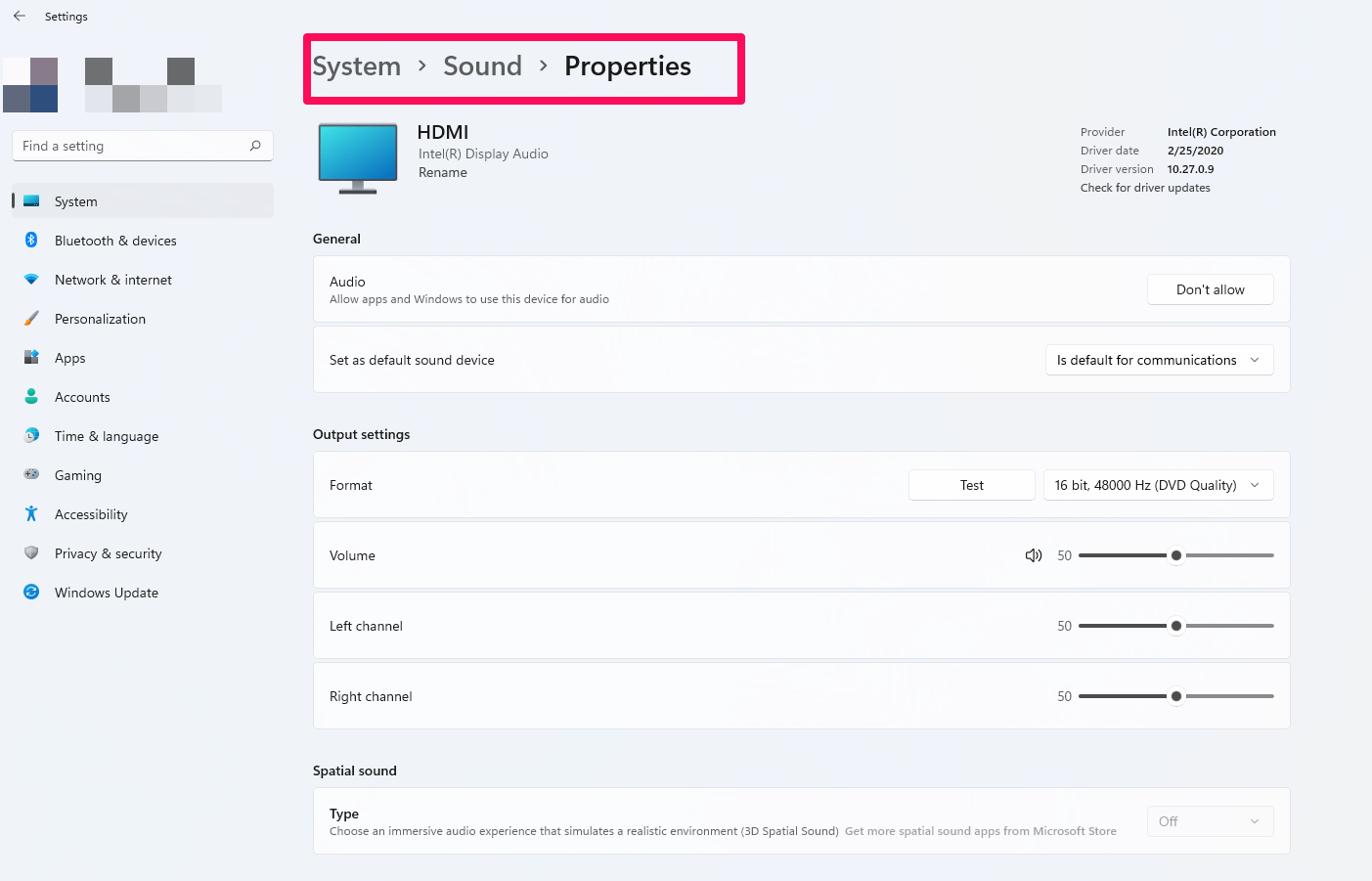
Чтобы дополнительно устранить неполадки ваших Bluetooth наушников, вы можете проверить настройки звука в приложении или программе, которую вы используете для устранения настроек звука. Некоторые приложения имеют свои собственные настройки звука, которые могут влиять на качество звука или громкость.
Исправление 7: Обновите Windows
Может быть полезно проверить наличие обновлений Windows, чтобы решить проблемы с Bluetooth наушниками в Windows 11. В обновления Windows часто включены патчи безопасности, исправления ошибок или улучшения производительности, которые могут решить различные проблемы. В Windows 11 вот шаги для проверки обновлений:
- В меню Пуск нажмите Настройки.
- Выберите “ Обновление и безопасность.”
- Затем нажмите “ Проверить наличие обновлений. “
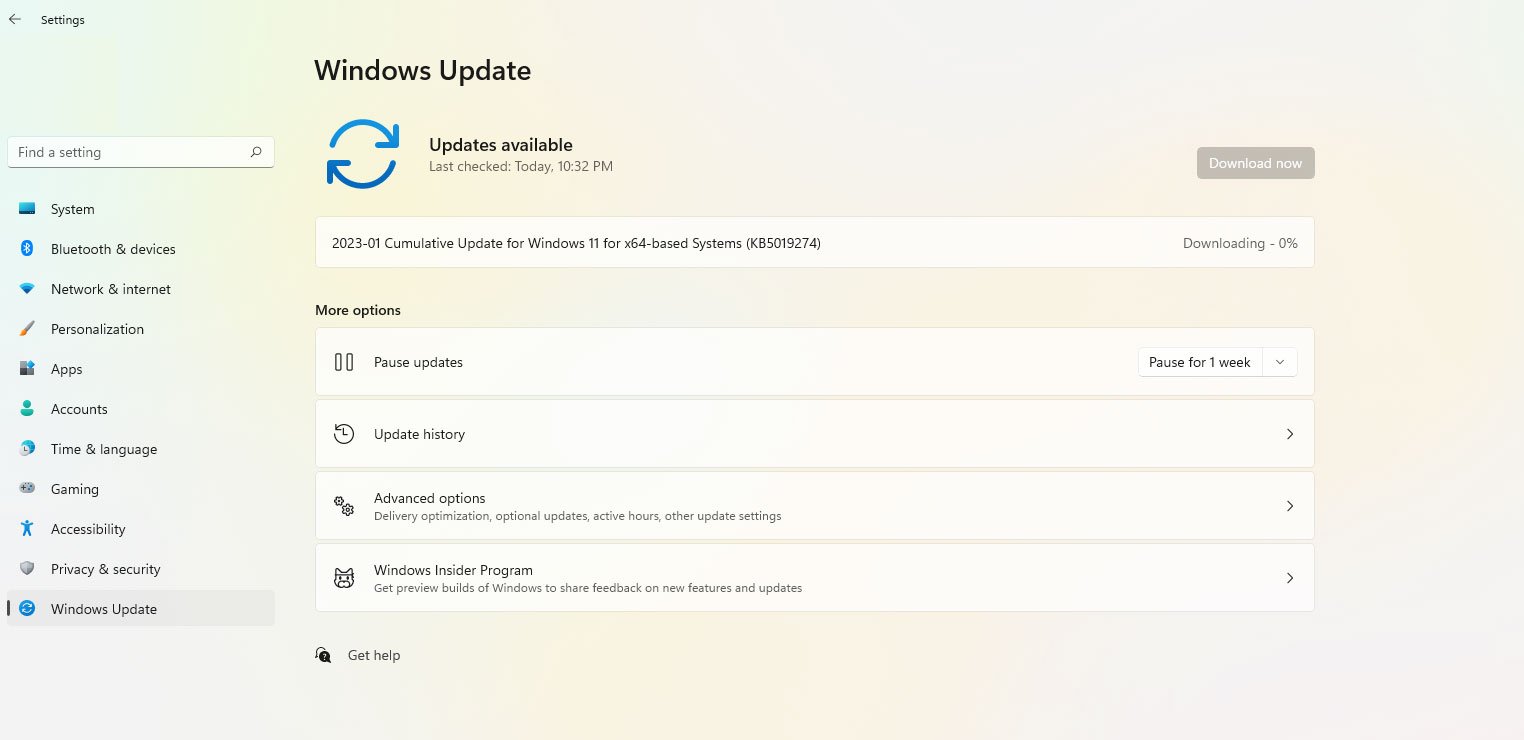
Если есть доступные обновления, Windows отобразит их. Вы можете загрузить и установить любые обновления, если они доступны, нажав на “ Загрузить и установить. “ Затем вы увидите, что проблема с неработающими Bluetooth наушниками в Windows 11 решена.
Исправление 8: Попробуйте другое Bluetooth устройство
Вы можете определить, связана ли проблема с наушниками или с Bluetooth соединением на компьютере, попробовав другое Bluetooth устройство. Вы должны иметь возможность использовать другое Bluetooth устройство, такое как колонка или телефон, если наушники не работают. Если вы не можете подключить и использовать другое Bluetooth устройство, это может означать, что проблема связана с Bluetooth соединением вашего компьютера. Вот шаги для попытки подключения другого Bluetooth устройства в Windows 11:
- Сопрягите другое Bluetooth устройство с вашим компьютером.
- Затем откройте меню Пуск и найдите “ Настройки Bluetooth и других устройств.”
- Выберите “ Добавить Bluetooth или другое устройство.”
- Затем вам нужно будет выбрать ваше устройство и следовать инструкциям на экране, чтобы завершить процесс сопряжения.
Если вы можете успешно подключить и использовать другое Bluetooth устройство, это говорит о том, что проблема связана с наушниками. Вам следует проверить руководство наушников для получения шагов по устранению неполадок или обратиться к производителю за дополнительной помощью.
Исправление 9: Свяжитесь с производителем
Связь с производителем — это последний шаг по устранению неполадок, который может предоставить дополнительную помощь и поддержку для решения проблем с вашими Bluetooth наушниками в Windows 11. Возможно, вам удастся решить проблему с неработающими Bluetooth наушниками в Windows 11 с помощью дополнительной информации и ресурсов от производителя.
Если у вас есть мысли о том, как исправить проблему с Bluetooth наушниками, которые не работают в Windows 11?, не стесняйтесь оставлять комментарии ниже. Также подписывайтесь на наш канал DigitBin на YouTube для видеоуроков. Удачи!
Get new posts in your inbox
No spam. Unsubscribe anytime.