Bluetooth проблемы · 5 min read · Oct 03, 2025
Как исправить отсутствие Bluetooth в диспетчере устройств в Windows 11?
Не удается увидеть настройки Bluetooth в диспетчере устройств Windows 11? Если да, то вы не сможете управлять Bluetooth-устройствами, которые вы можете использовать на своем ПК. Я покажу вам несколько методов устранения неполадок, чтобы исправить эту проблему. Также мы обсудим, почему эта проблема может возникнуть в операционной системе Windows.
Служба Bluetooth для операционной системы Windows могла быть приостановлена. Тогда вы не увидите настройки, связанные с Bluetooth, или устройства, которые вы можете попробовать подключить к своему ПК. Даже установка ранней версии операционной системы Windows может вызвать ошибки и сбои, приводящие к сбоям различных аспектов системы, включая Bluetooth.
Попытка использовать поврежденные файлы на компьютере через Bluetooth также может вызвать сбой функции. Иногда служба Bluetooth остается скрытой в разделе диспетчера устройств. Следовательно, вы не можете увидеть ее сразу. Если вы используете Bluetooth-адаптеры, то для этих устройств, если их драйвер не обновлен, они могут вызвать исчезновение Bluetooth из меню диспетчера устройств.
1. Перезагрузите компьютер
Всегда начинайте с простого решения — перезагрузки ПК. Это может быть просто временный сбой, который мог возникнуть из-за таких проблем, как сбой компьютера или случайная перезагрузка в ваших предыдущих сеансах. Перезагрузка обычно исправляет такие ошибки.
- Нажмите на клавишу Windows на панели задач.
- Затем в консоли поиска нажмите на значок Питание.
- В меню выберите опцию Перезагрузка.
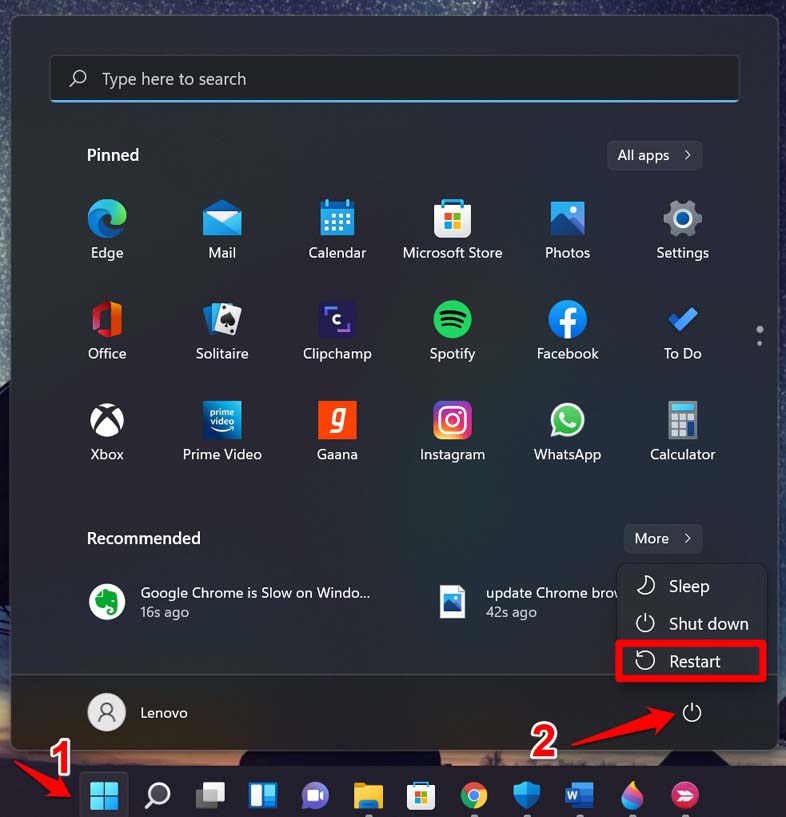
- После перезагрузки откройте диспетчер устройств и проверьте, видна ли теперь опция Bluetooth.
2. Обновите Windows 11 до последней версии
Пользователи часто забывают обновить свою операционную систему Windows до последней версии. Поэтому они в конечном итоге используют более старую сборку с ошибками, что влияет на другие функции операционной системы. Чтобы обновить систему,
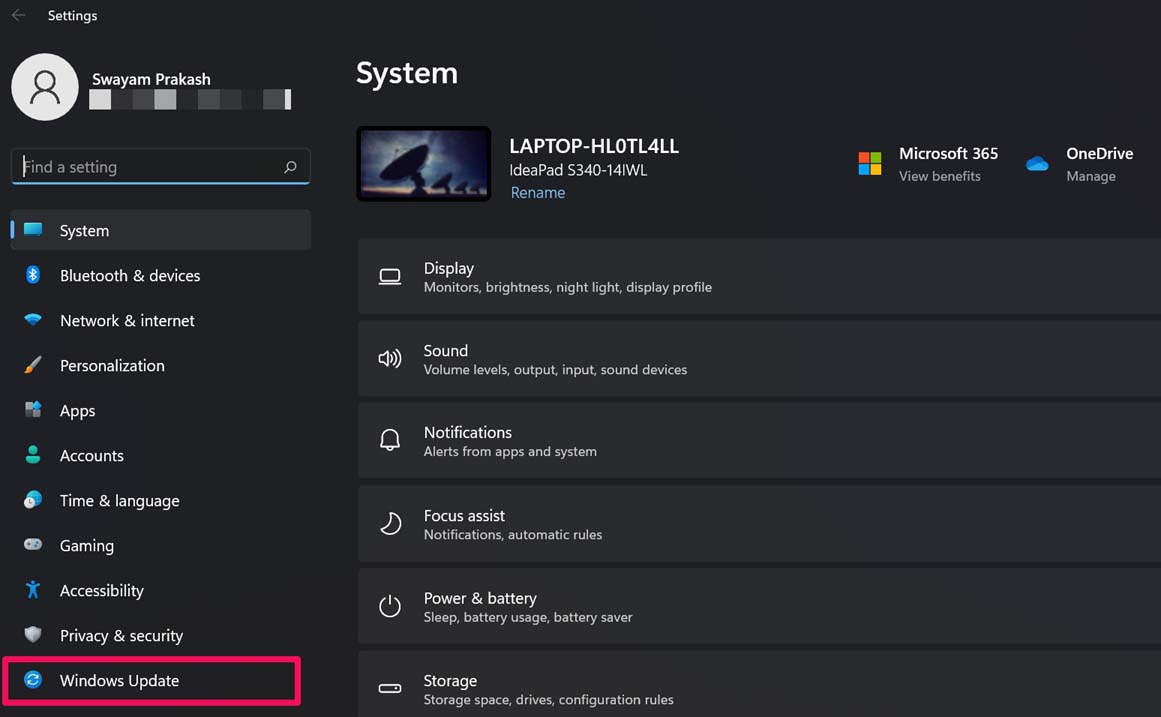
- Нажмите Windows + I, чтобы перейти в раздел настроек.
- На левой панели. Нажмите на Обновление Windows.
- Затем нажмите на Проверить наличие обновлений.
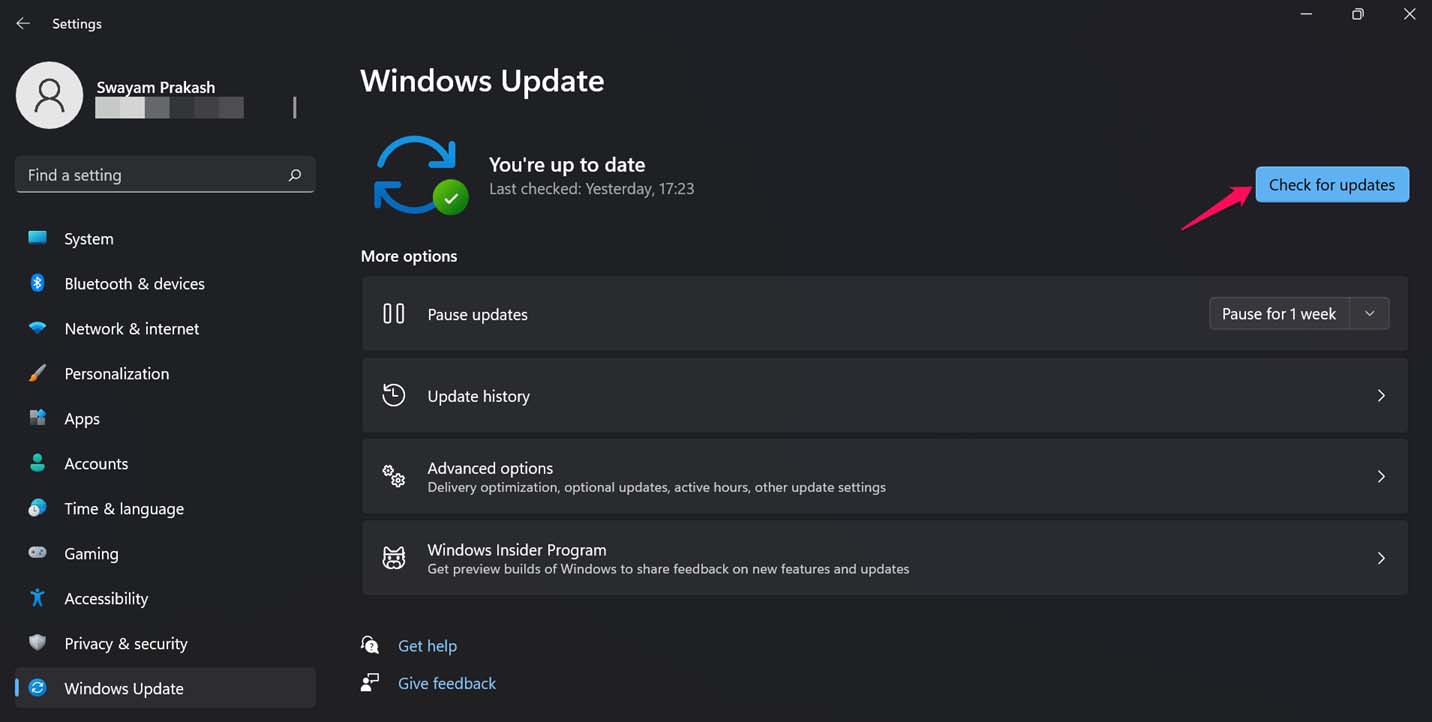
- Если обновление доступно, оно появится, и для его установки нажмите на опцию Скачать сейчас.
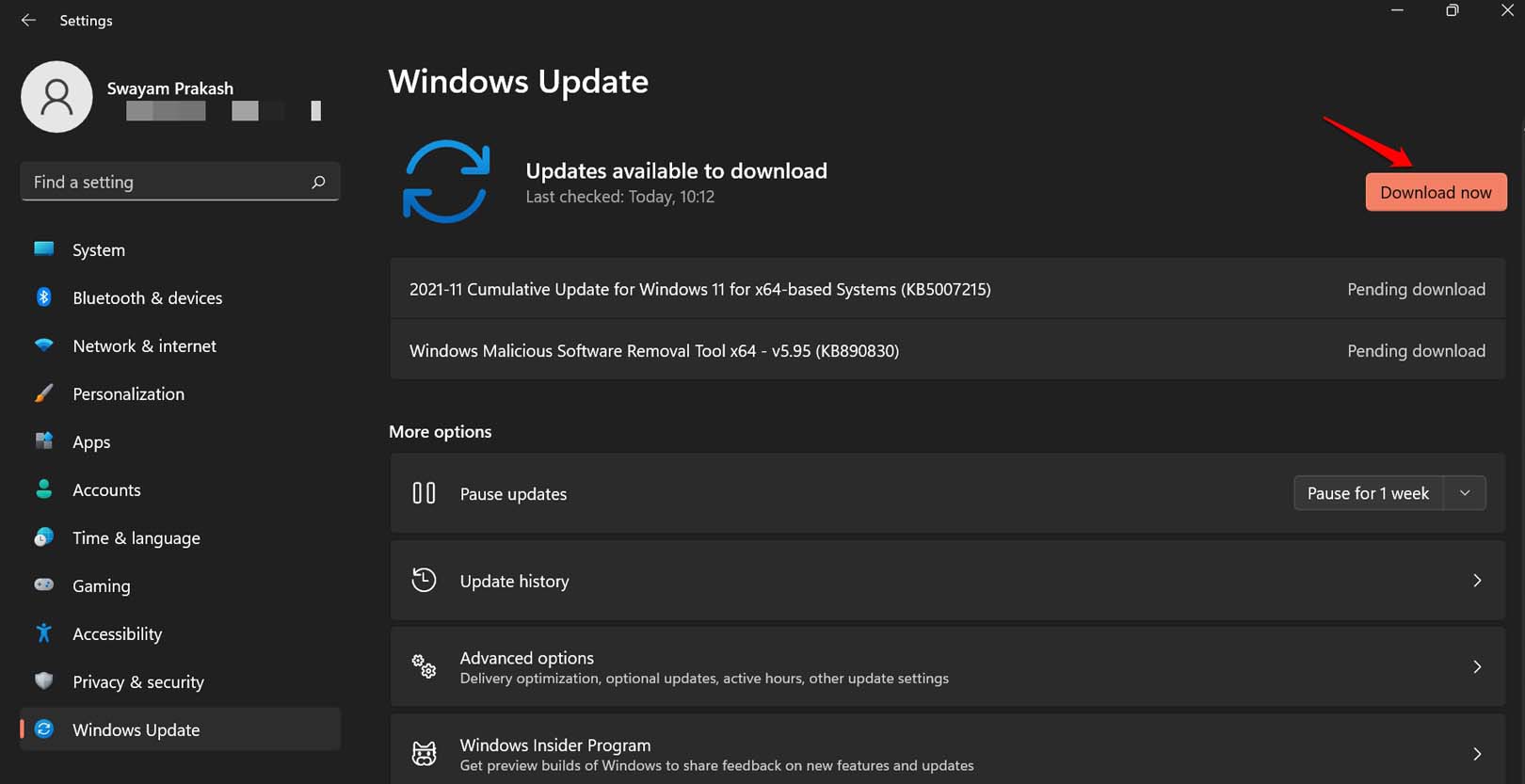
Если это была ошибка в операционной системе, после обновления до более новой сборки проблема с отсутствием опции Bluetooth в диспетчере устройств должна быть исправлена.
3. Переустановите драйвер USB-адаптера Bluetooth
USB-порт, к которому вы подключаете адаптер Bluetooth, может быть поврежден. Чтобы это исправить, вы можете переустановить драйверы USB. Также сканирование на наличие изменений оборудования исправит существующие проблемы и переустановит драйверы USB.
- Откройте Диспетчер устройств.
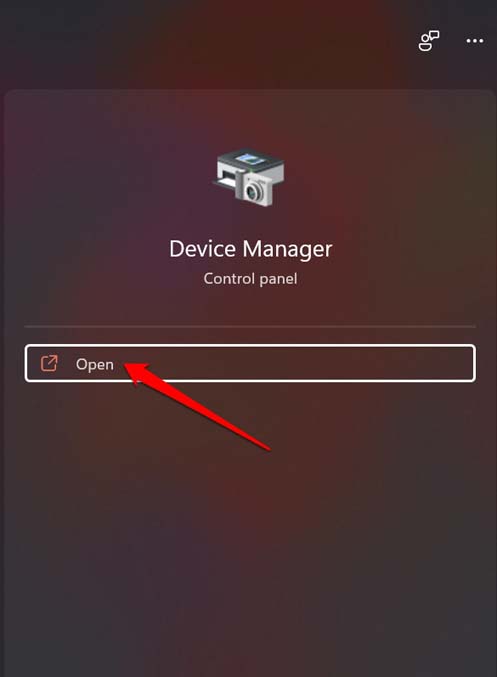
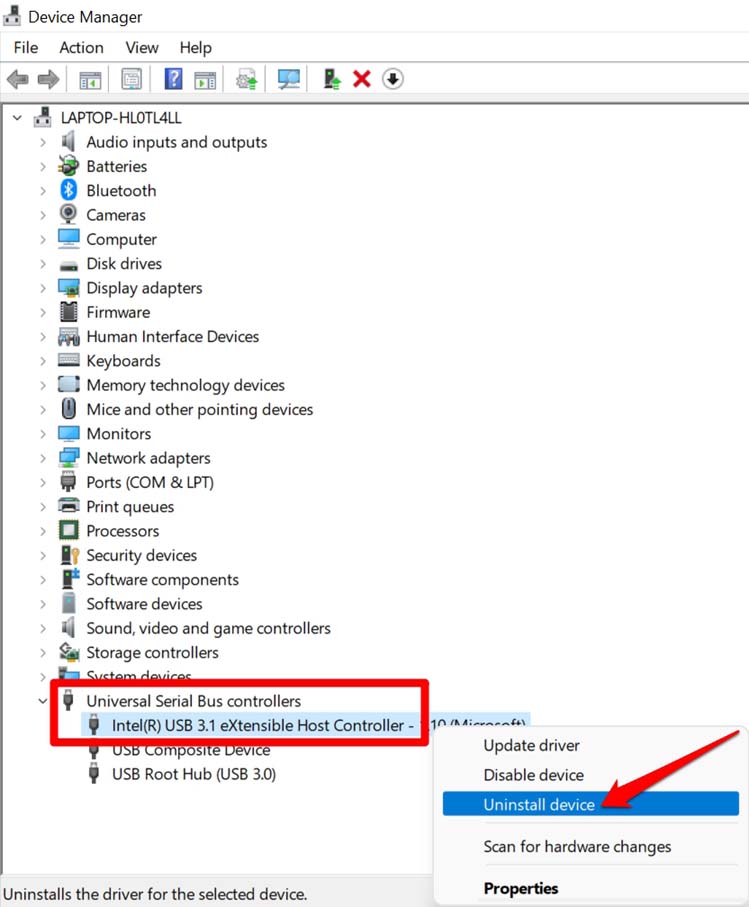
- Перейдите к Контроллерам универсальной последовательной шины и щелкните по нему, чтобы развернуть.
- Щелкните правой кнопкой мыши на Контроллере хоста Intel USB 3.1 eXtensible.
- Выберите Удалить драйвер. Подтвердите действие, когда получите уведомление.
- Теперь прокрутите вверх до точки, где будет указано имя вашего компьютера.
- Щелкните правой кнопкой мыши на имени компьютера и выберите Сканировать на наличие изменений оборудования.
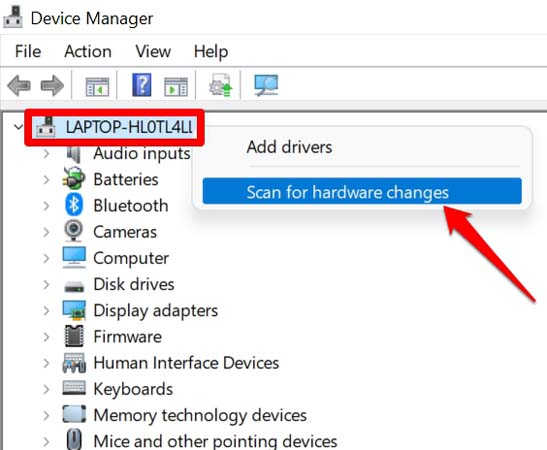
- Система просканирует и установит необходимые драйверы USB.
- Перезагрузите ПК, и это должно исправить проблему с отсутствием Bluetooth в диспетчере устройств.
4. Переподключите адаптер Bluetooth
Если вы используете адаптер Bluetooth, и настройки Bluetooth не отображаются, просто отключите адаптер. Перезагрузите компьютер и снова подключите адаптер Bluetooth.
USB-порт в компьютере мог быть поврежден. Поэтому попробуйте альтернативные USB-порты на ПК для подключения адаптера Bluetooth.
5. Проверьте, скрыта ли опция Bluetooth в диспетчере устройств
Возможно, из-за случайного сбоя опция Bluetooth не отображается в списке настроек устройств, перечисленных в диспетчере устройств Windows. В диспетчере устройств есть опция для просмотра скрытых настроек. Вы можете включить ее.
- Откройте диспетчер устройств на своем ПК.
- Затем в строке меню диспетчера устройств нажмите на Вид.
- В меню выберите Показать скрытые устройства.
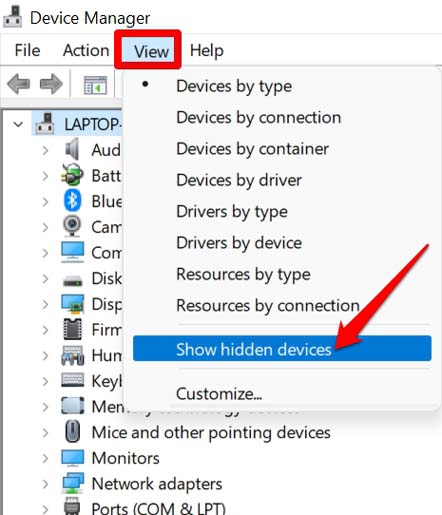
- Теперь в списке устройств диспетчера устройств найдите Bluetooth. Если вы все еще не видите опцию, попробуйте следующий метод устранения неполадок.
6. Используйте средство устранения неполадок Windows для исправления Bluetooth
Существует инструмент устранения неполадок Windows, который вы можете использовать для исправления проблем с Bluetooth. Вы можете найти его в настройках Windows, и вот шаги для вас.
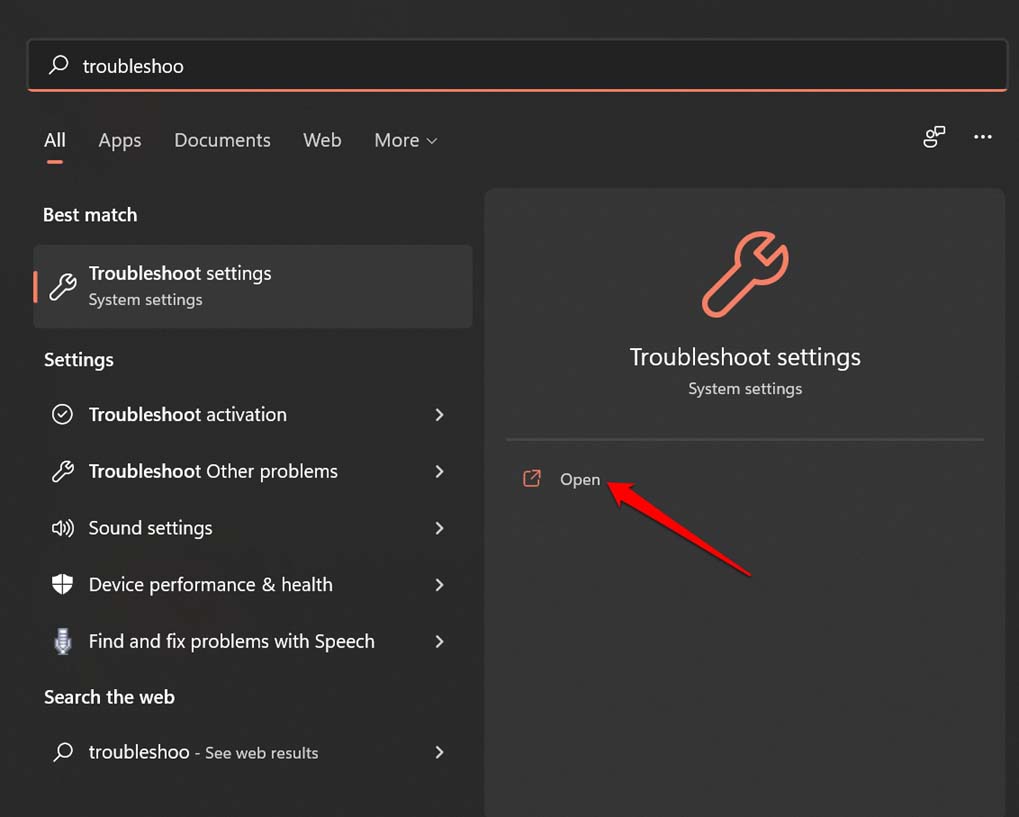
- Вызовите консоль поиска Windows и введите Настройки устранения неполадок.
- Когда появится правильный результат поиска, нажмите Открыть.
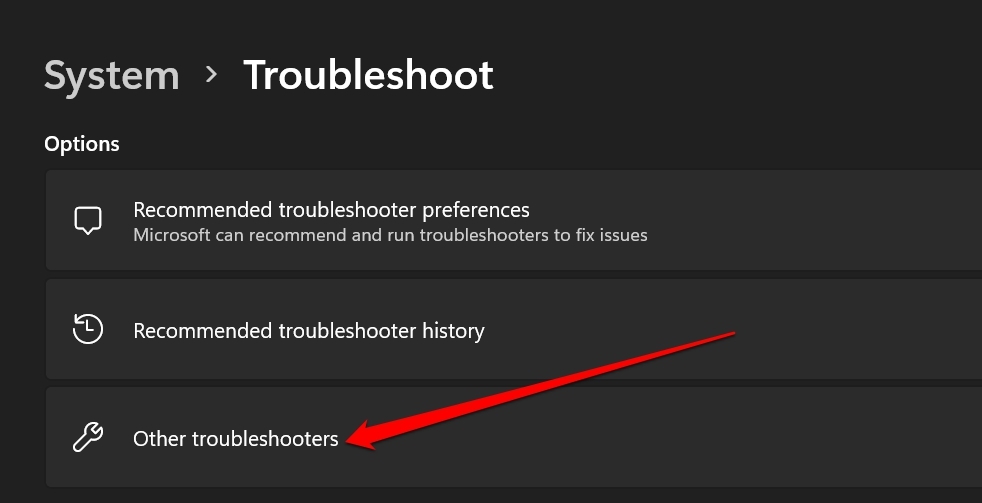
- Затем нажмите на Другие средства устранения неполадок.
- Перейдите к Bluetooth и нажмите на опцию Запустить, чтобы начать процесс устранения неполадок.
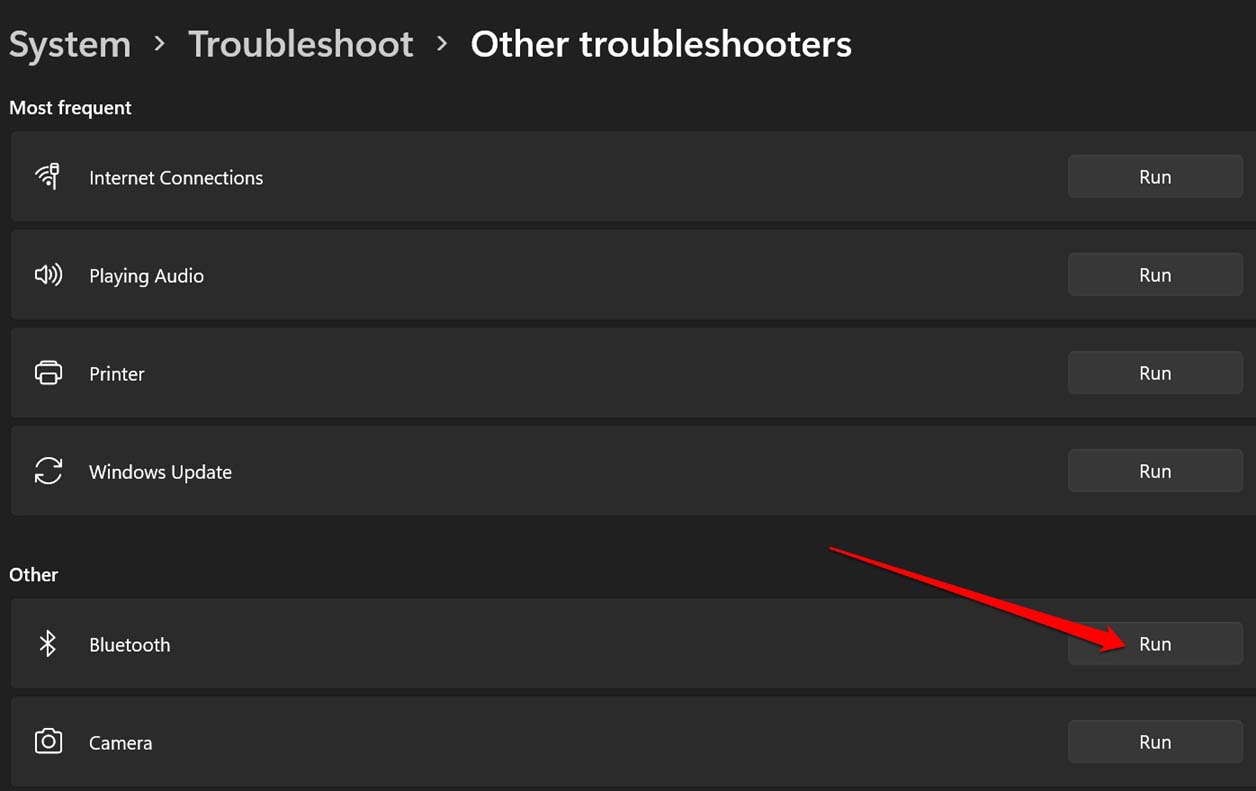
- Позвольте процессу работать и искать проблемы с Bluetooth на вашем ПК. Не останавливайте процесс в процессе.
- Проблема с отсутствием Bluetooth в диспетчере устройств будет решена.
7. Сканируйте на наличие поврежденных файлов с помощью SFC и DISM
Вы можете использовать инструменты командной строки, такие как SFC и DISM, чтобы найти поврежденные файлы на вашем компьютере и исправить их. DISM заменит поврежденные файлы и заменит их соответствующей версией файлов с сервера Microsoft.
- Откройте командную строку.
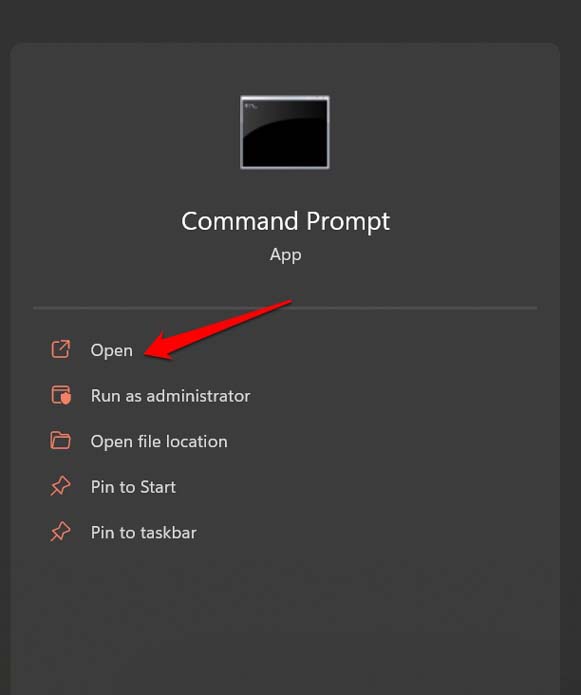
- Введите команду, указанную ниже, и нажмите Enter.
sfc/ scannow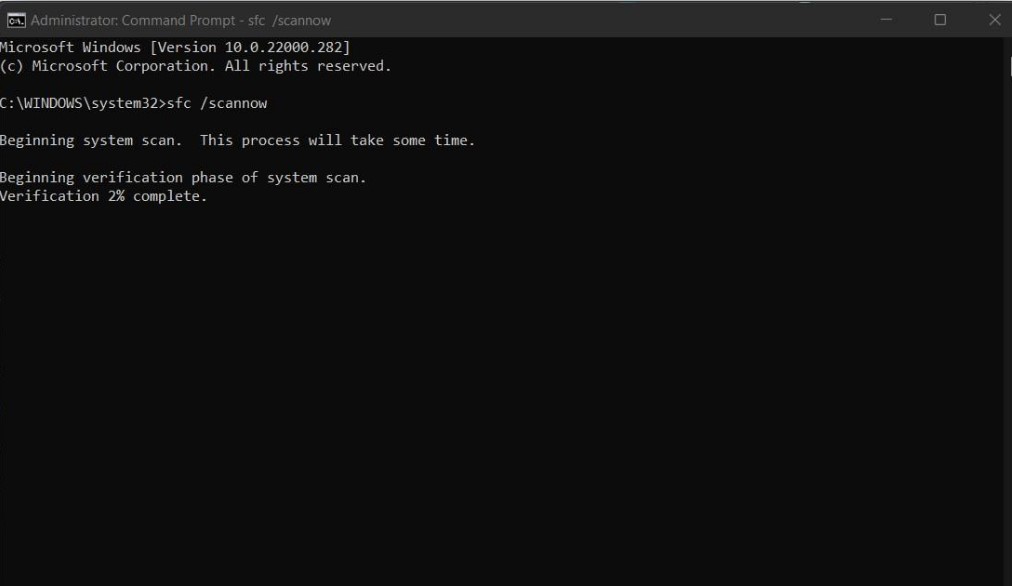
- Позвольте ему просканировать поврежденные системные файлы и исправить их.
- Аналогично, пока командная строка открыта, введите следующую команду DISM.
DISM/Online/Cleanup-Image/RestoreHealth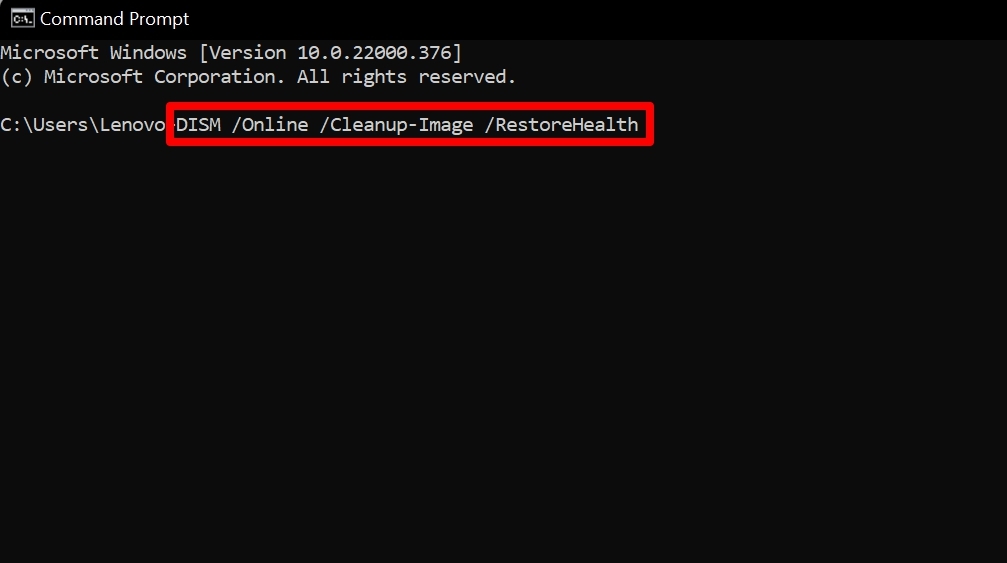
- Перезагрузите компьютер, как только эти инструменты исправят поврежденные файлы на компьютере.
8. Включите службы Bluetooth на компьютере с Windows
Служба Bluetooth обычно включается автоматически сразу после загрузки компьютера. Возможно, из-за какого-то сбоя она была временно отключена. Поэтому вы можете перезапустить ее вручную, посетив настройки служб Windows.
- Вызовите диалоговое окно Выполнить, нажав Windows + R.
- Затем введите services.msc и нажмите клавишу Enter.
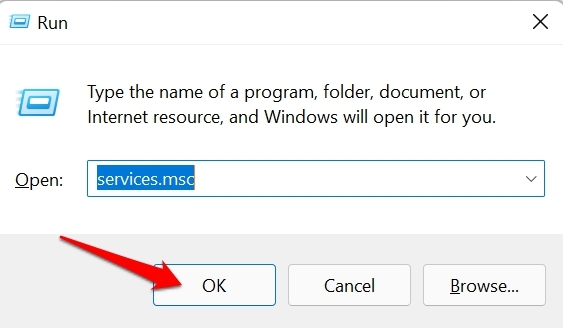
- Перейдите к опции Служба поддержки Bluetooth и щелкните по ней правой кнопкой мыши.
- В меню выберите Перезапустить.
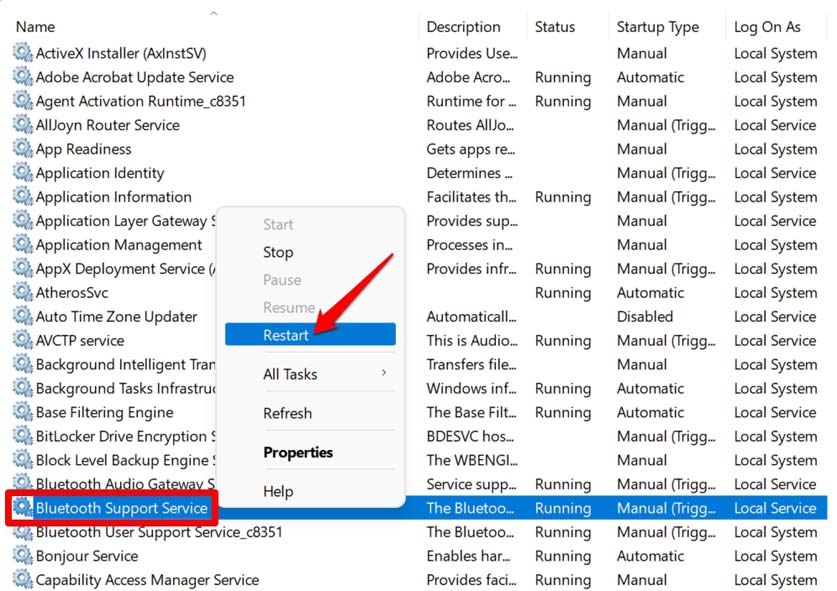
- Появится диалоговое окно и сообщит вам, что перезапуск службы Bluetooth также приведет к перезапуску других служб Bluetooth. Примите и нажмите Да, чтобы продолжить.
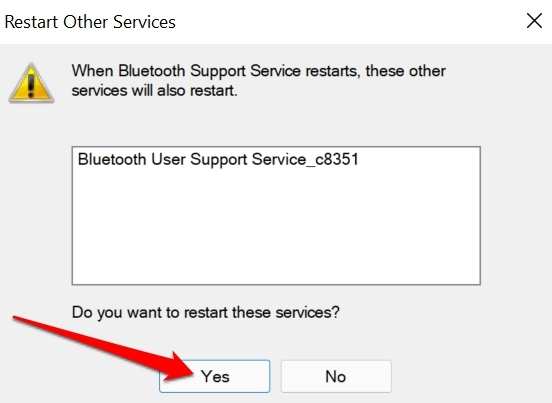
- После завершения закройте все и перезагрузите компьютер. Затем перейдите в диспетчер устройств и проверьте, отображаются ли настройки Bluetooth.
Итак, это методы устранения неполадок, которые вам нужно выполнить, чтобы исправить проблему отсутствия Bluetooth в диспетчере устройств в Windows 11.
Если у вас есть мысли о Как исправить отсутствие Bluetooth в диспетчере устройств в Windows 11?, не стесняйтесь оставлять комментарии ниже. Также, пожалуйста, подпишитесь на наш канал DigitBin на YouTube для видеоуроков. Удачи!
Get new posts in your inbox
No spam. Unsubscribe anytime.