Bluetooth проблемы · 11 min read · Dec 25, 2025
Как исправить проблемы с Bluetooth в Windows 10?
Как исправить проблемы с Bluetooth в Windows 10? 60% пользователей ноутбуков или компьютеров используют Windows в качестве операционной системы, и Windows 10 является наиболее предпочтительной только из-за восхитительного дизайна и потрясающего интерфейса. Но пользователи Windows 10 часто сталкиваются с несколькими проблемами, и наиболее заметной является проблема с подключением Bluetooth.
Операционная система Windows 10 предлагает множество функций и возможностей, но великое удобство приходит с большими проблемами. Bluetooth является важной функцией любого устройства, которая используется для беспроводного подключения устройств, но если вы используете Windows 10 уже некоторое время, вы, безусловно, знакомы с проблемами подключения Bluetooth. Не беспокойтесь, здесь мы обсудим, как вы можете исправить проблемы с Bluetooth в Windows 10, а также обсудим некоторые другие проблемы, включая то, как исправить подключения к Bluetooth-аудиоустройствам и исправить подключения к беспроводным дисплеям Bluetooth.
Большинство пользователей Windows ищут способы исправить проблемы с Bluetooth в Windows 10, исправить подключения к Bluetooth-аудиоустройствам или исправить подключения к беспроводным дисплеям Bluetooth и многое другое. Многие раз я также сталкивался с такими проблемами подключения Bluetooth, но не мог найти подходящее решение, которое могло бы мне помочь. Тем не менее, я попытался исправить их самостоятельно, и, что интересно, я исправил все из них (после 3-4 дней глубоких исследований и упорной работы).
Поэтому я подумал, что будет полезно поделиться этим со всеми, если кто-то, как я, столкнется с такой проблемой, так что эта статья может помочь им, и они также не потратят время на поиски того, как исправить проблемы с Bluetooth в Windows 10, как исправить подключения к Bluetooth-аудиоустройствам, как исправить подключения к беспроводным дисплеям Bluetooth.
Как исправить проблемы с Bluetooth в Windows 10?
Перед тем как перейти к тому, как исправить проблемы с Bluetooth в Windows 10, мы должны знать, в чем коренная причина такой проблемы с подключением. Давайте взглянем на все возможные причины, а после этого мы посмотрим, как исправить проблемы с Bluetooth в Windows 10, исправить подключения к Bluetooth-аудиоустройствам и, наконец, исправить подключения к беспроводным дисплеям Bluetooth?
Также читайте: Как исправить ошибку 0x8024001E в Windows 10, используя эти простые шаги
Каковы общие причины проблем с подключением Bluetooth?
Здесь мы упоминаем некоторые из общих причин, которые вызывают проблемы с подключением Bluetooth, и вы можете легко найти решение для того, как исправить проблемы с Bluetooth в Windows 10, как исправить подключения к Bluetooth-аудиоустройствам, как исправить подключения к беспроводным дисплеям Bluetooth.
- Проблема с подключением Bluetooth в Windows 10 может быть вызвана комбинированной проблемой в аппаратном и программном обеспечении.
- Несколько подключенных устройств также могут конфликтовать и вызывать проблему.
- Проблемы с подключением также могут возникать из-за не обновленных драйверов и программного обеспечения.
- Когда настройки устройства не настроены правильно.
- Также проверьте, правильно ли включен Bluetooth.
- Это могут быть некоторые проблемы, которые могут вызвать проблему с подключением Bluetooth.
Перед тем как начать
Перед тем как начать исправлять проблемы с Bluetooth в Windows 10, вам следует проверить следующие вещи хотя бы раз. Потому что это некоторые простые решения, независимо от того, хотите ли вы исправить подключения к Bluetooth-аудиоустройствам или хотите исправить подключения к беспроводным дисплеям Bluetooth, эти небольшие исправления решат половину вашей проблемы.
Проверьте информацию о продукте
Некоторые устройства не могут подключаться через Bluetooth, поэтому если вы подключаете новое устройство к Bluetooth и возникает проблема при подключении, вам следует проверить спецификации и информацию о продукте. Проверка информации о продукте может помочь исправить проблемы с Bluetooth в Windows 10, включая как исправить подключения к Bluetooth-аудиоустройствам, как исправить подключения к беспроводным дисплеям Bluetooth.
Также читайте: Этот новый вымогатель Tycoon атакует ПК на Windows
Убедитесь, что Bluetooth включен
Убедитесь, что вы включили Bluetooth, так как если вы используете ноутбук, проверьте наличие физического переключателя, потому что некоторые ноутбуки имеют физическую кнопку, которая включает Bluetooth. Проверьте ваше устройство и убедитесь, что вы включили переключатель Bluetooth. Если нет, следуйте приведенным шагам, чтобы проверить и включить Bluetooth в Windows 10.
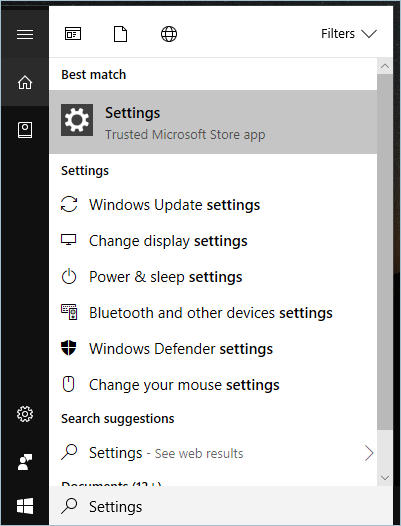
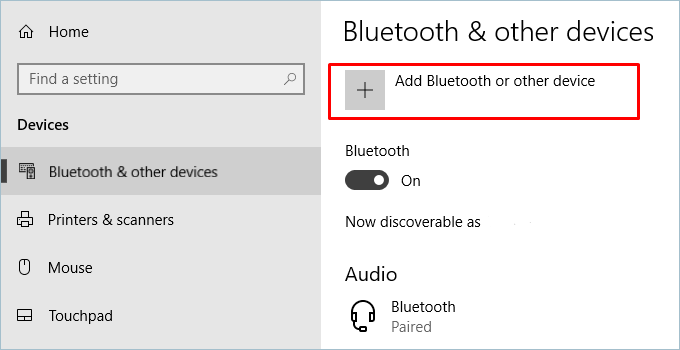
Перейдите в Настройки> Устройства> Bluetooth и другие устройства. Проверьте, включен ли Bluetooth.
Проверьте Bluetooth
Убедитесь, что ваше устройство включено, и оно заряжено или имеет свежие батареи, а также проверьте, находится ли оно в пределах досягаемости ПК, с которым вы пытаетесь подключиться. Затем выполните следующее:
- Сначала попробуйте выключить ваше Bluetooth-устройство, подождите несколько секунд, затем включите его снова.
- Убедитесь, что ваше Bluetooth-устройство находится в пределах досягаемости. Если ваше Bluetooth-устройство не отвечает или неподвижно, проверьте, чтобы убедиться, что оно не слишком близко к любому другому USB-устройству, подключенному к порту USB 3.0. Иногда экранированные USB-устройства могут вмешиваться в соединения Bluetooth.
Это может помочь вам исправить проблемы с Bluetooth в Windows 10. Это также может помочь вам исправить подключения к Bluetooth-аудиоустройствам и исправить подключения к беспроводным дисплеям Bluetooth.
Также читайте: Как запустить файлы APK Android в Windows 10?
Проверьте ваш ПК
Проверьте следующие вещи на вашем ПК, с которым вы хотите спарить Bluetooth-устройство:
- Убедитесь, что режим в самолете выключен.
- Попробуйте включить и выключить Bluetooth.
- Попробуйте удалить Bluetooth-устройство, а затем добавить его снова.
Многие раз мы ищем сложные решения, но проблему можно решить простым проверкой. Это также может исправить проблемы с Bluetooth в Windows 10, исправить подключения к Bluetooth-аудиоустройствам и исправить подключения к беспроводным дисплеям Bluetooth.
Также читайте: Как отключить ошибку “Эта копия Windows не является подлинной”
Как исправить проблемы с Bluetooth в Windows 10?
Если вы дошли до этой части статьи, это означает, что вышеупомянутые короткие трюки не помогли вам исправить проблемы с Bluetooth в Windows 10. Итак, давайте начнем и исправим проблемы с Bluetooth в Windows 10, после этого мы посмотрим, как исправить подключения к Bluetooth-аудиоустройствам и, наконец, исправить подключения к беспроводным дисплеям Bluetooth?
Здесь мы выбрали и отсортировали некоторые методы, чтобы вы могли самостоятельно исправить проблему с Bluetooth в Windows 10 и найти решение для того, как исправить проблемы с Bluetooth в Windows 10, исправить подключения к Bluetooth-аудиоустройствам и исправить подключения к беспроводным дисплеям Bluetooth.
Удалите и добавьте Bluetooth-устройство снова
Если вы испытываете какие-либо проблемы с подключенным Bluetooth-устройством, вы можете попробовать удалить его, а затем добавить снова. Для этого выполните следующие шаги:
- Откройте Панель управления.
- Перейдите в Устройства и принтеры.
- Теперь найдите устройство, с которым вы испытываете проблему.
- Выберите его, щелкните правой кнопкой мыши.
- Нажмите Удалить устройство.
Вот и все, вы закончили здесь, теперь вы можете попробовать снова добавить устройство.
Также читайте: Как скрыть системные разделы в Windows 10?
Включите обнаружение Bluetooth
Если Bluetooth вашего компьютера не отображает мобильные устройства, возможно, вы отключили обнаружение Bluetooth, попробуйте включить его. Это может быть возможным решением основной проблемы, т.е. как исправить проблемы с Bluetooth в Windows 10. Для этого выполните следующие шаги:
- Откройте Панель управления.
- Перейдите в Устройства и принтеры.
- Теперь найдите устройство, с которым вы испытываете проблему.
- Выберите его, щелкните правой кнопкой мыши.
- Нажмите Настройки Bluetooth.
- Установите флажок перед Разрешить Bluetooth-устройствам находить этот ПК.
- Нажмите ОК, чтобы сохранить изменения.
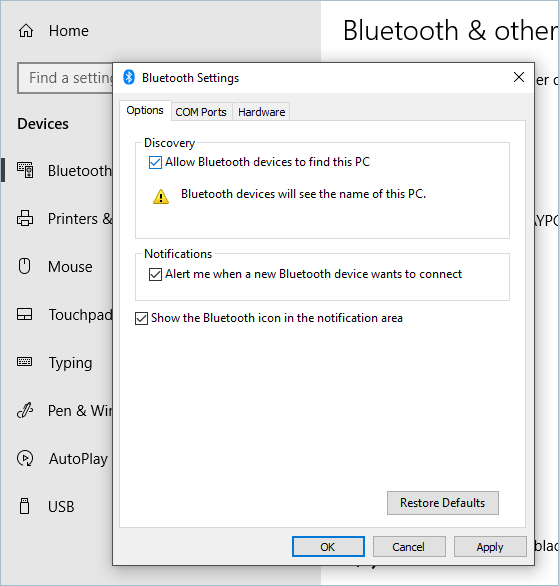
Вот и все, ваша проблема может быть решена здесь. Это может исправить проблемы с Bluetooth в Windows 10.
Необновленный драйвер Bluetooth
Если ваша проблема еще не решена и вы не можете исправить проблемы с Bluetooth в Windows 10, попробуйте этот метод, это может помочь вам. Иногда все проблемы возникают из-за необновленных драйверов. Чтобы обновить драйвер Bluetooth, выполните следующие шаги:
- Перейдите в меню Пуск и найдите Диспетчер устройств.
- В Диспетчере устройств у вас будет опция Bluetooth-устройство, щелкните правой кнопкой мыши на ней.
- Нажмите Свойства.
- Перейдите на вкладку Драйвер.
- Нажмите Обновить драйвер.
Вот и все, вы закончили здесь, теперь драйверы будут обновляться, и этот процесс потребует стабильного интернет-соединения, после обновления повторите попытку подключения Bluetooth-устройства.
Также читайте: Как синхронизировать буфер обмена между Android и Windows 10
Используйте средство устранения неполадок Windows
Если вы пользователь ноутбука, то методы устранения неполадок являются спасением для вас. Было замечено, что методы устранения неполадок являются лучшими и решают почти все проблемы. Вы можете попробовать использовать средство устранения неполадок оборудования Windows, чтобы исправить проблемы с Bluetooth в Windows 10. Для этого выполните следующие шаги:
- Перейдите в меню Пуск и найдите Устранение неполадок.
- Щелкните по нему, выберите Оборудование и звук.
Теперь вы можете увидеть, что средство устранения неполадок Windows сканирует все проблемы и находит их возможные решения, включая исправление проблем с Bluetooth в Windows 10, исправление подключений к Bluetooth-аудиоустройствам, исправление подключений к беспроводным дисплеям Bluetooth и другие необходимые исправления.
Проверьте работу службы Bluetooth
Если ваше соединение Bluetooth еще не исправлено, вам следует проверить, работает ли оно. Для этого выполните следующие шаги:
- Откройте диалоговое окно Выполнить, нажав сочетание клавиш Win+R, а затем введите services.msc
- Теперь найдите службу поддержки Bluetooth.
- Проверьте ее статус.
- Если она не работает, щелкните правой кнопкой мыши на ней и затем нажмите Запустить. Вот и все, вы закончили здесь.
Надеюсь, после применения любого из вышеупомянутых методов вы сможете исправить проблему с подключением Bluetooth в Windows 10.
Также читайте: Как анонимно серфить в Windows 10?
Как исправить подключения к Bluetooth-аудиоустройствам?
Если вы справились с исправлением проблем с Bluetooth в Windows 10 и нашли подходящее решение, но все еще сталкиваетесь с некоторыми проблемами и хотите знать, как исправить подключения к Bluetooth-аудиоустройствам. Если вы подключаете любое аудиоустройство с помощью Bluetooth и сталкиваетесь с какой-либо проблемой при исправлении подключений к Bluetooth-аудиоустройствам, то здесь мы обсудим возможное решение для исправления подключений к Bluetooth-аудиоустройствам. Если вы пытаетесь подключиться к аудиоустройству, нажав кнопку подключить в центре действий, и это не работает, вы можете попробовать это решение для исправления подключений к Bluetooth-аудиоустройствам. Для этого выполните следующие шаги:
- Проверьте центр действий, чтобы увидеть, поддерживает ли ваше устройство Windows Bluetooth или нет. Если поддерживает, то в центре действий будет значок/кнопка Bluetooth, в противном случае нет. Если он есть, включите его.
- Если вы не находите значок Bluetooth, попробуйте обновить драйвер устройства, и мы уже упоминали в этом посте, как вы можете обновить драйвер устройства, чтобы исправить проблемы с Bluetooth в Windows 10, и вы также можете использовать другие методы для обновления драйвера устройства и исправления подключений к Bluetooth-аудиоустройствам.
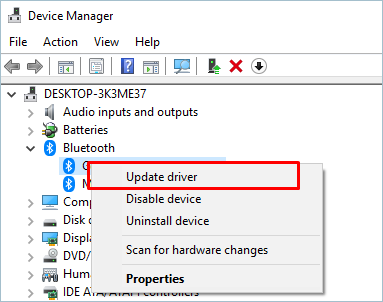
- Перейдите в меню Пуск, найдите Драйвер устройства. - В диспетчере устройств найдите ваше устройство и щелкните правой кнопкой мыши на нем.
- Выберите Обновить драйвер, выберите Автоматически искать обновленное программное обеспечение драйвера.
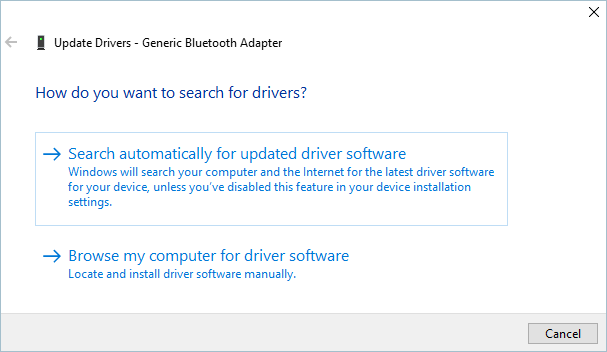
- Если Bluetooth работает, и устройство обновлено, попробуйте удалить и добавить устройство снова, чтобы исправить подключения к Bluetooth-аудиоустройствам.
- Убедитесь, что подключаемое Bluetooth-устройство включено и доступно для обнаружения.
Вы также можете попробовать перезагрузить ваше устройство, чтобы исправить подключения к Bluetooth-аудиоустройствам. Также вы можете попробовать все методы, упомянутые в разделе Перед тем как начать, чтобы исправить подключения к Bluetooth-аудиоустройствам.
Как исправить подключения к беспроводным дисплеям Bluetooth?
Многие пользователи жалуются на проблемы с подключением Bluetooth при подключении к беспроводным дисплеям. Поэтому в этом разделе мы также обсудим, как исправить подключения к беспроводным дисплеям Bluetooth, если у вас возникают какие-либо проблемы при подключении к устройствам Miracast с помощью Bluetooth или если у вас возникают проблемы с WiGig или вы испытываете какие-либо трудности при проекции устройства на ПК с помощью Bluetooth. Этот раздел только для вас, узнайте, как исправить подключения к беспроводным дисплеям Bluetooth, для этого прочитайте этот раздел полностью.
Также читайте: 5+ методов передачи файлов с телефона на ПК с Windows по беспроводной сети
Устройства Miracast
Много раз, когда мы пытаемся подключиться к устройствам Miracast (устройства для трансляции экрана), но если вы сталкиваетесь с какой-либо проблемой и хотите знать, как исправить подключения к беспроводным дисплеям Bluetooth, и если кнопка Подключить в центре действий не работает для вас, вы можете попробовать следующие шаги, чтобы найти возможное решение для исправления подключений к беспроводным дисплеям Bluetooth.
- Первое, что нужно сделать, это убедиться, что ваш ПК с Windows поддерживает устройства Miracast. Вы можете проверить это через информацию, которая появляется с ним, или вы можете проверить на веб-сайтах производителей.
- Еще одно важное, что вы должны убедиться, что WiFi включен.
- Убедитесь, что дисплей, на который вы хотите транслировать экран, включен, и если он не включен, вам нужен адаптер (адаптер Miracast), который нужно подключить в порт HDMI.
- Проверьте, обновлены ли ваши драйверы устройства.
- Перезагрузите ПК и беспроводной адаптер.
- Попробуйте снова добавить устройство, для этого удалите устройство, а затем попробуйте снова подключиться к нему.
Это определенно поможет вам исправить подключения к беспроводным дисплеям Bluetooth при подключении через трансляцию экрана (т.е. Miracast).
Также читайте: 5+ методов трансляции экрана Android на Windows 10
WiGig
Если ваше устройство поддерживает WiGig, то этот метод для вас. Мы не нашли много исправлений, если вы испытываете какие-либо проблемы с WiGig вашего устройства, поэтому просто попробуйте включить/выключить WiGig на устройстве. Или вы можете перейти в Настройки > Сеть и Интернет > Режим в самолете.
Когда значок Bluetooth отсутствует
Если вы попробовали все методы, вы, безусловно, нашли возможное решение для проблем с Bluetooth в Windows 10 и исправления подключений к Bluetooth-аудиоустройствам, а также исправления подключений к Bluetooth-устройствам, но что делать, если вы не можете найти значок Bluetooth или ваш Bluetooth не работает, в такой ситуации попробуйте применить следующие шаги, это поможет вам
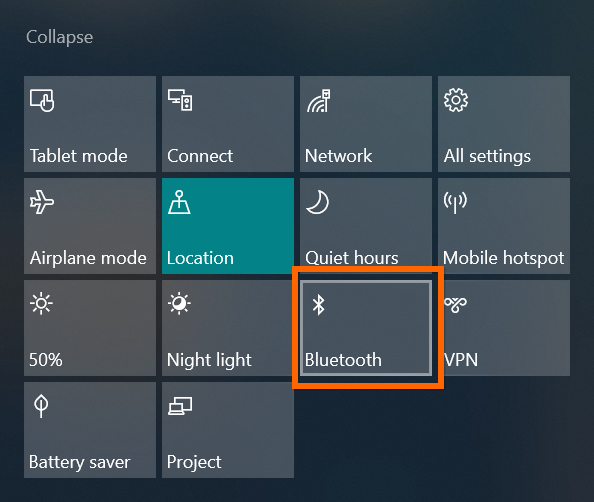
- Запустите средство устранения неполадок Bluetooth.
- Попробуйте обновить все драйверы устройств до последних версий.
- Удалите адаптер Bluetooth в Диспетчере устройств.
- В конце концов, вы можете попробовать перезагрузить вашу систему.
Также читайте: Как проверить детали видеокарты в Windows 10? Как анонимно серфить в Windows 10?
Итог
Итак, здесь мы обсудили методы исправления проблем с Bluetooth в Windows 10, исправления подключений к Bluetooth-аудиоустройствам и исправления подключений к беспроводным дисплеям Bluetooth. Я надеюсь, что эта статья поможет вам, и если вы все еще не нашли лучшее и удовлетворительное возможное решение для вашей проблемы, это может быть связано с какой-то другой причиной, вы можете написать в Центр обратной связи Windows, чтобы сообщить об ошибке.
Перед тем как начать с любого исправления, вам следует попробовать все возможные исправления, доступные в разделе Перед тем как начать этой статьи, половина вашей проблемы будет решена этими короткими трюками, включая как исправить проблемы с Bluetooth в Windows 10, исправить подключения к Bluetooth-аудиоустройствам и исправить подключения к беспроводным устройствам Bluetooth.
Я надеюсь, вам понравится содержание и вы найдете его полезным. Если мы что-то пропустили в этом посте, и вы считаете, что это стоит поделиться с другими людьми, пожалуйста, дайте нам знать в комментариях!
Get new posts in your inbox
No spam. Unsubscribe anytime.