Технологии · 4 min read · Dec 27, 2025
Как исправить размытые фотографии iMessage на iPhone?
Вы беспокоитесь о размытых фотографиях iMessage на iPhone, когда оригинальное изображение было хорошего качества, когда вы отправили его с вашего устройства? В этом руководстве я объясню возможные причины, которые могут привести к размытию фотографий, отправленных через iMessage. Также я изложил несколько простых советов по устранению неполадок, которые вы можете реализовать и исправить проблему.
Если ваше интернет-соединение было нарушено или нестабильно в момент отправки фотографий, то они могут быть размыты. iMessage имеет настройку, которая снижает качество изображения перед отправкой, чтобы упростить оптимизацию и отправку фотографий более высокого качества. Это происходит за счет снижения качества изображения.
Также, если режим низких данных был включен для экономии трафика, отправка изображений через iMessage может привести к низкому качеству фотографий. Есть еще одна функция — режим низкой мощности, который обычно включается, когда iPhone почти разряжен. При включенном режиме низкой мощности интернет-соединение будет ограничено. Это в конечном итоге приводит к низкому качеству или размытым фотографиям iMessage.
Помимо вышеуказанных причин, в iOS могут быть некоторые ошибки, вызывающие сбой в iMessage. Обычно это происходит с бета-версиями iOS.
Лучшие способы исправить размытые фотографии iMessage на iPhone
Давайте рассмотрим различные способы решения проблемы с размытыми фотографиями iMessage на вашем iPhone.
1. Перезагрузите iPhone
Часто из-за внезапных проблем, таких как колебания сети, фотографии могут стать размытыми при отправке через iMessage. Перезагрузив iPhone и повторно отправив фотографии, проблему можно легко решить.
- Нажмите кнопку питания на стороне iPhone.
- Когда на экране появится опция Сдвиньте, чтобы выключить, коснитесь и сдвиньте её.
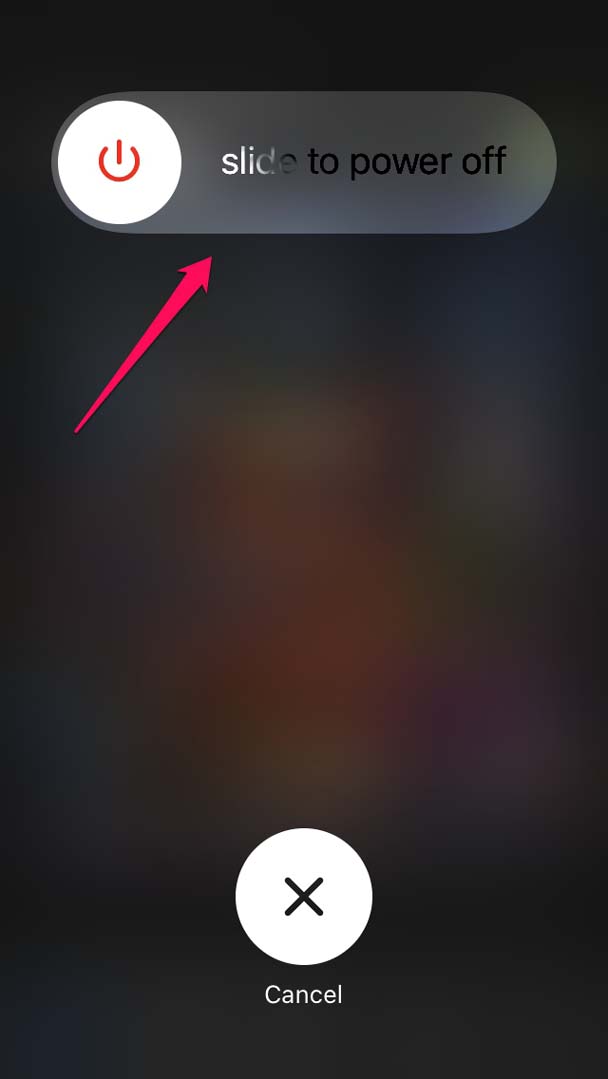
- Затем подождите несколько секунд и снова нажмите кнопку питания iPhone.
- После перезагрузки iPhone запустите iMessage и попробуйте повторно отправить те же фотографии, чтобы проверить, было ли качество изображения нарушено.
2. Обновите iOS
Вы также можете поискать свежие сборки iOS и установить их. Это заменит ошибочную сборку, которая может мешать отправке фотографий через iMessage.
- Откройте приложение Настройки.
- Нажмите на Основные.
- Затем нажмите на Обновление ПО.
- Подождите, пока устройство найдет доступные обновления и уведомит вас об их установке.
- Нажмите на опцию Загрузить и установить, убедившись, что ваш iPhone подключен к неограниченной сети.
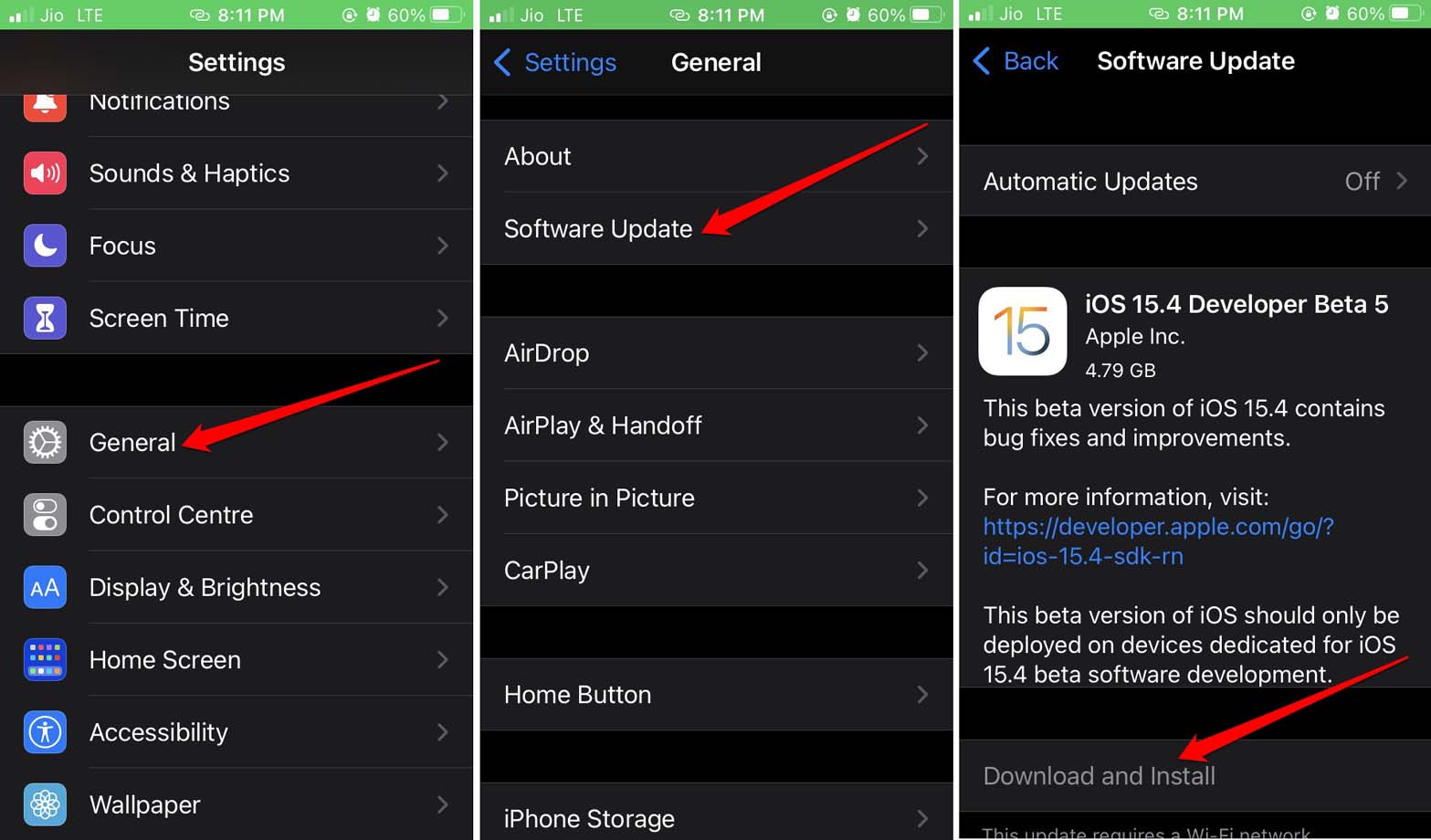
- После установки новой версии iOS повторно отправьте фотографии через iMessage.
3. Убедитесь, что фотографии, которые вы отправляете, высокого качества
Важно убедиться, что изображения, которые вы отправляете через iMessage, имеют высокое качество. Только тогда вы сможете реализовать другие исправления для решения проблем с качеством. Если исходное изображение низкого качества, то, очевидно, вы не сможете исправить ничего, касающегося качества изображения.
Говоря о высококачественных изображениях, чтобы узнать разрешение фотографий, которые вы отправляете,
- Откройте приложение Фото.
- Нажмите на фотографию, которую хотите отправить через iMessage.
- Далее нажмите на кнопку “i” под изображением, чтобы открыть детали изображения.
- Вы сможете увидеть разрешение фотографии.
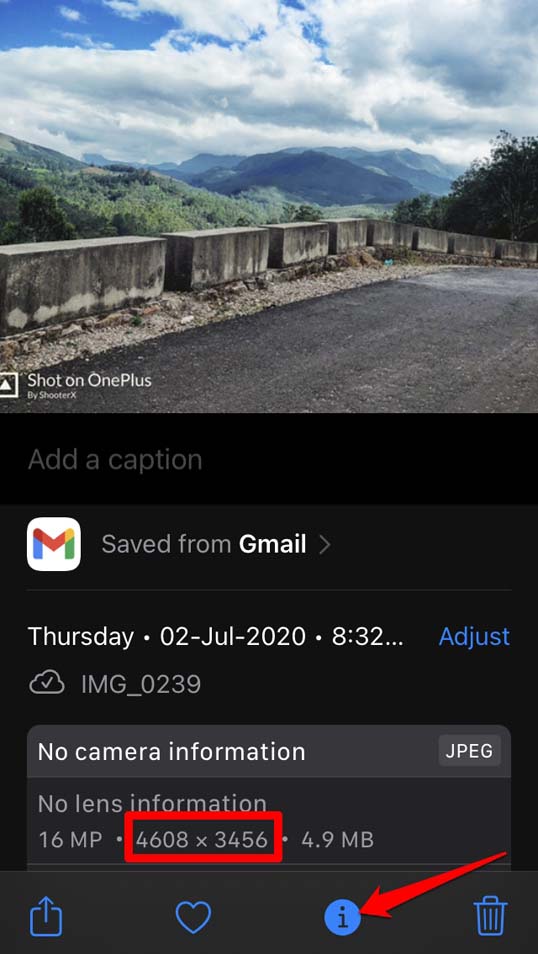
Обратите внимание, что фотографии должны иметь разрешение выше 1280*70 пикселей, чтобы классифицироваться как высокое разрешение или HD.
4. Всегда используйте сети 4G/5G или аналогичные стабильные WiFi сети
Чаще всего размытые фотографии в iMessage возникают из-за нестабильной сети. Поэтому убедитесь, что вы используете сильную WiFi сеть, которая не прерывается, когда вы отправляете фотографии через iMessage.
Если вы используете 4G или 5G, и интернет все еще недостаточно стабилен, то вы можете обратиться к вашему провайдеру интернет-услуг. Они помогут вам сбросить интернет-соединение на вашем iPhone. Вы также можете сбросить WiFi роутер или обратиться за помощью к вашему интернет-провайдеру.
5. Не используйте режим низкого качества изображений в iMessage
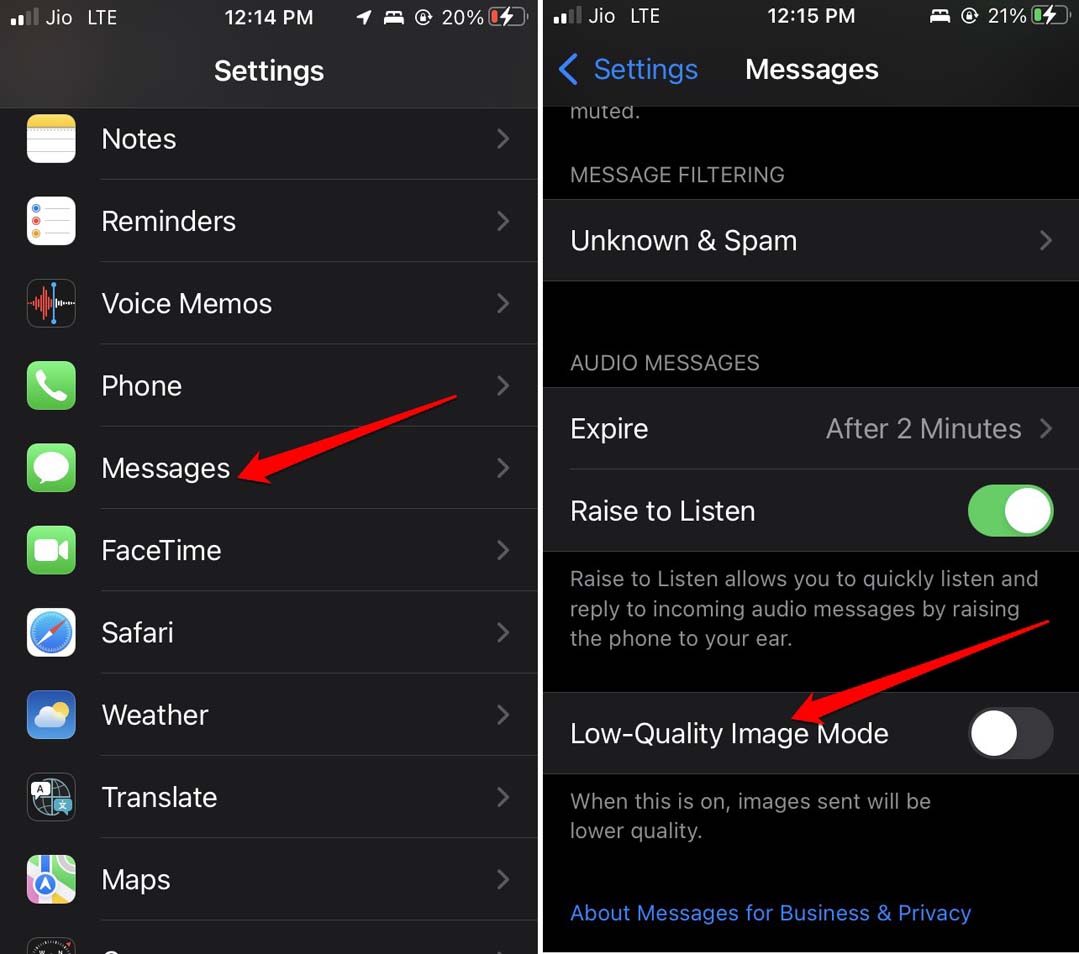
Настройки iMessage имеют эту функцию, которая тщательно оптимизирует разрешение изображения для экономии памяти и уменьшения использования сетевой полосы при отправке фотографий. Вам нужно отключить режим низкого качества изображений, чтобы избежать размытых фотографий в iMessage. Вот шаги, чтобы сделать это.
- Откройте приложение Настройки.
- Перейдите в Сообщения и нажмите на него.
- На следующей странице настроек iMessage прокрутите до Режим низкого качества изображений.
- Нажмите на переключатель рядом с опцией, чтобы отключить его.
6. Отключите режим низких данных на iPhone
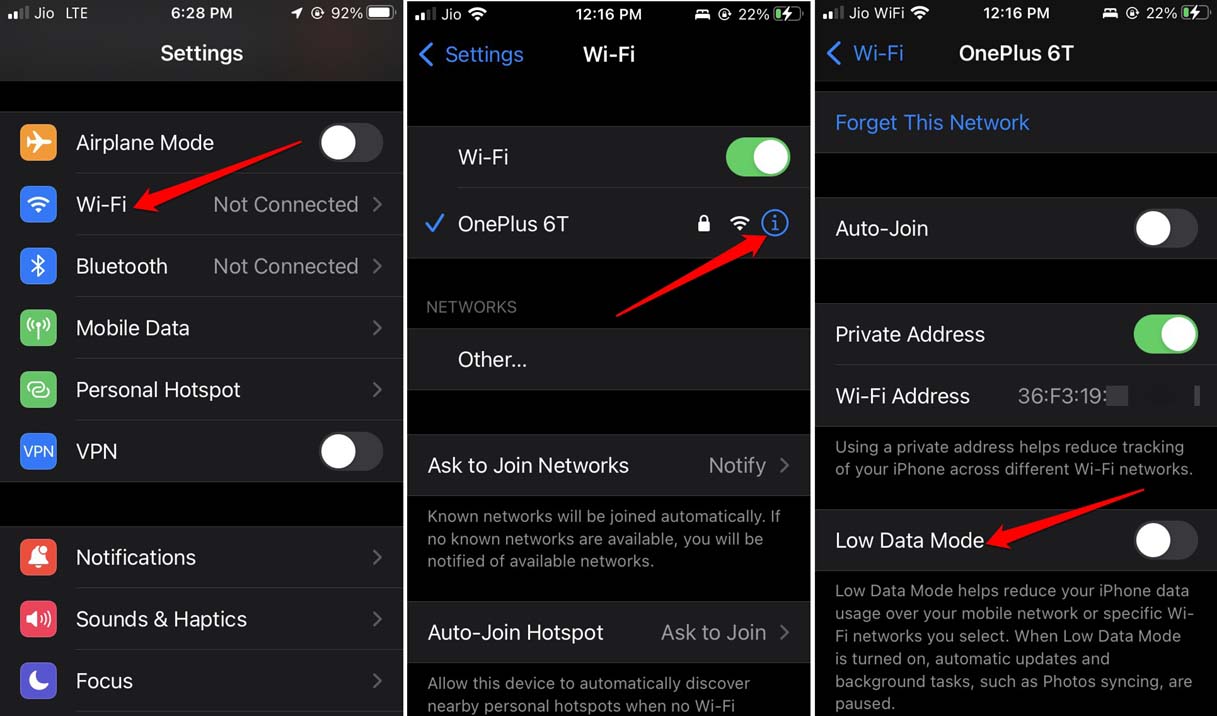
Выключите эту функцию для мобильных данных на iPhone, чтобы использовать сеть без перебоев и, таким образом, иметь возможность отправлять фотографии хорошего качества через iMessage.
- Перейдите в приложение Настройки.
- Нажмите на WiFi.
- Затем выберите WiFi сеть, к которой подключен ваш iPhone.
- Далее нажмите на кнопку ‘i’ рядом с именем сети.
- В настройках сети нажмите на переключатель рядом с функцией Режим низких данных, чтобы отключить его.
7. Отключите режим низкой мощности на iOS
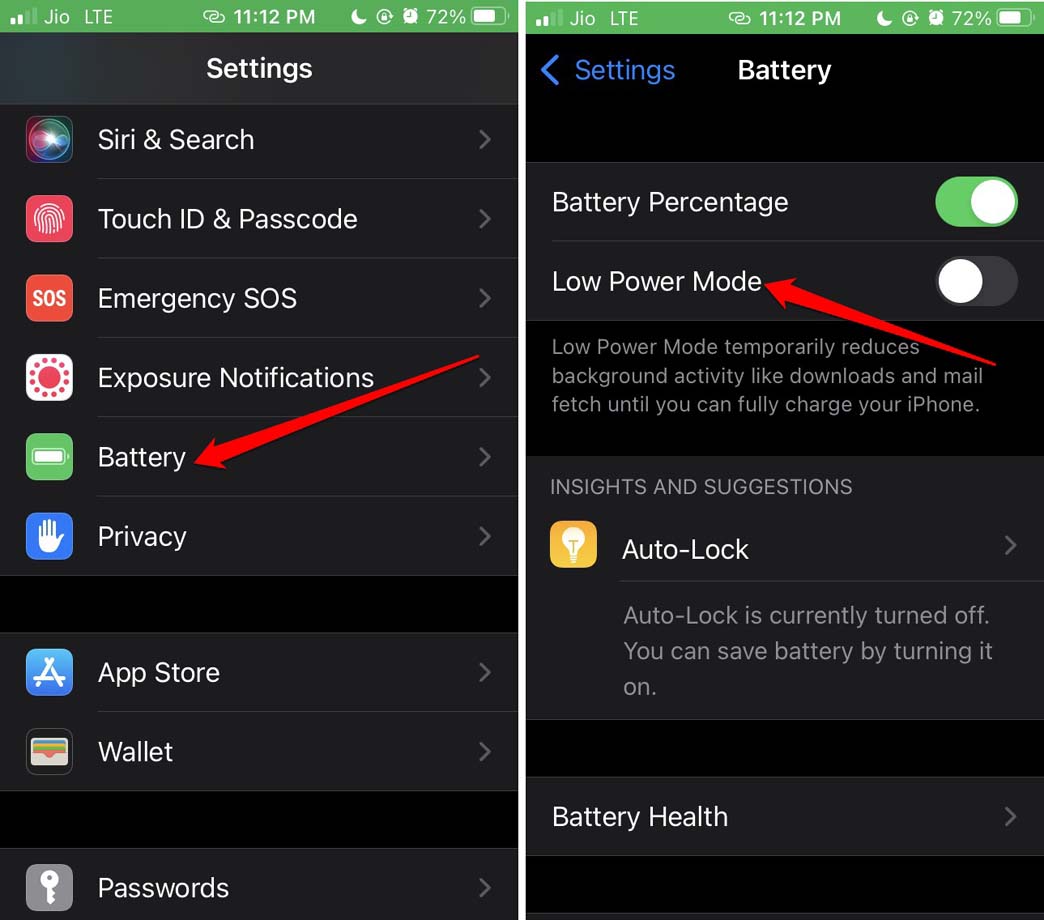
Режим низкой мощности, когда он включен, не позволит использовать сеть в полном объеме. Поэтому вам нужно отключить режим низкой мощности на вашем iPhone.
- Запустите приложение Настройки.
- Затем перейдите в Батарея и нажмите на него.
- В его настройках будет опция Режим низкой мощности.
- Нажмите переключатель, чтобы отключить эту функцию.
Таким образом, если вы компрометировали высококачественные фотографии, используя iMessage, используйте советы по устранению неполадок в этом руководстве, чтобы решить проблему и отправлять изображения в их наилучшем возможном разрешении.
Если у вас есть мысли о Как исправить размытые фотографии iMessage на iPhone?, не стесняйтесь оставлять комментарии ниже. Также, пожалуйста, подпишитесь на наш канал DigitBin на YouTube для видеоуроков. Удачи!
Get new posts in your inbox
No spam. Unsubscribe anytime.