Ошибки загрузки · 5 min read · Nov 07, 2025
Как исправить ошибку загрузки 0xc0000098 в Windows 10?
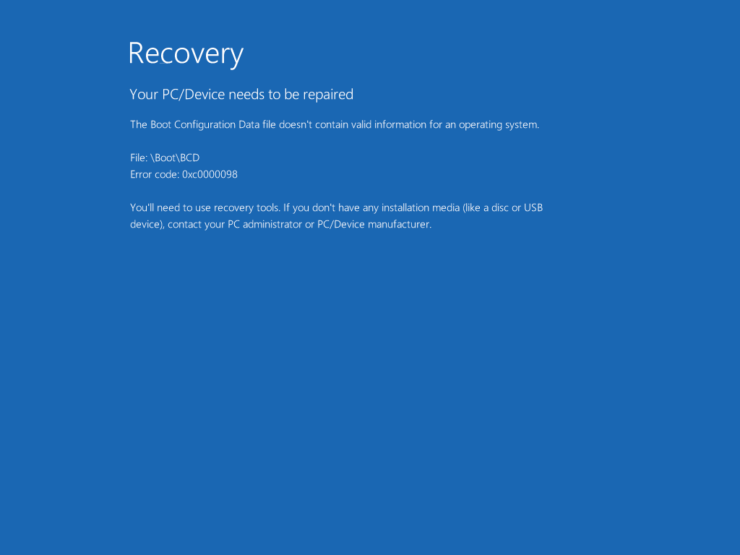
Пользователи сталкиваются с множеством различных проблем на компьютерах с Windows 10, но хорошая новость заключается в том, что большинство из них можно исправить. Однако эти проблемы очень раздражают, особенно когда они возникают при первой загрузке и не позволяют системе загрузиться в операционную систему.
Одна из ошибок загрузки с кодом ошибки 0xc0000098. Microsoft, после Windows Vista, внедрила протокол/процедуру под названием BootManager (BOOTMGR), который хранит все необходимые файлы для загрузки в операционную систему.
Проблема с кодом ошибки 0xc0000098 возникает в основном из-за двух причин. Во-первых, данные конфигурации загрузки (BCD) каким-то образом были стерты, возможно, из-за внезапного отключения, вируса в загрузочном секторе или ошибок записи на диск. Во-вторых, вы установили неправильный драйвер жесткого диска, что вызвало проблему.
Исправление ошибки загрузки 0xc0000098 в Windows 10
Вот несколько потенциальных решений для исправления ошибки 0xc0000098 на ПК с Windows
Метод 1. Автоматическое восстановление при загрузке
Это собственное решение Windows для устранения и исправления любых поврежденных настроек. Для этого нам нужно будет загрузиться в среду восстановления Windows (WinRE). Однако, чтобы загрузиться в среду восстановления Windows, обычно мы используем установочный носитель Windows. Также есть трюк, чтобы загрузиться в WRE даже без установочного носителя.
Мы собираемся упомянуть оба метода загрузки в WinRE, вы можете выбрать тот, который вам подходит.
Используя установочный носитель Windows
- Скачайте последнюю ISO-версию Windows 10 с сайта Microsoft.
- Теперь скачайте Rufus отсюда, чтобы создать загрузочный установочный носитель Windows.
- Вставьте флешку, затем откройте Rufus и следуйте инструкциям на экране, чтобы создать загрузочный носитель.
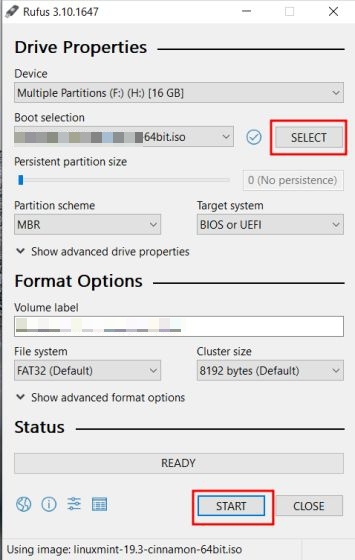
- После завершения вставьте накопитель в систему с ошибкой 0xc0000098.
- Теперь нажмите кнопку питания и нажмите заранее назначенную кнопку, чтобы открыть меню параметров загрузки.
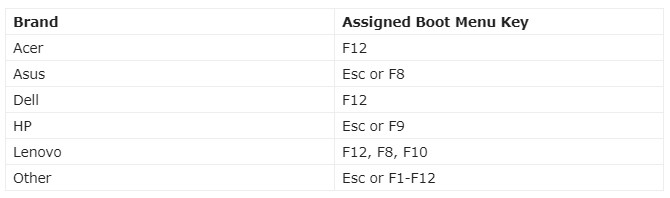
- После открытия меню загрузки выберите флешку, чтобы начать установку Windows.
- Через несколько мгновений вы увидите этот экран.
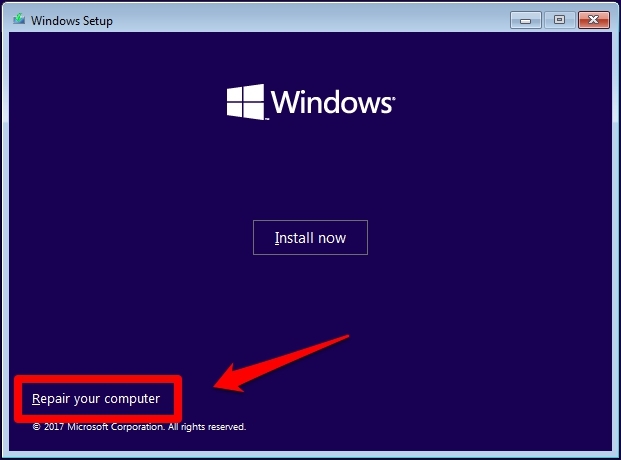
- Нажмите на кнопку ‘ Восстановить этот компьютер ‘ или нажмите кнопку ‘ R ‘, чтобы открыть среду восстановления Windows.
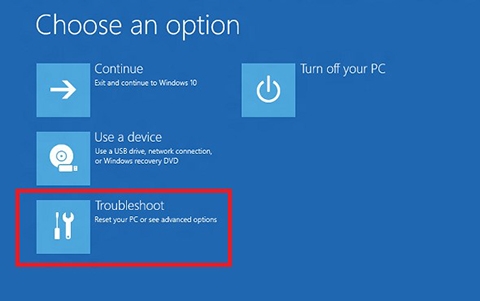
Трюк для загрузки в среду восстановления Windows
- Нажмите кнопку питания, чтобы включить ПК.
- Пока Windows загружается (вращающиеся точки), нажмите и удерживайте кнопку питания, пока система не выключится принудительно.
- Теперь повторите два предыдущих процесса.
- При третьем запуске система автоматически перейдет в среду восстановления Windows.
Шаги для инициации автоматического восстановления при загрузке
Теперь вы успешно загрузились в WRE, нажмите опцию ‘Устранение неполадок’.
Затем нажмите на Расширенные параметры, а затем нажмите на опцию Восстановление при загрузке.
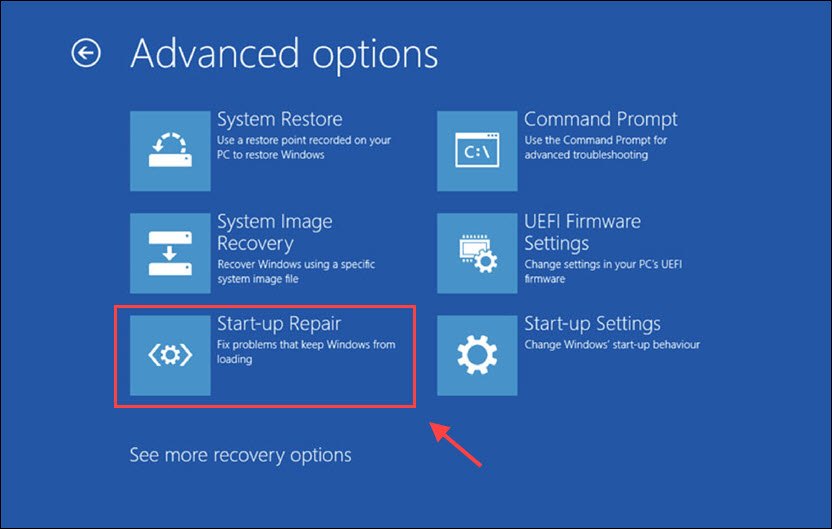
Теперь система автоматически исправит проблему (если таковая имеется) и автоматически перезагрузит систему.
Метод 2. Восстановление данных конфигурации загрузки (BCD)
В этом методе мы собираемся исправить проблемы, связанные с загрузкой, восстановив данные конфигурации загрузки (BCD). BCD — это база данных, которая хранит всю информацию, связанную с загрузкой, что помогает системе запустить ОС.
- Следуйте шагам в 1-м методе, чтобы открыть среду восстановления Windows.
- После открытия WinRE нажмите опцию Устранение неполадок, затем Расширенные параметры.
- Теперь нажмите на Командная строка.
- После открытия CMD выполните следующие команды по одной:
Bootrec /fixmbrBootrec /fixbootBootrec /rebuildbcd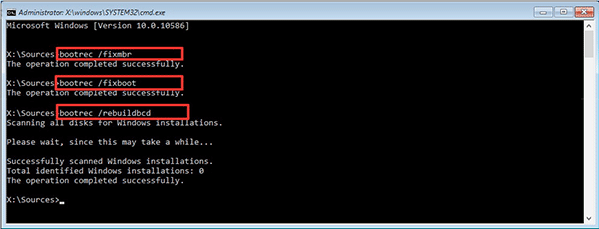
После этого закройте CMD и перезагрузите систему.
Метод 3. Используя утилиту Check Disk (CHKDSK)
В этом методе мы собираемся использовать утилиту Check Disk (CHKDSK). В случае, если жесткий диск поврежден, эта утилита поможет исправить такие проблемы, как поврежденные сектора, проблемные системные разделы/файлы и т. д.
- Следуйте шагам в 1-м методе, чтобы открыть среду восстановления Windows.
- После открытия WRE нажмите опцию Устранение неполадок, затем Расширенные параметры.
- Теперь нажмите на Командная строка.
- После открытия CMD выполните следующую команду.
chkdsk C: /f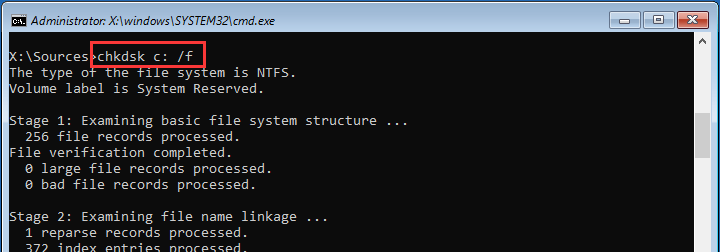
Это будет выполнено автоматически и исправит проблемы (если таковые имеются). После этого вы можете закрыть окно CMD и перезагрузить его в обычном режиме.
Метод 4. Используя средство проверки системных файлов (SFC)
В этом методе мы собираемся просканировать и исправить любые поврежденные системные файлы.
- Следуйте шагам в 1-м методе, чтобы открыть среду восстановления Windows.
- После открытия WRE нажмите опцию Устранение неполадок, затем Расширенные параметры.
- Теперь нажмите на Командная строка.
- После открытия CMD выполните следующую команду.
sfc /scannow /offbootdir=c:\ /offwindir=c:\windows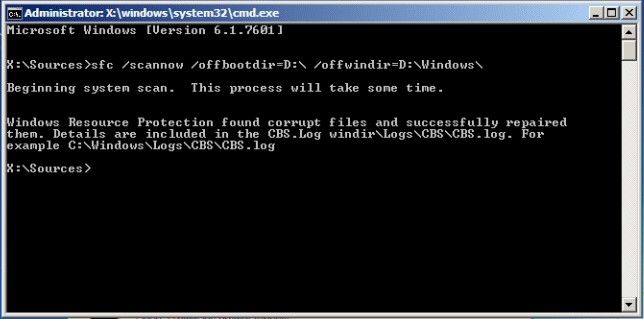
После завершения вы можете закрыть окно CMD и перезагрузить его в обычном режиме.
Метод 5. Сброс через среду восстановления Windows
Если ни один из вышеуказанных методов не сработал, то мы попробуем сбросить систему из WinRE. Это восстановит последнюю стабильную версию Windows 10.
Примечание: Этот метод удалит и деинсталлирует любое установленное стороннее программное обеспечение. Продолжайте с осторожностью.
- Следуйте шагам из метода 1 и загрузитесь в режим WinRE.
- После открытия нажмите опцию Устранение неполадок.
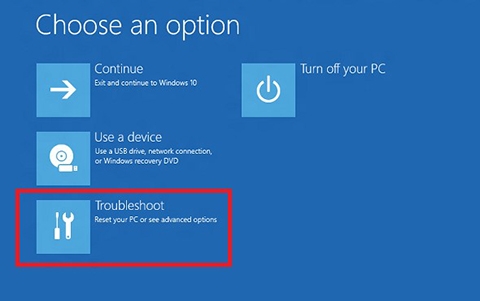
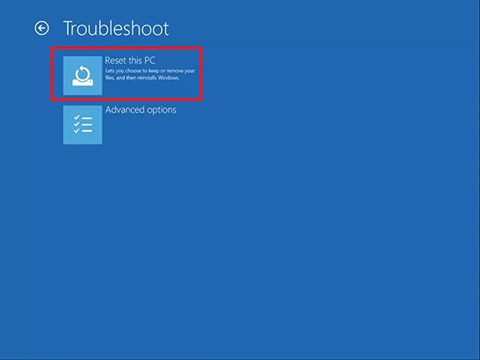
- Затем нажмите на опцию Сбросить этот ПК.
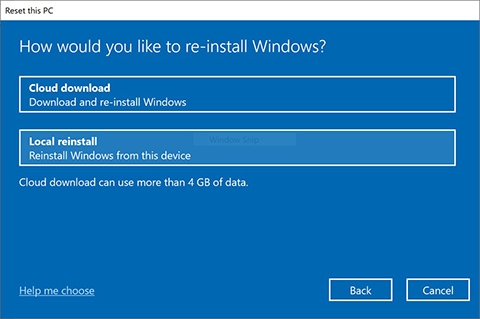
- Появится новое окно с двумя опциями. Мы рекомендуем использовать опцию Локальная переустановка.
Облачная загрузка: Она загрузит и переустановит Windows.
Локальная переустановка: Она переустановит Windows из ранее сохраненных файлов.
- После этого вам будет предложено выбрать, хотите ли вы удалить все или сохранить личные файлы.
Сохранить мои файлы: Это восстановит все настройки и удалит установленные приложения.
Удалить все: Это удалит все, даже ваши личные файлы.

- Теперь появится финальное окно со всеми настройками, которые вы только что выбрали, и кнопка с надписью Сброс.
- Нажмите кнопку сброса и подождите несколько минут, а в худшем случае — часов.
Метод 6. Чистая установка Windows
В этом методе мы собираемся выполнить чистую установку Windows 10 с нуля.
- Скачайте последнюю ISO-версию Windows 10 с сайта Microsoft.
- Теперь скачайте Rufus отсюда, чтобы создать загрузочный установочный носитель Windows.
- Вставьте флешку, затем откройте Rufus и следуйте инструкциям на экране, чтобы создать загрузочный носитель.
- После завершения вставьте накопитель в систему.
- Теперь нажмите кнопку питания и нажмите заранее назначенную кнопку (Acer: F12, Asus: F8, Dell: F12, HP: F9), чтобы открыть меню Параметры загрузки.
- После открытия меню загрузки выберите флешку, чтобы начать установку Windows.
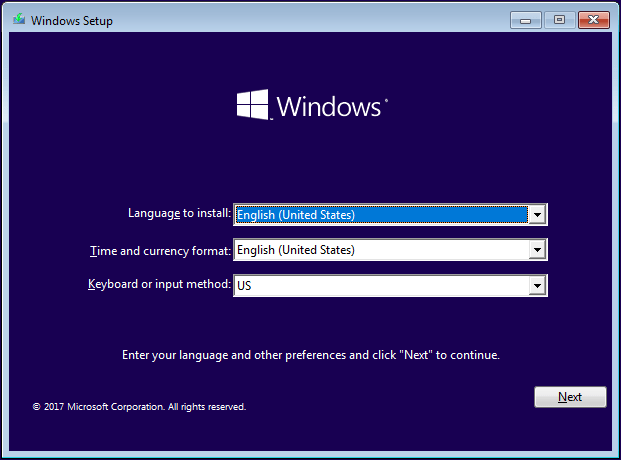
- Теперь выберите предпочитаемый язык и раскладку клавиатуры.
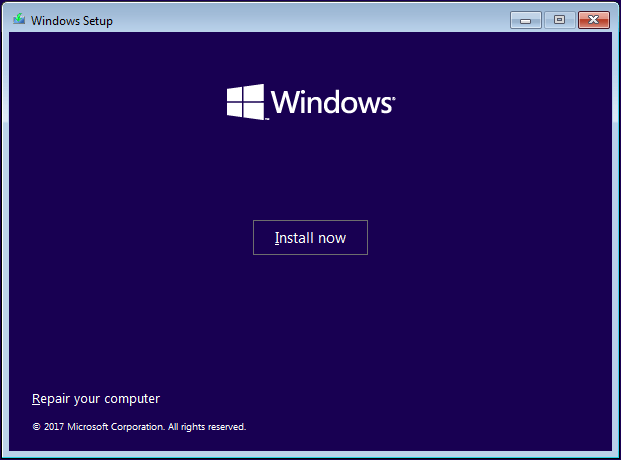
- Вы увидите такое окно, выберите кнопку Установить сейчас.
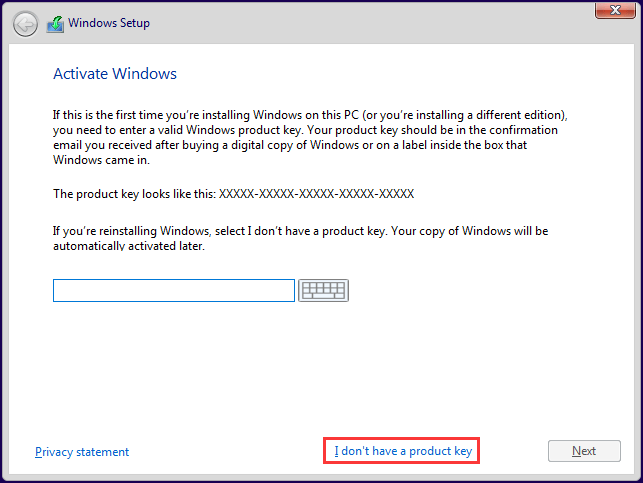
- Если ваша Windows не активирована, вам будет предложено ввести продукт, если у вас его нет, просто нажмите на надпись ‘ У меня нет ключа продукта ‘, чтобы пропустить это.
- Теперь вам будет предложено принять лицензионное соглашение. Примите его, а затем нажмите кнопку Далее.
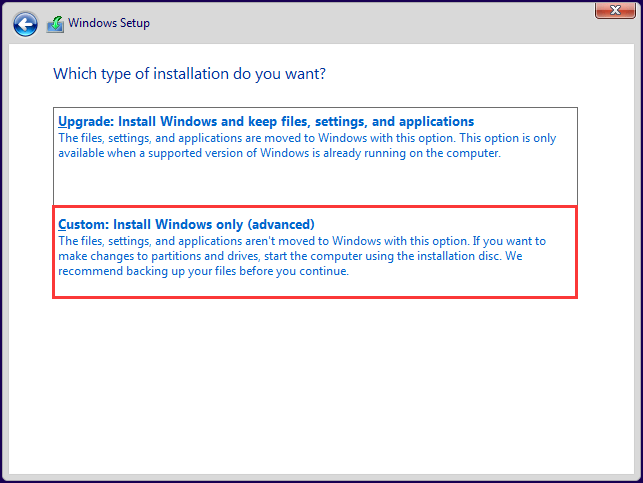
- Теперь выберите Пользовательская: Установить только Windows (расширенная).
- После этого появится новое окно со всеми дисками, удалите диск C, и нажмите Далее.
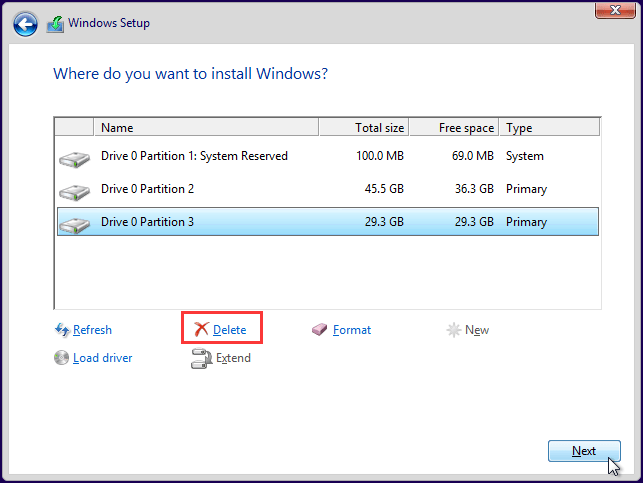
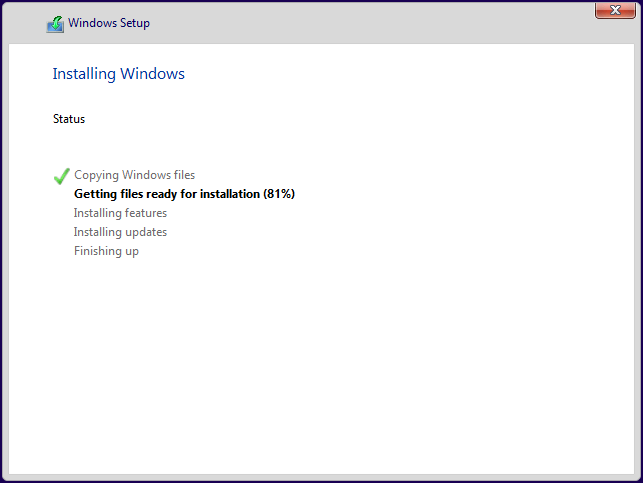
- Теперь начнется установка Windows и завершится через несколько минут, в зависимости от скорости вашего устройства.
Заключение: Если ваш ПК не запускается и вы сталкиваетесь с кодом 0xc0000098 в Windows 10, то приведенное ниже руководство поможет вам исправить проблемы с загрузкой.
Если у вас есть мысли о Как исправить ошибку загрузки 0xc0000098 в Windows 10?, не стесняйтесь оставлять комментарии ниже. Также, пожалуйста, подпишитесь на наш канал DigitBin на YouTube для видеоуроков. Удачи!
Get new posts in your inbox
No spam. Unsubscribe anytime.