Технические советы · 4 min read · Dec 15, 2025
Как исправить неработающие функциональные клавиши управления яркостью в Windows 11?
Не работают функциональные клавиши управления яркостью в Windows 11? Я собрал несколько советов по устранению неполадок, чтобы помочь вам быстро решить проблему. Каждая клавиатура ноутбука или ПК имеет специальные кнопки для увеличения и уменьшения яркости. Иногда яркость не уменьшается и не увеличивается, когда вы нажимаете эти кнопки.
Проблема может быть связана с вашей клавиатурой ПК. Возможно, у нее есть внутренний дефект, или на клавишах яркости накопилась грязь. Также, если клавиша Fn отключена или неисправна, клавиши яркости не будут работать.
Может быть проблема с текущей версией операционной системы Windows, которая работает на вашем ПК, что вызывает ошибку, влияющую на яркость ПК. Если драйвер клавиатуры имеет какую-то ошибку, то некоторые клавиши могут не работать.
Лучшие способы исправить неработающие функциональные клавиши яркости на ПК
Теперь, когда мы знаем возможные причины, по которым функциональные клавиши управления яркостью не работают, давайте решим эту проблему.
1. Обновите драйвер клавиатуры
Обычно драйверы клавиатуры обновляются автоматически, когда ваш ПК подключен к интернету. Вы также можете установить обновления вручную, чтобы исключить любые технические недостатки в драйвере, которые могут вызывать проблемы с клавиатурой ПК.
- Перейдите в Диспетчер устройств, нажав Windows + X.
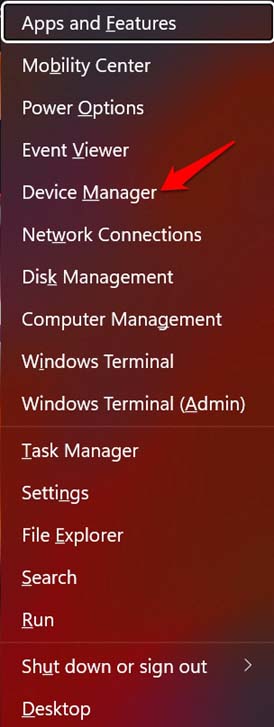
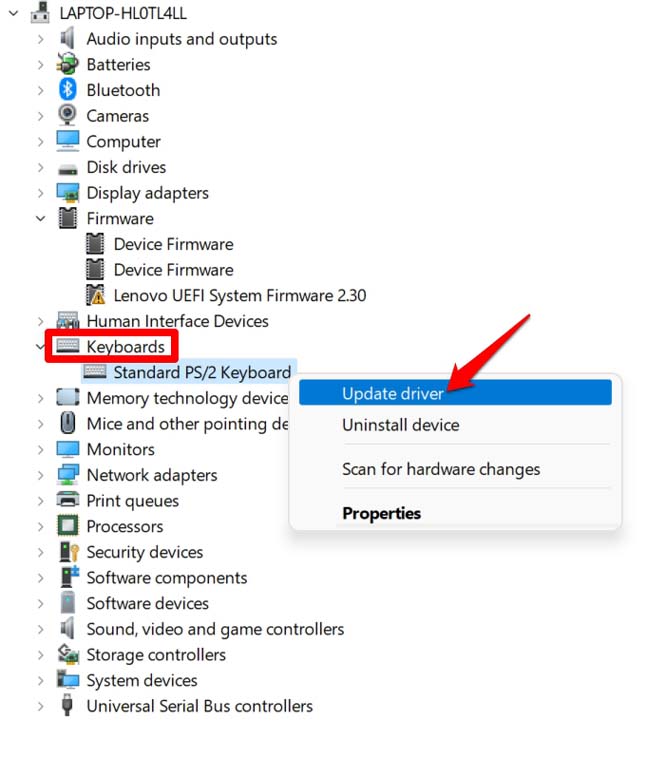
- Прокрутите до клавиатуры, установленной на ПК, и щелкните правой кнопкой мыши.
- Выберите Обновить драйвер.
- Затем нажмите Поиск драйверов автоматически, когда появится всплывающее окно.
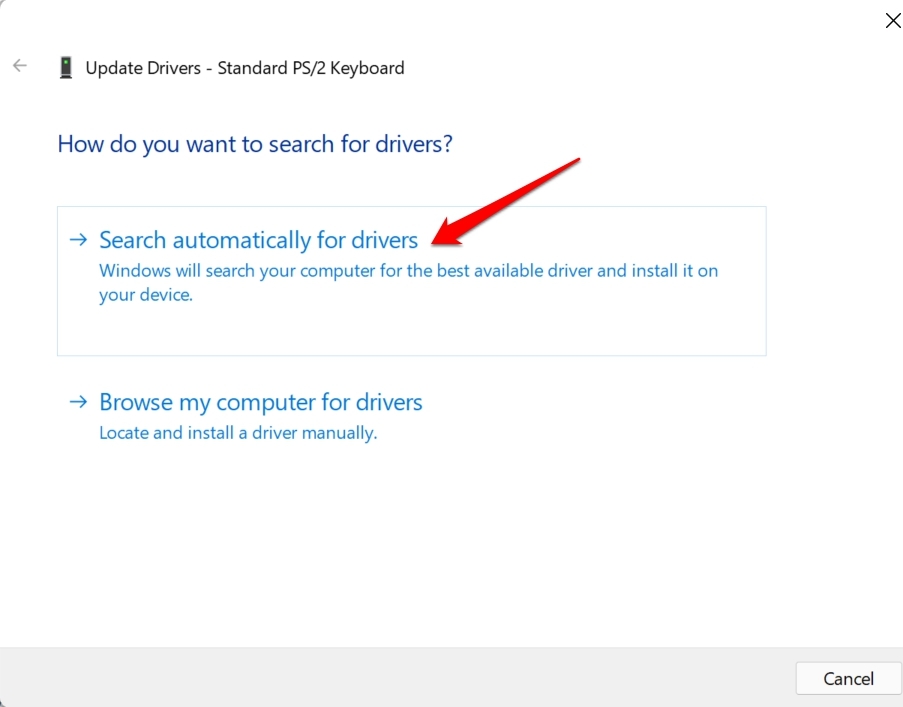
- Устройство будет искать подходящий драйвер для клавиатуры и установит его на вашем ПК.
Перезагрузите ПК после установки драйвера клавиатуры и проверьте, работают ли клавиши яркости.
Существует второй метод, который вы можете использовать. Вы можете посетить официальный сайт бренда ПК, который вы используете. Как только вы попадете на сайт, вы можете найти репозиторий, который хранит все необходимые драйверы для различных моделей ПК, которые продает производитель. В зависимости от вашей модели ПК загрузите необходимый драйвер и установите его, следуя инструкциям с сайта.
2. Используйте управление яркостью из панели задач
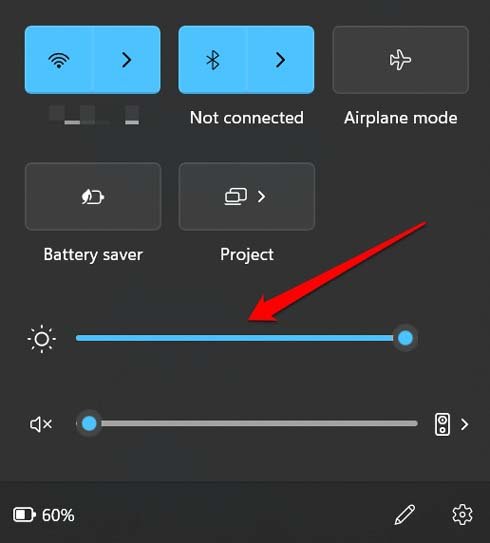
Если клавиши яркости на клавиатуре не работают, вы можете использовать функцию регулировки яркости в области уведомлений на панели задач.
- Щелкните по области на рабочем столе вашего ПК, где вы видите значки батареи и звука.
- Вы увидите ползунок регулировки яркости в всплывающем расширении области уведомлений.
- Перемещайте ползунок, чтобы уменьшить или увеличить яркость по вашему усмотрению.
3. Обновите Windows 11
Чтобы исправить ошибки в текущей версии Windows, вы можете проверить наличие последних обновлений. Вот как это сделать.
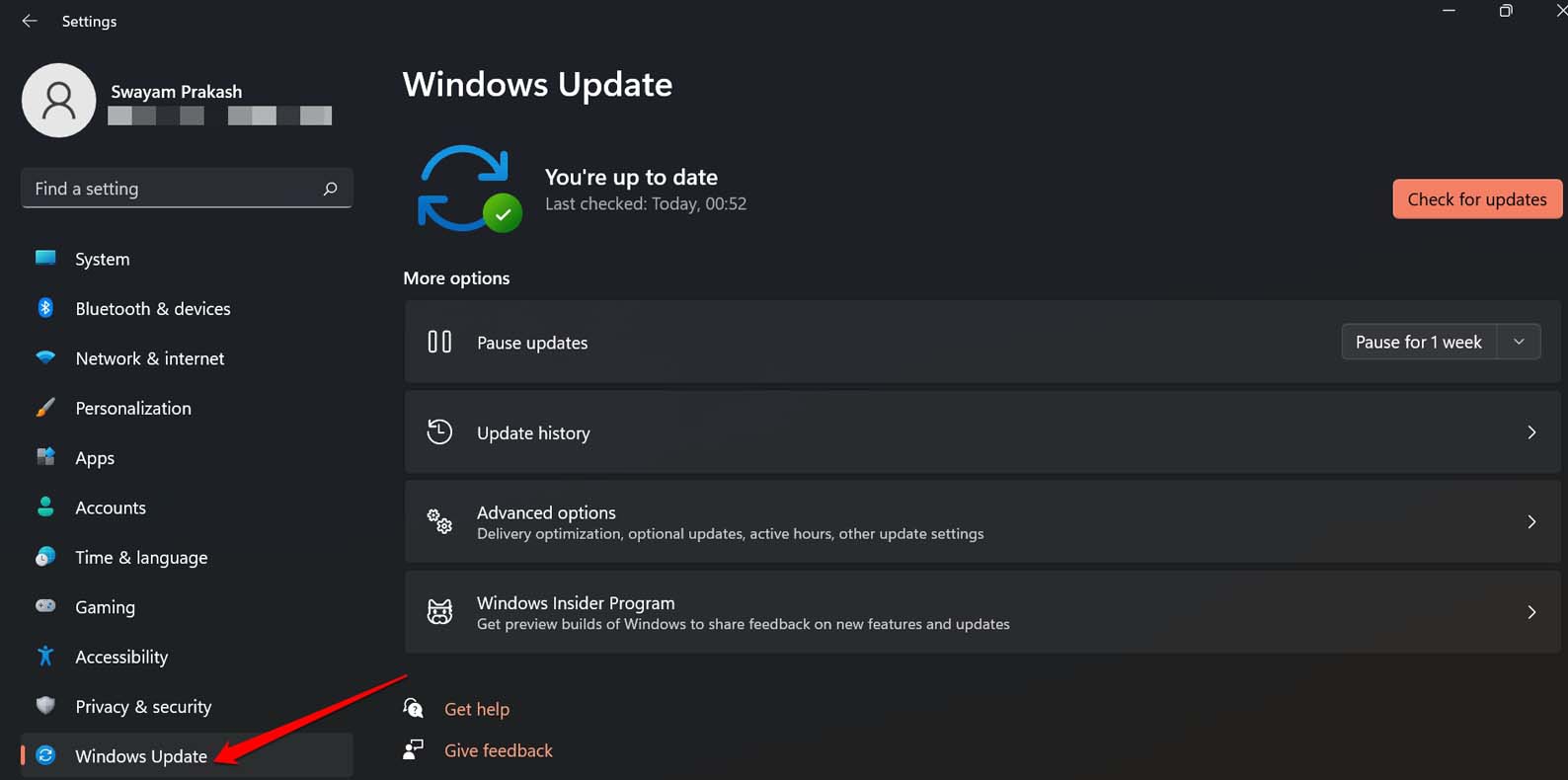
- Нажмите Windows + I, чтобы перейти к настройкам устройства.
- Далее, на левой панели, нажмите Обновление Windows.
- На следующем экране нажмите Проверить наличие обновлений.
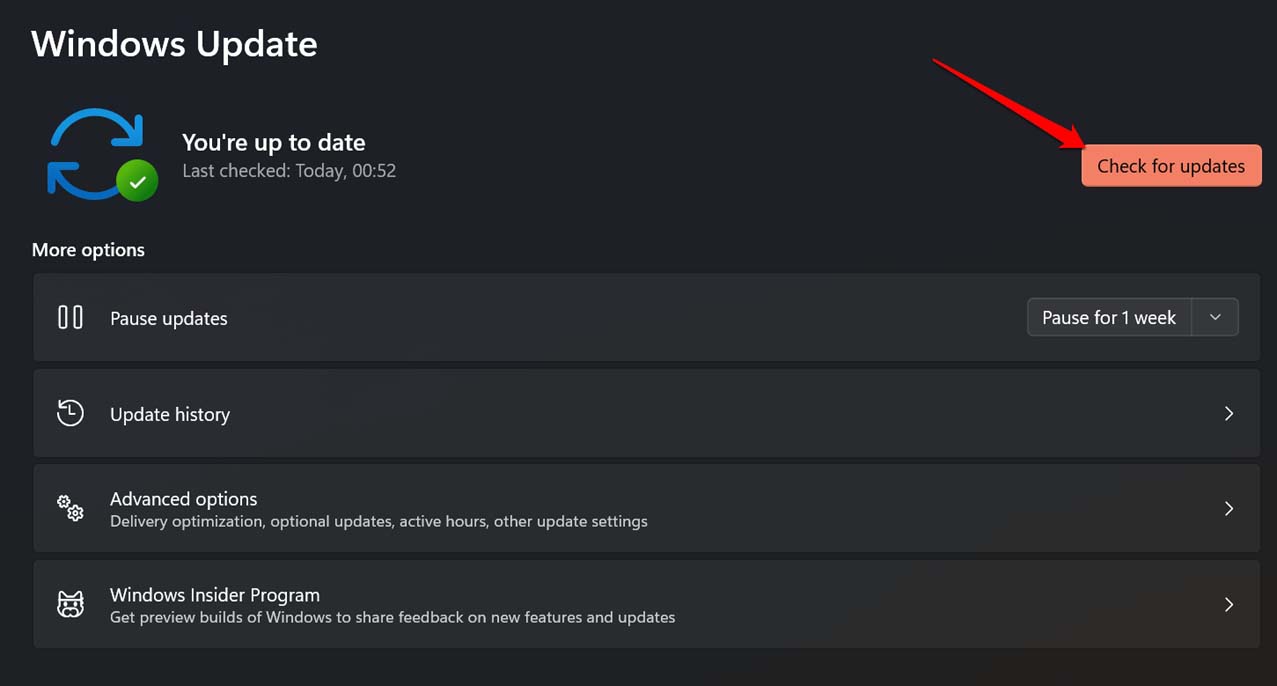
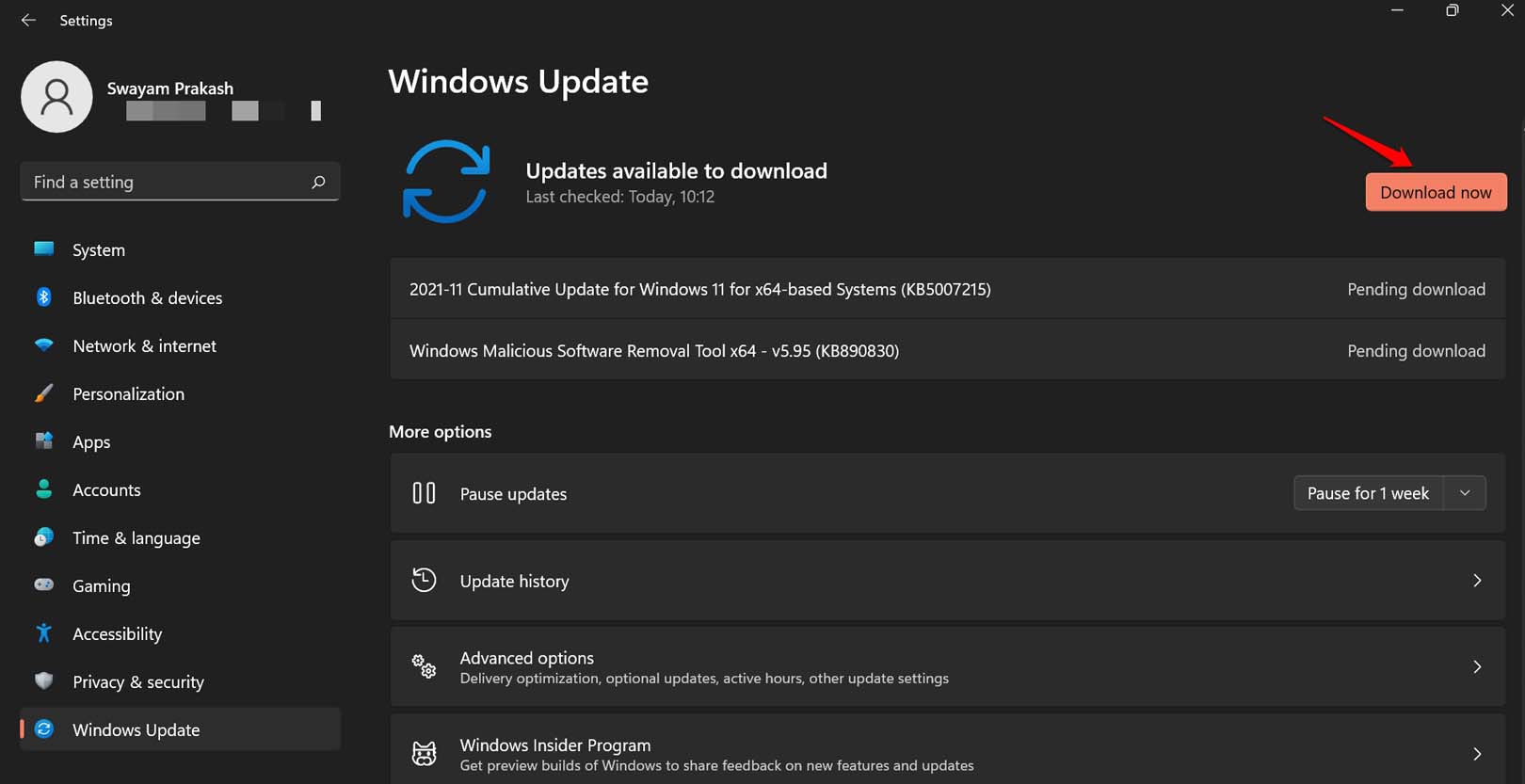
- Устройство будет искать новые обновления программного обеспечения и уведомит вас, если обновление доступно.
- Далее вы увидите опцию Скачать сейчас, чтобы получить обновление программного обеспечения. Нажмите на нее.
4. Перезагрузите ПК
Попробуйте перезагрузить компьютер, если вы уже обновили Windows 11 до последней сборки. Если это просто случайный сбой, который вызывает неработоспособность функциональных клавиш управления яркостью, перезагрузка может помочь это исправить.
- Нажмите клавишу Windows, чтобы открыть поле поиска.
- В правом углу консоли поиска нажмите на значок питания.
- В небольшом меню, которое появится, нажмите Перезагрузить.
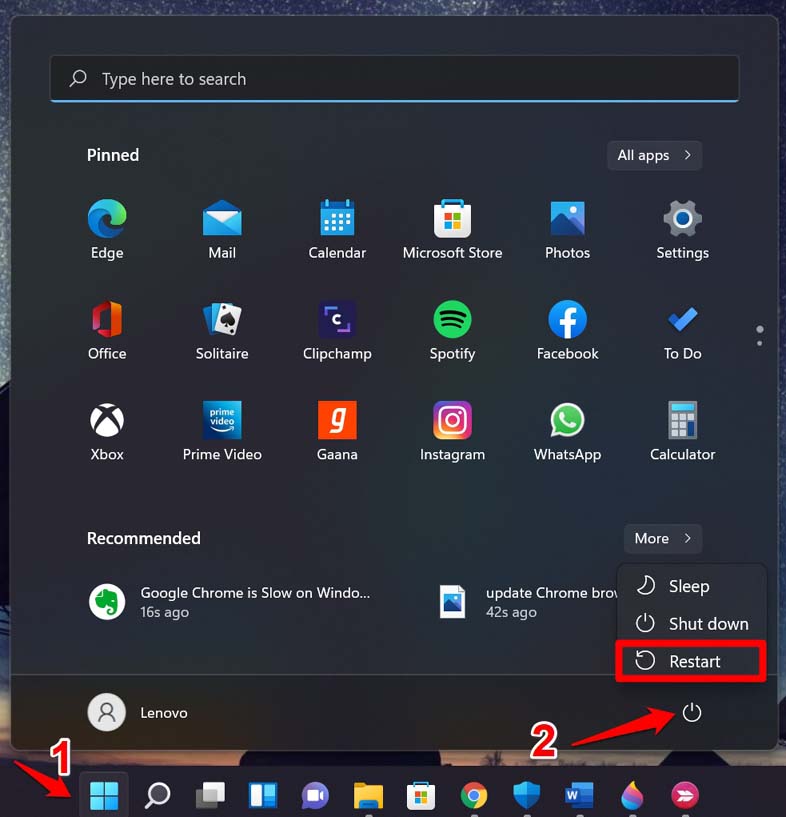
После перезагрузки ПК войдите в свою учетную запись и попробуйте нажать клавиши яркости. Они должны работать, если это был случайный сбой, мешающий работе функции яркости.
5. Удалите текущее обновление Windows
В отличие от обновления операционной системы Windows, у вас есть еще один вариант. Это требует понижения версии с текущей операционной системы Windows. Удалите последнее обновление, которое вы установили на своем ПК. Это решение довольно похоже на обновление операционной системы Windows для исправления ошибок на ПК.
Цель состоит в том, чтобы избавиться от случайного сбоя, который может иметь какое-то отношение к неисправной сборке установленной на вашем устройстве операционной системы.
- Запустите Панель управления.
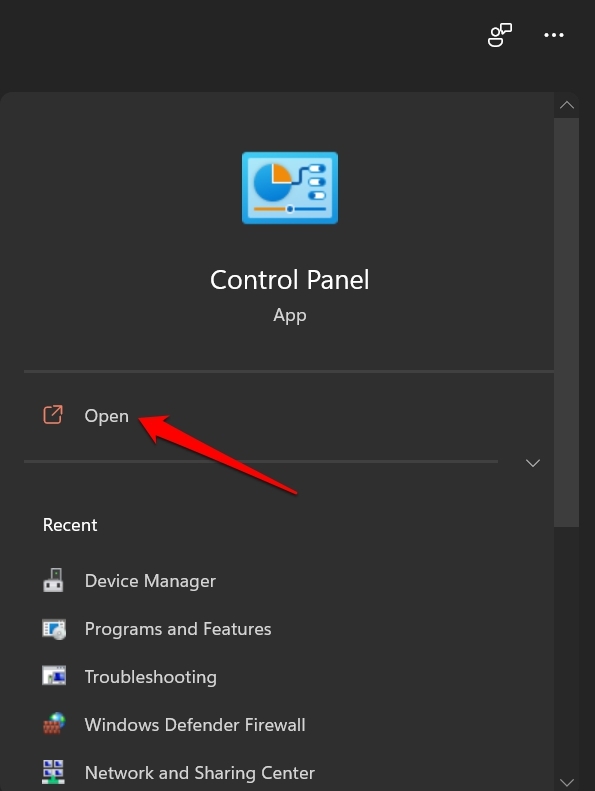
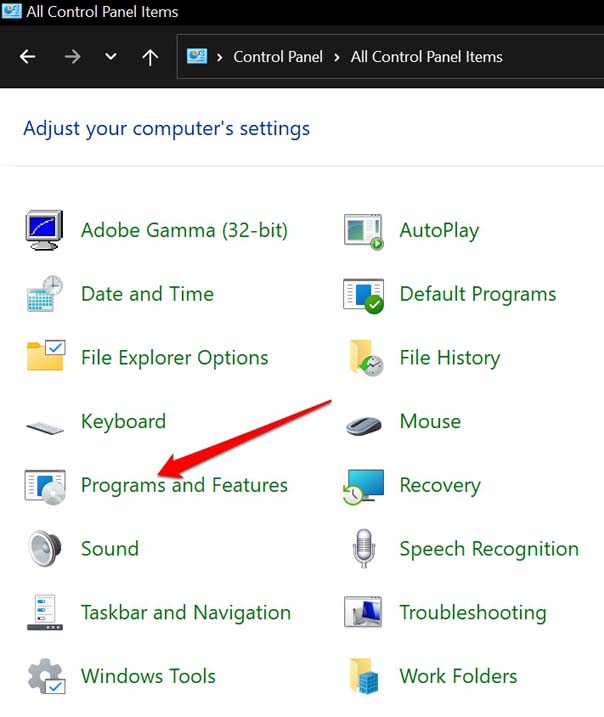
- Нажмите на Программы и компоненты.
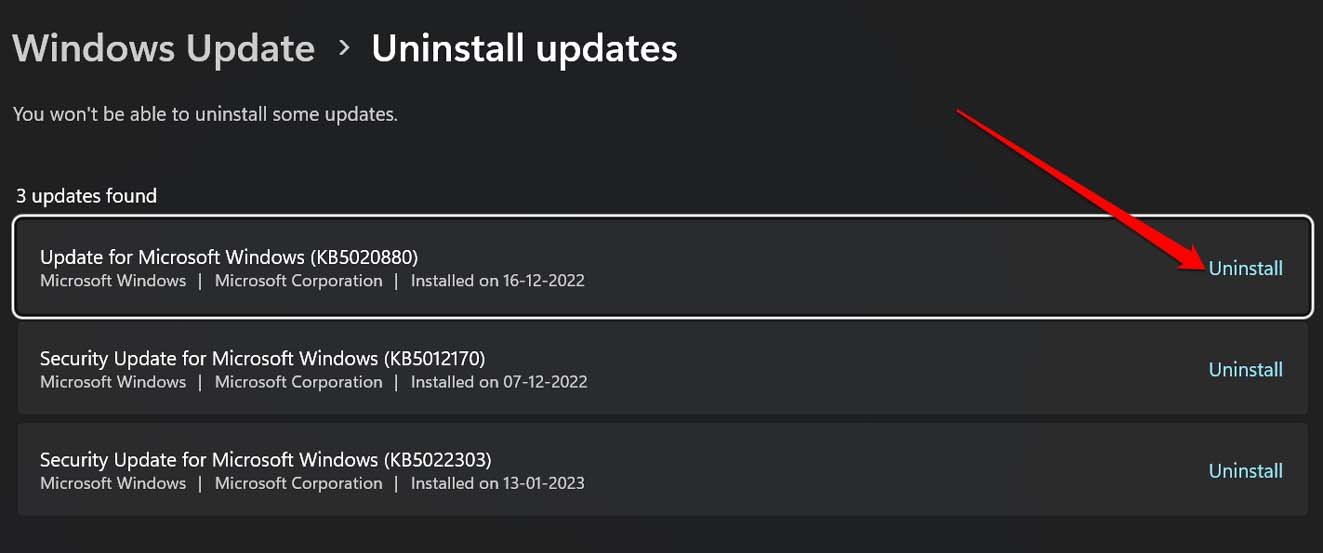
- На следующем экране нажмите опцию Просмотр установленных обновлений на левой панели.
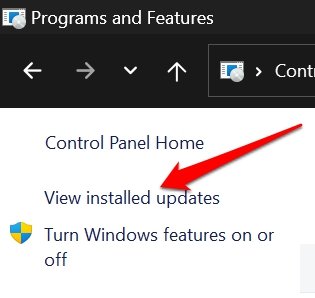
- Вы попадете в настройки обновления Windows, где увидите последнюю сборку операционной системы Windows, которая была установлена.
- Нажмите Удалить рядом со всеми версиями программного обеспечения, которые вы видите.
6. Проверьте, отключена ли клавиша Fn на клавиатуре
На нескольких моделях компьютеров работа клавиш яркости и других функциональных клавиш связана с клавишей Fn на клавиатуре. Если клавиша Fn отключена, то связанные функциональные клавиши для яркости, звука и режима полета не будут работать.
Если вы нажали клавиши Esc + Fn одновременно, клавиша Fn блокируется. Чтобы разблокировать клавишу Fn, вы можете снова нажать ту же комбинацию клавиш Esc + Fn. Затем попробуйте нажать клавиши управления яркостью, чтобы отрегулировать яркость, и они должны работать нормально.
7. Проверьте наличие аппаратных проблем с клавиатурой
Вы можете отнести клавиатуру в официальные сервисные центры бренда, чьим ПК/ноутбуком вы пользуетесь. Если у нее есть какие-либо дефекты, техники их исправят или заменят. Также, если есть проблемы с грязью или мусором в пространствах под клавишами, они уберут это для вас.
Заключение
Если у вас есть проблемы со зрением, вы захотите отрегулировать яркость дисплея компьютера в соответствии с вашим визуальным комфортом. Это будет неудобно для ваших глаз, если вы не сможете установить яркость. Поэтому следуйте советам и рекомендациям в этом руководстве, чтобы исправить функциональные клавиши яркости на вашем компьютере с Windows.
Если у вас есть мысли по поводу Как исправить неработающие функциональные клавиши управления яркостью в Windows 11?, не стесняйтесь оставлять комментарии ниже. Также, пожалуйста, подпишитесь на наш канал DigitBin на YouTube для видеоуроков. Удачи!
Get new posts in your inbox
No spam. Unsubscribe anytime.