Реестр Windows · 6 min read · Nov 23, 2025
Как исправить поврежденные элементы реестра в Windows 10?

Перед тем как перейти к тому, как исправить поврежденные элементы реестра в Windows 10, важно знать, что такое реестр Windows.
Реестр Microsoft Windows — это, по сути, большая база данных, которая содержит информацию, настройки, параметры и различные значения для программ и оборудования на всех операционных системах Microsoft Windows.
Редактор реестра Windows используется для того, чтобы вы могли улучшить производительность вашей системы.
Более того, с помощью этого редактора вы можете вручную изменять ключи реестра, но вам нужно быть более осторожным при этом, иначе ваша система может быть повреждена.
Также читайте: Как исправить ошибку ‘Kmode_Exception_Not_Handled’ в Windows 10
Причины поврежденных элементов реестра
Иногда мы задаемся вопросом, что вызывает поврежденные элементы реестра, поэтому здесь мы упоминаем некоторые возможные причины.
Фрагментированный реестр: Фрагменты реестра похожи на дублирующие ключи. Они могут возникать, когда вы обновляете, устанавливаете или обновляете любое программное обеспечение в вашей системе.
Вредоносные программы и вирусы: Наиболее распространенной проблемой являются вредоносные программы и вирусы. Вирусы атакуют реестр, что может вызвать множество проблем для вашего компьютера. Более того, после удаления вредоносного ПО могут остаться некоторые части, которые могут вызвать сообщения об ошибках и замедление работы. Вы можете очистить свой реестр, чтобы удалить все устаревшие данные.
Ошибки отключения системы: Если иногда наш компьютер выключается или зависает. Это может быть серьезной проблемой, потому что когда мы выключаем компьютер, система автоматически сохраняет копию нашего реестра.
Также читайте: Как исправить, если меню «Пуск» в Windows 10 не работает
Исправление поврежденных элементов реестра в Windows 10
С помощью автоматического восстановления
Это полезный метод для исправления поврежденных элементов реестра.
Это новая функция в последних версиях Microsoft Windows, которая очень надежна для пользователей, и с помощью этой функции они могут легко исправить свои поврежденные элементы реестра и также восстановить свои недействительные и поврежденные ключи реестра.
Если у вас возникла ошибка поврежденного элемента реестра, вот шаги, которые вы можете предпринять для ее решения.
- Во-первых, вам нужно открыть панель Настройки и войти в ее основной интерфейс.
- Теперь выберите Обновление и безопасность.
- После этого нажмите на Восстановление.
- Ниже в разделе восстановления вы увидите кнопку перезагрузки в разделе Дополнительные параметры.
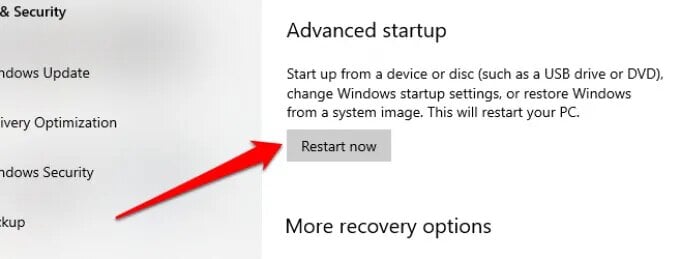
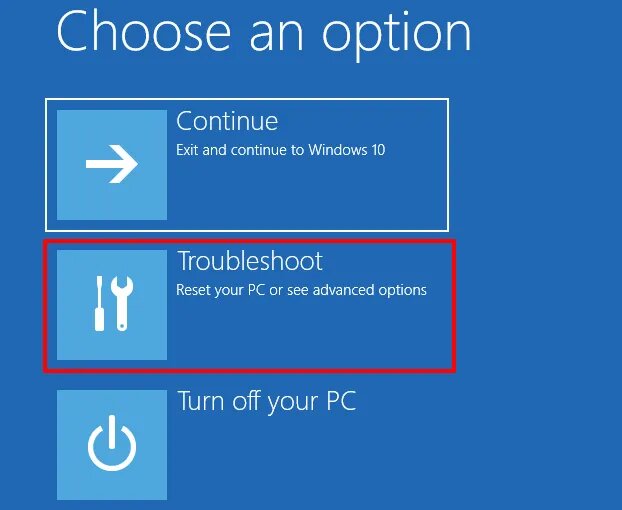
- Через некоторое время вам нужно нажать на Устранение неполадок.
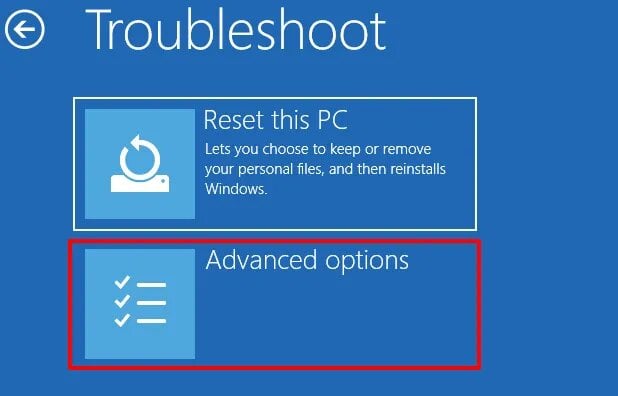
- Выберите Дополнительные параметры.
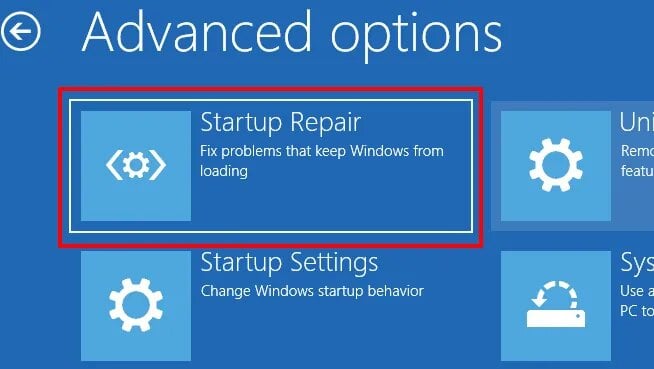
- После этого нажмите на Автоматическое восстановление/Восстановление при загрузке.
- В конце концов, вы попадете в режим автоматического восстановления, и вам нужно ввести ключ восстановления, чтобы продолжить, а затем выбрать продолжить.
После выполнения всех этих шагов автоматическое восстановление начнет диагностику вашей системы и может также перезагрузиться. Таким образом, вы можете исправить поврежденные элементы реестра.
С помощью восстановления системы
Функция системы заключается в восстановлении точки до того момента, когда реестры не были повреждены.
Windows может автоматически создавать точки восстановления, если вы не включили функцию восстановления системы, но вы также можете вносить изменения, такие как установка новых драйверов или программного обеспечения, и создавать это вручную.
Вот шаги для исправления поврежденных элементов реестра с помощью восстановления системы.
- Во-первых, найдите Панель управления в строке поиска и выберите, чтобы войти в ее интерфейс.
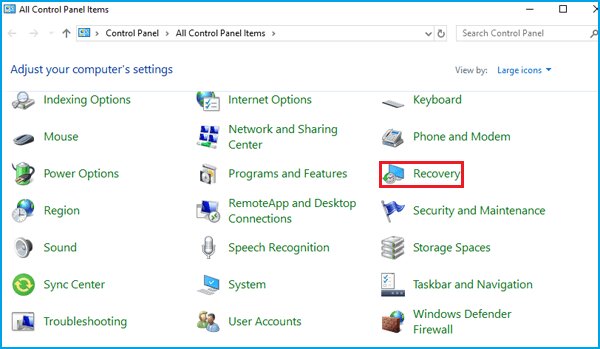
- Теперь вам нужно нажать на Восстановление, которое отображается в виде маленьких значков.
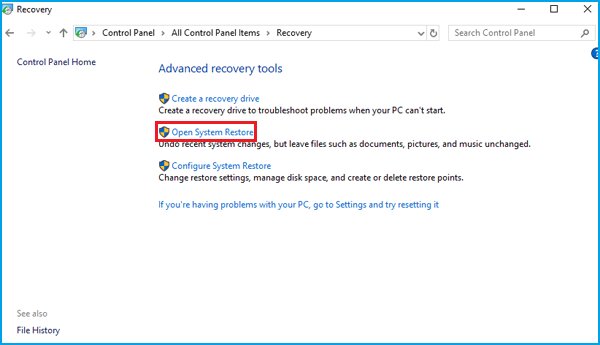
- Теперь выберите Открыть Восстановление системы в разделе Дополнительные инструменты восстановления.
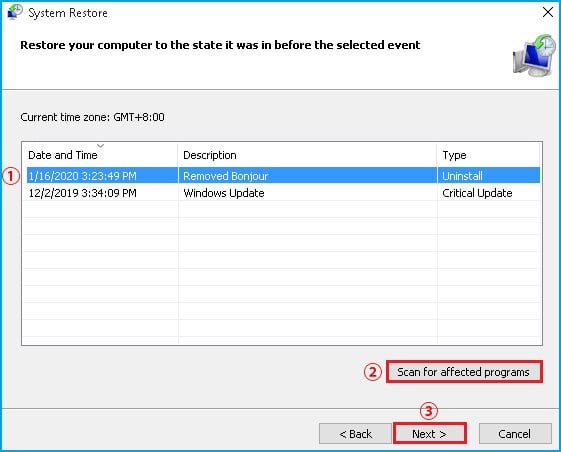
После этого вы увидите Восстановление системных файлов и настроек. Нажмите далее, чтобы продолжить.
После этого вы можете выбрать точку восстановления, которую хотите использовать из списка результатов, затем нажмите на Проверить эффективные программы, чтобы проверить, могут ли драйверы и программы, которые будут удалены, также быть восстановлены. Если вы уверены в этом, нажмите закрыть, чтобы продолжить.
После этого выберите далее.
- Теперь вам нужно внимательно проверить вашу информацию, чтобы вы могли восстановить вашу точку, а затем выберите Завершить.
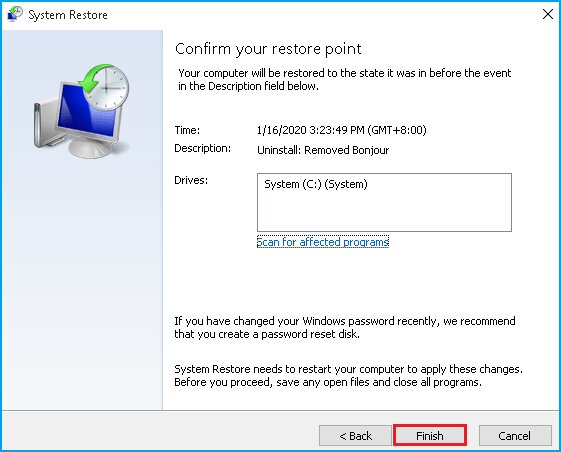
Через несколько минут система начнет восстанавливать то место, где ваши реестры не были повреждены, и после этого ваш компьютер перезагрузится.
С помощью команды DISM
Команда DISM также полезна для исправления ошибок поврежденных элементов реестра. Если вы не можете исправить ошибку, вам нужно выполнить некоторые шаги, так как иногда сканирование системных файлов не исправляет все поврежденные файлы. Вам нужно запустить команду DISM для сканирования.
- Во-первых, вам нужно запустить командную строку с правами администратора. Вы можете увидеть подробный процесс командной строки в методе выше.
- После этого откройте окно командной строки, введите следующую команду и нажмите Enter:
DISM /Online /Cleanup-Image /RestoreHealth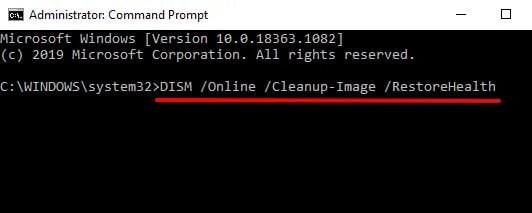
- После выполнения этих шагов ваша операция сканирования начнется, и вам нужно подождать, пока ваш процесс не завершится, чтобы ваши поврежденные элементы реестра могли быть исправлены.
Если этот метод не сработал в вашем случае, вы можете попробовать другие методы, указанные в статье.
С помощью команды SFC (Проверка системных файлов)
Инструмент проверки системных файлов полезен для исправления множества проблем, связанных с поврежденными файлами для Windows. Вот как его использовать:
Шаг 1: Перейдите к строке поиска Windows, введите “cmd” и щелкните правой кнопкой мыши, чтобы ‘Запустить от имени администратора’. В качестве альтернативы, нажмите клавиши “Windows+R”, введите “cmd” и нажмите Enter.
Шаг 2: В командной строке введите:
sfc /scannowи нажмите Enter.
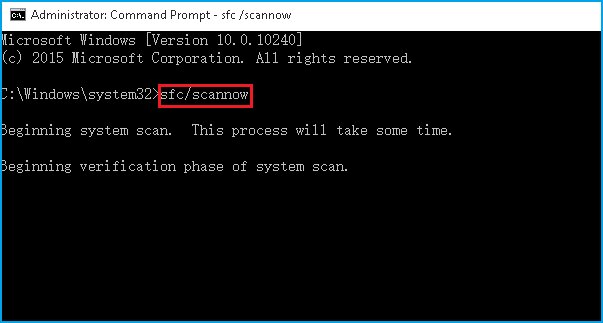
Теперь позвольте инструменту выполнить свою работу, и после завершения сканирования перезагрузите компьютер. Это должно исправить вашу проблему.
С помощью сброса системы Windows
Как мы знаем, Windows предлагает функции сброса, с помощью которых вы можете сбросить свой ПК.
Поэтому, если пользователи хотят удалить все или сохранить свои файлы, эта функция поможет вам переустановить Windows, и с помощью этого процесса можно исправить только поврежденные элементы реестра.
Метод 1
Ниже приведены шаги о том, как вы можете это сделать.
- Во-первых, вам нужно открыть панель Настройки и войти в ее основной интерфейс.
- Теперь выберите Обновление и безопасность.
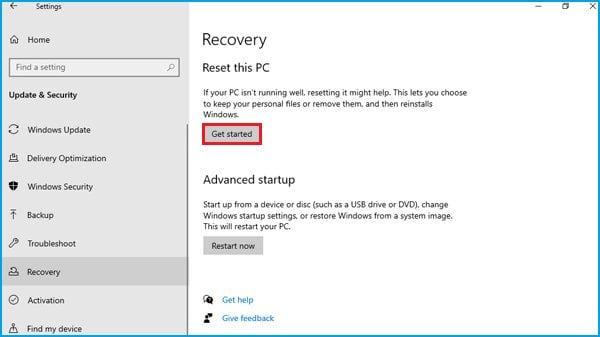
- После этого нажмите на Восстановление.
- Затем выберите ‘ Начать ‘ ниже раздела ‘ Сбросить этот ПК ‘.
- Затем, если вы выберете ‘ Удалить все ‘, ваши личные файлы, настройки в приложениях будут удалены, но убедитесь, что вы сделали резервную копию всех ваших важных файлов. Более того, если вы выберете ‘ Сохранить мои файлы ‘, то это сохранит ваши личные файлы и удалит только приложения в настройках.
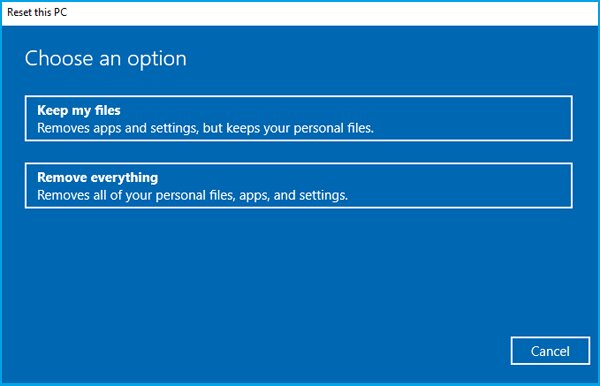
- После этого вам нужно выбрать ‘Просто удалить мои файлы’ или удалить файлы и очистить диск.
- Последний шаг заключается в том, чтобы внимательно прочитать информацию о сбросе перед сбросом вашего ПК, затем выберите сброс, чтобы начать выполнение.
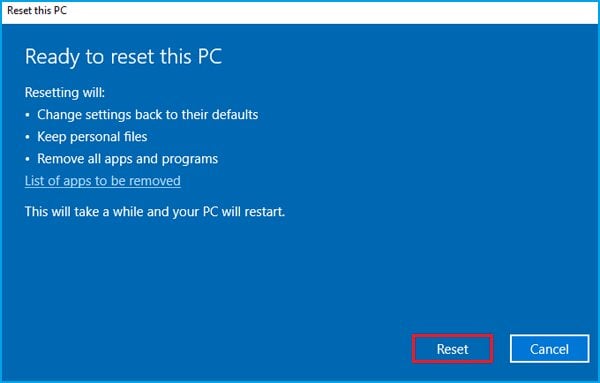
Выполнив вышеуказанные шаги в соответствии с желаемыми вариантами, это сбросит вашу Windows, и ваши поврежденные элементы реестра будут исправлены.
Метод 2
Шаг 1: Нажмите клавиши “Windows+R”, введите “Powershell” и нажмите Enter.
Шаг 2: Теперь введите следующую команду
systemresetи нажмите Enter.
Шаг 3: Вы можете выбрать опцию ‘Сохранить мои файлы’. Как только вы это сделаете, мастер покажет вам список программ, которые будут удалены, если вас это устраивает, нажмите ‘Далее’.
В качестве альтернативы, если вы хотите полностью сбросить свой ПК до заводских настроек, вы можете выбрать опцию ‘Удалить все’.
Теперь позвольте мастеру завершить процесс сброса. Это займет некоторое время, но это решит вашу проблему.
Заключительная фраза – Исправление поврежденных элементов реестра в Windows 10
Вот и все, мы успешно обсудили и попытались исправить поврежденные элементы реестра в Windows, выполнив множество различных решений.
Если вы что-то не поняли или у вас есть другие вопросы по этой статье, не стесняйтесь оставлять комментарии ниже, мы будем рады помочь вам.
Также читайте: Как исправить проблемы с производительностью Windows 10
Get new posts in your inbox
No spam. Unsubscribe anytime.