Ошибки Windows · 8 min read · Nov 14, 2025
Как исправить BSOD Unexpected_Kernel_Mode_Trap в Windows 11?
Unexpected_Kernel_Mode_Trap — это ошибка синего экрана смерти (BSOD) в программном обеспечении Windows, и ваша система аварийно завершила работу, чтобы избежать повреждения на аппаратном уровне. Вы не должны воспринимать это легкомысленно, и существует риск аппаратного сбоя, поэтому обязательно следуйте решениям, которые я перечислил ниже. Я собрал решения, которые помогут вам справиться с кодом 0x0000007F.
Что вызывает 0x0000007F Unexpected_Kernel_Mode_Trap?
Вы должны воспринимать это всерьез, потому что код ошибки 0x0000007F является признаком аппаратного сбоя. Вам не нужно паниковать по этому поводу, и я перечислил несколько причин, стоящих за этим.
- Неисправная оперативная память или несовпадающая оперативная память — вы должны установить модуль памяти с одинаковой тактовой частотой (МГц). Я установил оперативную память 3000 МГц в свою систему, и второй модуль памяти должен иметь такую же тактовую частоту.
- Устаревшие драйверы — многие пользователи Windows 11 заставляют оборудование работать с операционной системой на машине. Вы не должны запускать Windows 11 на несовместимом оборудовании и запускать драйверы в режиме совместимости.
- Программа безопасности
- Нестабильные драйверы — моя игровая машина несколько раз зависала, и это было вызвано нестабильными драйверами.
- Поврежденное программное обеспечение
Программное обеспечение могло повредить системные файлы, и это может быть причиной ошибки Unexpected_Kernel_Mode_Trap. Первые несколько решений будут простыми для реализации средним пользователем, затем я перейду к более сложным решениям.
1. Перезагрузите Windows
Последняя версия Windows 11 не идеальна и имела множество ошибок с момента первоначального запуска. Microsoft в последнее время выпускает новые обновления, так что вам не нужно ломать голову. Вы должны начать с последовательности перезагрузки, и это вернет ваш ПК в рабочее состояние.
Настольный компьютер: Нажмите на специальную кнопку сброса, расположенную под кнопкой питания.
Ноутбук: Нажмите и удерживайте кнопку питания в течение пяти секунд.
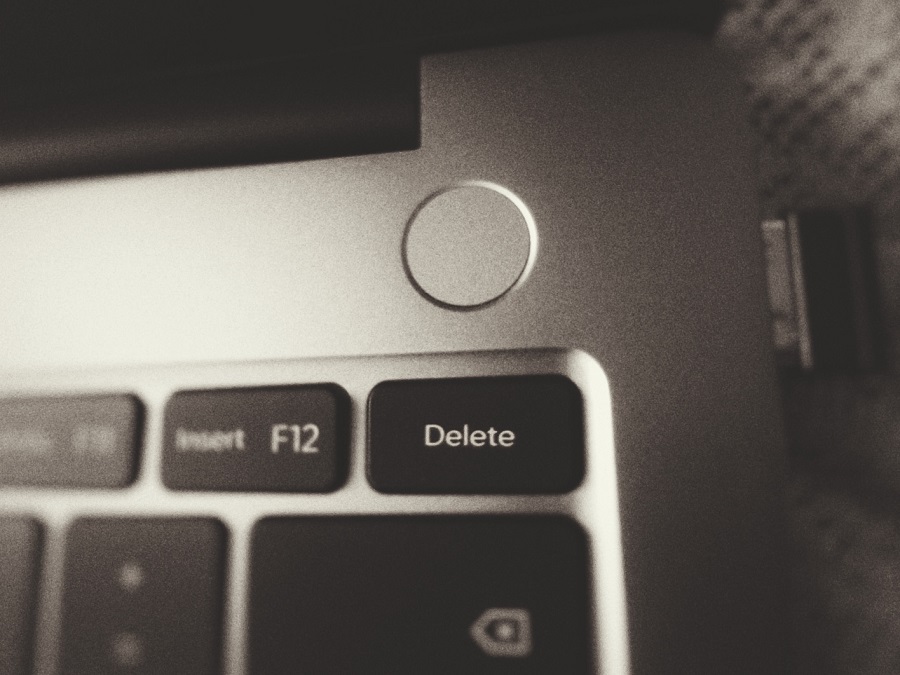
Отпустите кнопку питания, когда экран погаснет, и логотип Windows появится на экране. Перезагрузка программного обеспечения положительно сказывается на вашем ПК с Windows, поэтому обязательно сделайте это.
2. Поврежденные системные файлы
Миллионы обновили систему с Windows 10 до Windows 11 в рамках бесплатной программы. Я обновил программное обеспечение с предыдущей версии несколько дней назад, и меня не удивит, если ваша копия имеет поврежденные системные файлы. Вы должны запустить углубленное сканирование и найти поврежденные системные файлы в программном обеспечении. Microsoft добавила встроенный инструмент для решения этой проблемы, и он автоматически исправляет поврежденные файлы.
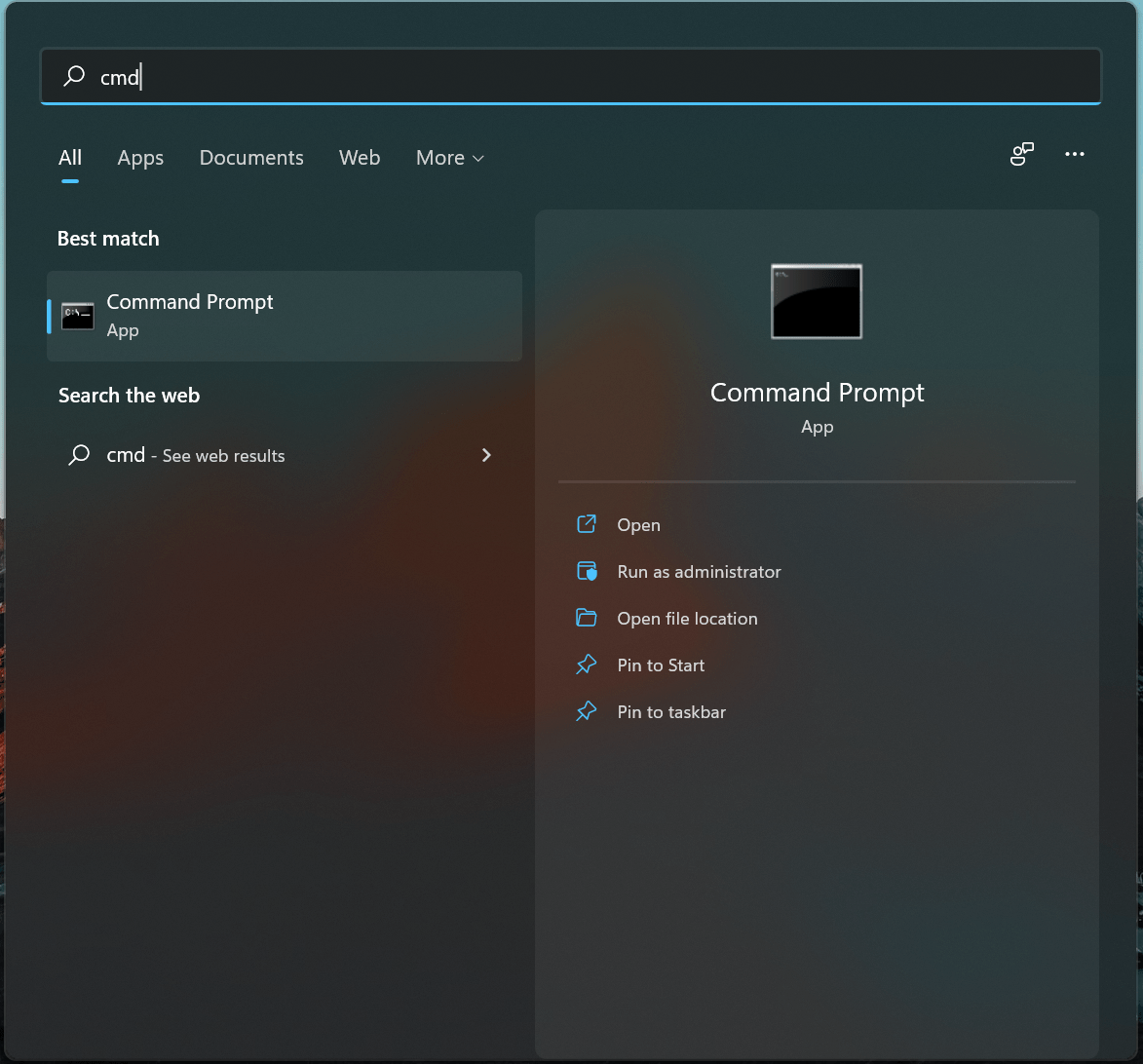
Нажмите Windows Key + S, чтобы открыть строку поиска.
Откройте CMD от имени администратора.
- Введите команду в sfc /scannow в CMD и нажмите клавишу Enter.
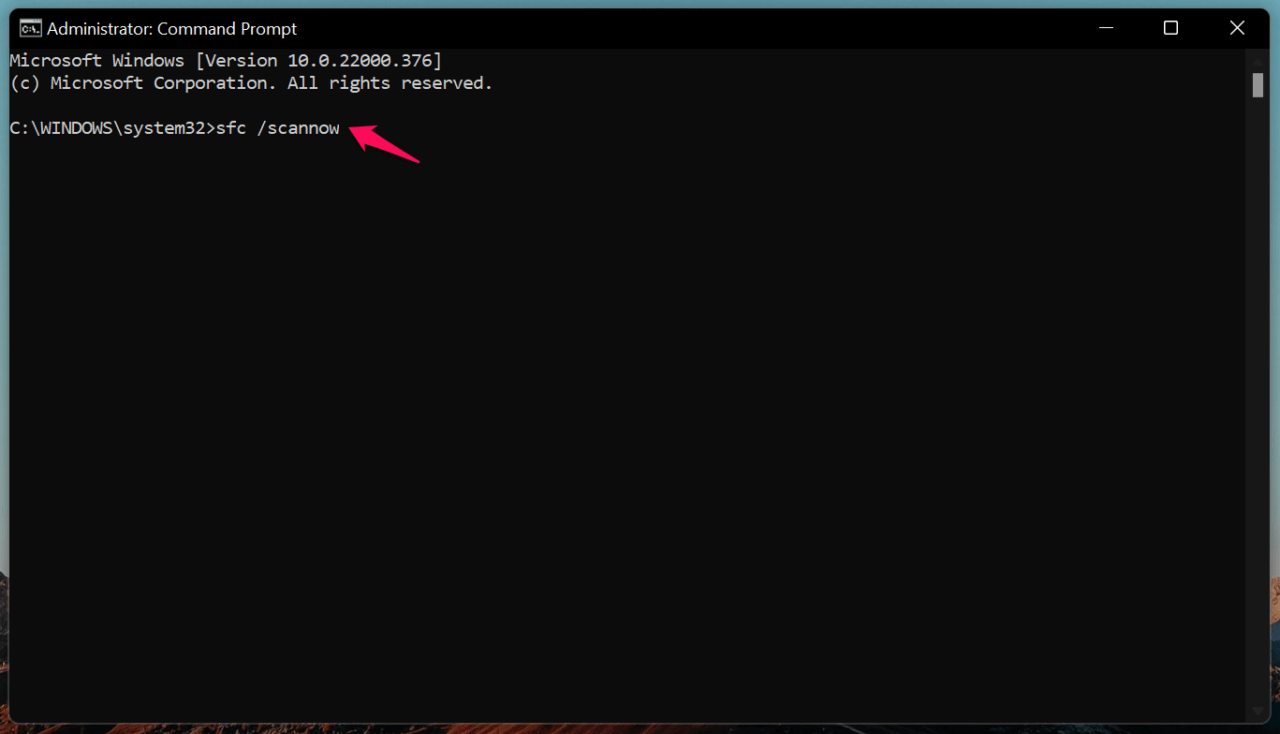
- Начнется проверка системных файлов, и вы должны позволить процессу пройти гладко.
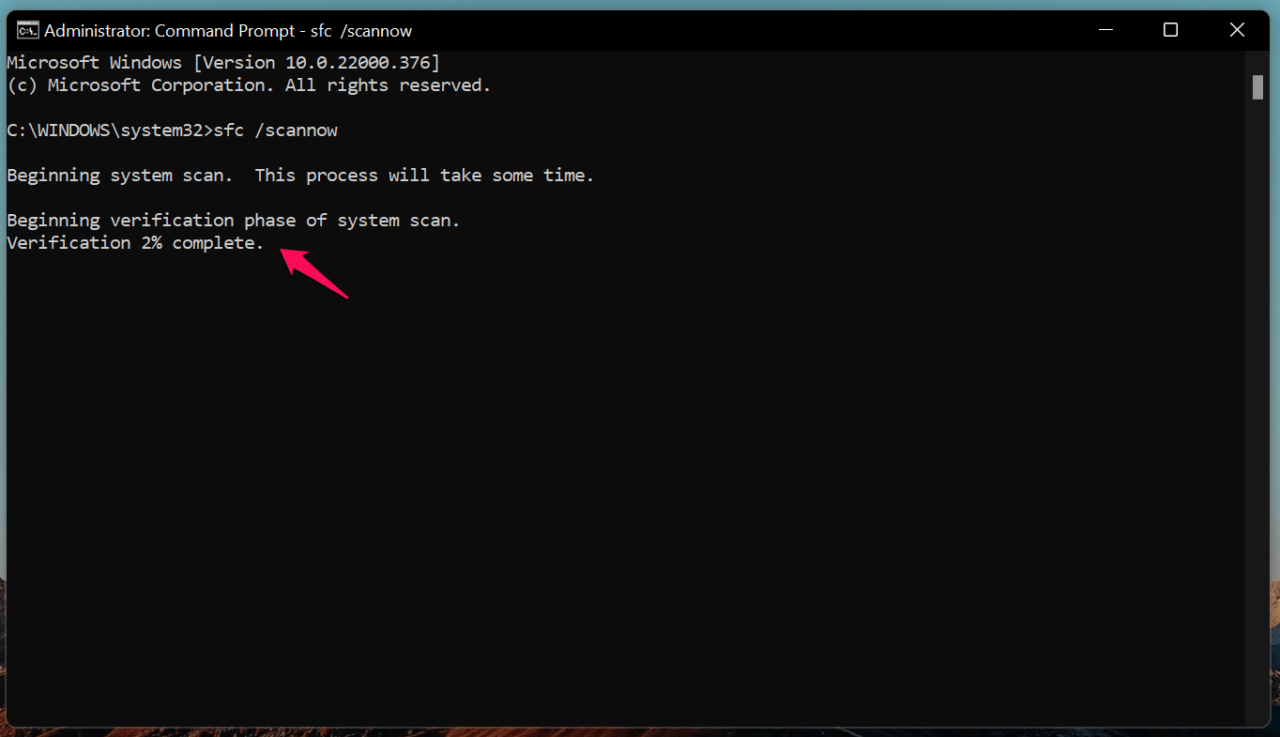
Процесс сканирования займет минимум десять минут на последних накопителях, и вы можете ожидать минимум пятнадцати минут на более медленных жестких дисках.
- Результаты пришли, и инструмент не нашел поврежденных файлов в машине.
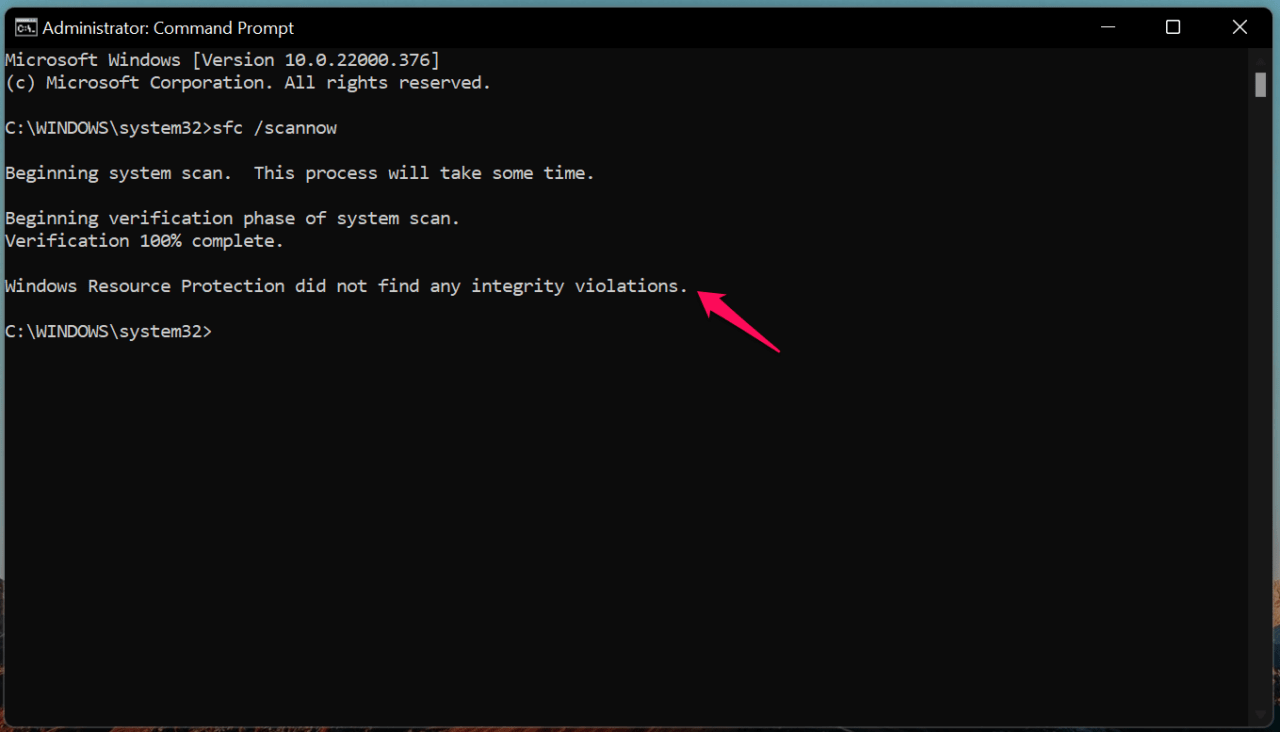
Этот результат “Защита ресурсов Windows обнаружила поврежденные файлы, но не смогла исправить некоторые из них“ указывает на то, что системные файлы не подлежат ремонту, и вам следует переустановить операционную систему.
Тем временем вы должны загрузиться в безопасном режиме, чтобы снова запустить сканирование, если результат сканирования “Защита ресурсов Windows не смогла выполнить запрашиваемую операцию“.
3. Сканирование накопителей
Механические жесткие диски заменяются твердотельными накопителями (SSD). Миллионы еще не перешли на SSD и зависят от жесткого диска для расширения памяти. Microsoft добавила встроенный инструмент, который позволяет пользователям сканировать диск на наличие поврежденных секторов и других проблем. Позвольте мне провести вас через процесс, и я покажу вам, как это сделать.
Нажмите Windows Key + S, чтобы открыть строку поиска.
Откройте CMD от имени администратора.
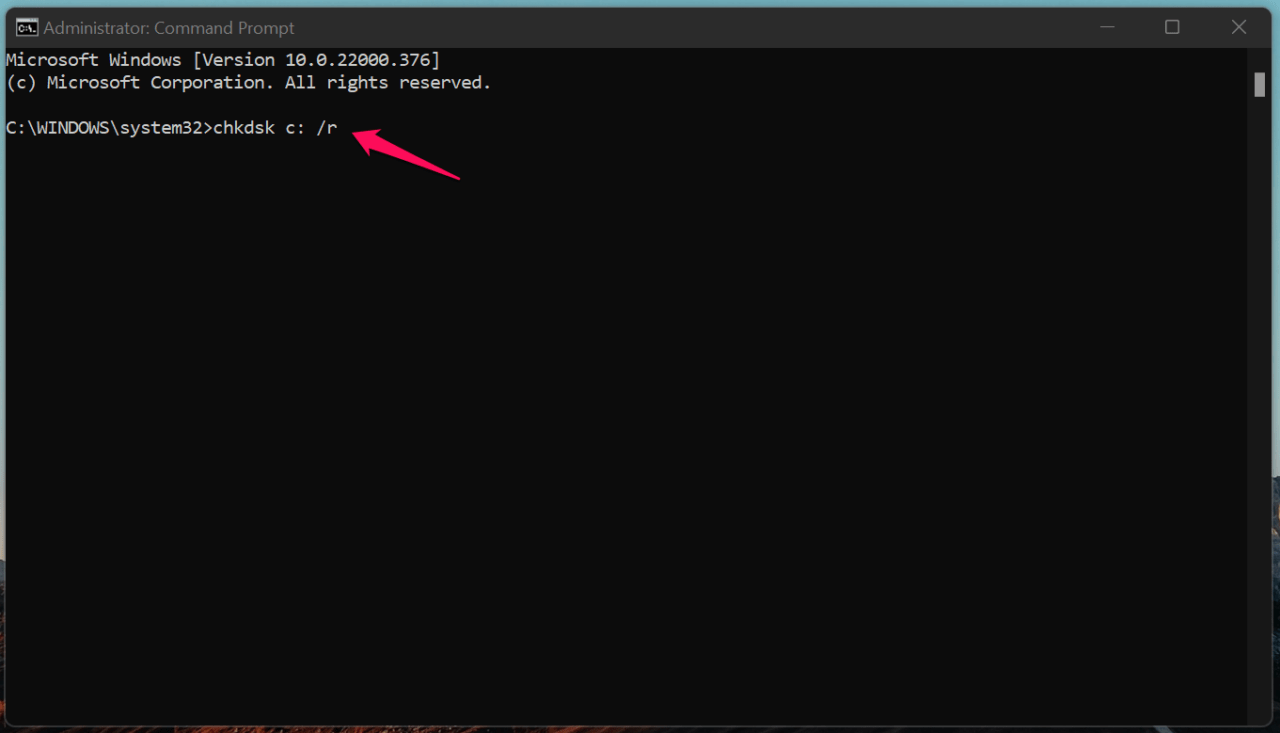
- Введите команду chkdsk c: /r, затем нажмите клавишу Enter.
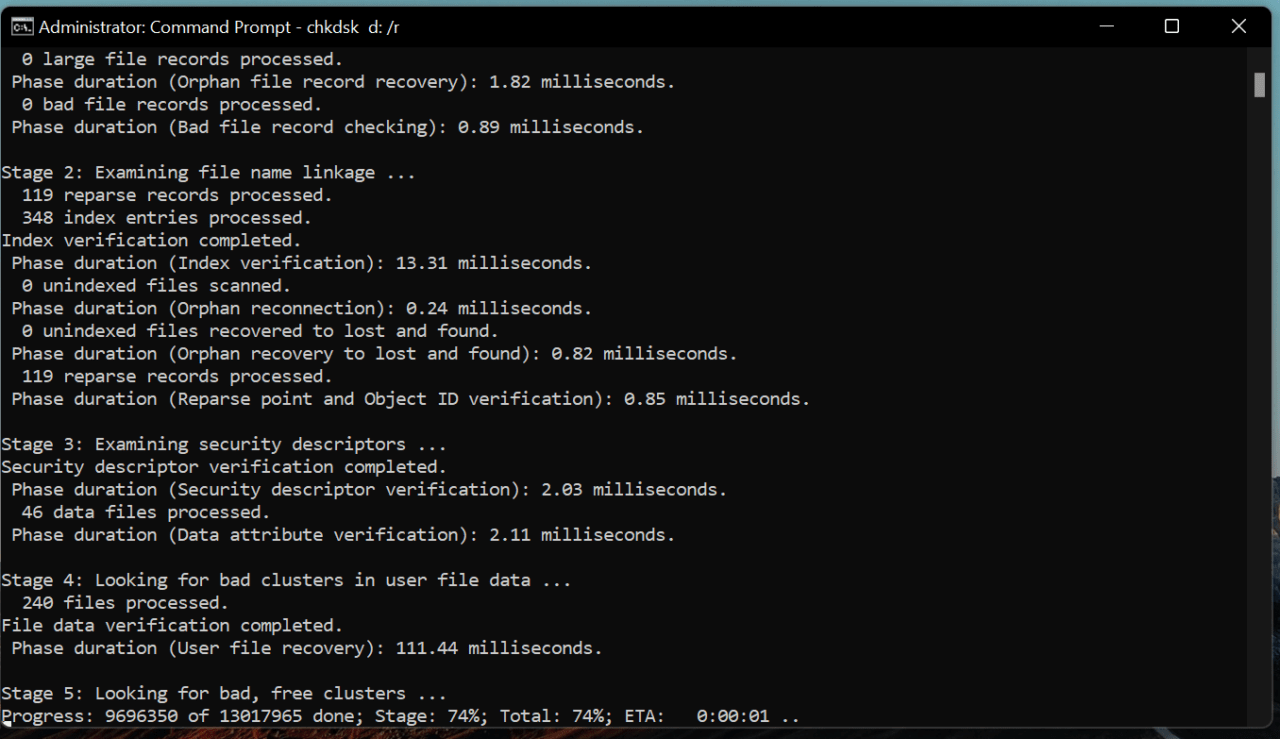
- Это займет некоторое время, так что займитесь своими делами в это время.
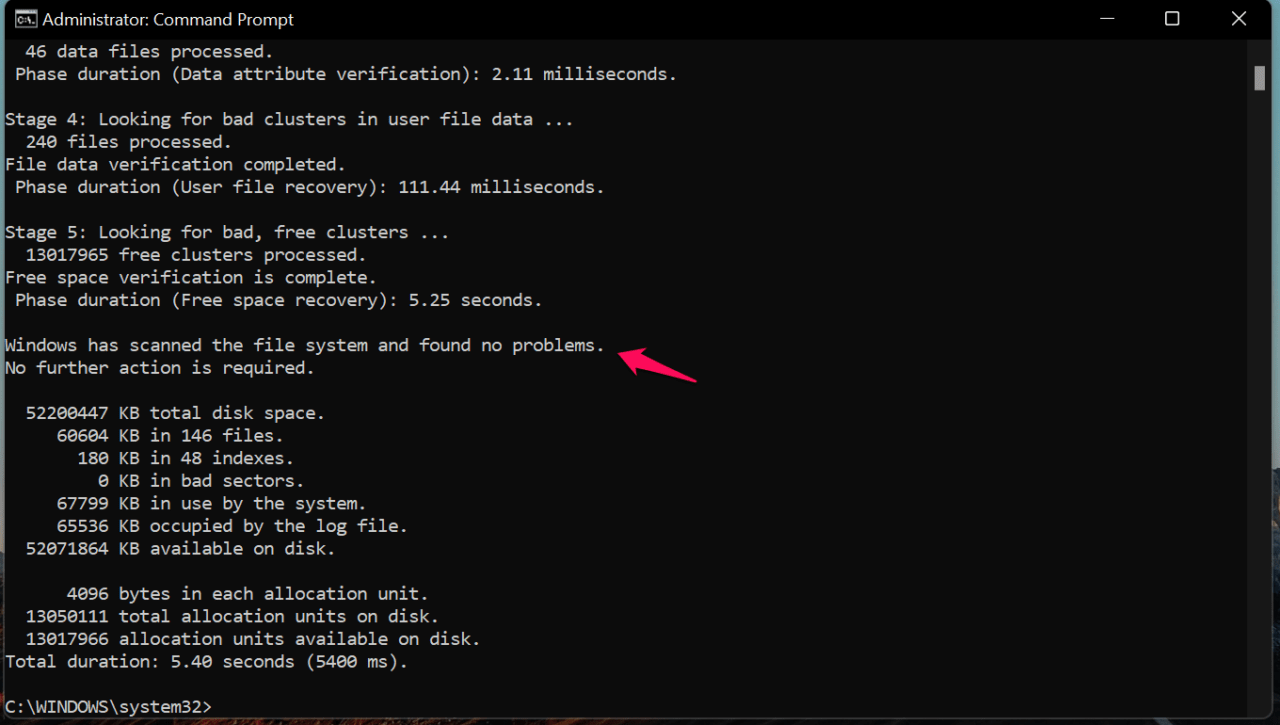
Инструмент сканирования диска занимает минимум десять минут на твердотельном накопителе и до двадцати минут на жестком диске с 5200 об/мин. Вы можете увеличить продолжительность поиска машины поврежденных секторов, и это займет время, чтобы исправить их по отдельности.
4. Обновите программное обеспечение Windows 11
Microsoft выпускает новые патчи в виде обновлений, поэтому вам не следует больше ждать. Создайте точку восстановления в системе, чтобы вы могли вернуться к более раннему состоянию.
Нажмите Windows Key + I одновременно.
Выберите кнопку “Обновление Windows“, расположенную внизу.
Нажмите на кнопку “Проверить наличие обновлений“ в списке.
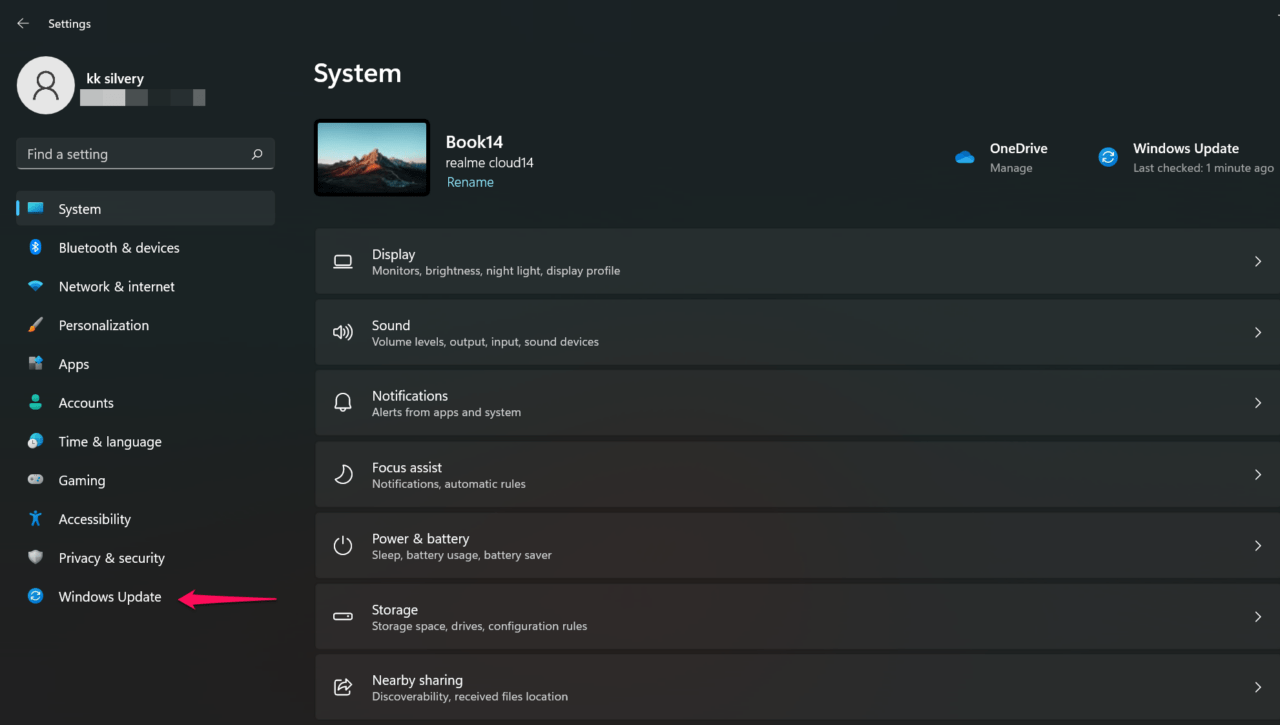
- Позвольте Windows подключиться к серверам и получить информацию от вас.
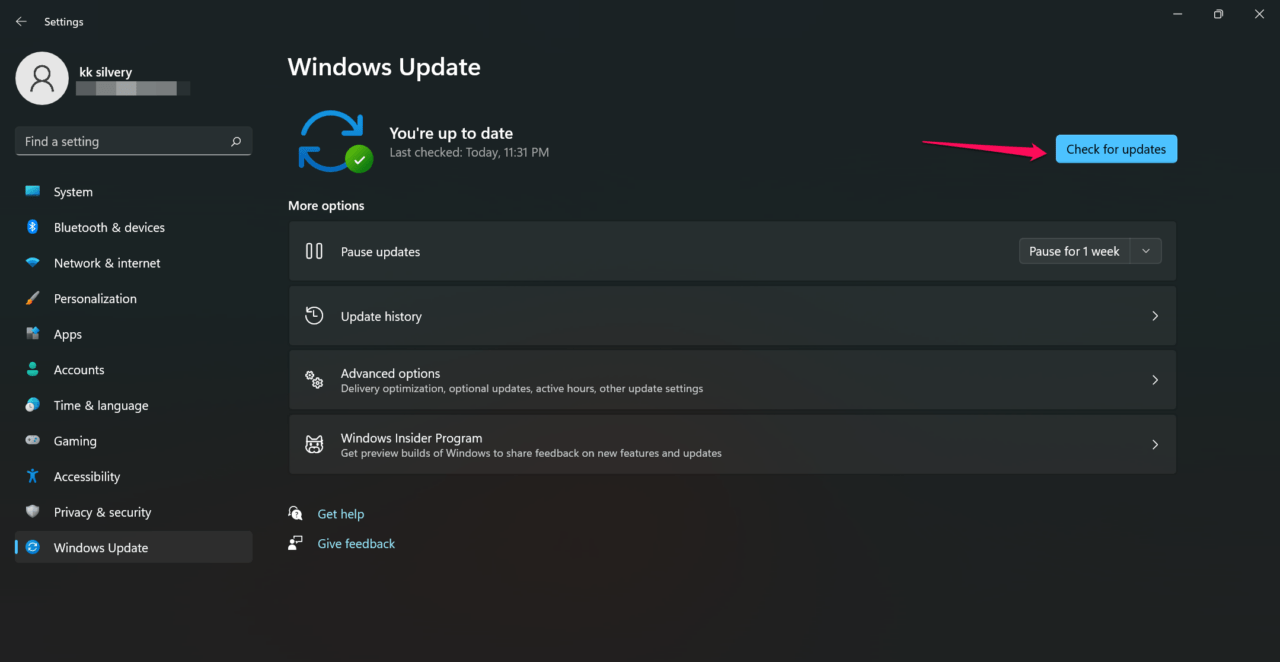
- Загрузите и установите ожидающие обновления.
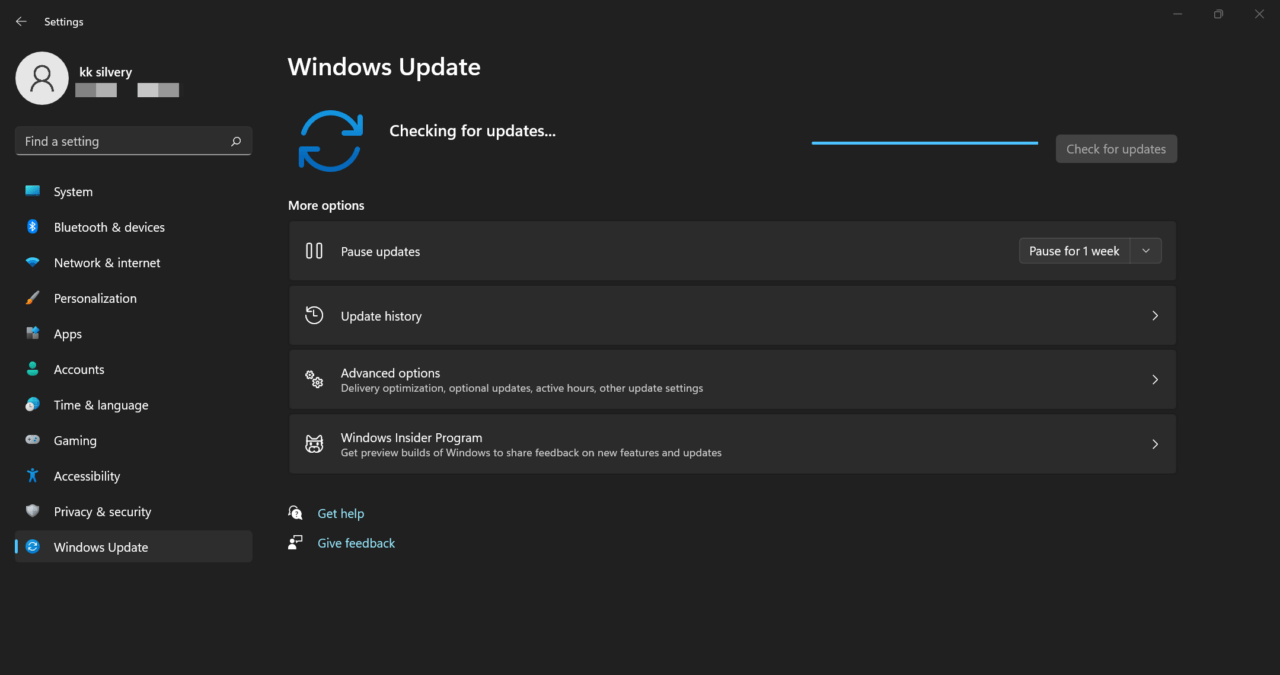
Нет сомнений, что операционная система улучшилась за последние месяцы, поэтому я прошу вас установить кумулятивные и качественные обновления на машину.
5. Отключите программу безопасности
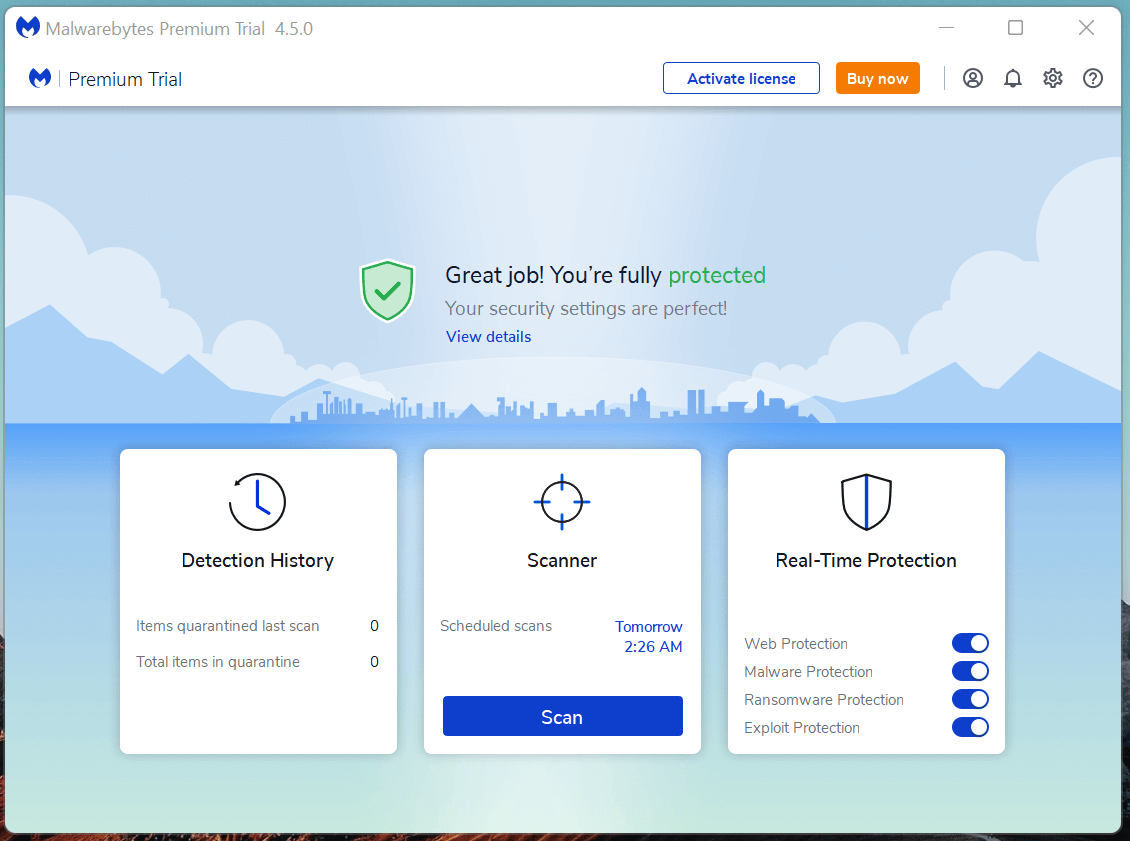
Я не рекомендую пользователям отключать антивирусную систему, но вы должны сделать это один раз. Ошибка Unexpected_Kernel_Mode_Trap вызывается решением безопасности на машине, и оно мешает некоторым драйверам работать гладко.
Не удаляйте решение безопасности в Windows 11, потому что вам нужно, чтобы оно защищало программное обеспечение от любых атак. Отключите Wi-Fi или отключите LAN-кабель от ПК, затем отключите программу безопасности.
6. Проверьте состояние оперативной памяти
Вы можете проверить состояние модуля оперативной памяти в машине, и Windows имеет встроенные инструменты для этого. Вам не нужно искать сторонние инструменты для проверки состояния модуля памяти. Позвольте мне провести вас через этот продвинутый процесс, и я настоятельно прошу вас сначала прочитать всю статью, а затем применить решение.
Нажмите Windows Key + I одновременно.
Откройте “Диагностика памяти Windows“ от имени администратора.
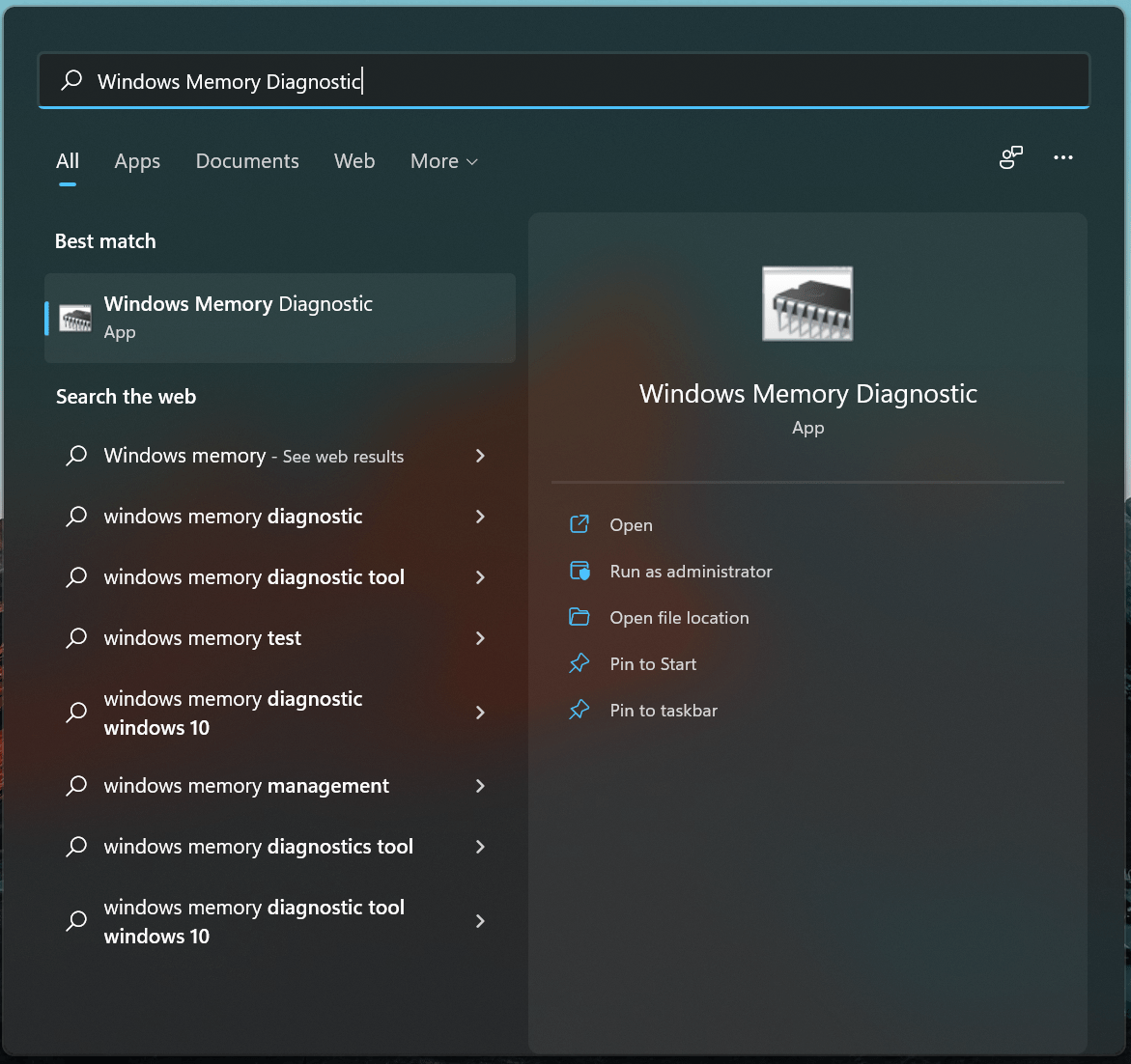
- Нажмите на первый вариант “Перезагрузить сейчас и проверить наличие проблем (рекомендуется)“, чтобы продолжить.
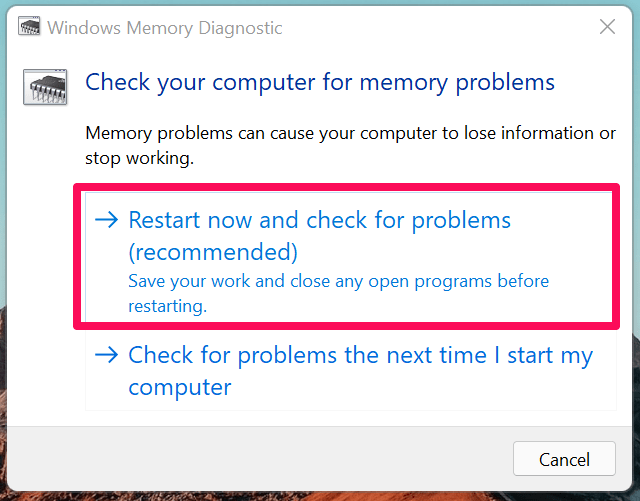
Ваш ПК перезагрузится и начнет двухэтапный процесс сканирования.
Вам нужно будет подождать некоторое время, пока WMD выполнит различные тесты.
ПК загрузится на экран блокировки и даст уведомление в центре.
Весь процесс занял более сорока пяти минут, и память игрового ПК — это модуль DDR4 3000 МГц. Это современный компьютер с надежным модулем оперативной памяти, поэтому вы можете ожидать, что продолжительность тестирования составит час на более старых машинах.
7. Удалите драйвер графики
Мой настольный компьютер имеет графическую карту RX 570, и у меня возникают множество проблем с Windows 11. Последнее программное обеспечение и драйвер не решают проблему, поэтому мне пришлось несколько раз переустановить драйверы GPU. Вы можете загрузить драйвер графики Intel, Nvidia или AMD с сайта производителя. Не удаляйте драйвер, не найдя, где можно найти поддерживаемые драйверы для системы.
Нажмите Windows Key + I одновременно.
Откройте “Диспетчер устройств“ из строки поиска.
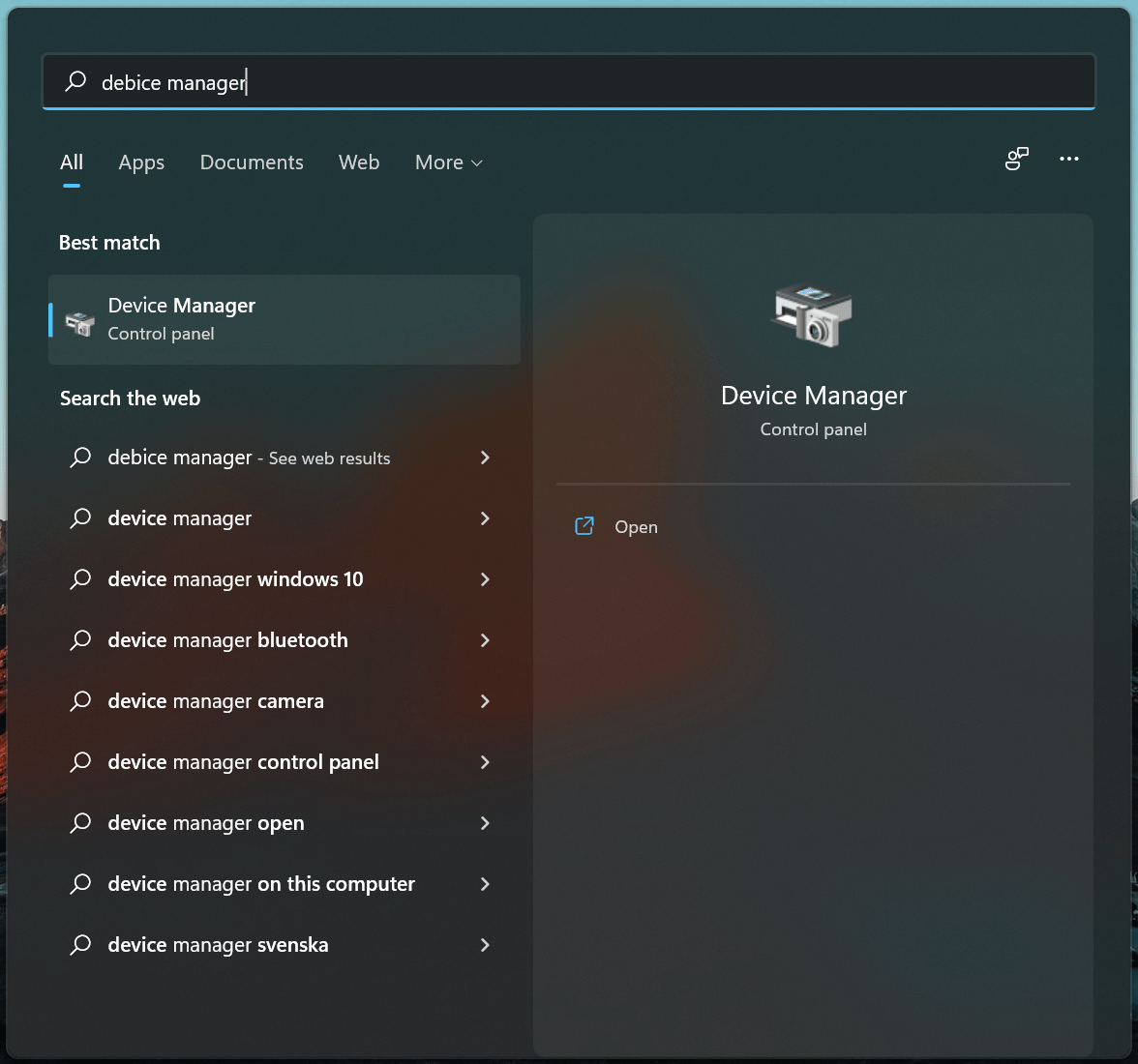
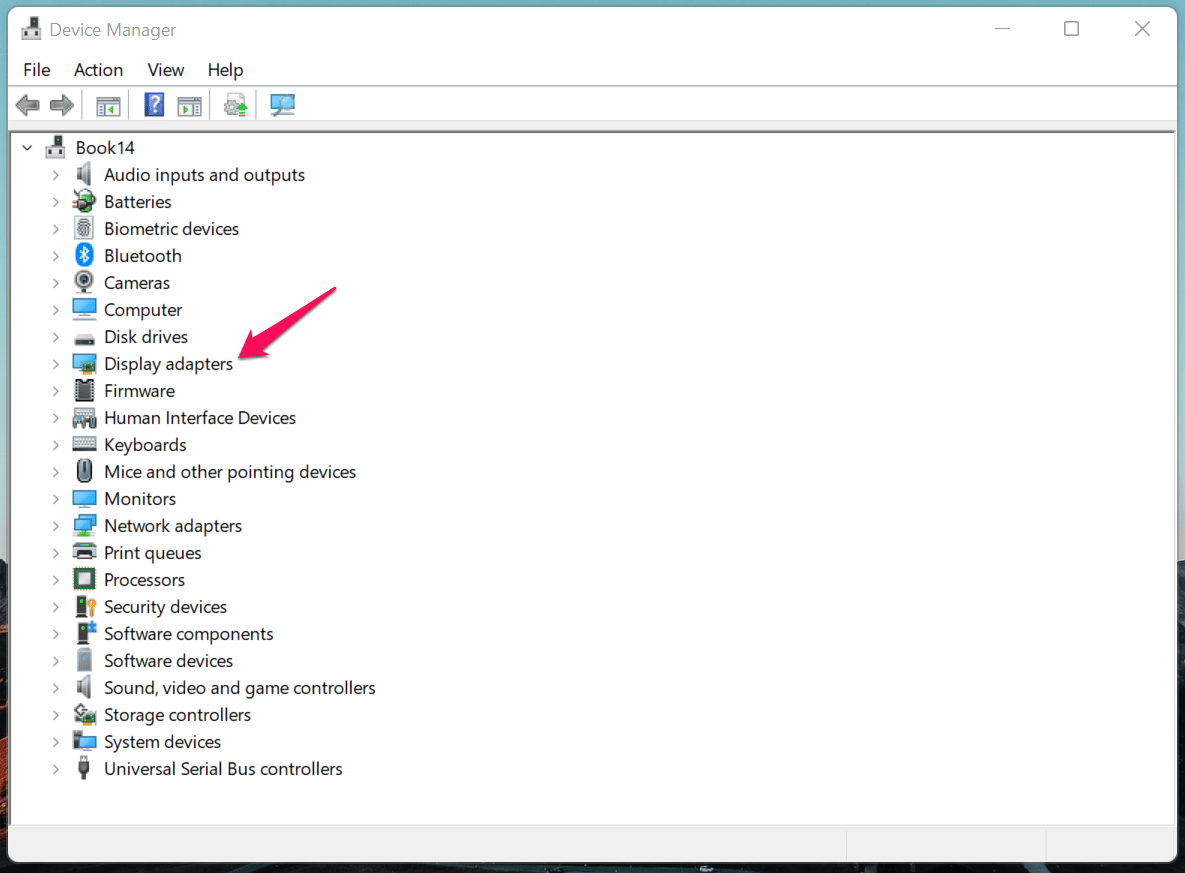
- Нажмите, чтобы просмотреть устройства под “Адаптеры дисплея“.
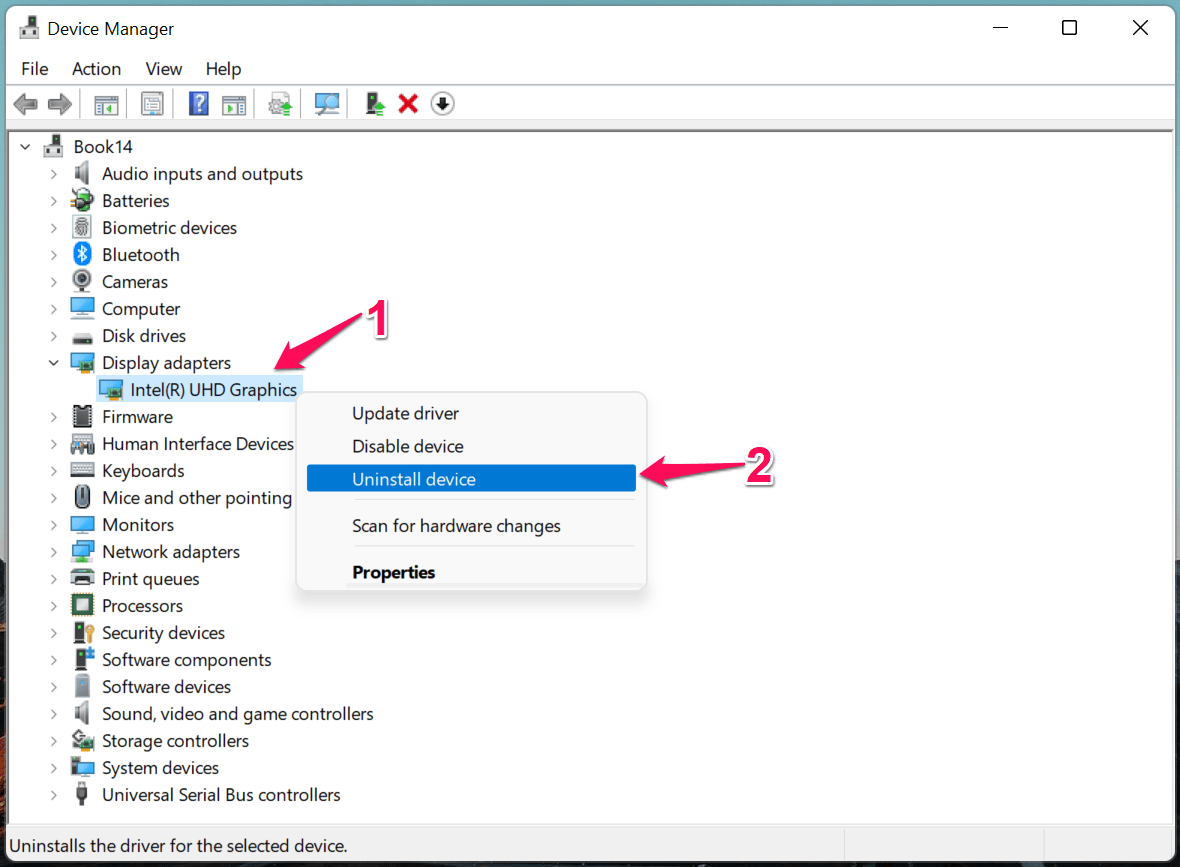
- Выберите графический адаптер, затем щелкните правой кнопкой мыши, чтобы выбрать вариант “Удалить устройство“.
- Нажмите “Удалить“, чтобы подтвердить действие.
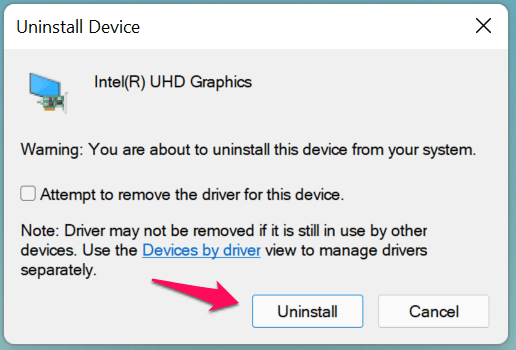
Windows удалит драйвер графики с машины. Появится диалоговое окно с предложением перезагрузить машину, поэтому сделайте это, чтобы завершить сессию. Windows Update найдет подходящий драйвер для дисплея и установит его автоматически.
8. Пиратское программное обеспечение
Миллионы используют пиратскую версию Windows 11, и это не хорошая идея, сэр. Многие прекратили использовать пиратские версии, когда Windows 10 выпустила бесплатную версию с двумя незначительными ограничениями.
Пиратская Windows и программы приносят вредоносное ПО, шпионские программы и угрозы, которые разрушают программное обеспечение. Вам следует перейти на бесплатную Windows, и у нее есть только ограничения по персонализации.
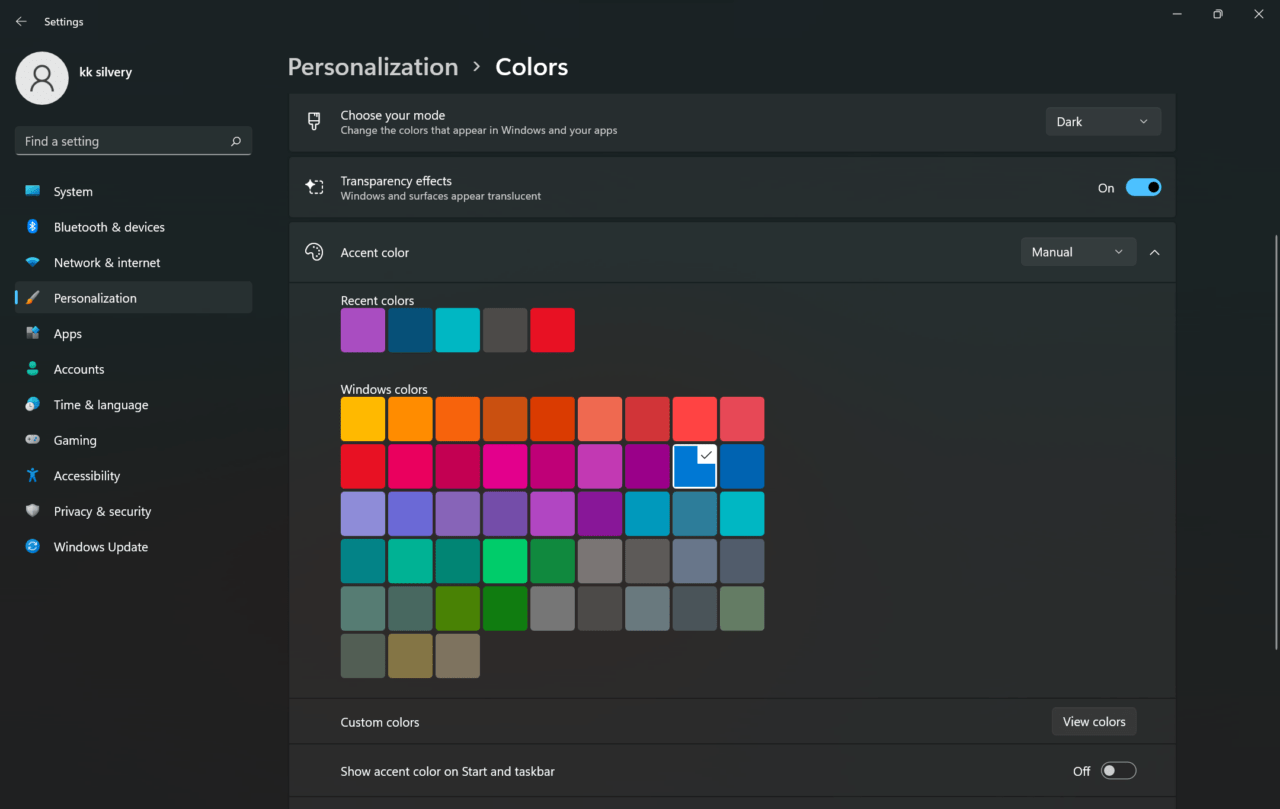
Существует водяной знак активации, который находится в правом нижнем углу, но ваш мозг научится игнорировать его. Через несколько недель вы даже не заметите его, и я использую бесплатную операционную систему уже шесть лет.
Вы можете попробовать операционную систему Linux, и они на 100% бесплатны. Вам не нужно покупать лицензию или создавать учетную запись.
Я рекомендую Ubuntu 20.4 LTS для начинающих.
Elementary OS 6.1 Odin для macOS + Windows опыта и его визуальной привлекательности.
Kubuntu 20.04 LTS для старых машин.
Zorin OS 16 Lite для древних машин.
Я протестировал более 50 дистрибутивов Linux и отобрал три программных обеспечения, которые работают без сбоев на вашем компьютере. Вам не нужны дополнительные драйверы, и Linux работает на драйверах с открытым исходным кодом.
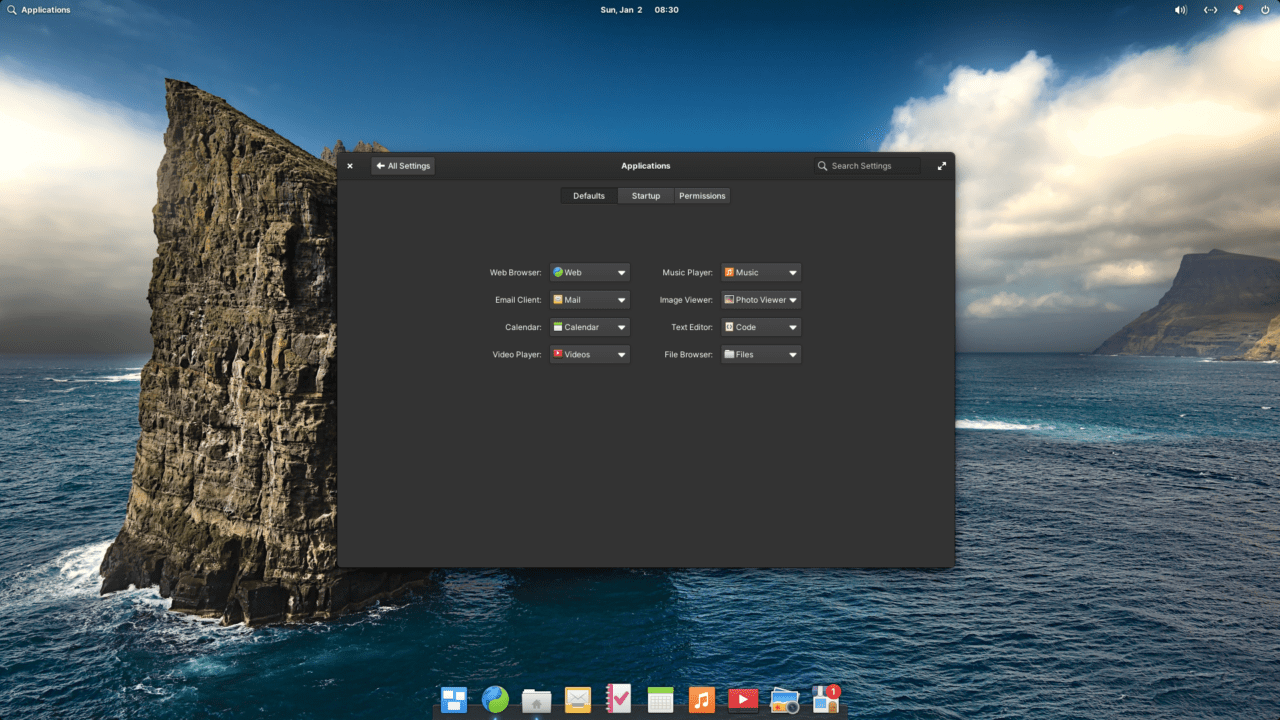
Вы можете попробовать Linux на USB-флешке, не затрагивая установленный диск Windows. Вот как я пробую новый дистрибутив, а затем принимаю решение о его использовании.
Игры на Linux — это вызов, поэтому я не рекомендую пользователям игровых ноутбуков использовать Linux OS.
Попробуйте бесплатную версию Windows 11 или перейдите на Linux.
9. Сброс Windows
Сделайте резервную копию данных на локальном накопителе и сбросьте операционную систему Windows. Microsoft добавила опцию сброса в Windows 10/11, и эта функция была замечена в функциональных телефонах в свое время. Все мобильные устройства на Java и Symbian имели опцию “Сброс до заводских настроек”. Windows OS не получает такого же обращения, и это удалит все на машине, включая сохраненные данные, программы, настройки и персонализации. Программное обеспечение вернется в свое первоначальное состояние, и это решит ошибку 0x0000007F.
Нажмите Windows Key + I вместе.
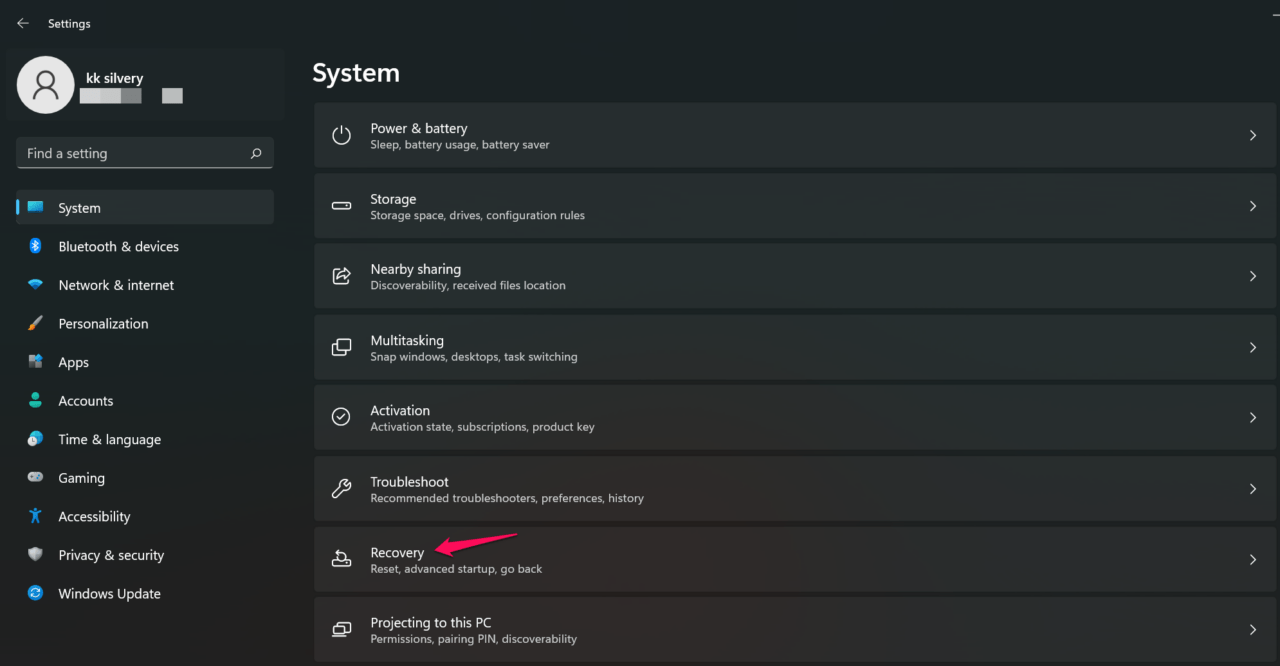
Выберите “Система“ и прокрутите вниз.
Откройте опцию “Восстановление”.
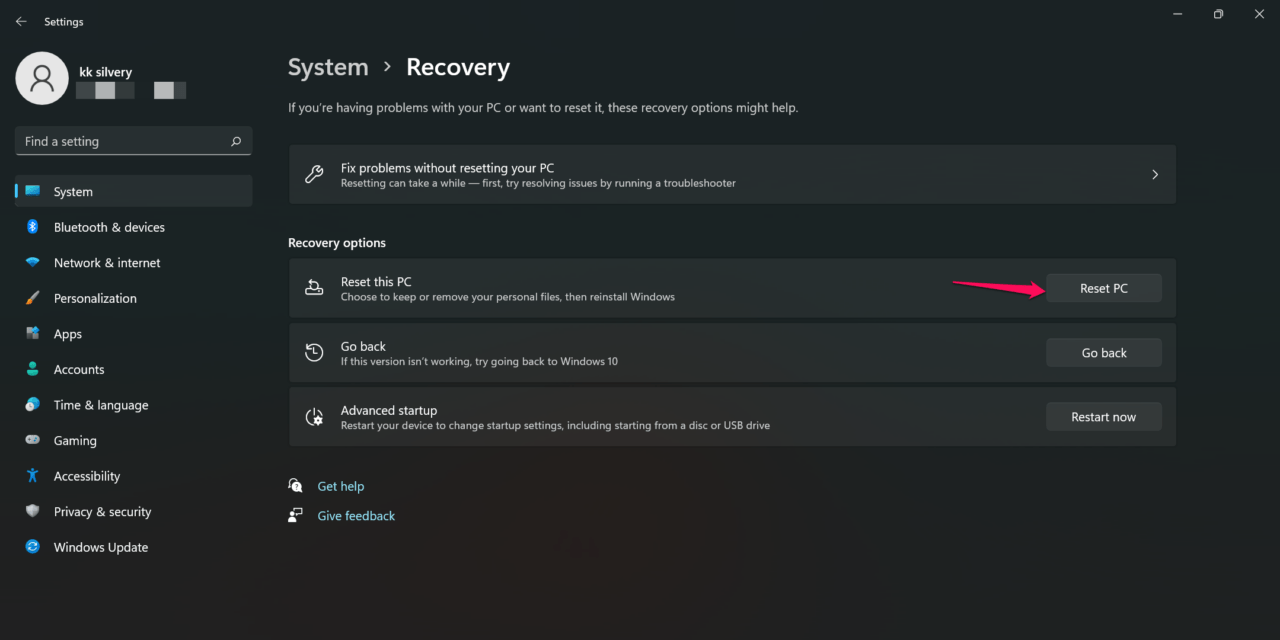
- Нажмите на опцию “Сбросить этот ПК“.
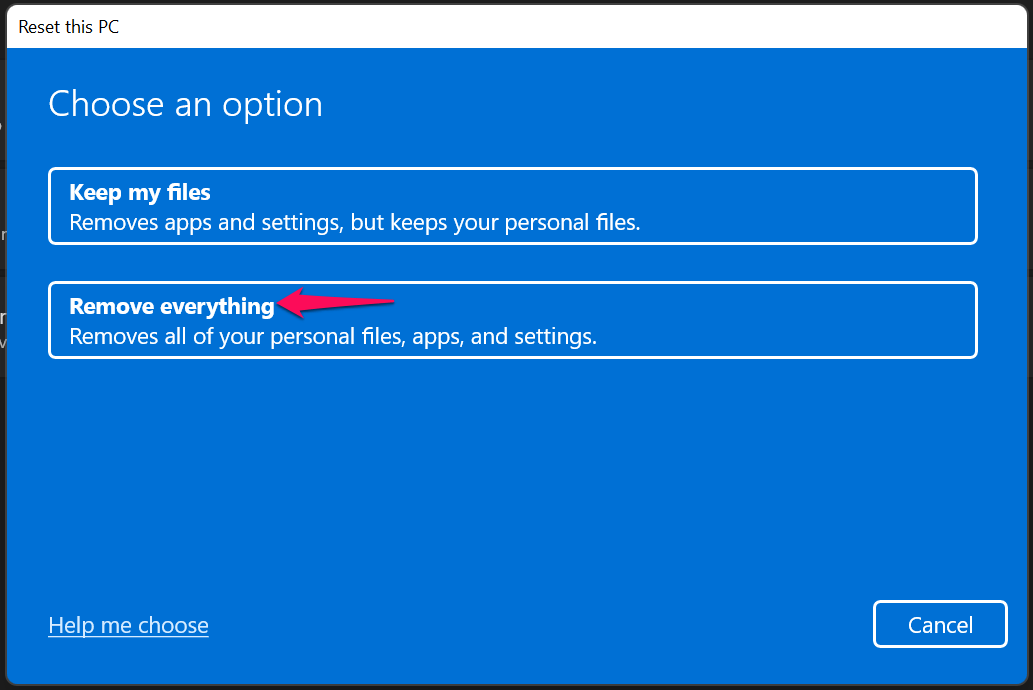
- Выберите один вариант, и я бы выбрал “Удалить все“.
- Выберите один вариант.
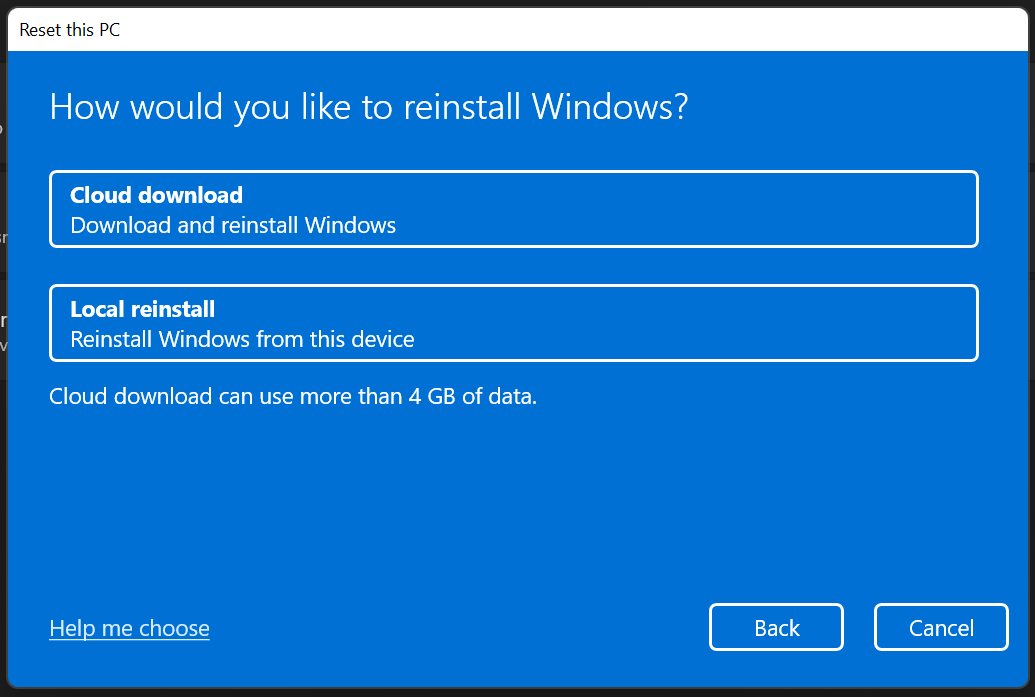
Выберите “Облачная загрузка“, если у вас хорошее интернет-соединение и неограниченная пропускная способность.
Вы можете выбрать “Локальная переустановка”, но я не рекомендую это пользователям, которые считают, что у них поврежденные системные файлы или вредоносное ПО. Остальная часть процесса автоматизирована, поэтому вам не нужно выполнять ручные задачи.
Итог
Вам не нужны сторонние инструменты для решения проблемы Unexpected_Kernel_Mode_Trap, и следуйте официальным решениям, чтобы исправить это. Не заставляйте несовместимое оборудование работать с Windows 11, потому что это развивающаяся операционная система. Ваш производитель больше не выпускает обновленные драйверы, поэтому оборудование будет терпеть неудачу. Вернуться к Windows или Linux — это еще один вариант для более медленного и несовместимого оборудования. Дайте нам знать ваше мнение о 0x0000007F в разделе комментариев ниже.
Если у вас есть мысли о Как исправить BSOD Unexpected_Kernel_Mode_Trap в Windows 11?, не стесняйтесь оставлять их в комментариях ниже. Также, пожалуйста, подпишитесь на наш канал DigitBin на YouTube для видеоуроков. Удачи!
Get new posts in your inbox
No spam. Unsubscribe anytime.