Технические советы · 3 min read · Dec 31, 2025
Как исправить ошибку 'Камера занята' на смартфонах Android?
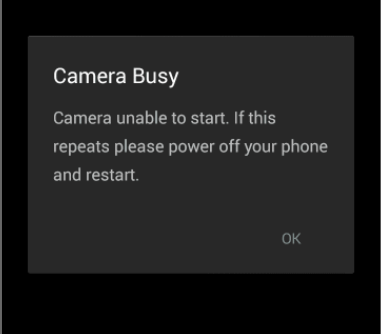
Android — одна из самых популярных операционных систем благодаря простоте использования и наличию миллионов приложений с ограничениями или без них. Но, как и любое другое программируемое электронное устройство, Android также может иметь некоторые технические сбои. Одной из таких распространенных проблем является проблема с камерой.
Если вы сталкиваетесь с ошибкой приложения камеры “Камера занята”, то сегодня я подготовил несколько лучших решений для устранения этой проблемы.
Решения для исправления ошибки камеры занята Android
Как указано в самом сообщении об ошибке. Перезагрузите устройство и проверьте несколько раз. Но если проблема сохраняется, ищите решения ниже.
Решение 1: Очистите внутреннее хранилище и оперативную память.
Для плавной работы приложения камеры вам нужно очистить внутреннее хранилище. Поскольку приложению камеры требуется достаточно свободного места и оперативной памяти для хорошей работы.
Решение 2: Обновите вспомогательные приложения
Для устройств Motorola обновите Assist, Motorola Contextual Services и отключите Active Display.
Решение 3: Снимите отметку с обнаружения голоса
Если вы используете Google Now или Google App на вашем устройстве Android, вам нужно снять отметку с обнаружения голоса “Ок Google”. Для этого перейдите в настройки Google Now или OK Google и снимите отметку с “Из приложения Google Search”. Причина в том, что часто управление голосом без касания конфликтует с версией Android.
Решение 4: Удалите обновления камеры
- Откройте настройки
- Нажмите на Приложения/Управление приложениями
- Найдите приложение камеры в разделе Все приложения
- Откройте его и удалите обновления приложения.
- Теперь откройте Google Play Store и обновите приложение до последней версии.
Решение 5: Очистите данные и кэш
- Откройте настройки вашего устройства Android
- Откройте опцию под названием Приложения или Диспетчер приложений
- В разделе Все найдите приложение камеры
- Очистите данные и очистите кэш, затем быстро перезагрузите устройство.
Решение 6: Перезагрузите в безопасном режиме
- Сначала перезагрузите устройство в безопасном режиме. Для этого долго нажмите кнопку питания, и когда вы увидите опцию Выключить, долго нажмите на опцию Выключить на экране. Появится диалоговое окно, нажмите ОК.
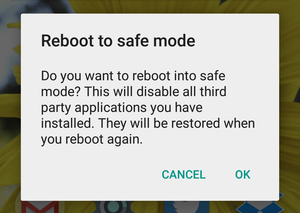 Перезагрузка в безопасном режиме
 - Оказавшись в безопасном режиме, откройте диспетчер приложений и очистите данные и кэш камеры.
- Откройте приложение камеры, чтобы проверить его работу.
Примечание: Как только ваша камера заработает, перезагрузите устройство. Ваше устройство вернется к нормальному состоянию. Данные не потеряны.
Решение 7: Удалите сторонние приложения
Удалите все сторонние приложения, которые запрашивают разрешение на использование камеры. Сторонние приложения могут вызывать проблемы с работой приложения камеры из-за своих разрешений. Таким образом, это вызывает проблему.
Решение 8: Сбросьте все настройки приложений
- Перейдите в настройки вашего устройства Android.
- Откройте Приложения/Диспетчер приложений.
- Проверьте все приложения.
- Нажмите на значок меню.
- Нажмите ‘Сбросить настройки приложений’.
Решение 9: Сбросьте настройки устройства
Многие производители смартфонов предлагают возможность просто сбросить настройки телефона. Это стоит попробовать, так как это может вернуть все настройки устройства к заводским.
Настройки > Резервное копирование и восстановление > Сброс настроек устройства
Примечание: В этом процессе данные не будут потеряны, только настройки будут сброшены на заводские.
Как исправить ошибку ‘Камера занята’ Android?
Решение 10: Сброс данных до заводских
Последнее и лучшее решение — отформатировать ваше устройство Android. Вы можете мягко сбросить устройство в настройках. Для жесткого сброса вам нужно перезагрузить устройство в режиме восстановления и выполнить сброс до заводских настроек.
Примечание: Сделайте резервную копию ваших данных.
- Выключите ваш телефон Android.
- Теперь перезагрузите в режиме восстановления, нажимая одновременно кнопку питания + кнопку уменьшения громкости в течение нескольких секунд.
- Выберите режим восстановления, используя кнопки увеличения и уменьшения громкости для навигации. Нажмите кнопку питания, чтобы подтвердить выбор.
- Если вы видите экран нет команды, нажмите кнопку питания + кнопку увеличения громкости одновременно на несколько секунд.
- Здесь выберите Восстановление заводских настроек или Сброс до заводских настроек и нажмите кнопку питания, чтобы выполнить команду.
- После завершения форматирования просто выберите Перезагрузить и нажмите кнопку питания.
- Ура! Ваше устройство вернулось к нормальному состоянию.
Примечание и заключение: Я надеюсь, что пост был полезен, оставьте комментарий ниже, если вам нужна помощь.
Если у вас есть мысли о Как исправить ошибку ‘Камера занята’ на смартфонах Android?, не стесняйтесь оставить комментарий ниже. Также, пожалуйста, подпишитесь на наш канал DigitBin на YouTube для видеоуроков. Удачи!
Get new posts in your inbox
No spam. Unsubscribe anytime.