Технические советы · 4 min read · Oct 18, 2025
Как исправить сбой камеры на Google Pixel 6 и Pixel 6 Pro?

Google Pixel 6 и 6 Pro — это два смартфона премиум-класса от Google, которые предлагают множество характеристик, и как пользователь Android, вы получите все, что хотите от устройства премиум-класса. Но, как мы знаем, всякий раз, когда Google вносит что-то новое в свою операционную систему Android, их устройства Pixel первыми получают обновления через патчи.
Однако на этот раз последние обновления Android могут содержать некоторые ошибки, из-за которых пользователи жалуются, что их камера продолжает сбой на Google Pixel 6 и 6 Pro после недавнего обновления Android. Вот почему мы пишем этот гид. Поэтому обязательно выполните исправления, упомянутые ниже.
Каковы причины проблемы со сбоем камеры?
Причин, вызывающих эту проблему, может быть много, но наиболее вероятные причины, которые я нашел, могут сделать вашу камеру Pixel 6 серии следующими:
- Случайные ошибки.
- Проблемный патч ОС.
- Устаревшая ОС.
- Файлы кэша.
- Нехватка памяти.
- Приложения, работающие в фоновом режиме.
Методы исправления проблемы со сбоем камеры
Теперь, когда мы знаем потенциальные причины этой проблемы, вы можете легко ее исправить, выполнив исправления, которые мы упомянули далее в этом руководстве. Поэтому вам просто нужно убедиться, что вы внимательно выполняете все исправления, пока не найдете подходящее для себя. Итак, давайте начнем:
Исправление 1: Перезагрузите ваше устройство Pixel
На начальном этапе вы должны попробовать перезагрузить ваш Pixel 6 и Pixel 6 Pro, так как чаще всего такая проблема возникает из-за временных и случайных сбоев.
Тем временем, когда вы перезагрузите устройство, проблема со сбоем камеры автоматически решится. Поэтому убедитесь, что вы перезагрузили его и проверьте, можете ли вы нормально использовать свою камеру или нет.
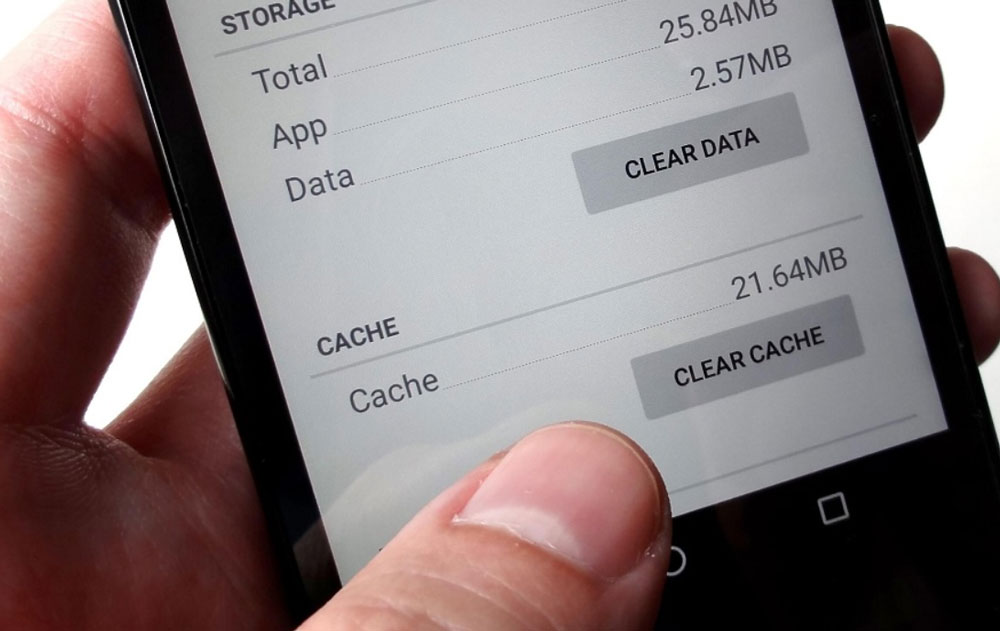
Исправление 2: Очистите данные кэша приложения камеры
Также возможно, что файлы кэша приложения камеры, которые хранятся в оперативной памяти вашего устройства Pixel, могли повредиться, из-за чего вы сталкиваетесь с этой проблемой. Поэтому рекомендуется очистить данные кэша вашего приложения камеры. Но если вы не знаете, как это сделать, выполните следующие шаги:
- Откройте меню приложений Pixel 6 или 6 Pro.
- Затем найдите приложение камера.
- Теперь нажмите и удерживайте приложение, пока не появится всплывающее меню.
- После этого просто нажмите кнопку Информация.
- Затем нажмите Очистить данные, затем Очистить кэш.
Исправление 3: Закройте фоновые процессы
Вы пробовали закрыть фоновые процессы на ваших устройствах Pixel 6 и Pixel 6 Pro? Что ж, чаще всего фоновый процесс вашего устройства Android оказывается главным виновником этой проблемы.
Поэтому удаление их — лучший вариант для вас, чтобы решить проблему со сбоем камеры на Google Pixel 6 и Pixel 6 Pro.
- Вы можете просто перейти в Настройки.
- Затем просто нажмите на Приложения.
- Теперь выберите Приложения одно за другим, которые, по вашему мнению, потребляют много ресурсов вашей системы.
- Затем нажмите на него и нажмите кнопку Принудительная остановка.
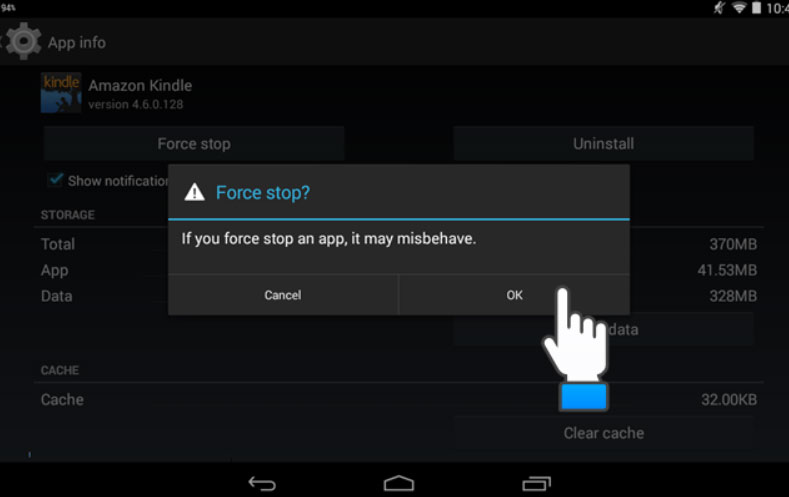
Примечание: Не принудительно останавливайте системные приложения, так как это может сделать ваше устройство неработоспособным.
Исправление 4: Проверьте наличие обновлений ОС
Обновление вашей системной ОС также может быть отличным вариантом, если вы все еще сталкиваетесь с проблемой со сбоем камеры на ваших устройствах Pixel 6 и Pixel 6 Pro. Для этого:
- Сначала откройте страницу Настройки.
- Затем перейдите в раздел О телефоне.
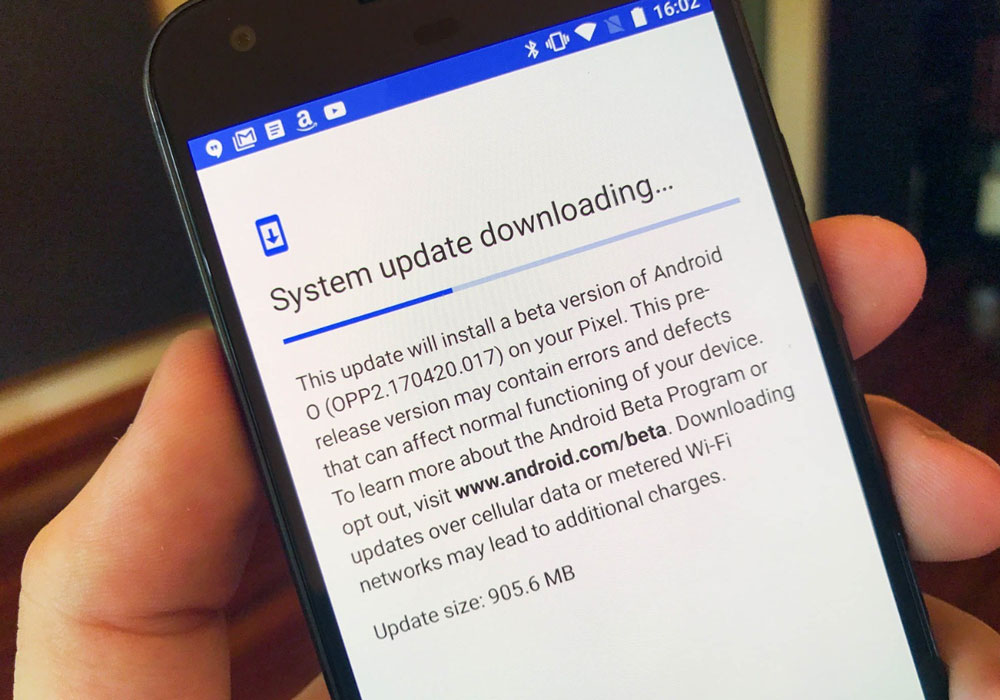
- Теперь просто нажмите на Обновление системы и нажмите кнопку Проверить наличие обновлений.
Исправление 5: Попробуйте использовать GCam
Если ваша обычная камера не работает на вашем Pixel 6 и 6 Pro, вы можете попробовать Google Camera, так как она имеет те же функции, что и ваша обычная камера Android.
Тем не менее, вы можете напрямую скачать GCam по данной ссылке. После того как вы скачаете GCam, вы можете установить и использовать его на своем Pixel 6 и Pixel 6 Pro; он будет работать без ошибок.
Исправление 6: Сбросьте телефон до заводских настроек
Вы все еще расстроены, потому что камера продолжает сбой даже после выполнения ранее упомянутых исправлений? В этом случае вы можете сбросить телефон до заводских настроек, так как это единственный вариант исправить эту проблему. Поэтому вам нужно выполнить следующие шаги, чтобы сбросить ваше устройство Pixel:
Сначала откройте опцию Настройки. Но перед выполнением этих шагов убедитесь, что вы сделали резервную копию ваших данных, так как это сотрет все.
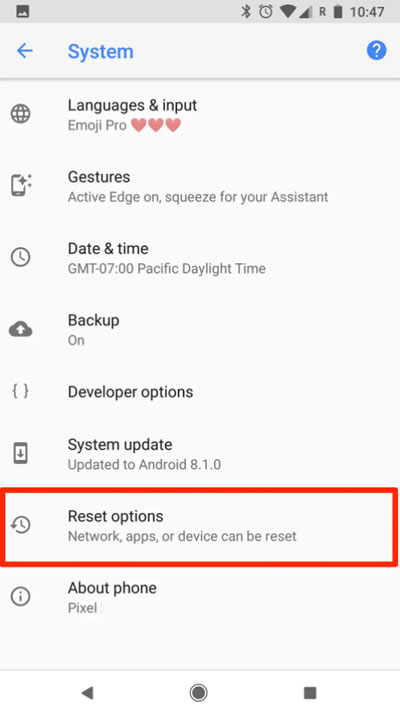
Затем нажмите на Система.
Теперь выберите Параметры сброса и нажмите опцию Стереть все данные (сброс до заводских настроек).
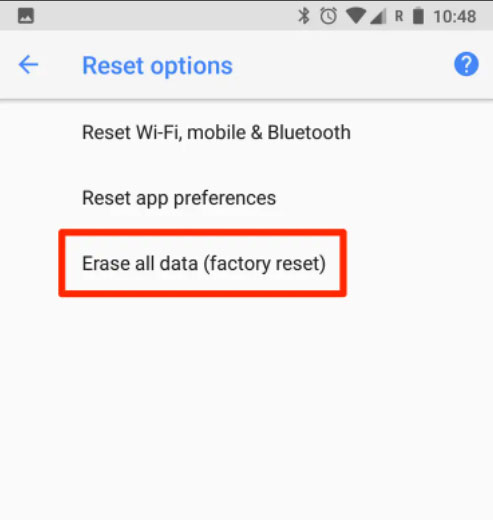
Затем, если будет предложено, введите пароль вашего устройства, чтобы подтвердить, что это вы собираетесь сбросить телефон.
Теперь снова нажмите кнопку Стереть все данные. Затем подождите, пока процесс удаления данных завершится.
Исправление 7: Обратитесь на страницу сообщества Google
Все еще нет удачи? Не переживайте! Теперь единственный оставшийся вариант — обратиться к официальным представителям Google через форум сообщества Google. На форуме вы можете просто опубликовать свою проблему в виде вопросов.
Затем эксперты ответят на ваши вопросы как можно скорее. Сделав это, вы обязательно сможете решить проблему со сбоем камеры на вашем Google Pixel 6 и Pixel 6 Pro.
Если у вас есть мысли о Как исправить сбой камеры на Google Pixel 6 и Pixel 6 Pro?, не стесняйтесь оставлять комментарии ниже. Также подписывайтесь на наш канал DigitBin на YouTube для видеоуроков. Удачи!
Get new posts in your inbox
No spam. Unsubscribe anytime.