Технические советы · 3 min read · Nov 16, 2025
Как исправить отсутствие значка камеры на iPhone?
Вы заметили, что значок камеры на вашем iPhone отсутствует? Это сбой, о котором некоторые пользователи iPhone сообщали снова и снова на своих устройствах. Это происходит в основном после установки обновления. Даже обновление с помощью обновлений программного обеспечения на бета-версии iOS также может привести к таким ошибкам.
Что происходит, так это то, что приложение камеры отключается в настройках. Это может произойти из-за наличия ошибки или, возможно, кто-то вручную испортил ваш iPhone. Обычно в настройках конфиденциальности контента iOS есть опция отключения приложения камеры на iPhone.
В противном случае, если рассмотреть случай отсутствия значка камеры на iPhone из-за неудачного системного обновления, вы всегда можете восстановить резервную копию на вашем iPhone. Я упомянул в этом руководстве, как это сделать. Вы можете сделать новую резервную копию и восстановить ее или восстановить резервную копию, которую сделали ранее. Это обычно отменяет сбой.
Есть несколько других решений, которые я также упомянул в руководстве. Вы можете попробовать их, чтобы исправить проблему отсутствия значка камеры на iPhone.
Прежде чем мы начнем, если у вас есть iPad и значок камеры отсутствует и на нем, это руководство также будет полезным.
1. Обновите iOS
Лучший способ справиться с системными ошибками — это обновить его до последней версии. То же самое вы можете сделать для iOS. Это наиболее эффективно, если вы используете iPhone на бета-версии или версии для разработчиков.
- Запустите приложение Настройки.
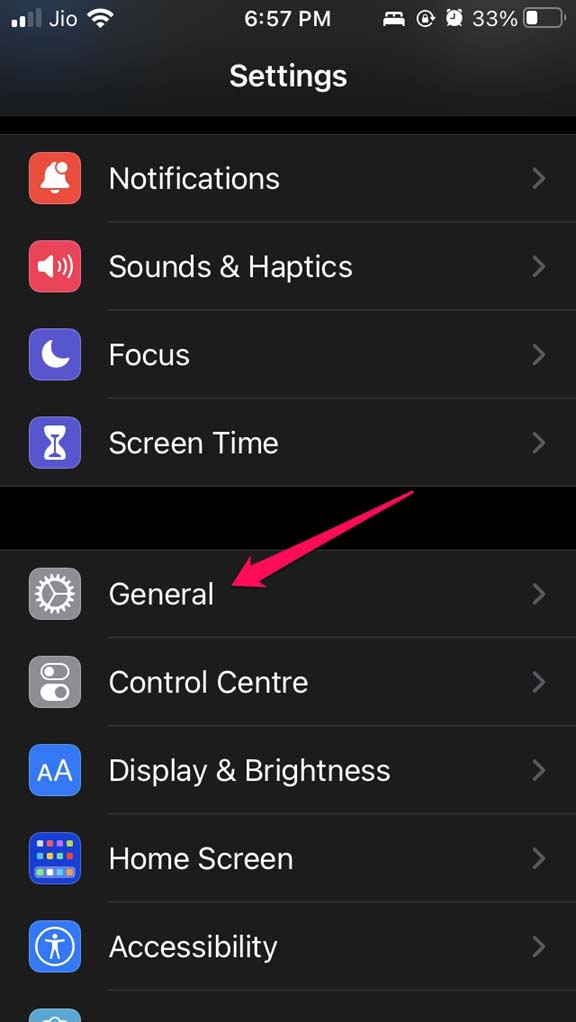
- Затем перейдите в Основные и нажмите на него.
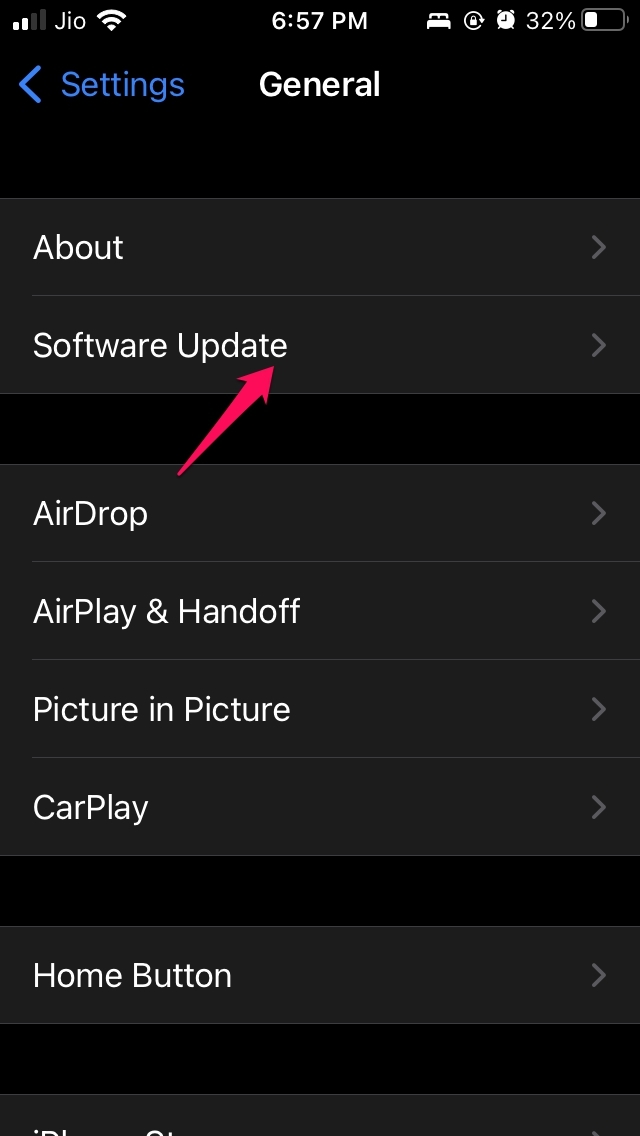
- Далее нажмите на Обновление ПО.
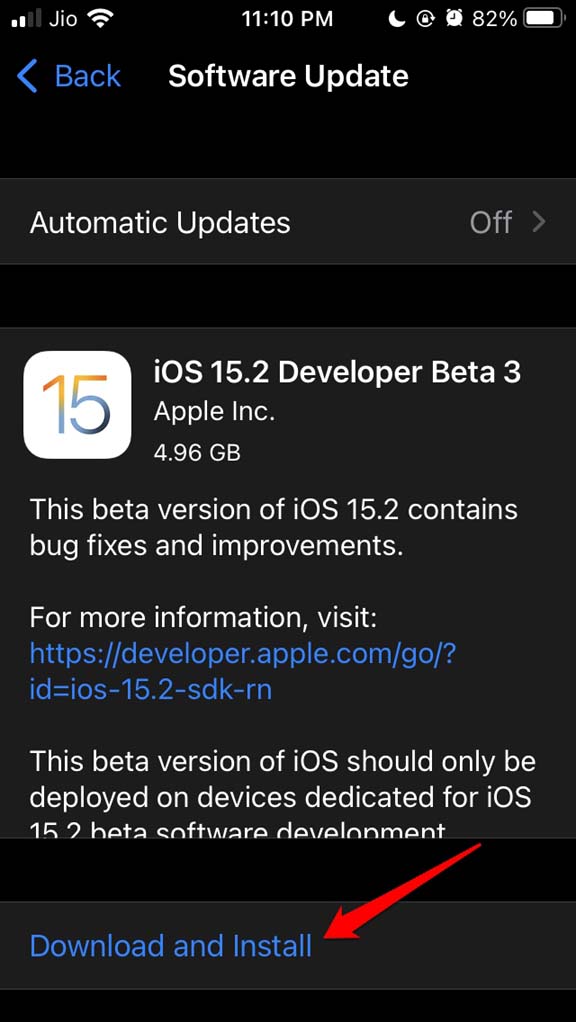
- Убедитесь, что вы подключены к WiFi, и если на экране появится новая версия, нажмите Загрузить и установить.
- После обновления iOS проверьте, появился ли значок камеры снова. Если это была ошибка, и исправление было направлено на ее решение, то проблема должна быть решена к этому моменту.
2. Включите камеру iPhone в настройках контента
- Откройте приложение Настройки.
- Затем нажмите на Время на экране.
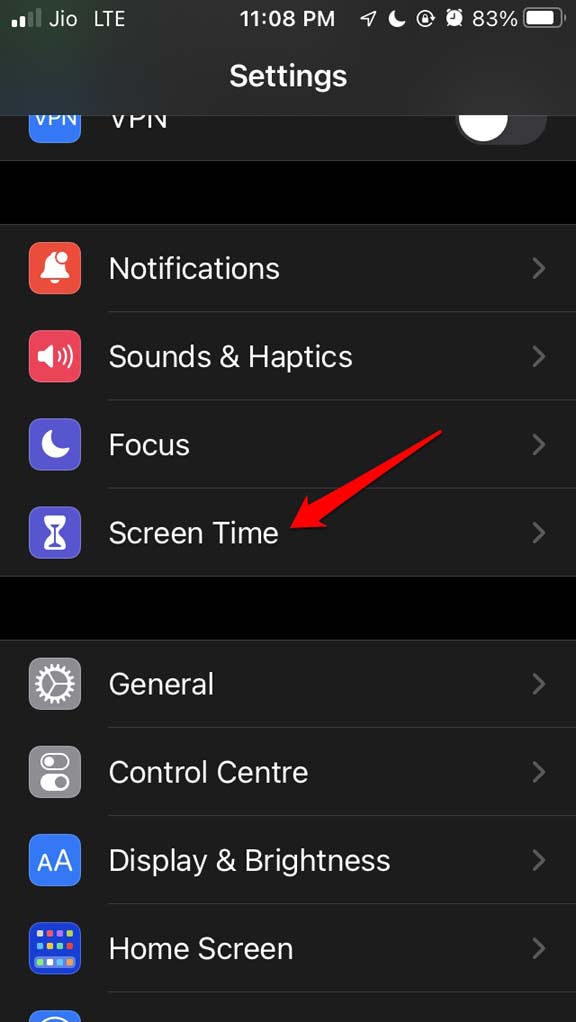
- Далее нажмите на Ограничения контента и конфиденциальности.
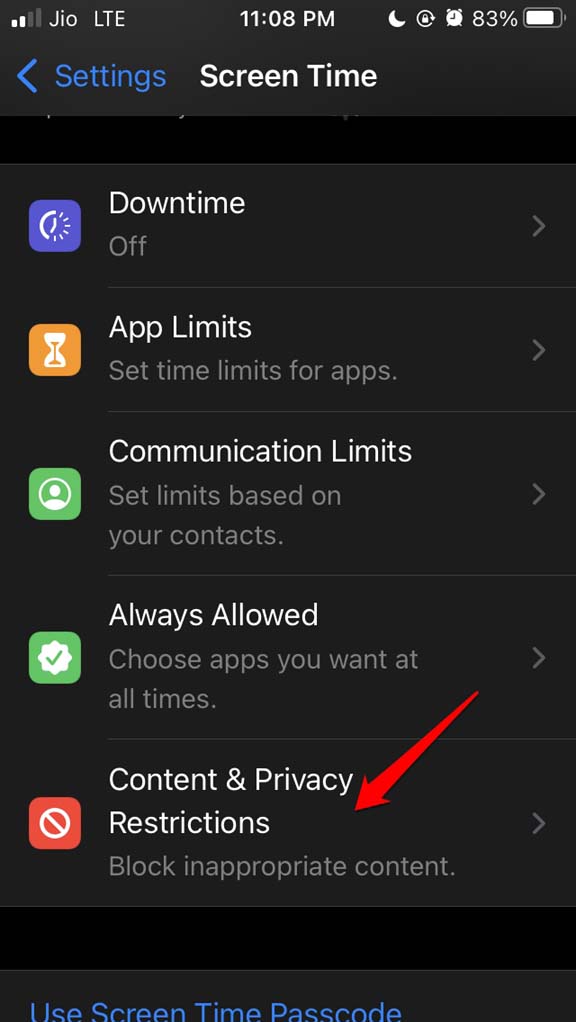
- Под этим нажмите на Разрешенные приложения.
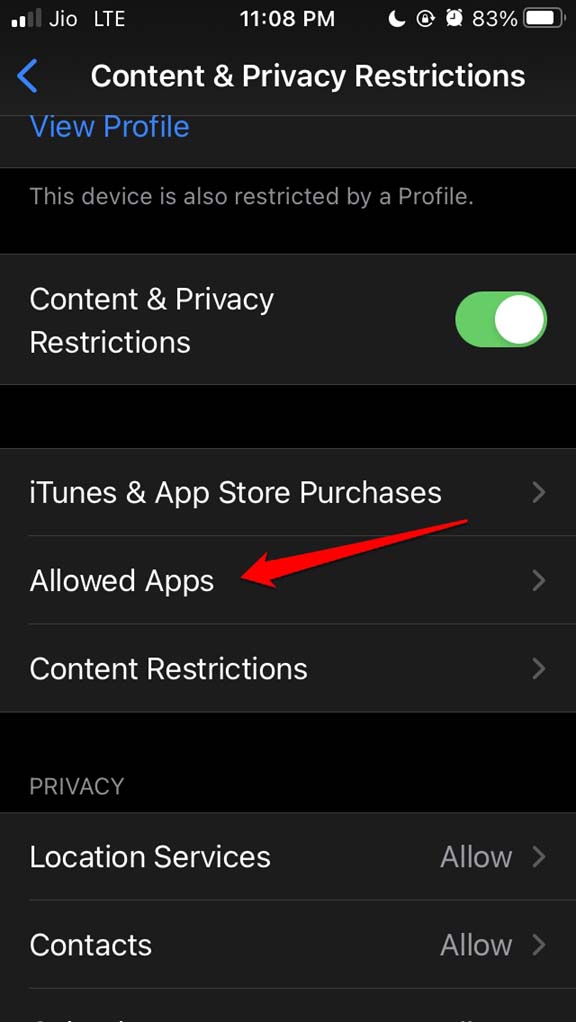
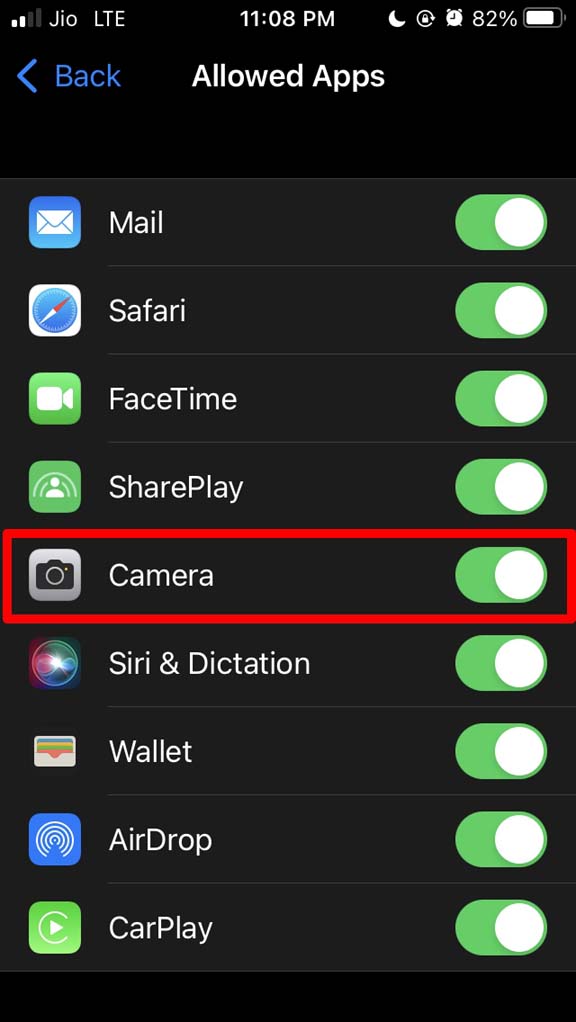
- Перейдите к Камере.
- Нажмите на переключатель рядом с Камерой, чтобы включить ее.
3. Сбросить макет главного экрана
Может случиться так, что значок камеры никогда не отсутствовал. С десятками установленных приложений на iPhone вы можете не заметить значок приложения камеры. Часто пользователи группируют много приложений, что делает их поиск запутанным и времязатратным.
Перейти в Библиотеку приложений и поискать приложение Камера может помочь. Однако иметь приложение камеры на главном экране сразу после разблокировки устройства — это гораздо более желаемый способ доступа к приложению.
Для этого вы можете выбрать сброс макета главного экрана. Это сбросит приложения так же, как это было, когда вы впервые распаковали iPhone. Вот шаги, чтобы сделать это.
Перейдите в приложение Настройки.
Нажмите на Основные.
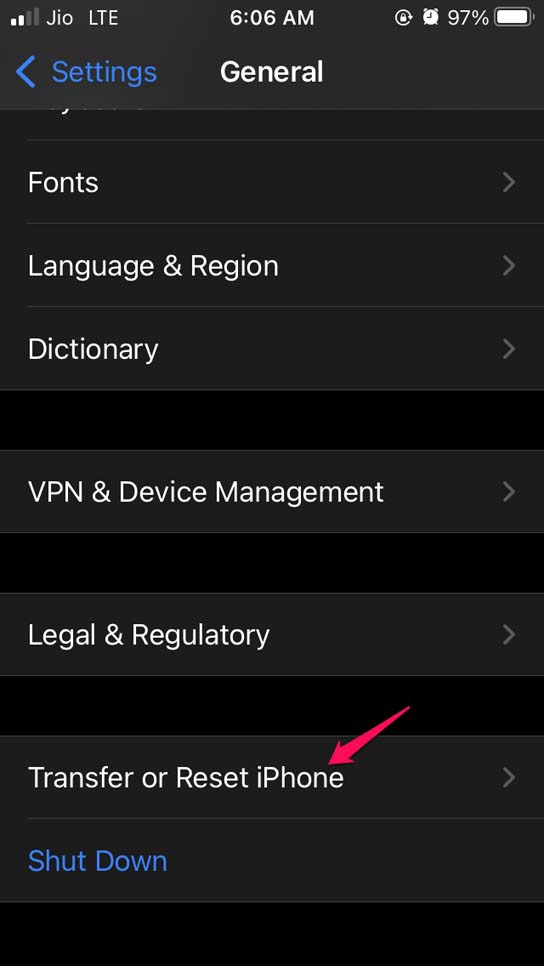
Под этим нажмите на Перенос или сброс iPhone.
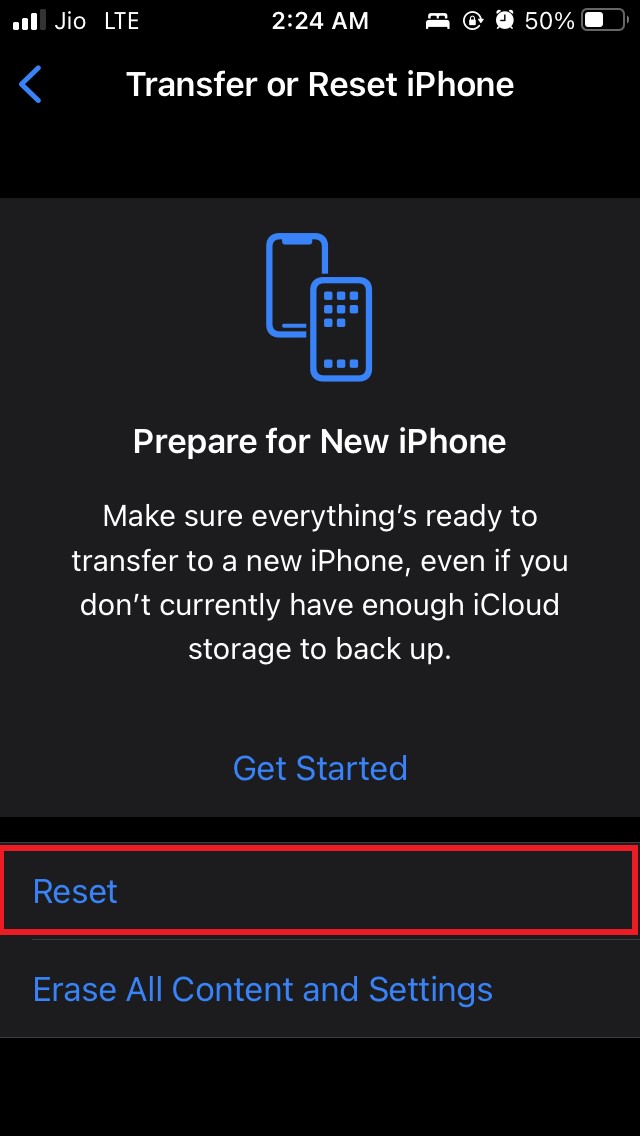
Далее нажмите на Сброс.
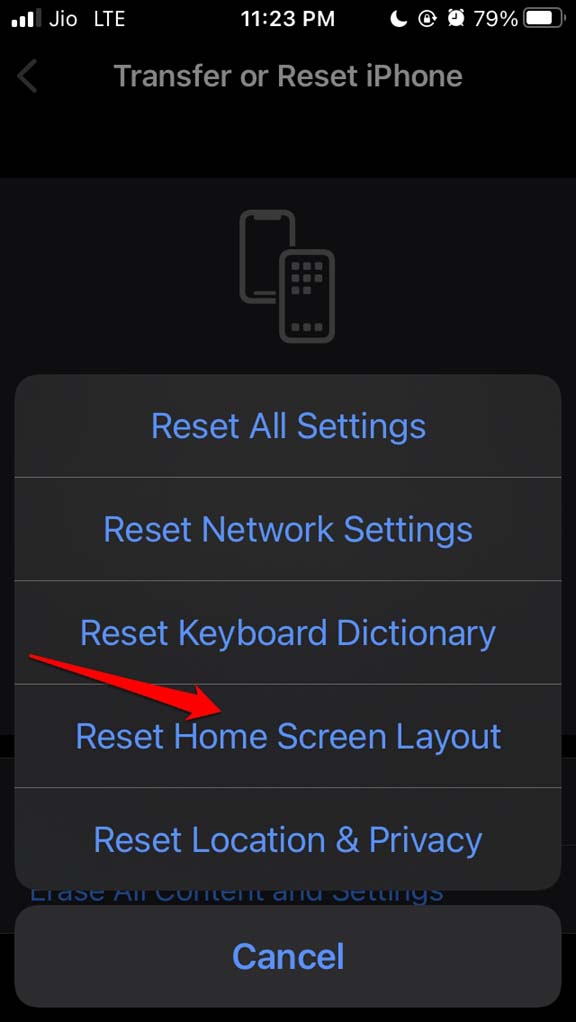
В меню, которое появится, выберите Сбросить макет главного экрана.
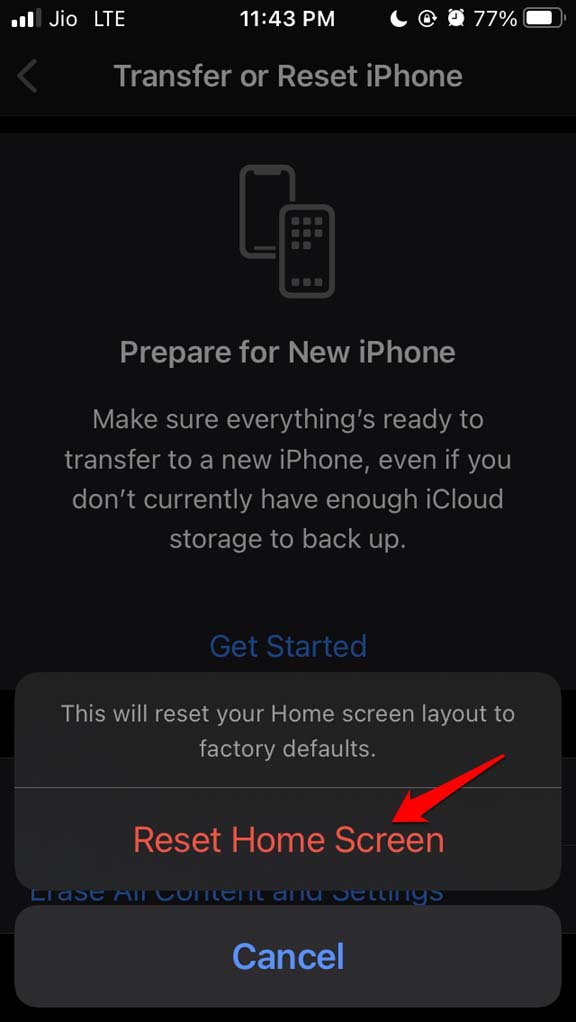
Чтобы подтвердить действие, нажмите на Сбросить главный экран.
После сброса перейдите на главный экран iPhone и проверьте, вернулся ли значок приложения камеры. В противном случае вы также можете попробовать сбросить все настройки на iPhone. Чтобы сделать это, вы можете следовать тем же шагам. Они такие же.
4. Восстановить резервную копию на вашем iPhone
Для этого метода я покажу вам, как использовать iTunes и восстановить резервную копию на iPhone. Перед этим я рекомендую обновить iTunes до последней версии на вашем ПК [Windows/Mac]. Также вы можете выполнить сброс до заводских настроек вашего iPhone, что рекомендуется для лучшего результата.
- Подключите ваш iPhone к компьютеру через USB-кабель.
- Запустите iTunes на вашем компьютере.
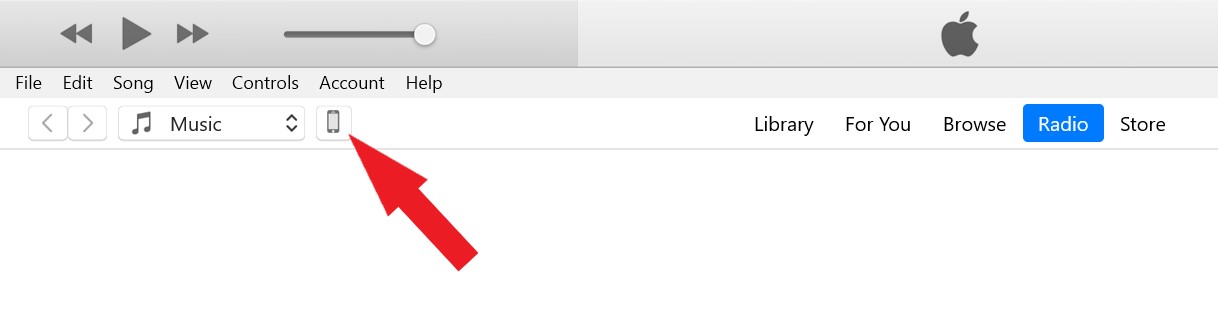
- Нажмите на значок телефона, как только синхронизация завершится.
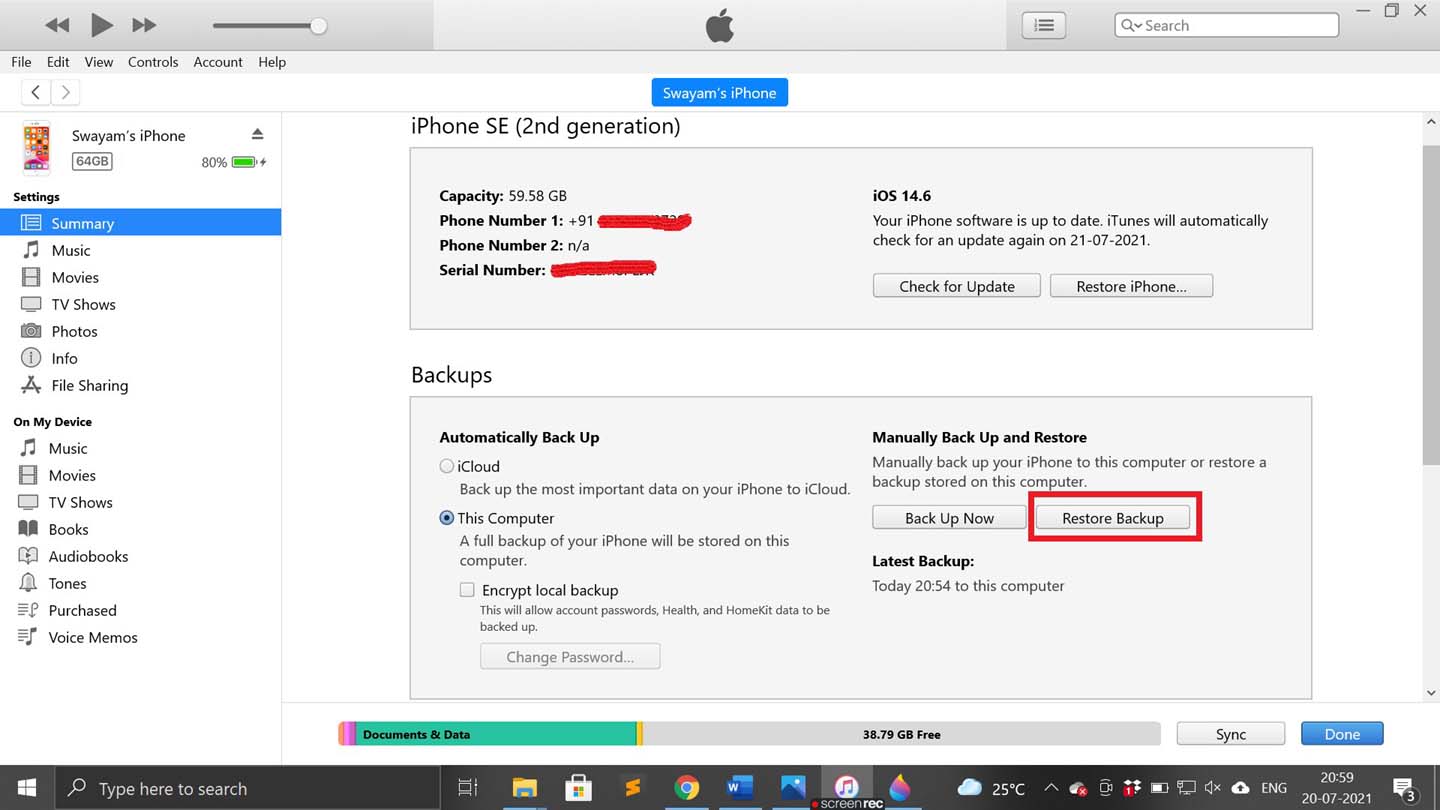
- Перейдите в Обзор и нажмите на Восстановить резервную копию.
- Если вы создали несколько резервных копий, убедитесь, что выбрали последнюю, которую сделали.
- Также, если ваши резервные копии были зашифрованы, вам нужно ввести правильный пароль для их восстановления.
- Введите пароль, затем нажмите Восстановить.
Если ваша резервная копия довольно большая, то наберитесь терпения, пока она восстанавливается. Как только это будет сделано, возьмите ваш iPhone и проверьте, присутствует ли теперь приложение камеры или нет.
Итак, это некоторые из работающих методов устранения неполадок, чтобы решить проблему отсутствия значка камеры на iPhone или iPad. Попробуйте.
Если у вас есть мысли о Как исправить отсутствие значка камеры на iPhone?, не стесняйтесь оставлять их в комментариях ниже. Также, пожалуйста, подпишитесь на наш канал DigitBin на YouTube для видеоуроков. Удачи!
Get new posts in your inbox
No spam. Unsubscribe anytime.