Технологии · 4 min read · Jan 07, 2026
Как исправить проблему с подключением iPhone к Bluetooth-колонке
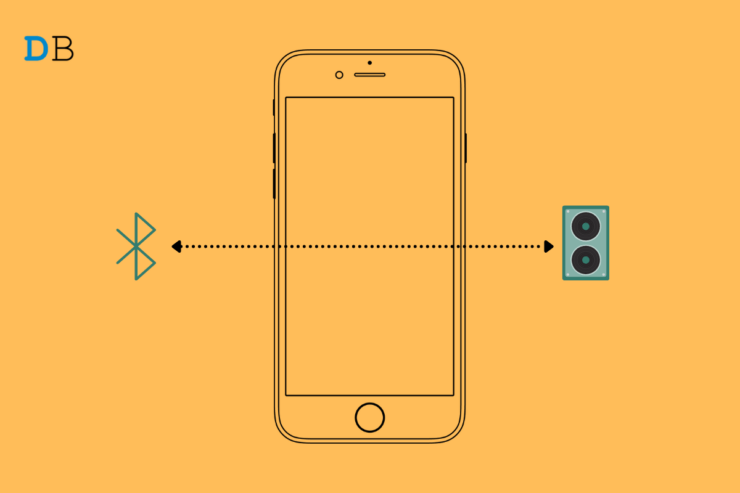
Ваш iPhone не подключается к Bluetooth-колонке, которую вы принесли на вечеринку? Тогда следуйте этому руководству до конца, чтобы узнать, как легко исправить эту проблему. Bluetooth-колонки — это устройства нового поколения для прослушивания ваших любимых треков на вечеринках и пикниках. Не требуется проводов, и с помощью простого Bluetooth-соединения с вашим iPhone вы можете оживить вечеринку.
Теперь технические проблемы всегда возникают, когда вы меньше всего этого ожидаете. Часто бывает так, что вы пытаетесь подключить iPhone к Bluetooth-колонкам, но соединение не устанавливается. Это может произойти из-за чего-то столь же простого, как отсутствие включенного Bluetooth на колонке. Новые пользователи часто совершают эту ошибку. Как iPhone сможет обнаружить устройство, если Bluetooth на нем не включен?
Bluetooth-колонка может разрядиться. Поэтому она не включается и не подключается к iPhone. С другой стороны, у iPhone может быть низкий заряд батареи, и поэтому был активирован режим низкого энергопотребления. Следовательно, он не подключается к Bluetooth-колонке.
Лучшие способы исправить проблему с подключением iPhone к Bluetooth-колонке
Вот различные методы устранения неполадок, чтобы решить проблему с подключением iPhone к Bluetooth-колонке
Включите Bluetooth на iPhone и Bluetooth-колонке
Хотя это может показаться простым решением, многие пользователи забывают включить Bluetooth на колонках перед подключением к iPhone.
Убедитесь, что Bluetooth включен как на iPhone, так и на колонке. Затем подключите оба устройства, и вы сможете воспроизводить музыку на колонках и решить проблему с подключением iPhone к Bluetooth.
Есть ли у Bluetooth-колонки достаточный заряд батареи?
Убедитесь, что Bluetooth-колонка, к которой вы пытаетесь подключиться, достаточно заряжена. Такие беспроводные аудиоустройства имеют встроенную батарею, которую необходимо полностью зарядить до 100%, после чего они могут быстро подключаться к iPhone или любому другому устройству.
Итак, зарядите вашу Bluetooth-колонку, а затем установите соединение с iPhone.
Перезагрузите iPhone
Говоря о простых решениях, вы можете перезагрузить iPhone. Часто случайные сбои устраняются за считанные секунды с помощью перезагрузки.
- Нажмите кнопку питания iPhone, которая находится на боковой стороне устройства.
- На экране появится сообщение с просьбой Сдвиньте, чтобы выключить. Следуйте инструкциям, и iPhone выключится.
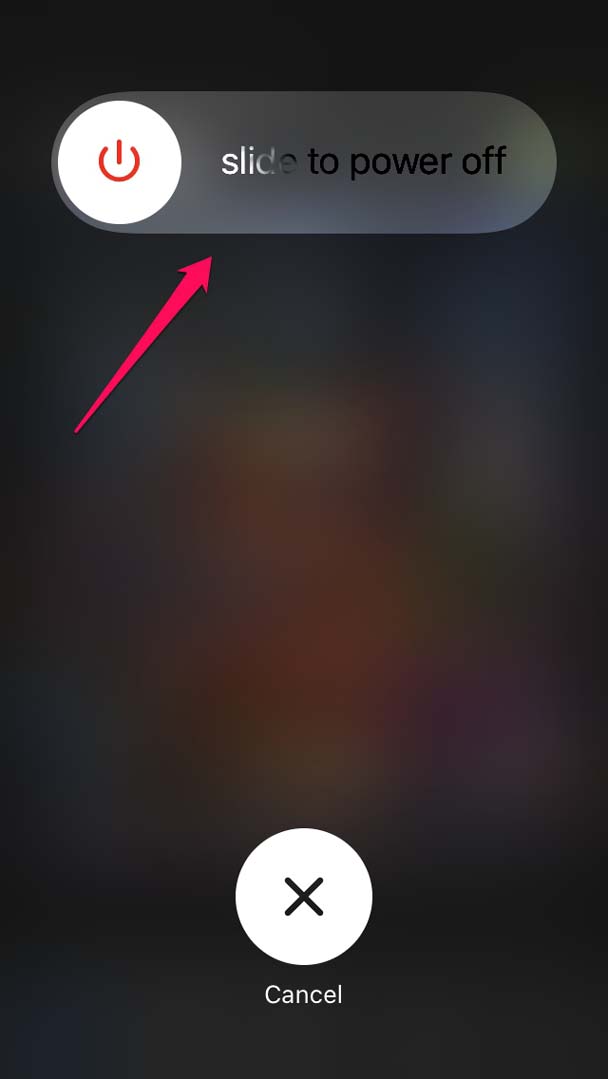
- Затем через несколько секунд снова нажмите кнопку питания, чтобы перезагрузить iPhone. Теперь включите Bluetooth и подключитесь к Bluetooth-колонке.
Обновите версию iOS
Мы никогда не можем игнорировать тот факт, что часто проблемы с ошибками в iOS вызывают множество технических неполадок на устройстве и других услугах, которые оно предоставляет. Это может быть какая-то нестабильность программного обеспечения, которая не позволяет iPhone установить профиль Bluetooth-колонки в его настройках Bluetooth.
Чтобы это исправить, вам нужно установить последнее обновление iOS на вашем iPhone.
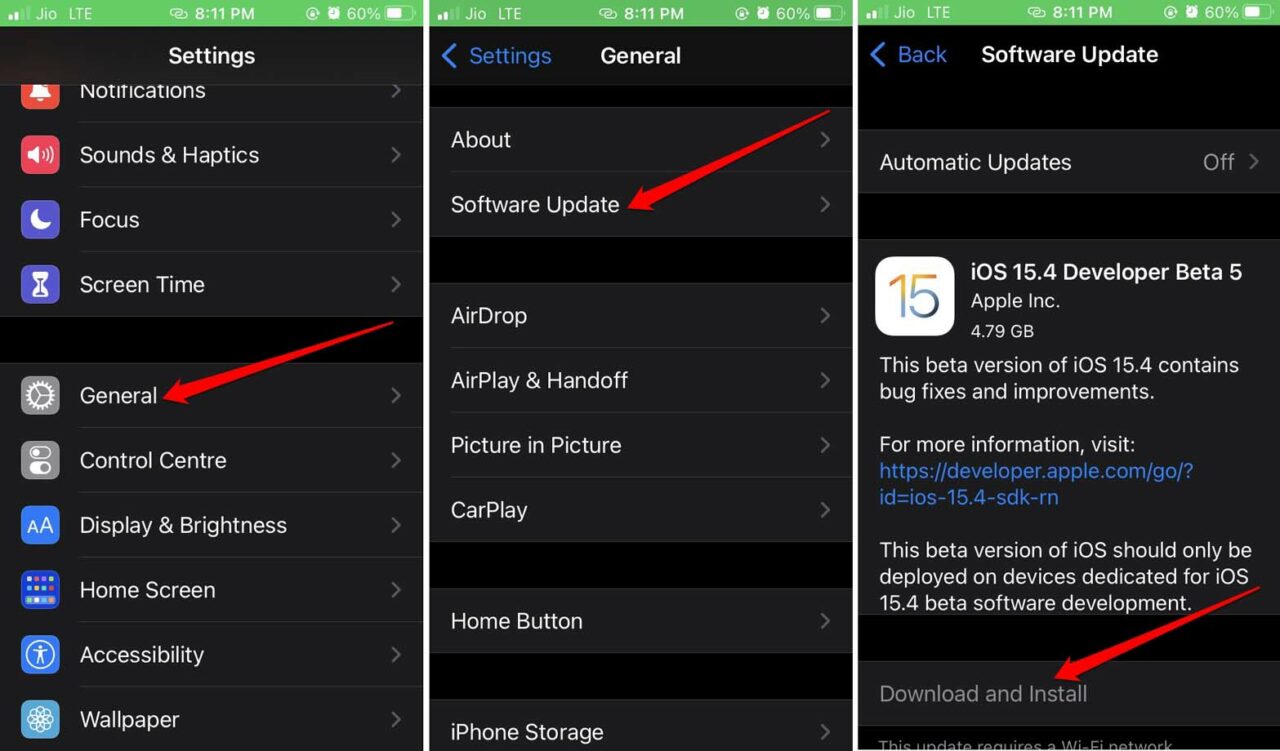
- Запустите приложение Настройки.
- Затем перейдите в Основные и нажмите на него.
- В этом разделе нажмите на Обновление программного обеспечения. Если устройство подключено к Wi-Fi, оно начнет поиск нового доступного обновления.
- Как только устройство найдет последнюю сборку, iPhone предложит вам загрузить и установить обновление. Следуйте инструкциям на экране и получите обновление на вашем iPhone.
После обновления устройство перезагрузится. Затем создайте соединение между Bluetooth-колонкой и iPhone и проверьте, может ли аудиоустройство подключиться к смартфону. Если все еще не удается установить соединение, попробуйте другие методы устранения неполадок.
Переподключите Bluetooth-колонку к iPhone
Если Bluetooth-колонка ранее была подключена к iPhone, и теперь вы не можете подключиться к ней, даже если профиль колонки сохранен на iPhone, вам нужно переподключить Bluetooth-колонку и создать новый профиль в настройках Bluetooth iPhone.
Чтобы удалить старую конфигурацию,
- Откройте центр управления iPhone.
- Долгое нажатие на значок Bluetooth, чтобы перейти к настройкам Bluetooth.
- Вы увидите список Bluetooth-устройств, профили которых сохранены на iPhone.
- Найдите профиль Bluetooth-колонки и нажмите на него.
- Затем нажмите Забыть устройство и подтвердите действие.
- Теперь убедитесь, что Bluetooth включен как на iPhone, так и на Bluetooth-колонке.
- Установите соединение между iPhone и Bluetooth-колонкой. Оба устройства теперь должны подключиться.
Сбросьте iPhone
Вы также можете рассмотреть возможность полного сброса iPhone, если другие решения не работают, и вы не можете подключить iPhone к Bluetooth-колонке.
Шаги для сброса iPhone довольно просты, но убедитесь, что вы сделали резервную копию данных вашего iPhone в iTunes или iCloud, чтобы после сброса вы могли восстановить свои данные на iPhone. Процесс сброса удалит все данные на iPhone.
- Откройте приложение Настройки на iPhone.
- Затем нажмите на Основные.
- Далее нажмите на Перенос или сброс iPhone.
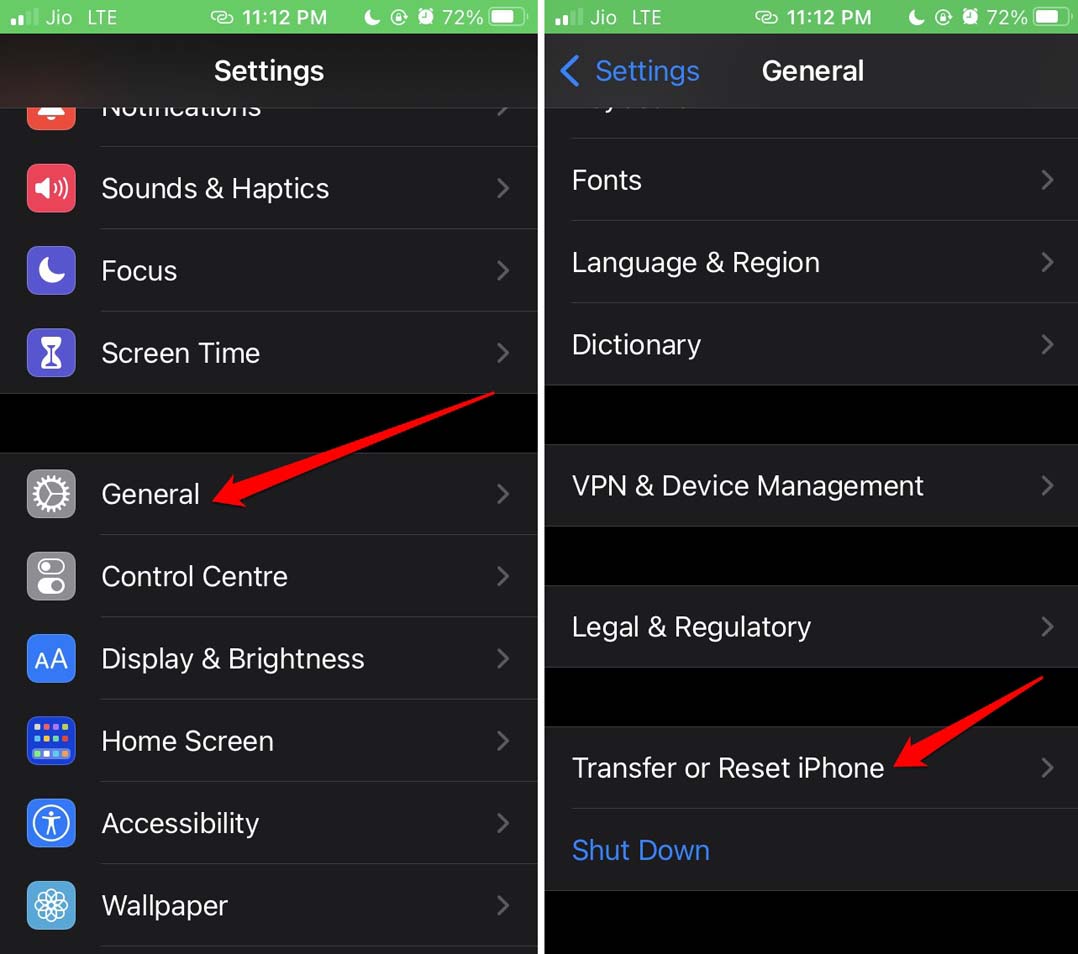
- Нажмите на Сброс и вам будут предложены различные варианты сброса.
- Выберите Сбросить все настройки.
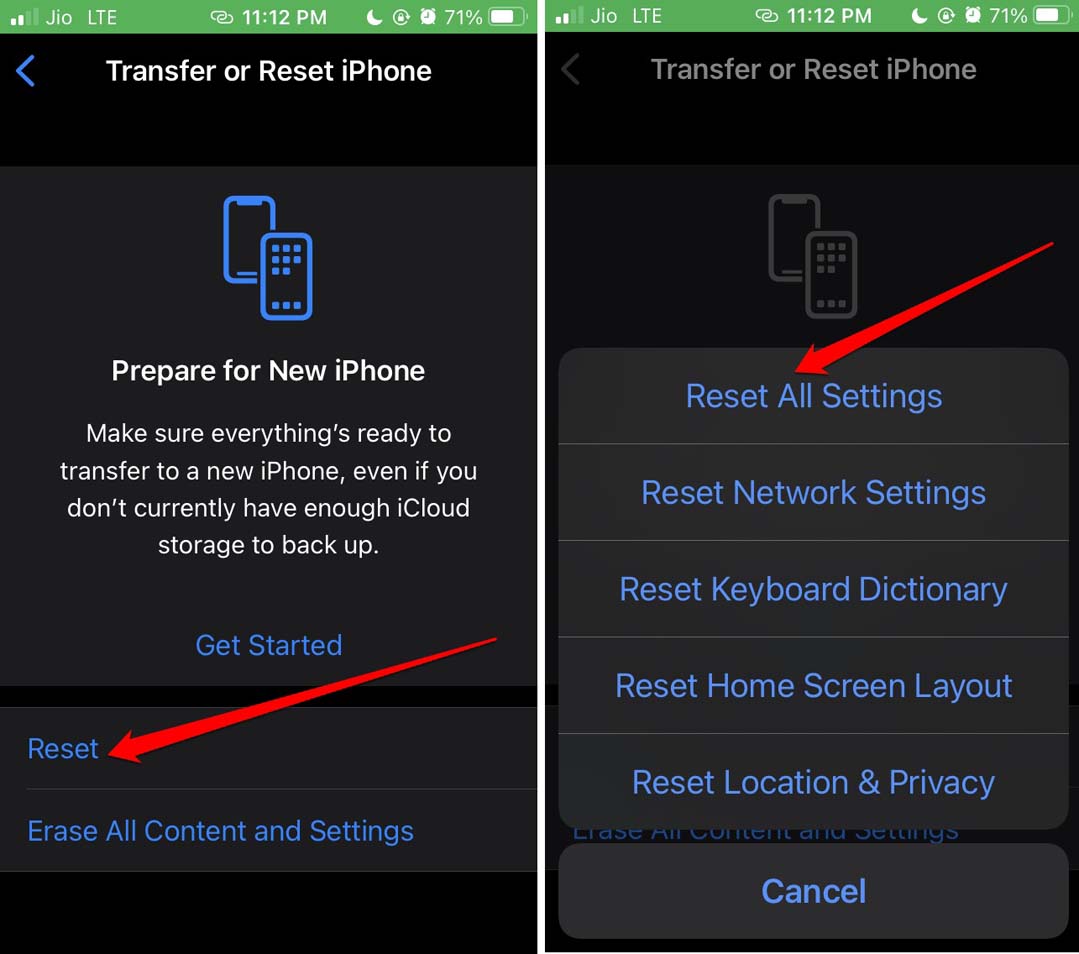
- Вам будет предложено ввести код доступа iPhone.
- Введите его, и процесс сброса начнется.
- После сброса настройте ваш iPhone и подключитесь к Bluetooth-колонке. Если с Bluetooth-колонкой нет никаких проблем, оба устройства должны подключиться без каких-либо затруднений.
Отключите режим низкого энергопотребления на iPhone
Режим низкого энергопотребления активируется, когда заряд батареи iPhone низкий. Хотя подключение к Bluetooth-устройствам обычно не нарушается, когда у iPhone низкий заряд, вы можете отключить режим низкого энергопотребления на iPhone. Это очень легко сделать.
- Откройте приложение Настройки.
- Перейдите в Батарея и нажмите на него, чтобы перейти к его настройкам.
- Затем на следующей странице будет опция Режим низкого энергопотребления. Нажмите на переключатель рядом с ним, чтобы отключить эту функцию.
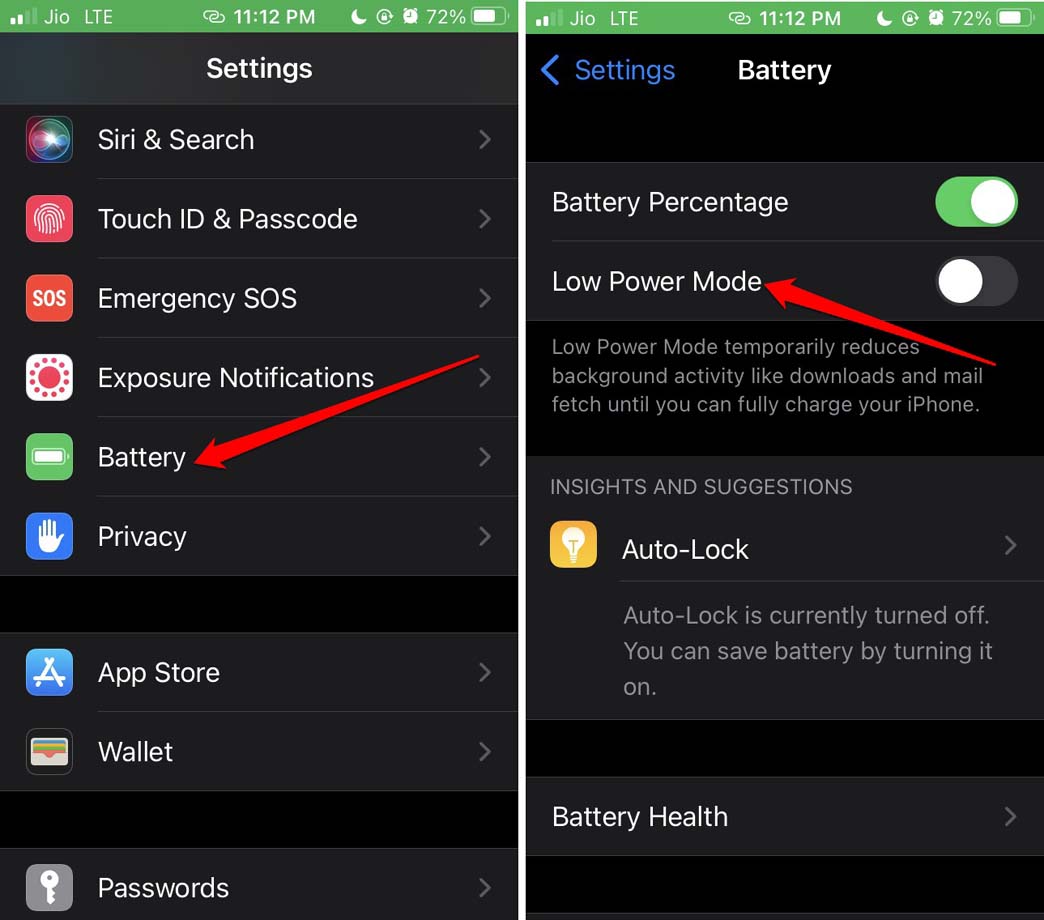
- Теперь попробуйте снова подключить Bluetooth-колонку к iPhone. Теперь она должна подключиться.
Никогда не позволяйте вашим планам на вечеринку пропадать зря только потому, что Bluetooth-колонки не работают. Следуйте этому руководству и используйте советы по устранению неполадок, чтобы снова подключить Bluetooth-колонку к вашему iPhone и наслаждаться временем с друзьями.
Если у вас есть мысли о Как исправить проблему с подключением iPhone к Bluetooth-колонке, не стесняйтесь оставлять комментарии ниже. Также, пожалуйста, подпишитесь на наш канал DigitBin на YouTube для видеоуроков. Ура!
Get new posts in your inbox
No spam. Unsubscribe anytime.