Instagram · 6 min read · Jan 15, 2026
Как исправить проблему с входом в Instagram: Android и iPhone
Instagram — это очень популярная социальная сеть по всему миру. Она позволяет пользователям делиться фотографиями, видео и историями со своими подписчиками. Тем не менее, некоторые пользователи могут столкнуться с трудностями при входе в свои аккаунты Instagram. В этой статье будут подробно описаны распространенные причины проблем с входом и предложены способы их решения.
Причины, по которым я не могу войти в Instagram?
- Неверные учетные данные для входа: Одна из самых распространенных причин, по которой пользователи не могут войти в Instagram, — это неверные учетные данные для входа.
- Вы нарушили условия Instagram: Instagram может ограничить доступ, если вы только что открыли аккаунт и подписались на многих пользователей или поставили много лайков. Это может произойти, если вы связали свой аккаунт Instagram с приложениями третьих сторон.
- Изменение местоположения: Если вы использовали VPN или приложение Fake GPS, Instagram может заблокировать вход, ссылаясь на подозрительный вход.
- Плохое интернет-соединение: Если ваше соединение слабое или отсутствует, вы, вероятно, не сможете получить доступ к Instagram.
- Проблемы с сервером: Иногда Instagram может испытывать проблемы с сервером, которые мешают пользователям войти. Если это так, вы можете проверить статус серверов Instagram, посетив аккаунт Instagram в Twitter или сайт DownDetector.
- Аккаунт был взломан или отключен: Еще одной причиной, по которой вы не можете войти в Instagram, является то, что ваш аккаунт был взломан или отключен. Если ваш аккаунт был взломан, вы не сможете получить к нему доступ, пока не восстановите его.
- Instagram отключен: Если Instagram обнаруживает, что ваш аккаунт нарушил одно или несколько их правил сообщества или условий обслуживания. Instagram имеет строгие правила относительно того, какой тип контента разрешен на его платформе, и нарушение этих правил может привести к отключению или постоянному бану вашего аккаунта.
Лучшие способы исправить проблему с входом в аккаунт Instagram
1. Найдите правильное имя пользователя и пароль Instagram
Основная причина, по которой Instagram не позволяет вам войти в свое приложение, — это неверный идентификатор входа или пароль. Убедитесь, что вы используете правильный регистр, так как пароли чувствительны к регистру. Если вы забыли свой пароль, запросите ссылку для сброса по электронной почте или SMS.
- Войдите в учетную запись электронной почты, которую вы использовали для регистрации в Instagram.
- Перейдите в свой почтовый ящик и найдите письмо, которое было отправлено вам Instagram. Письмо должно содержать ваше имя пользователя Instagram.
Невозможно восстановить забытый пароль. Однако вы можете сбросить свой пароль, используя свою электронную почту или номер телефона.
- Откройте приложение Instagram на своем телефоне.
- Если вы используете устройство Android, нажмите на “Получить помощь с входом”, или на iPhone выберите “Забыли пароль” на экране входа.
- Пожалуйста, проверьте свою электронную почту и следуйте инструкциям для сброса пароля.
2. Проверьте сетевое соединение/отключите VPN
Убедитесь, что ваше устройство подключено к стабильной Wi-Fi сети или мобильным данным. Если ваше сетевое соединение слабое или нестабильное, вы не сможете получить доступ к Instagram или любым другим интернет-приложениям. Попробуйте перезагрузить свой Wi-Fi роутер или сбросить соединение мобильных данных, если оно кажется нестабильным.
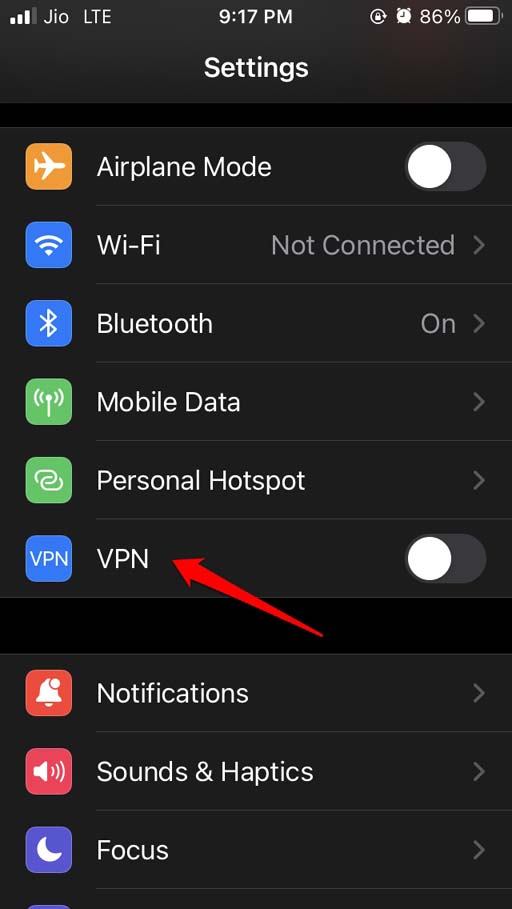
Когда вы включаете VPN, устройство перенаправляется на другой сервер. Это может заставить Instagram считать попытку входа подозрительной и может помешать вам войти в свой аккаунт. Поэтому лучше отключить VPN или прокси.
- Откройте приложение Настройки
- Прокрутите до опции VPN.
- Нажмите на переключатель рядом с VPN, чтобы отключить его.
3. Войдите с помощью информации Facebook
Вы можете войти в свой аккаунт Instagram, используя данные для входа в Facebook, но это можно сделать только в том случае, если вы связали оба аккаунта.
Для этого перейдите на страницу входа в Instagram и выберите ‘Войти с Facebook’. Если вы уже вошли в приложение Facebook, вы автоматически войдете в Instagram.
Однако, если вы не вошли, вам нужно будет ввести свои данные для входа в Facebook.
4. Проверьте, работает ли сервер Instagram
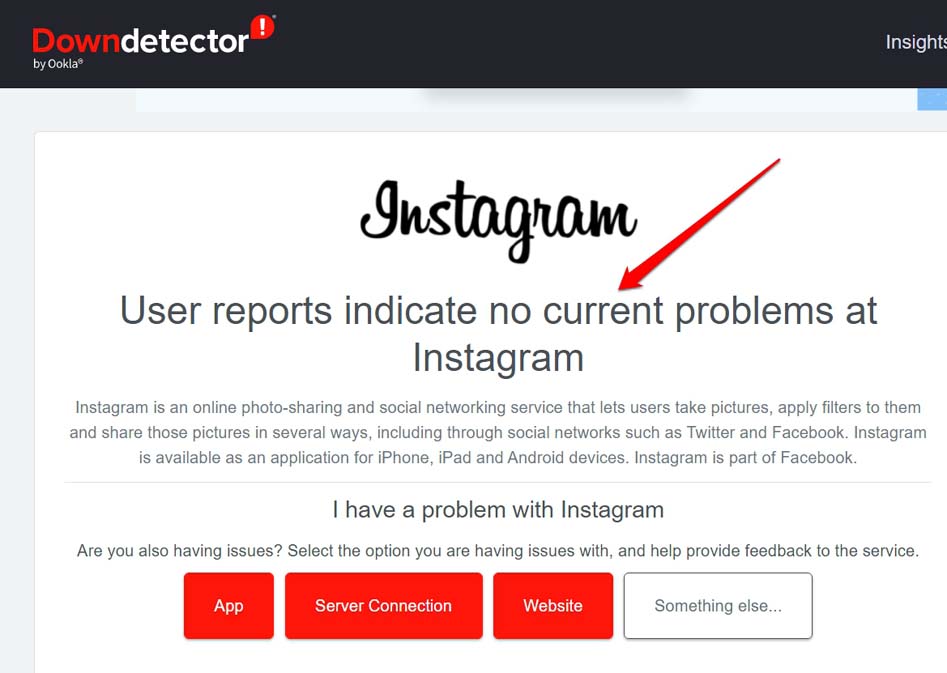
Если серверы Instagram испытывают проблемы, вы можете столкнуться с трудностями при входе в свой аккаунт. Downdetector — это веб-сайт, который отслеживает сбои в обслуживании различных провайдеров, включая Instagram.
Вы можете проверить Downdetector на своем компьютере или мобильном устройстве, чтобы определить, связана ли проблема с ошибками сервера.
5. Очистите кэш Instagram (Android)
Накопление кэша — одна из причин, по которой приложение может зависать или работать неправильно. Вот шаги для очистки ненужных данных из кэша приложения Instagram.
- Долгое нажатие на значок приложения Instagram в меню приложений Android.
- В меню ярлыков нажмите на Информация о приложении.
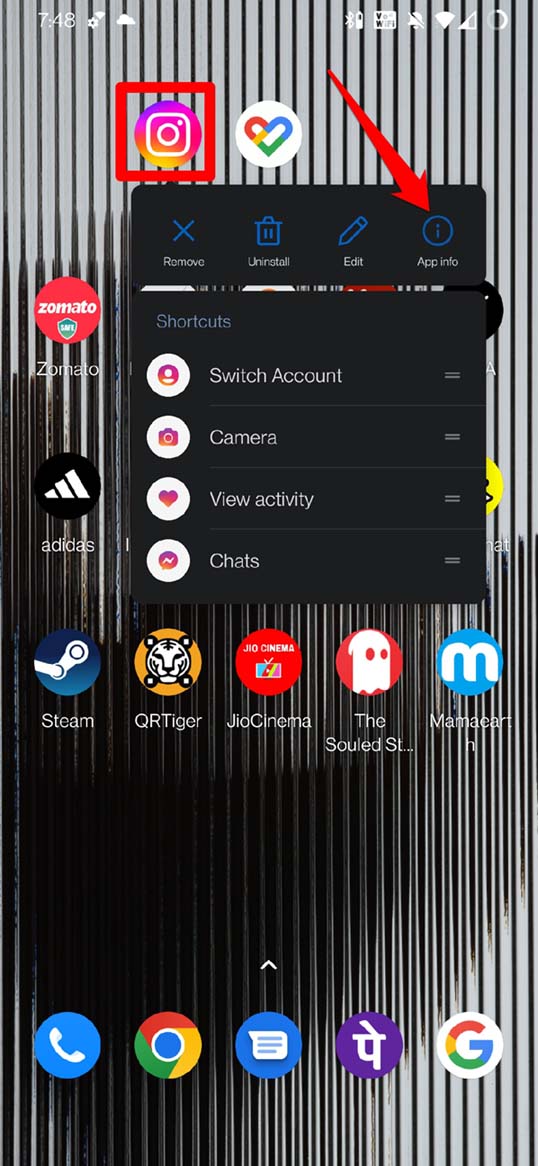
- В разделе информации о приложении нажмите на Хранилище и кэш.
- Затем нажмите на Очистить кэш.
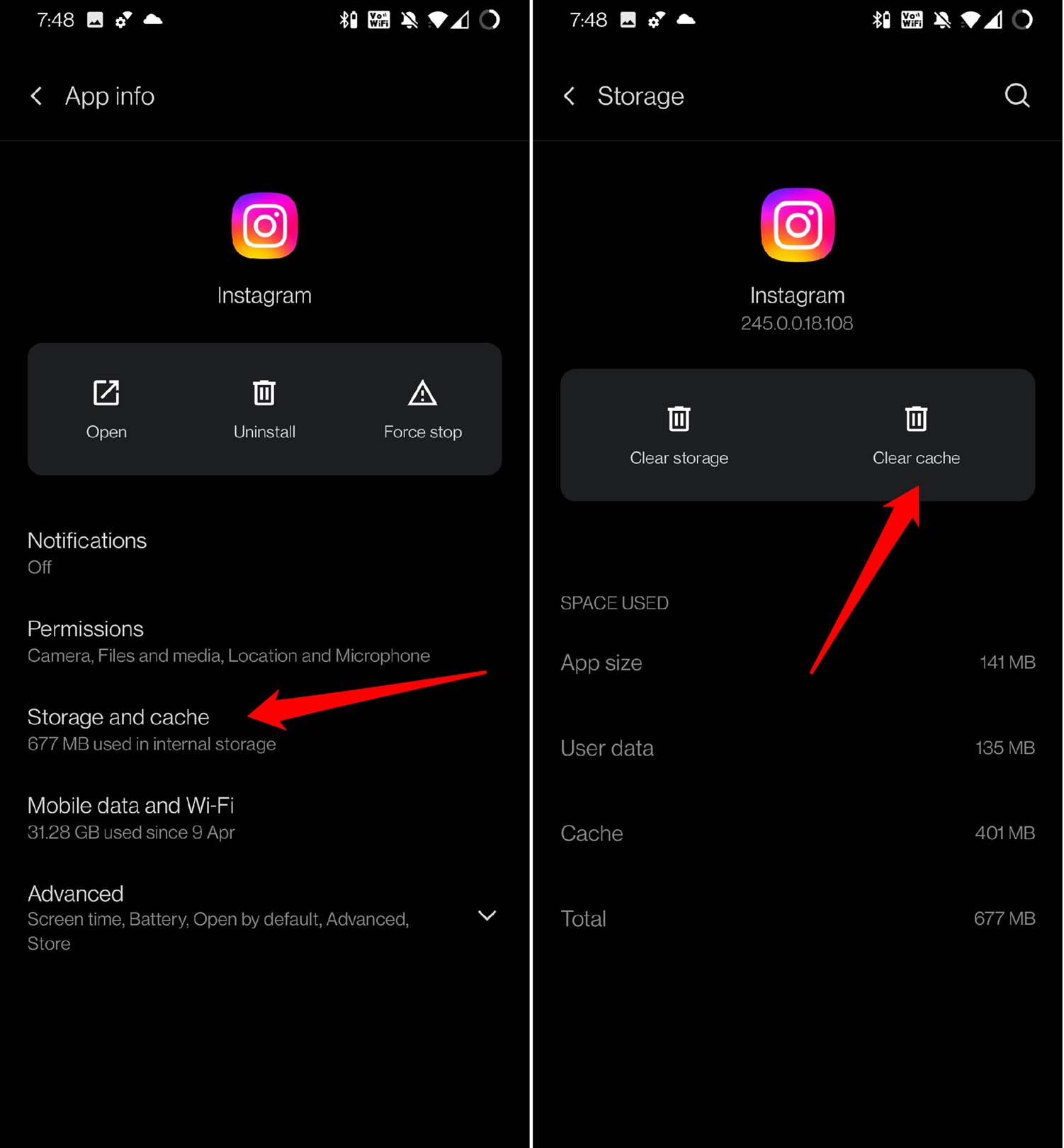
- Проблемы с зависанием приложения должны быть устранены.
6. Обновите приложение Instagram
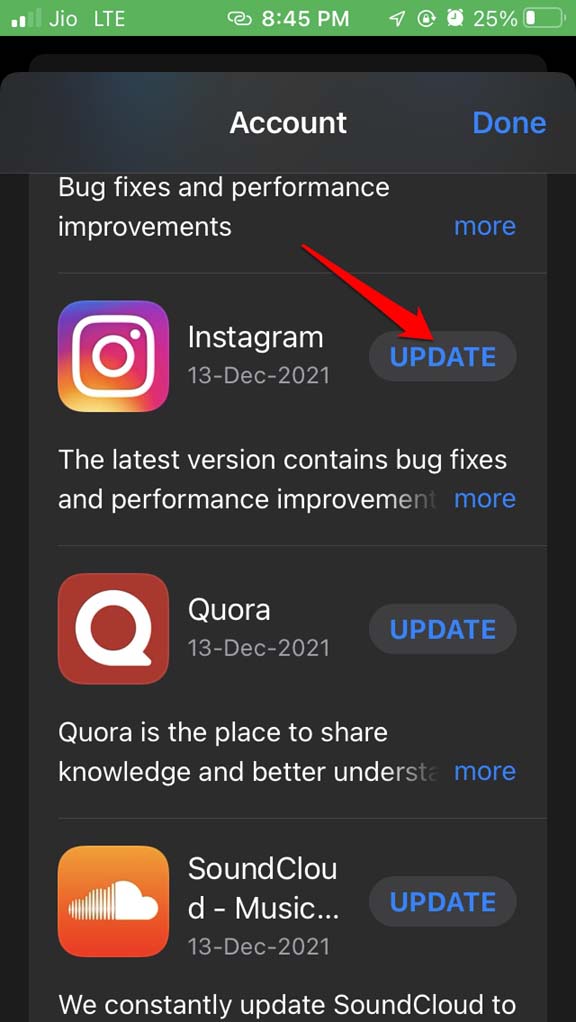
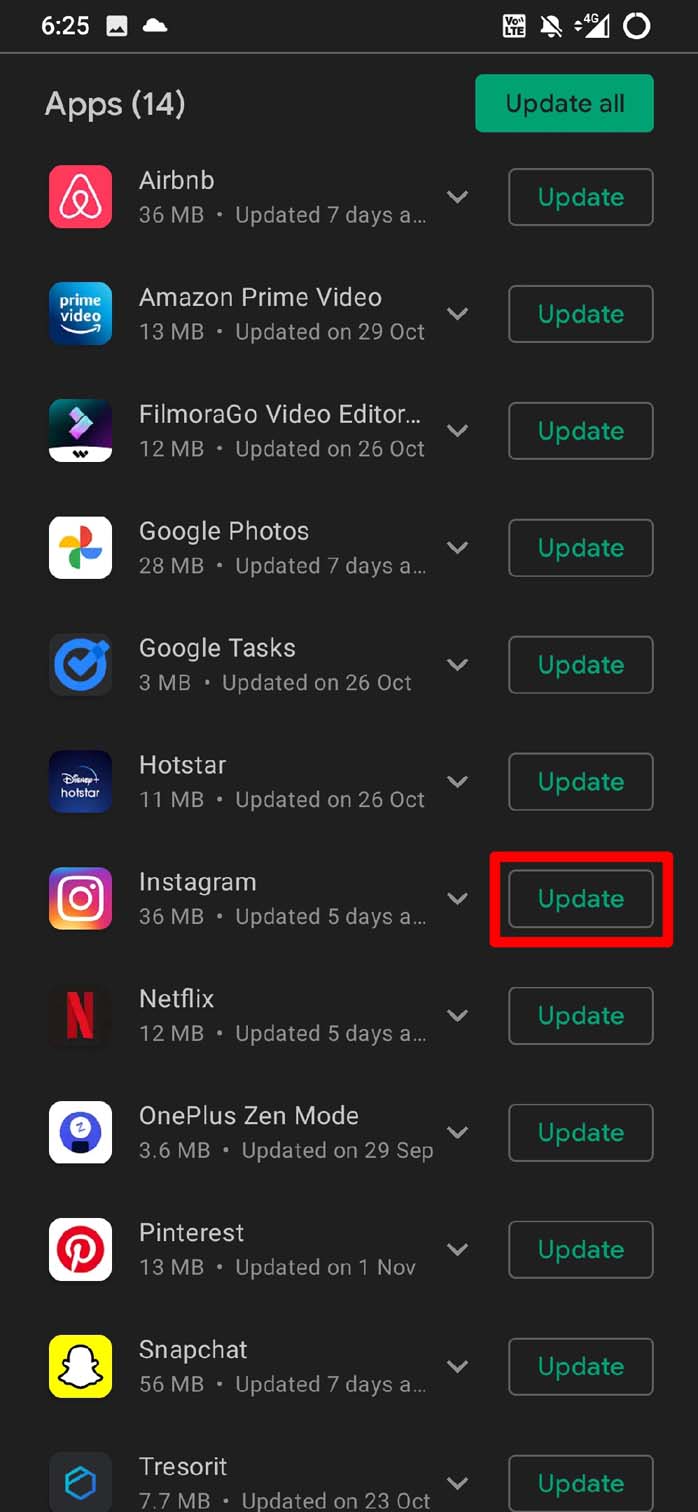
Использование устаревшей версии Instagram может навсегда заблокировать ваши попытки входа, но обновление до последней версии может решить многие проблемы.
Чтобы обновить приложение, вы можете посетить Google Play или App Store или поискать Instagram, и если вы еще не используете новейшую версию, опция обновления должна быть доступна рядом с приложением.
7. Войдите через Instagram на компьютере
Альтернативным решением для устранения проблемы с входом в аккаунт Instagram является доступ к платформе через ее веб-сайт. Этот метод может помочь определить, связана ли проблема с приложением, телефоном или другими факторами.
Просто используйте прямую ссылку для входа в своем веб-браузере, чтобы получить доступ к приложению и проверить, возникнут ли у вас какие-либо проблемы при входе.
Стоит отметить, что версия Instagram для браузера похожа на приложение, но есть различия в функциях, таких как публикация историй или фотографий.
Кроме того, версия для браузера, как правило, медленнее, чем приложение, и лишена некоторых его функций. Однако приложение иногда может иметь сбои, которые сложнее исправить, чем на версии для браузера.
Существуют шаги, которые вы можете предпринять для решения этих проблем. Например, если вы входите в Instagram на ноутбуке или компьютере, первым шагом будет обновление страницы, нажав на значок перезагрузки в вашем браузере. В Windows вы можете использовать сочетание клавиш CTRL + R для обновления экрана браузера.
8. Перезагрузите устройство
Если вы попробовали все вышеперечисленные методы и ни один из них не сработал, последним вариантом является перезагрузка операционной системы вашего устройства. Иногда операционная система может мешать приложениям работать должным образом.
Перезагрузка устройства — это простой процесс, хотя он может варьироваться в зависимости от вашего устройства. Удерживайте кнопку питания в течение нескольких секунд для телефонов Android и выберите опцию Перезагрузка. Через несколько секунд ваш телефон должен снова заработать.
На устройствах iOS одновременно нажмите и удерживайте кнопки питания и уменьшения громкости в течение нескольких секунд, затем нажмите кнопку Перезагрузка.
Часто задаваемые вопросы
Почему мой Instagram не работает?
Существует несколько причин, по которым ваш Instagram может не работать. Во-первых, проверьте свое интернет-соединение, так как плохая связь может вызвать проблемы.
Затем перезапустите приложение или выйдите и войдите снова. Если это не сработает, проверьте наличие обновлений и установите их. Если проблема сохраняется, возможно, существует временное отключение или техническая проблема на стороне Instagram, поэтому подождите или свяжитесь с их службой поддержки за помощью.
Почему Instagram приостановил мой аккаунт?
Instagram может приостановить аккаунт по нескольким причинам, включая нарушение правил сообщества, спам, использование ботов, покупку подписчиков или лайков, или участие в подозрительной или мошеннической деятельности.
Если ваш аккаунт был приостановлен, вы должны получить электронное письмо от Instagram с подробностями о приостановке.
Вы можете обжаловать приостановку, следуя инструкциям в письме, но помните, что может потребоваться некоторое время, чтобы Instagram рассмотрел и ответил на вашу апелляцию.
Какие данные вы потеряете, если удалите Instagram?
Удаление Instagram удалит приложение и все связанные с ним данные, включая вашу информацию об аккаунте, профиль, посты, лайки и комментарии. Однако ваша информация об аккаунте не будет удалена навсегда с серверов Instagram.
Заключительное слово
Если вы не можете войти в Instagram, это может быть связано с несколькими причинами. Проверьте, ввели ли вы правильные учетные данные для входа, есть ли стабильное интернет-соединение и работают ли серверы Instagram правильно.
Если проблема сохраняется, попробуйте сбросить пароль, войти с помощью данных Facebook или обновить приложение. Если ни одно из решений не сработает, свяжитесь со службой поддержки Instagram за помощью.
Если у вас есть мысли о Как исправить проблему с входом в Instagram: Android и iPhone, не стесняйтесь оставлять комментарии ниже. Также подписывайтесь на наш канал DigitBin на YouTube для видеоуроков. Удачи!
Get new posts in your inbox
No spam. Unsubscribe anytime.