Технические советы · 4 min read · Jan 30, 2026
Как исправить проблему с невозможностью открыть меню настроек батареи на Pixel?
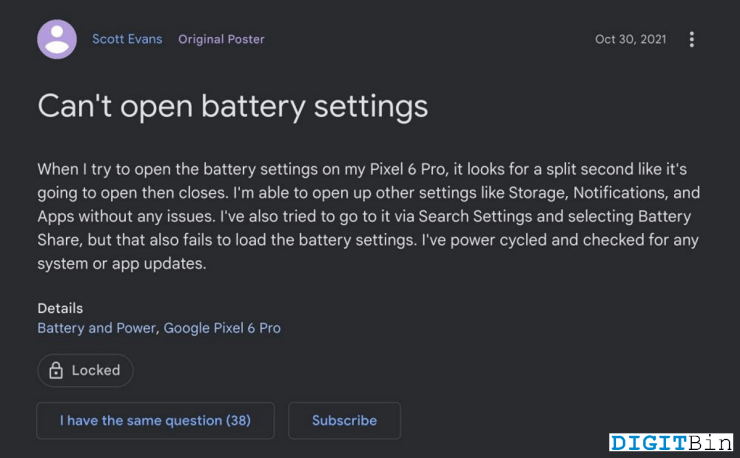
В последнее время, когда пользователь Pixel запускает меню настроек батареи, телефон зависает или приложение внезапно вылетает. В этом руководстве мы перечислили несколько методов и способов, которые помогли многим пользователям Pixel устранить проблему с вылетом меню настроек батареи. Это руководство предоставит полную информацию о том, что вызывает проблему и как ее можно исправить.
Созданный и разработанный Google, Pixel является одним из лучших смартфонов на рынке. Эти смартфоны основаны на стандартной операционной системе Android. Главное преимущество стандартной ОС заключается в том, что в ней нет предустановленных приложений, что улучшает пользовательский опыт. Кроме того, телефоны Pixel имеют стильный дизайн и довольно хорошие характеристики. Несмотря на то, что смартфон Pixel разработан одной из самых передовых технологических компаний, он страдает от ошибок и сбоев. Давайте теперь посмотрим, с какими проблемами сталкиваются пользователи Pixel в настоящее время.
Лучшие способы исправить невозможность открыть меню настроек батареи на Pixel
Основная проблема может быть связана с программным обеспечением. Когда пользователи пытаются запустить настройки батареи на телефоне Pixel (Pixel 6 Pro), кажется, что приложение собирается открыться, но внезапно вылетает. При этом пользователи могут запускать другие настройки, такие как хранилище, приложения или безопасность. Но когда дело доходит до настроек батареи, это не работает.
Метод, перечисленный ниже, может не быть постоянным решением для вас, так как это может быть серьезная проблема с программным обеспечением. Тем не менее, давайте рассмотрим некоторые методы для устранения проблемы.
1. Перезагрузка в безопасном режиме
Перезагрузка в безопасном режиме считается лучшим и наиболее эффективным способом решения любой ошибки. В основном, перезагрузка вашего устройства удаляет временные кэши, которые могут создавать проблемы с правильной работой телефона. Шаги очень просты и выглядят следующим образом:
Примечание: Перезагрузка в безопасном режиме иногда удаляет виджеты с главного экрана. Поэтому лучше сделать скриншот главного экрана, чтобы вы могли вернуть их на место.
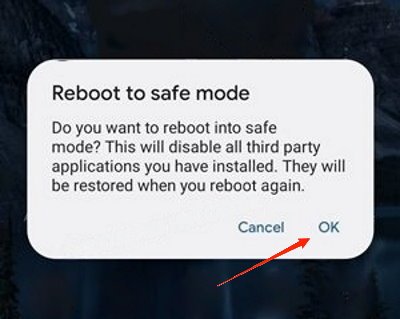
Для Pixel 5a и более ранних устройств:
- Просто нажмите кнопку питания на несколько секунд.
- Теперь на экране вашего телефона нажмите кнопку питания, чтобы выключить его.
Для Pixel 6a и более поздних устройств:
- Просто удерживайте кнопки питания и увеличения громкости на несколько секунд.
- Теперь на экране вашего телефона нажмите кнопку питания, чтобы выключить его.
После успешного выполнения шагов ваше устройство войдет в безопасный режим. Теперь проверьте, открываются ли настройки батареи или нет.
Чтобы выйти из безопасного режима на Pixel 5a и более ранних устройствах, просто нажмите и удерживайте кнопку питания в течение примерно 30 секунд или до тех пор, пока телефон не перезагрузится. Для Pixel 6a и более поздних устройств просто нажмите кнопку питания и кнопку громкости на несколько секунд, пока телефон не перезагрузится.
Этот метод помог многим пользователям, так что он может помочь и вам в устранении проблемы. Если меню настроек батареи по-прежнему выдает ошибки, пожалуйста, следуйте следующему методу.
2. Устранение неполадок служб здоровья устройства
Многие пользователи смогли устранить проблему, очистив данные служб здоровья устройства и сбросив свои устройства. Так что давайте попробуем и посмотрим, решит ли это проблему. Процедура выглядит следующим образом:
- Перейдите в Настройки, Приложения и Посмотреть все приложения. Найдите Службы здоровья устройства в списке и выберите его.
- Теперь перейдите в “Хранилище и кэш.” Откроется новый экран; выберите “Управление пространством.”
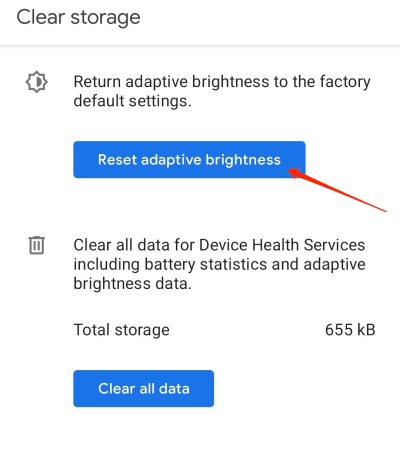
- Нажмите кнопку Сброс адаптивной яркости один раз.
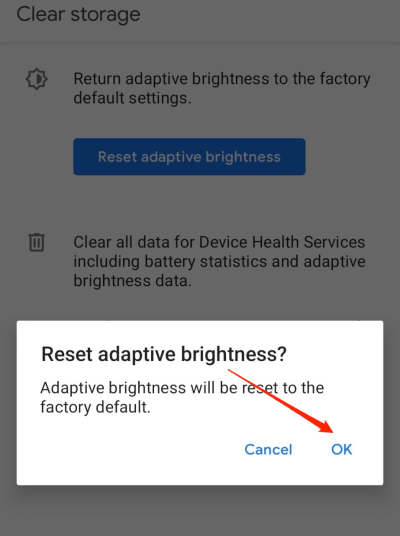
- На экране появится диалоговое окно. Теперь выберите опцию “ОК,” и вы готовы.
- Наконец, проверьте, открыто ли меню настроек батареи на вашем устройстве Pixel или нет.
3. Другие исправления
Больше исправлений доступно в интернете, такие как исправление через виджет батареи и доступ через быстрые настройки. Этот метод иногда также не работает, потому что в конце концов вам нужно взаимодействовать с меню настроек батареи. Тем не менее, давайте попробуем каждый метод:
Через быстрые настройки
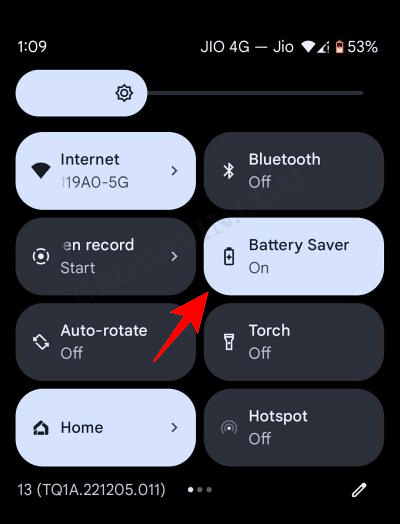
Вы можете получить доступ к меню настроек батареи из меню быстрого доступа. Просто потяните вниз меню быстрого доступа и долго нажмите на переключатель режима экономии батареи, чтобы активировать его. Подождите, чтобы увидеть, открывается ли меню настроек батареи или нет.
Через виджет батареи
Если перечисленные выше методы не сработали для вас, вам определенно стоит попробовать этот метод. В этом методе мы получим доступ к меню настроек батареи через виджет. Процедура выглядит следующим образом:
- На главном экране долго нажмите на пустую область.
- Опция Виджеты может быть найдена на главном экране.
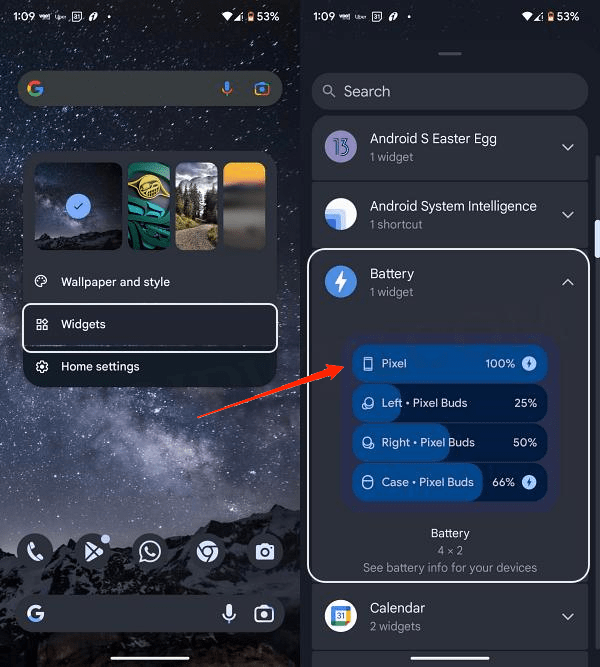
- Найдите виджет Батарея и перетащите его на главный экран.
- Наконец, нажмите на виджет, чтобы увидеть, открывается ли меню настроек батареи или нет.
Заключительные слова
Если ни одно из исправлений не сработало для вас, то вам следует дождаться обновлений программного обеспечения. Эти обновления могут решить проблему, которую мы не смогли решить, и заставить ваше устройство Pixel работать снова должным образом.
Если у вас есть какие-либо мысли по поводу Как исправить проблему с невозможностью открыть меню настроек батареи на Pixel?, не стесняйтесь оставлять комментарии ниже. Также, пожалуйста, подпишитесь на наш канал DigitBin на YouTube для видеоуроков. Удачи!
Get new posts in your inbox
No spam. Unsubscribe anytime.