Технические советы · 7 min read · Jan 17, 2026
Как исправить ошибку "Не удается сделать снимок экрана из-за ограничений PP"
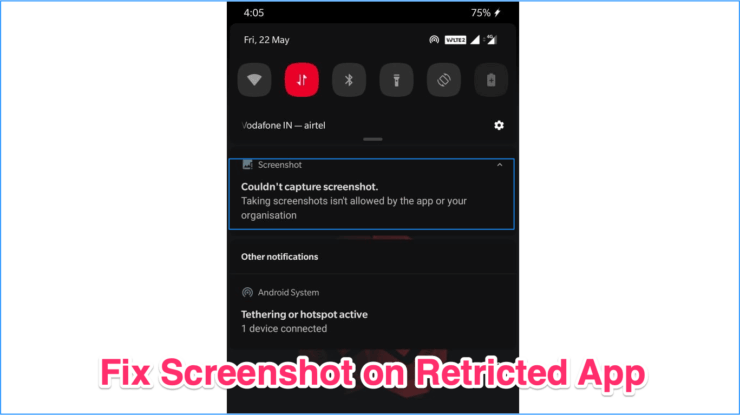
Ранее делать скриншоты на телефонах Android в любом приложении было легко. Однако с увеличением угроз безопасности и проблем конфиденциальности Android начал ограничивать захват экрана в определенных приложениях. Теперь, если вы попытаетесь сделать скриншот в некоторых приложениях или сервисах, вам будет показано уведомление с текстом ‘ Не удалось захватить скриншот ‘ или ‘ Не удается сохранить скриншот ‘. Вам также будет показано сообщение под уведомлением, которое гласит:
Захват скриншота не разрешен приложением или вашей организацией. Не удается захватить скриншот, эта страница содержит личную информацию.
Ранее существовал трюк с использованием Google Assistant для обмена скриншотом ограниченного приложения, но Google выпустил обновления безопасности и исправил эту проблему. Теперь, если вы попытаетесь сделать скриншот в любом ограниченном приложении или веб-странице, Google Assistant захватит черный экран. Итак, как вы можете сделать скриншот в любом приложении, которое это блокирует? DigitBin здесь, чтобы помочь вам.
Примечание: Делать скриншоты в приложениях, где это не разрешено, может быть против хорошей практики; убедитесь, что вы используете следующий метод справедливо и только для личного использования.
Не все приложения могут работать с этими методами. Но большинство приложений точно работают.
Как сделать скриншоты в ограниченных приложениях Android?
Прежде чем делиться любым методом захвата скриншотов для приложений, которые не разрешают скриншоты, позвольте мне прояснить одну вещь. Мы в DigitBin уважаем конфиденциальность и безопасность, обеспечиваемые любым приложением для пользователей. Этот гид предназначен только для обмена знаниями с нашими читателями. Мы не поддерживаем использование этих трюков для участия в каких-либо злонамеренных действиях, которые нарушают безопасность, данные и конфиденциальность пользователей смартфонов.
Метод захвата экрана Google Assistant больше не работает.
Метод 1. Использование приложения App Cloner
Вы можете использовать приложение App Cloner для создания клона приложения с настраиваемыми параметрами, которые помогут вам захватывать скриншоты без проблем с черным экраном.
Примечание: Убедитесь, что приложение не является пакетом APK, а представляет собой отдельную версию APK. Если это пакет APK, загрузите отдельную версию APK с веба.
- Загрузите APK App Cloner и установите его на своем Android.
Я протестировал приложение на Android 12, и оно работает хорошо. Если вышеуказанная версия закрывается или не работает на вашем устройстве, попробуйте любую другую версию из интернета.
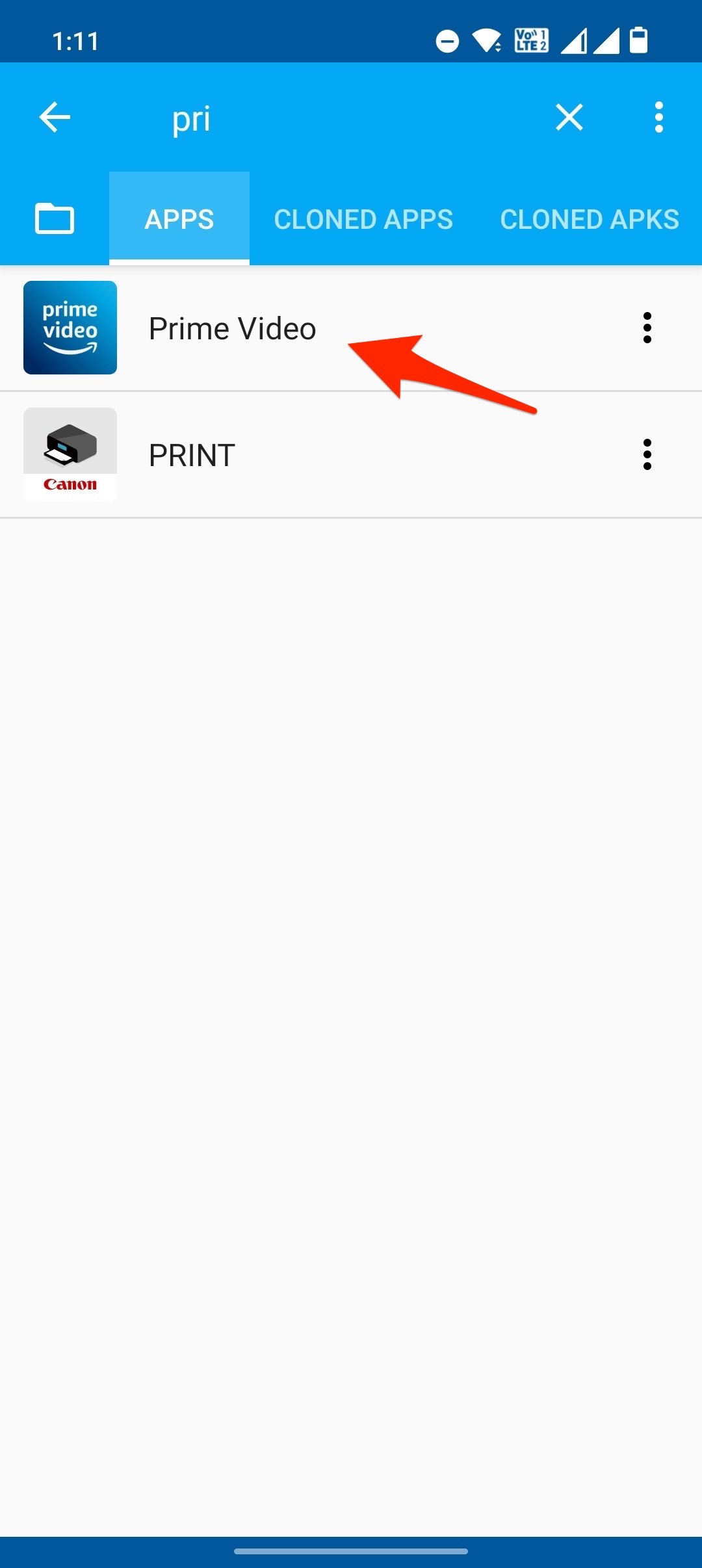
Откройте приложение и выберите приложение, которое вы хотите клонировать для захвата скриншотов на вашем Android.
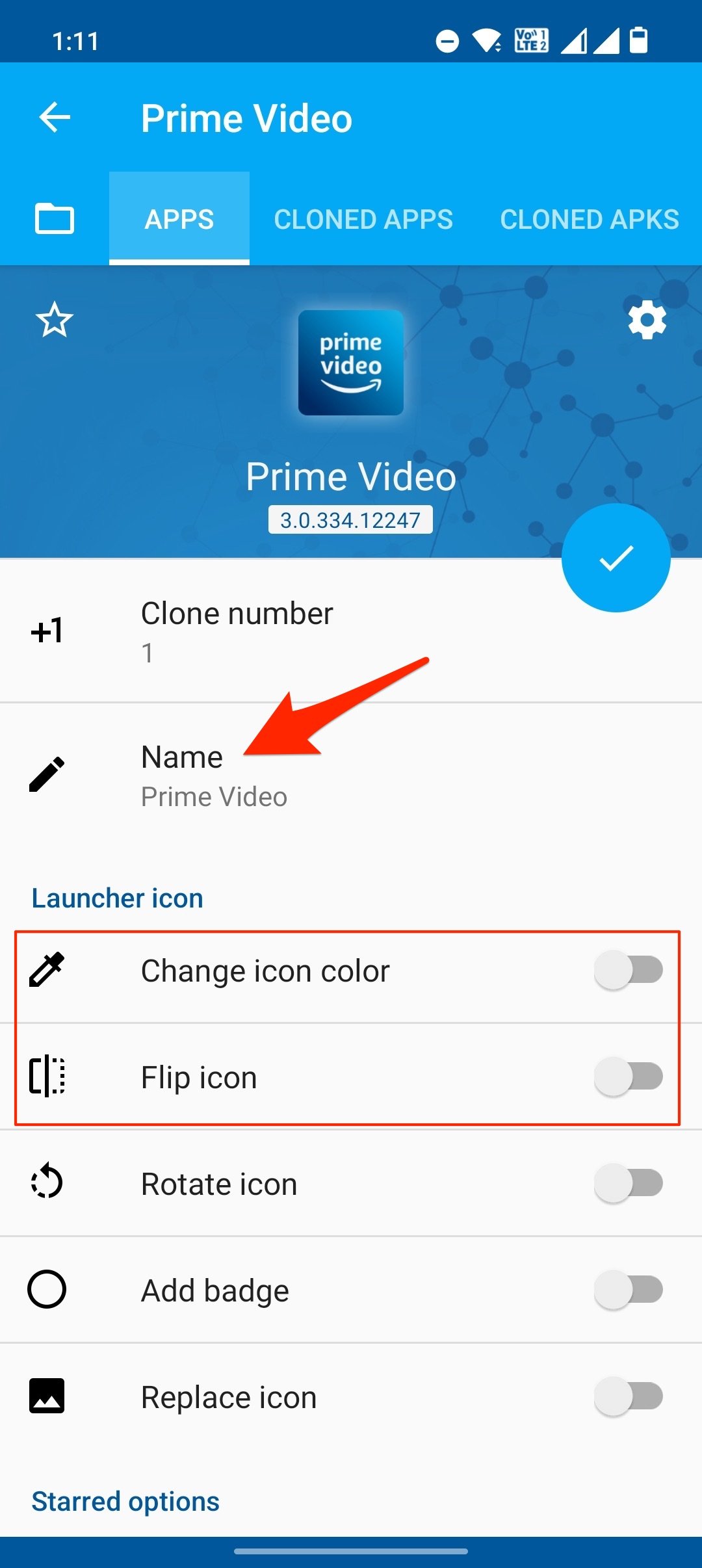
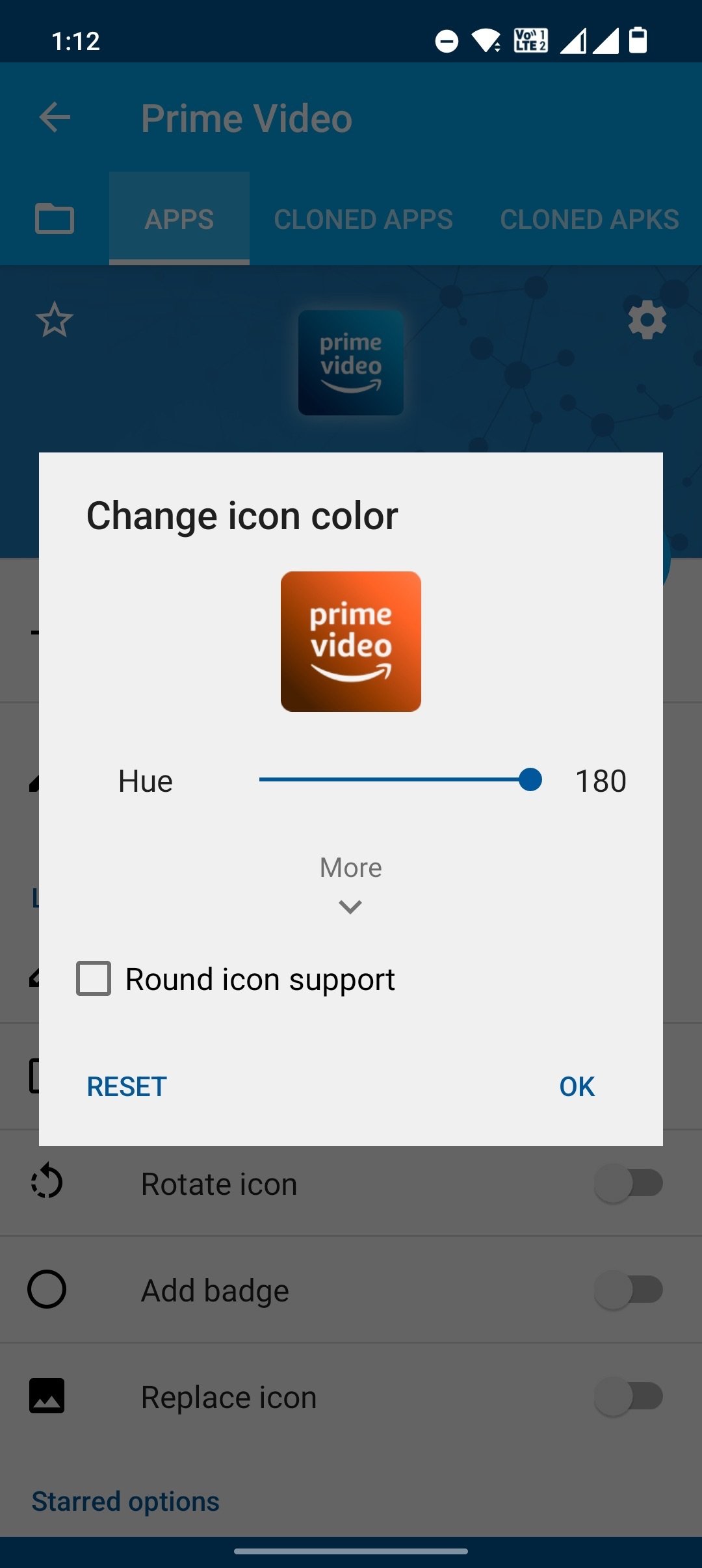
Здесь измените имя приложения или цвет значка приложения. Это поможет отличить клонированное приложение от оригинала.
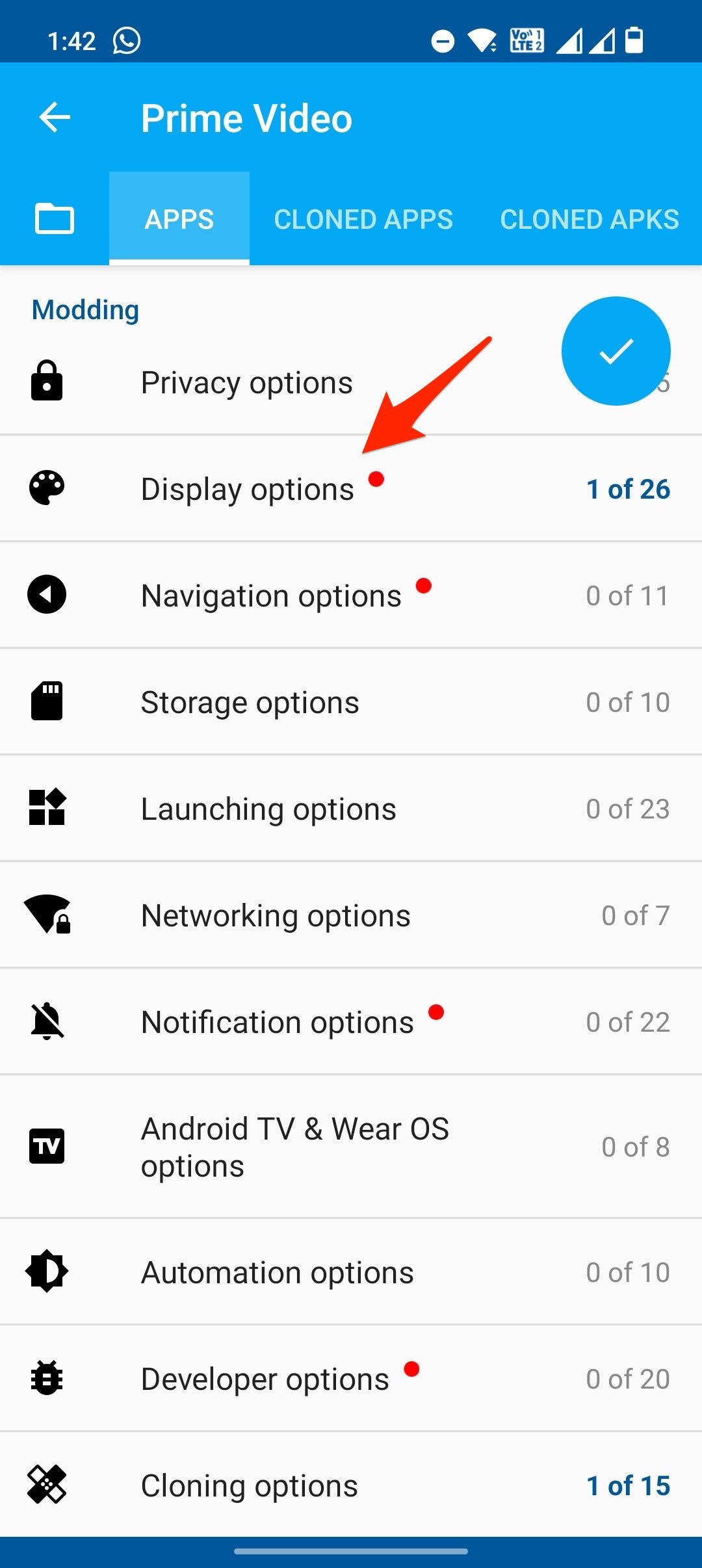
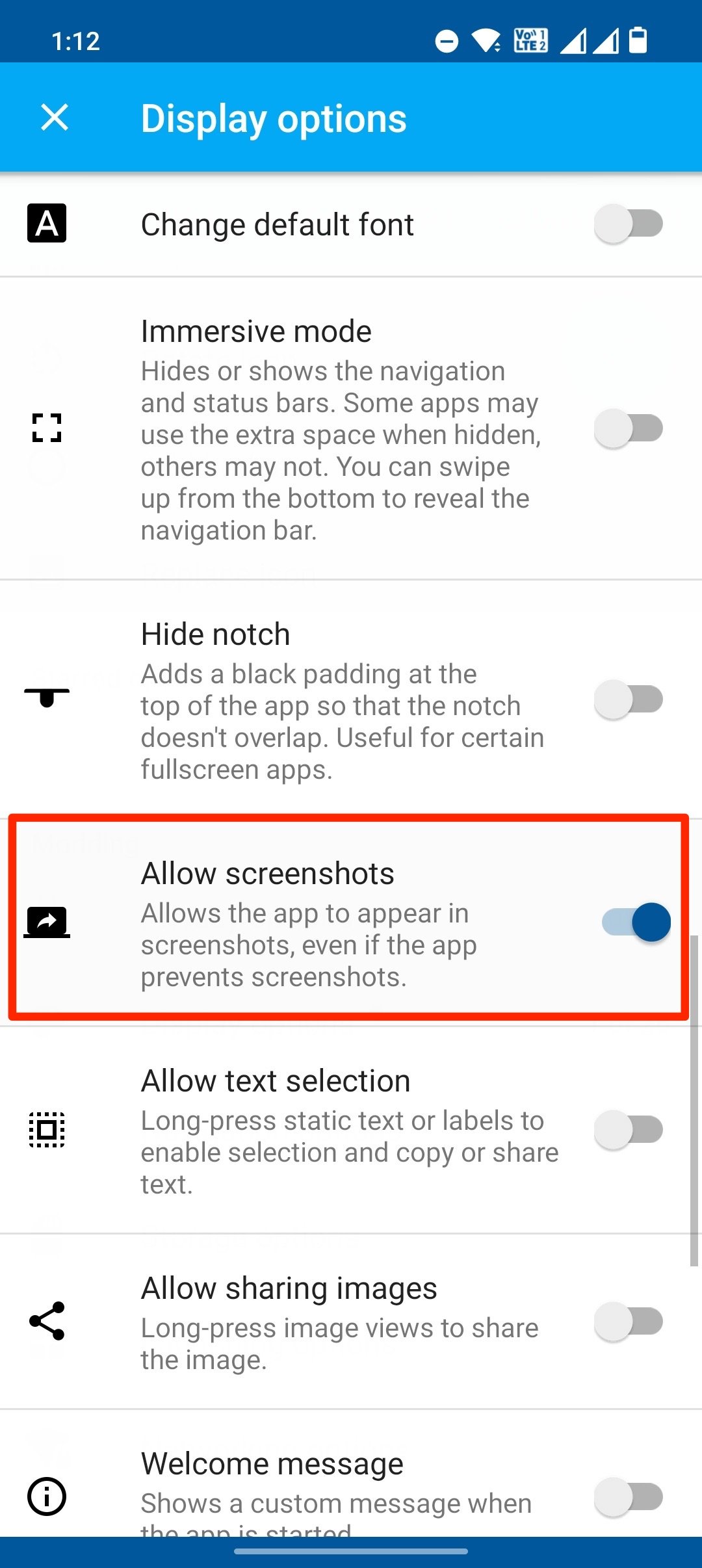
Теперь прокрутите вниз и нажмите на Параметры отображения и включите переключатель Разрешить скриншот.
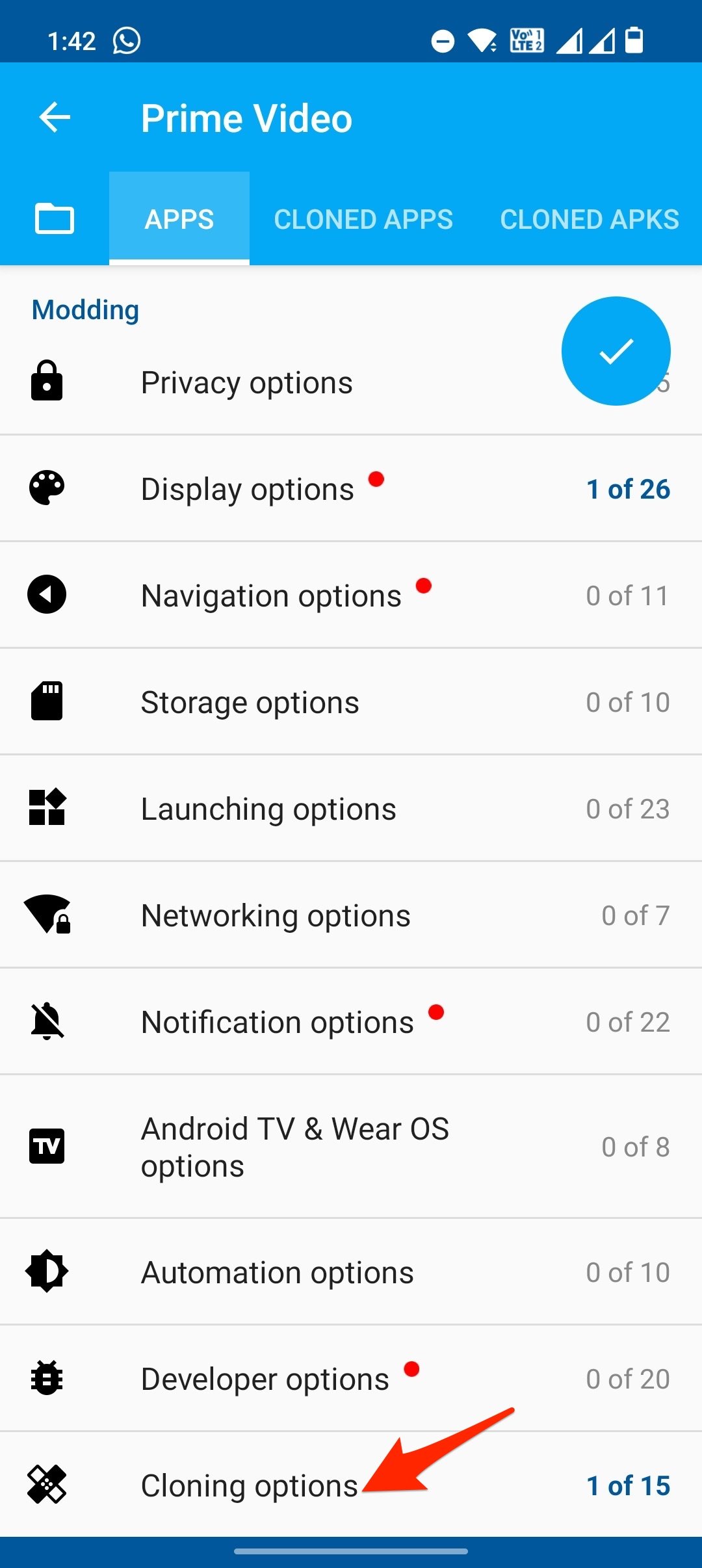
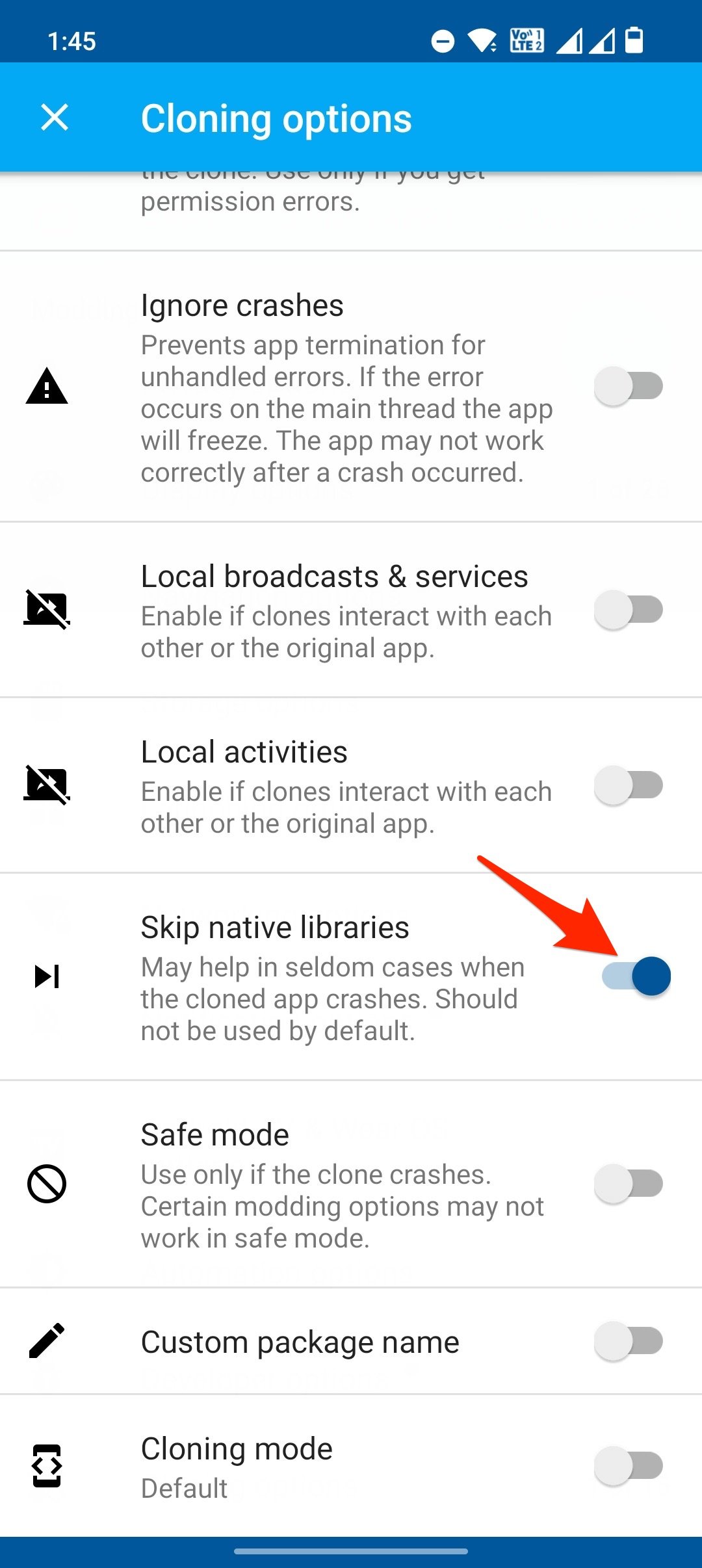
Вернитесь и нажмите на Параметры клонирования и включите Пропустить библиотеку.
Теперь нажмите на опцию с галочкой, чтобы предоставить разрешения и создать клон.
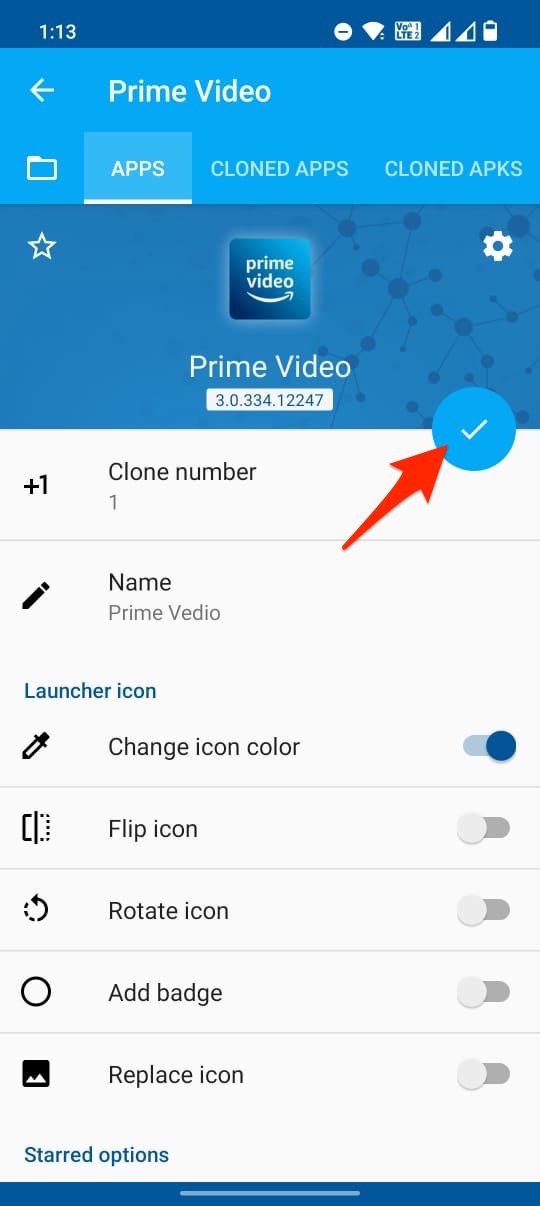
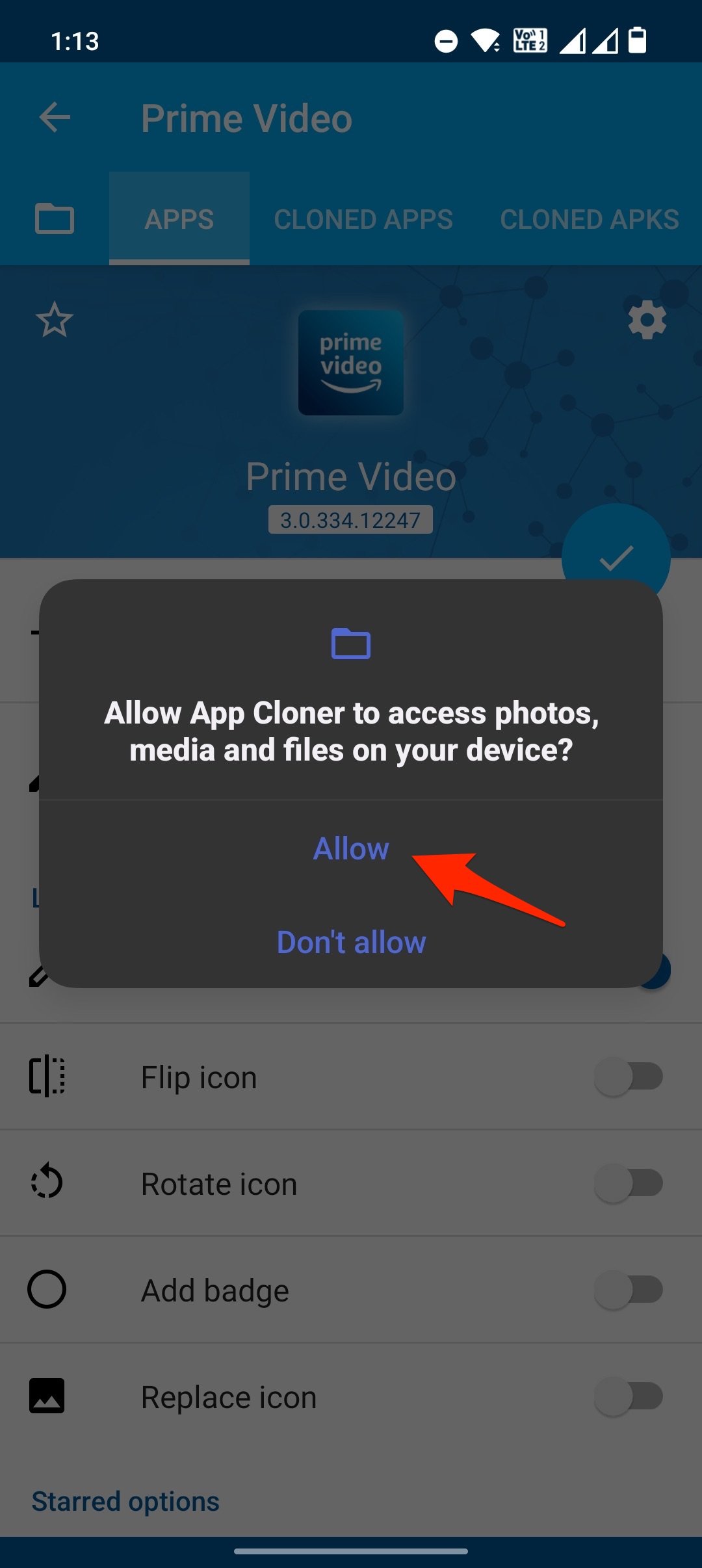
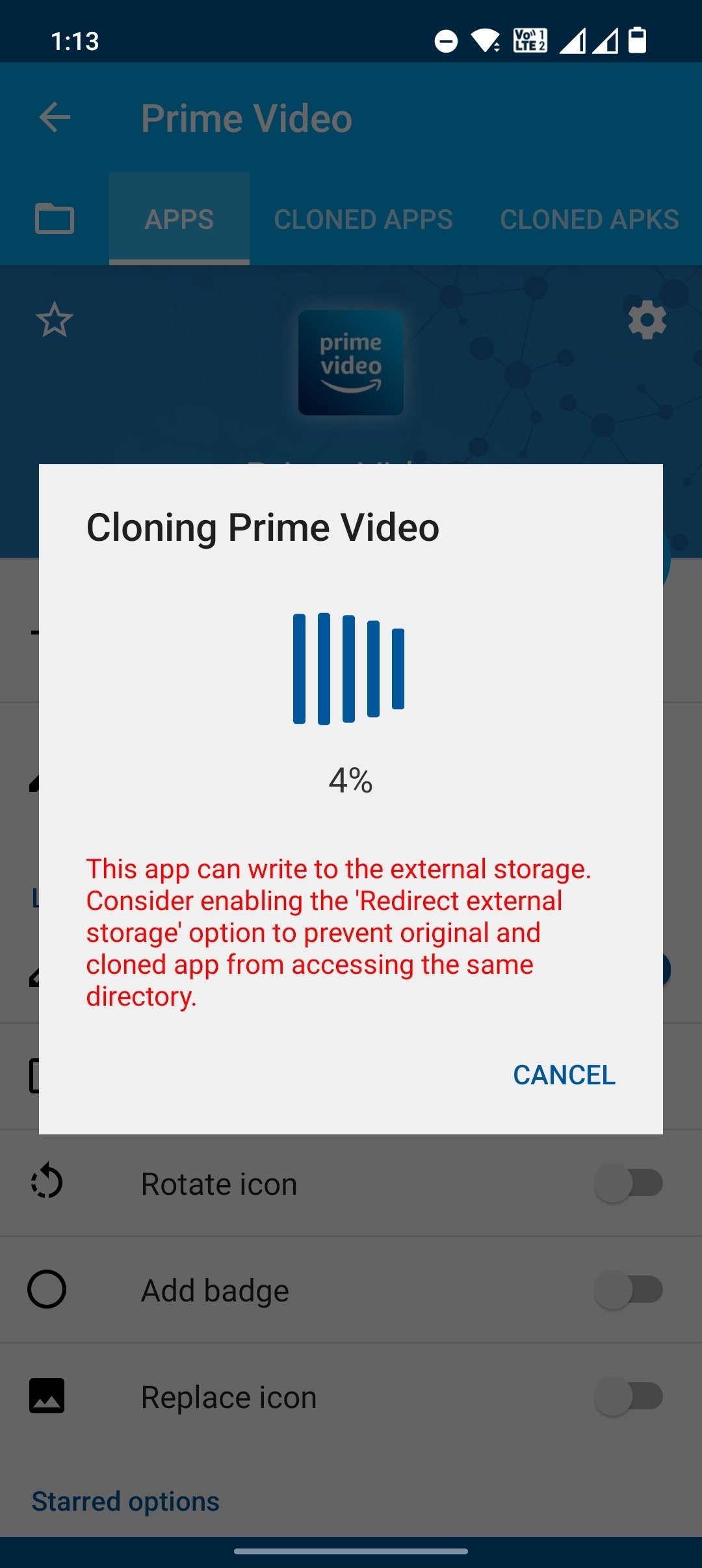
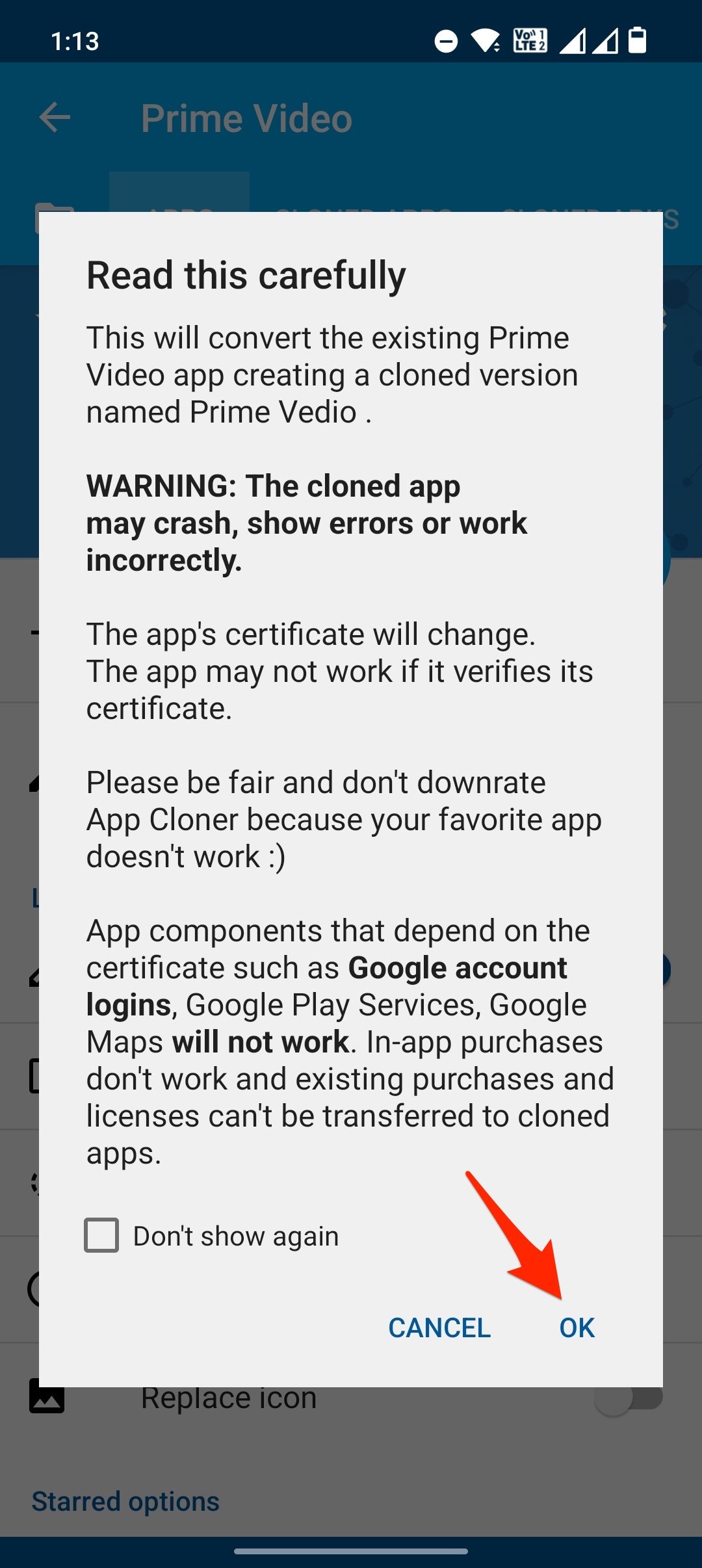
После создания клонированного приложения Установите приложение и ( Включите неизвестные источники).
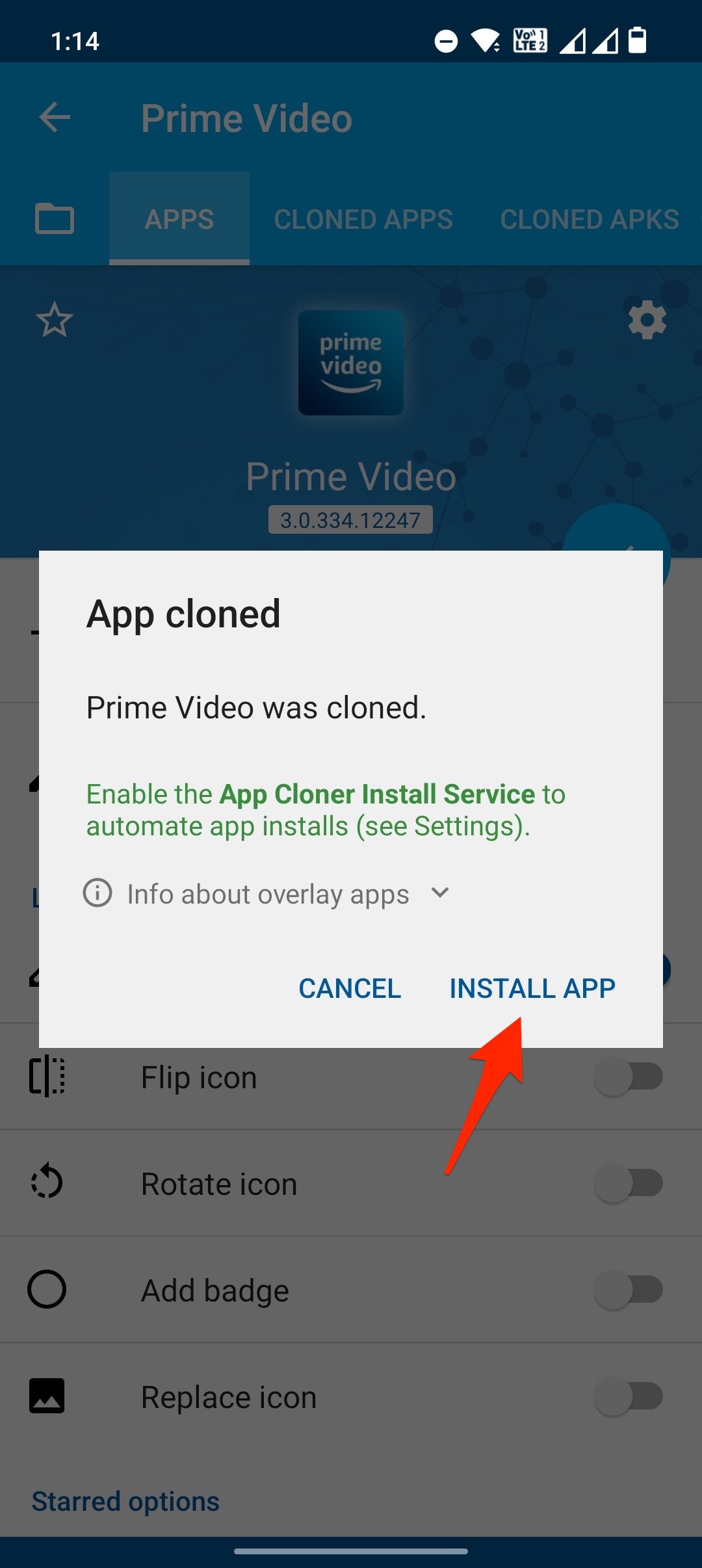
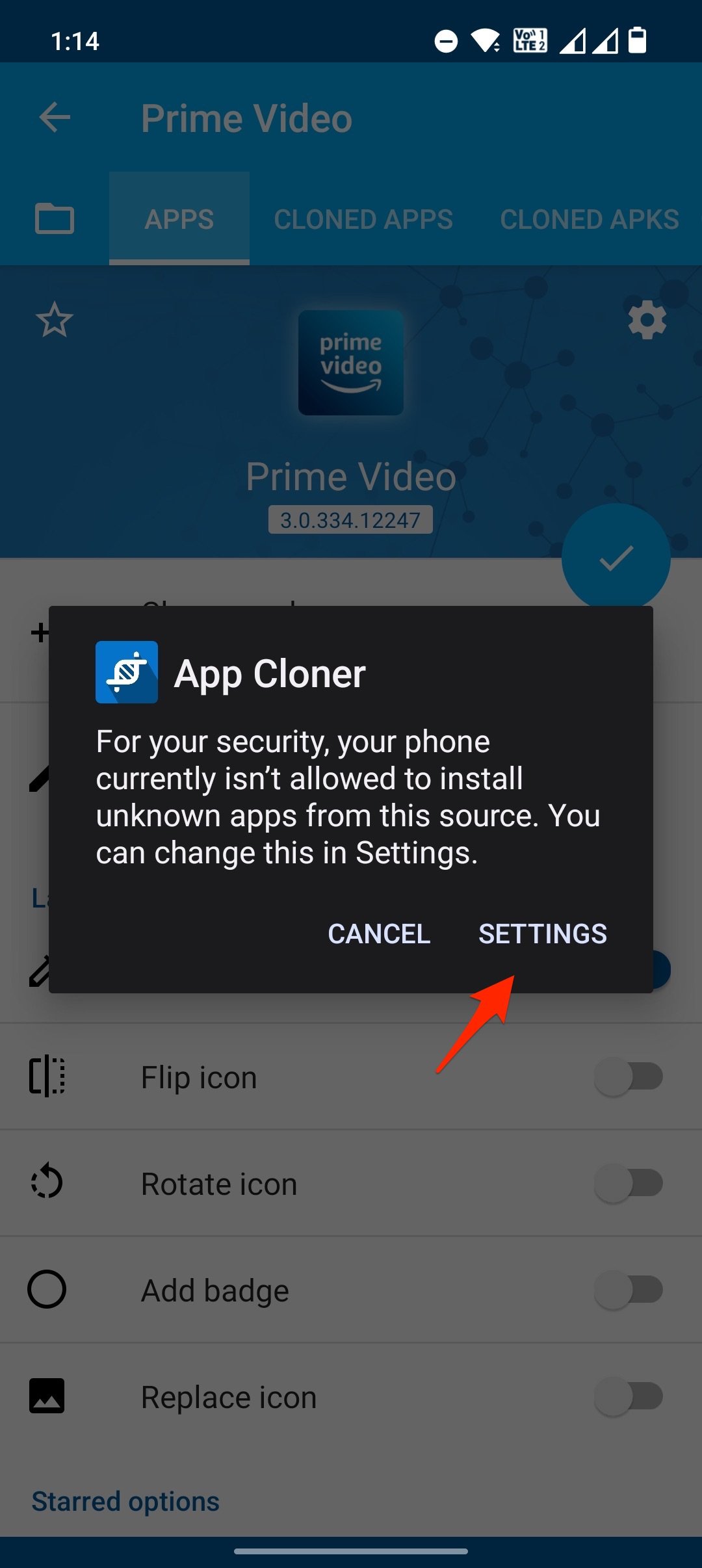
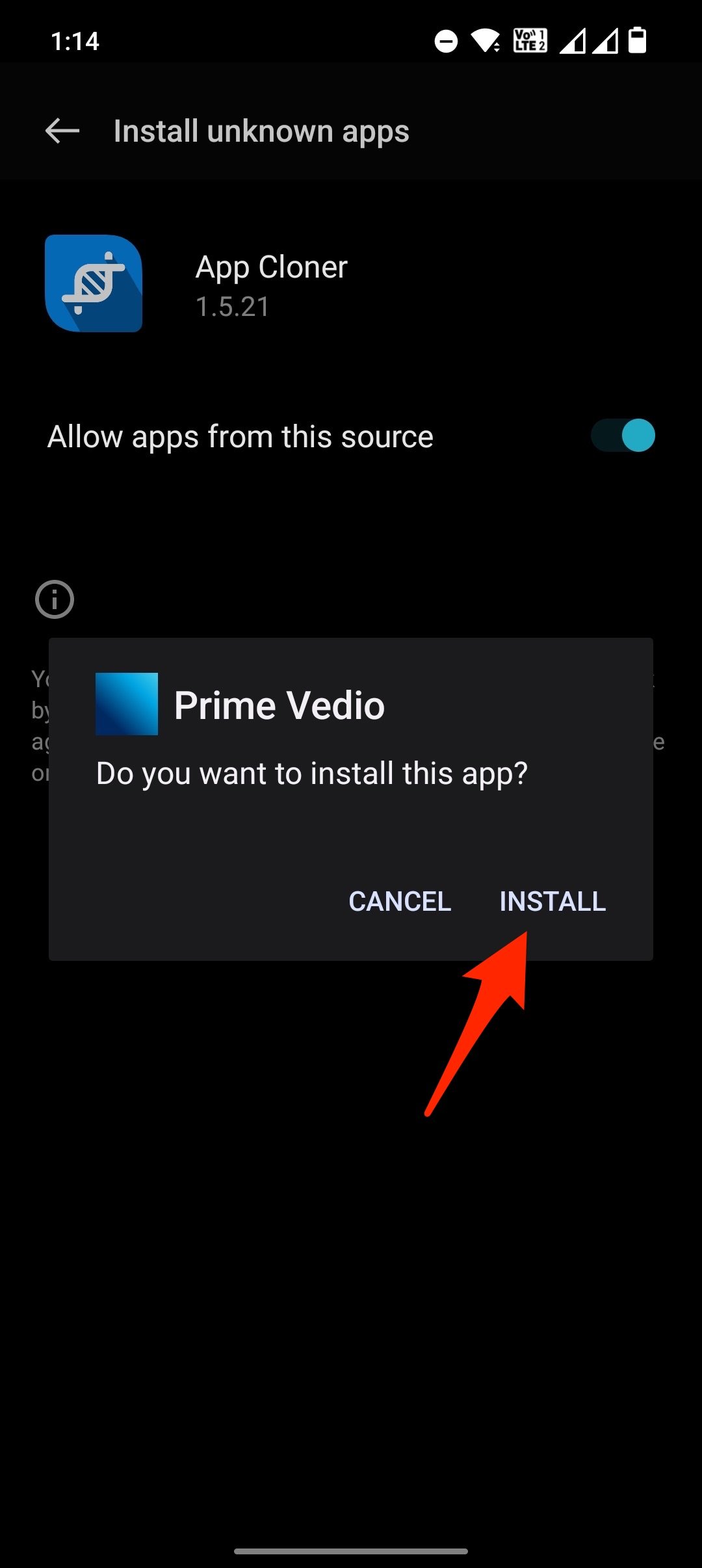
После успешной установки клонированного приложения вы можете захватывать ограниченные экраны без проблем с черным экраном на мобильном Android.
Если клонированное приложение, которое вы создали, закрывается или выдает ошибку, вам нужно включить другие параметры в разделе Параметры клонирования (попробуйте разные комбинации); а именно, локальные активности, локальные трансляции и игнорирование сбоев служб. Проверьте, помогут ли эти параметры исправить проблемы с клонирующим приложением.
Метод 2. Используйте Virtual Android для скриншота
Вот пошаговое руководство по исправлению ошибки “Не удается сделать снимок экрана из-за ограничений PP”
- Загрузите и установите приложение Virtual Android.
- Откройте приложение, загрузите дополнительные пакеты ресурсов и дождитесь установки системы Android.
- Нажмите кнопку Старт, чтобы запустить его.
- Нажмите кнопку Импорт. Этот инструмент позволяет вам устанавливать приложения напрямую из вашей основной системы Android в Virtual Android.
- Найдите приложение в списке приложений и установите его.
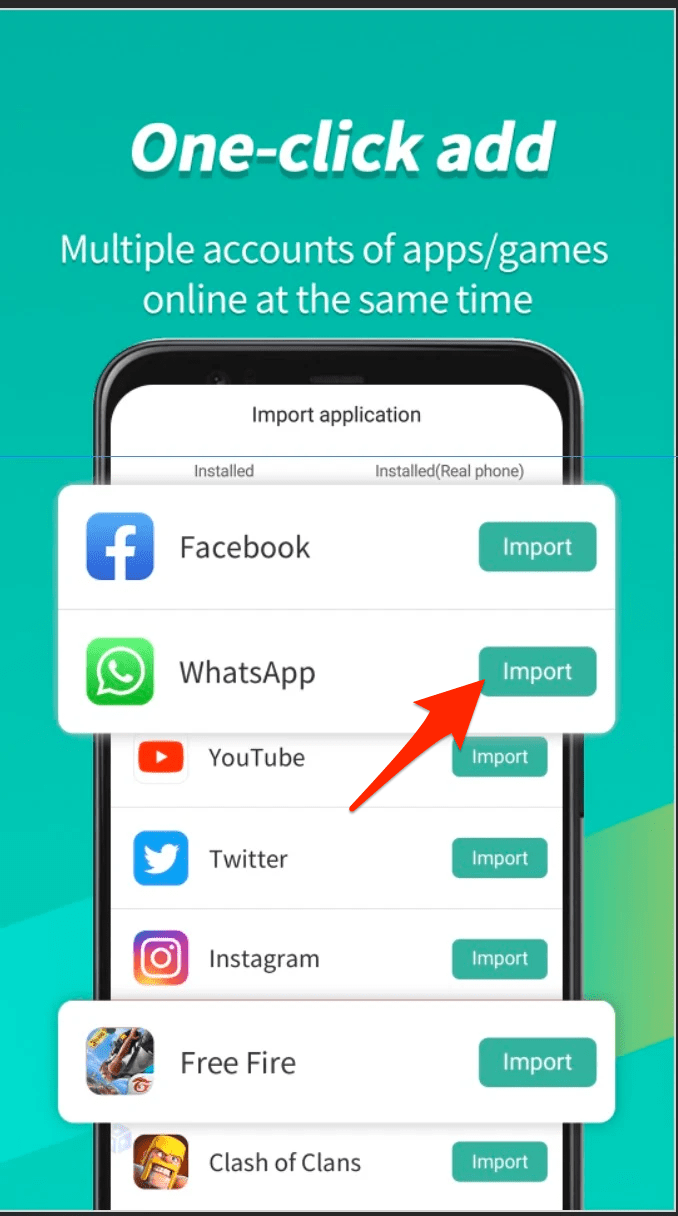
- После установки откройте приложение и попробуйте сделать скриншот без черного экрана или ошибки ограничения
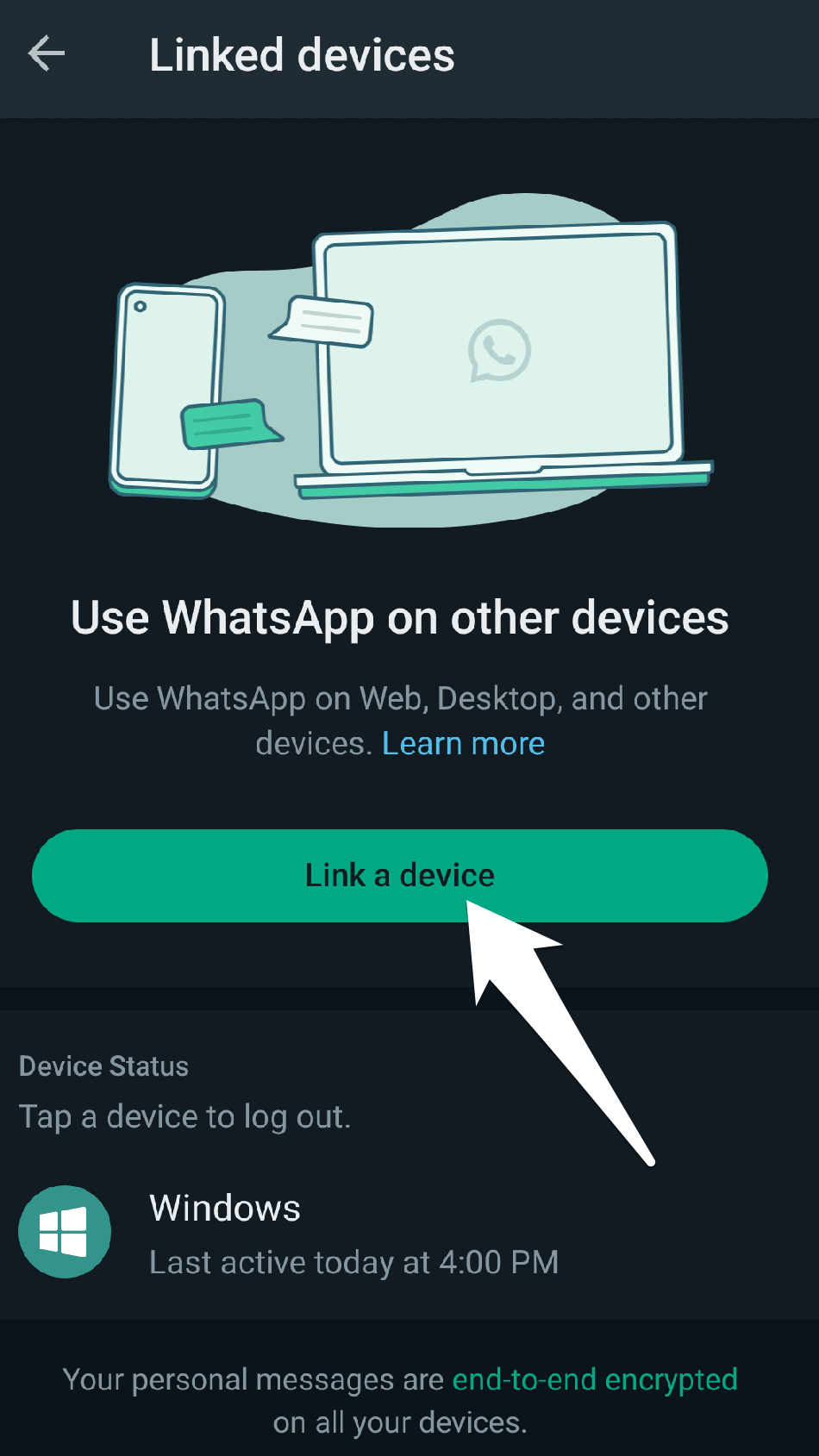
- Далее откройте приложение и сделайте скриншот в ограниченном приложении.
Метод 3. Сделайте ограниченные скриншоты с помощью Tai-Chi
Вот лучший рабочий метод для захвата скриншота в любом приложении и обхода ограничения.
1. Загрузите приложение Tai-chi и приложения DisableFlagSecure (альтернативная ссылка) на ваше устройство Android.
2. Установите оба приложения обычным образом.
3. Теперь откройте приложение Tai-chi и предоставьте все разрешения, если будет предложено на экране.
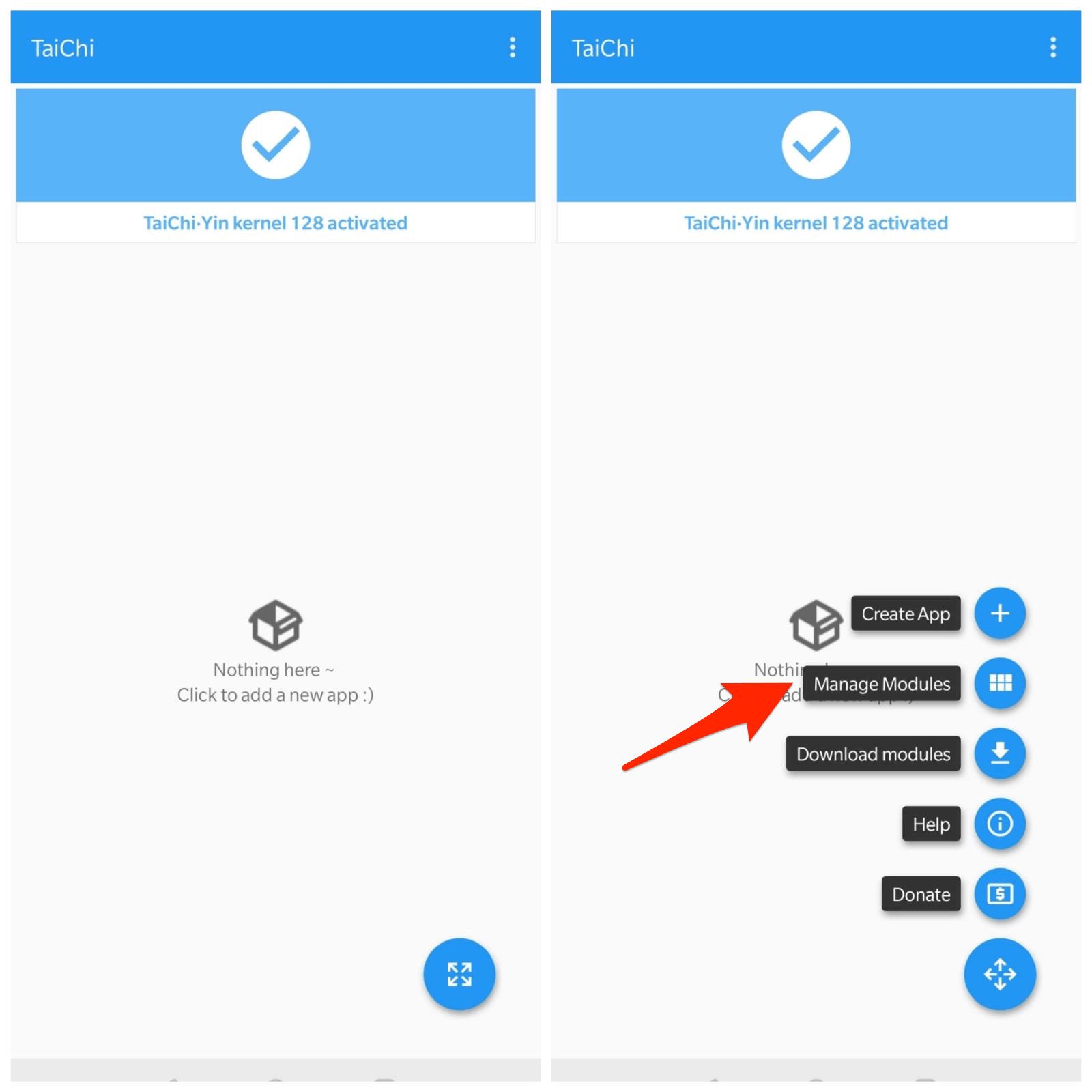
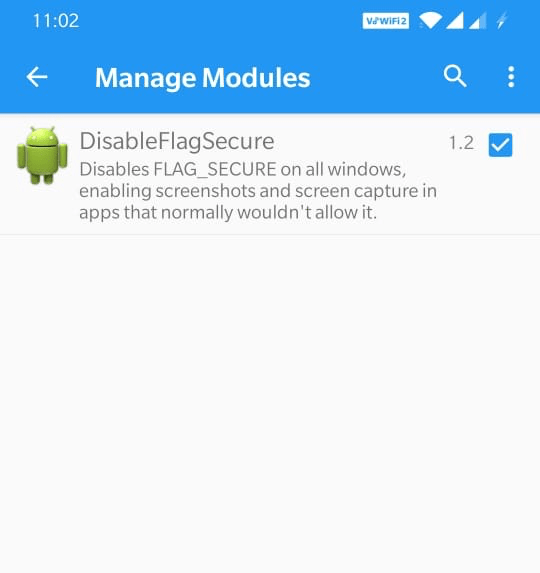
4. Нажмите на Управление модулями и поставьте галочку на приложении DisableFlagSecure.
5. Теперь, на значке меню в правом нижнем углу, нажмите на Создать приложение (+)
6. Теперь щелкните правой кнопкой мыши и выберите приложение/приложения, для которых вы хотите сделать скриншот, и нажмите Создать. 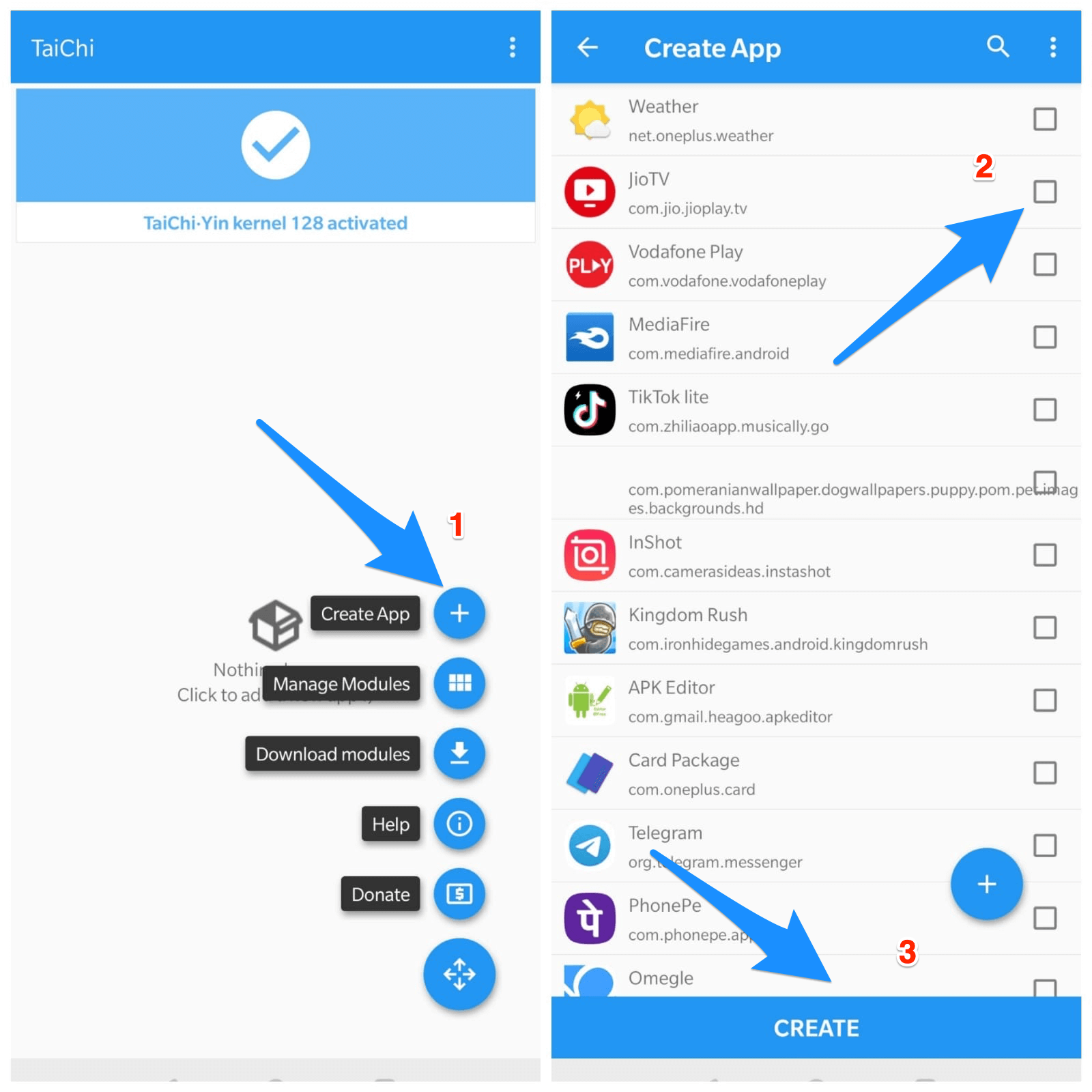
7. Tai-chi предложит вам удалить установленное приложение, подтвердите это.
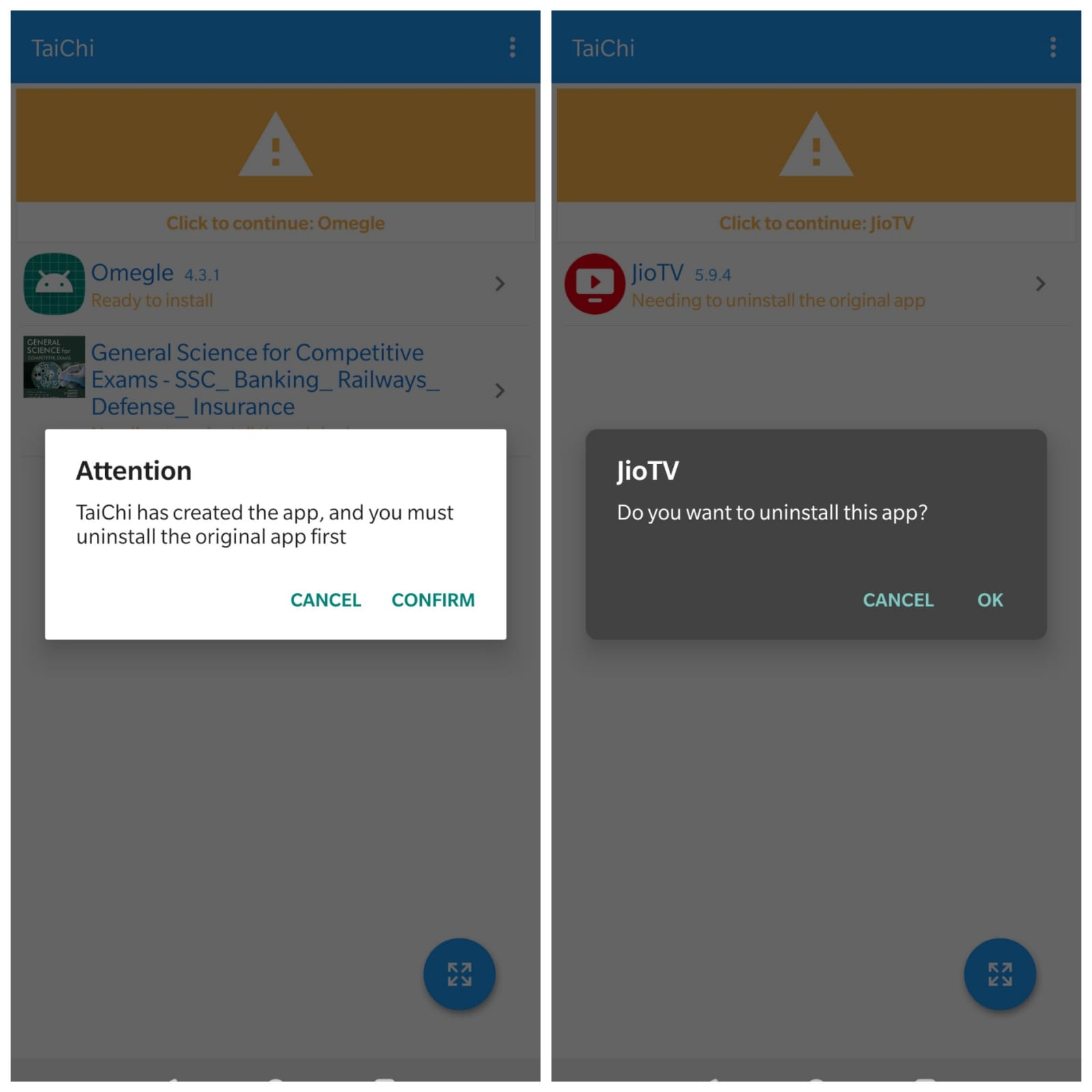
8. Tai-chi удалит приложение, и Tai-chi создаст новое приложение.
9. Установите Созданное приложение от Tai-chi с помощью установщика Tai-chi. (Предоставьте разрешение на неизвестные источники)
Примечание: Вы можете увидеть сообщение; Приложение не найдено в списке установленных приложений. Не беспокойтесь; просто нажмите ОК и нажмите на созданное приложение, чтобы установить его с помощью установщика Tai-chi; это работает.
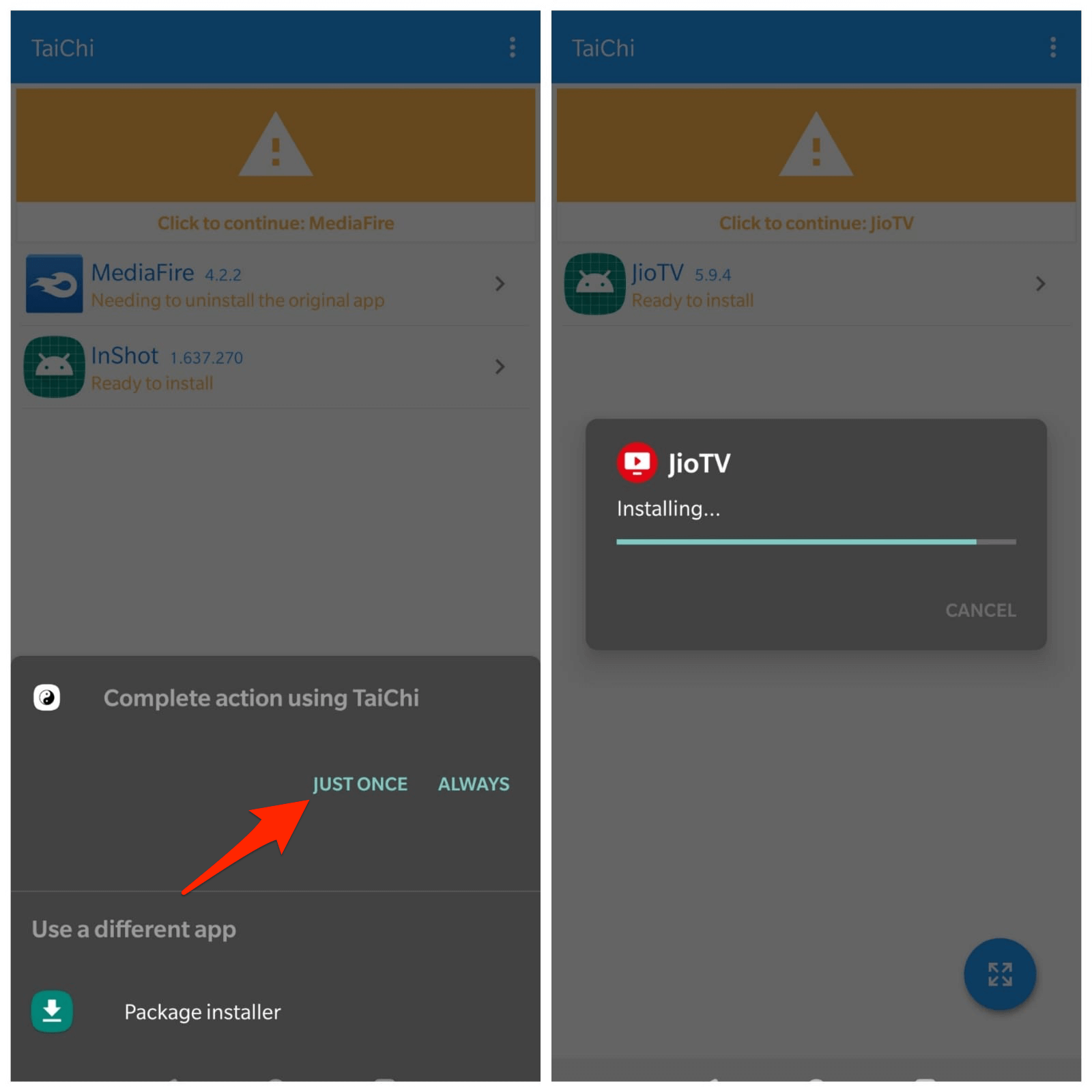
10. Теперь вернитесь к приложению и откройте его с главного экрана Tai-chi.
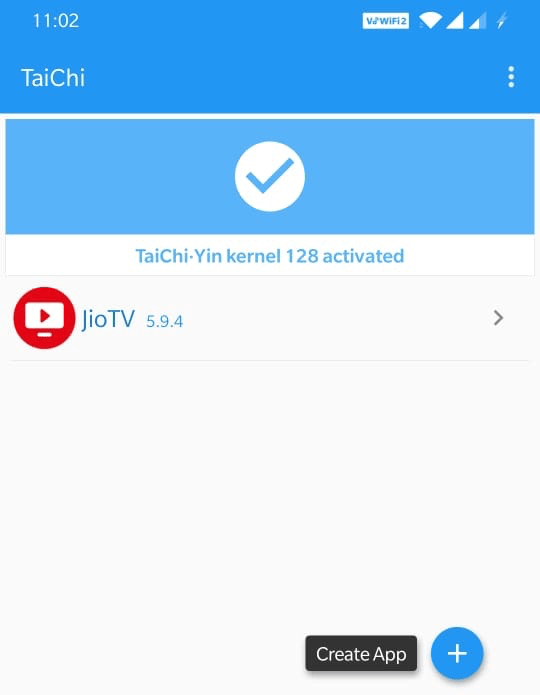
11. Готово! Теперь вы можете сделать скриншот и поделиться им с семьей и друзьями.
Метод 4. Используйте инструмент Scrcpy для захвата скриншота
Вот еще один простой метод, который вы можете использовать для захвата экрана вашего устройства Android. Вам нужно использовать инструмент под названием Scrcpy, чтобы отразить экран вашего смартфона на ПК. Затем с зеркального экрана вам нужно сделать скриншот. Хотя это может звучать как ракетная наука, на самом деле это довольно просто, когда вы это применяете.
- Получите последнюю версию Scrcpy с GitHub. В зависимости от операционной системы вашего ПК, получите соответствующую версию Scrcpy.
- Теперь настройте ADB на вашем ПК.
- Подключите свой телефон Android к ПК через USB.
- Используйте PowerShell и выполните команду ADB, чтобы проверить, успешно ли подключены ваш ПК и смартфон.
- Откройте ZIP-файл Scrcpy на вашем ПК и перейдите к scrcpy.exe. Запустите его.
- Поскольку ваш смартфон подключен к ПК, последний теперь должен отразить экран на телефоне с помощью Scrcpy.
- На вашем смартфоне запустите приложение, на котором вы хотите захватить экран, и используйте любой метод для получения скриншота. То же самое будет захвачено на ПК.
Этот инструмент может работать или не работать с некоторыми приложениями, в зависимости от ограничений, установленных разработчиками приложений для захвата скриншотов.
Метод 5. Используйте другой телефон для фотографирования
Это, вероятно, звучит как самый глупый трюк, но он довольно полезен. Если контент экрана не захватывается с помощью физических кнопок, жестов, Google Assistant или даже инструмента Scrcpy, следуйте этому методу.
- Откройте страницу или раздел в приложении/веб-сайте, который вы хотите сделать скриншотом.
- Возьмите другой смартфон с работающей задней камерой.
- Просто запустите камеру этого второго телефона и сделайте снимок открытого экрана первого телефона.
Независимо от того, будут ли работать другие трюки или нет, этот точно сработает, и вы сможете получить качественное изображение экрана в виде фотографии.
Другие методы для сохранения скриншотов в ограниченных приложениях
Используйте приложение Virtual Exposed [без рутирования]
1. Загрузите оба приложения Virtual Exposed и DisableFlagSecure на Android.
2. Установите оба приложения обычным образом.
3. Теперь откройте приложение Virtual Exposed и предоставьте все разрешения.
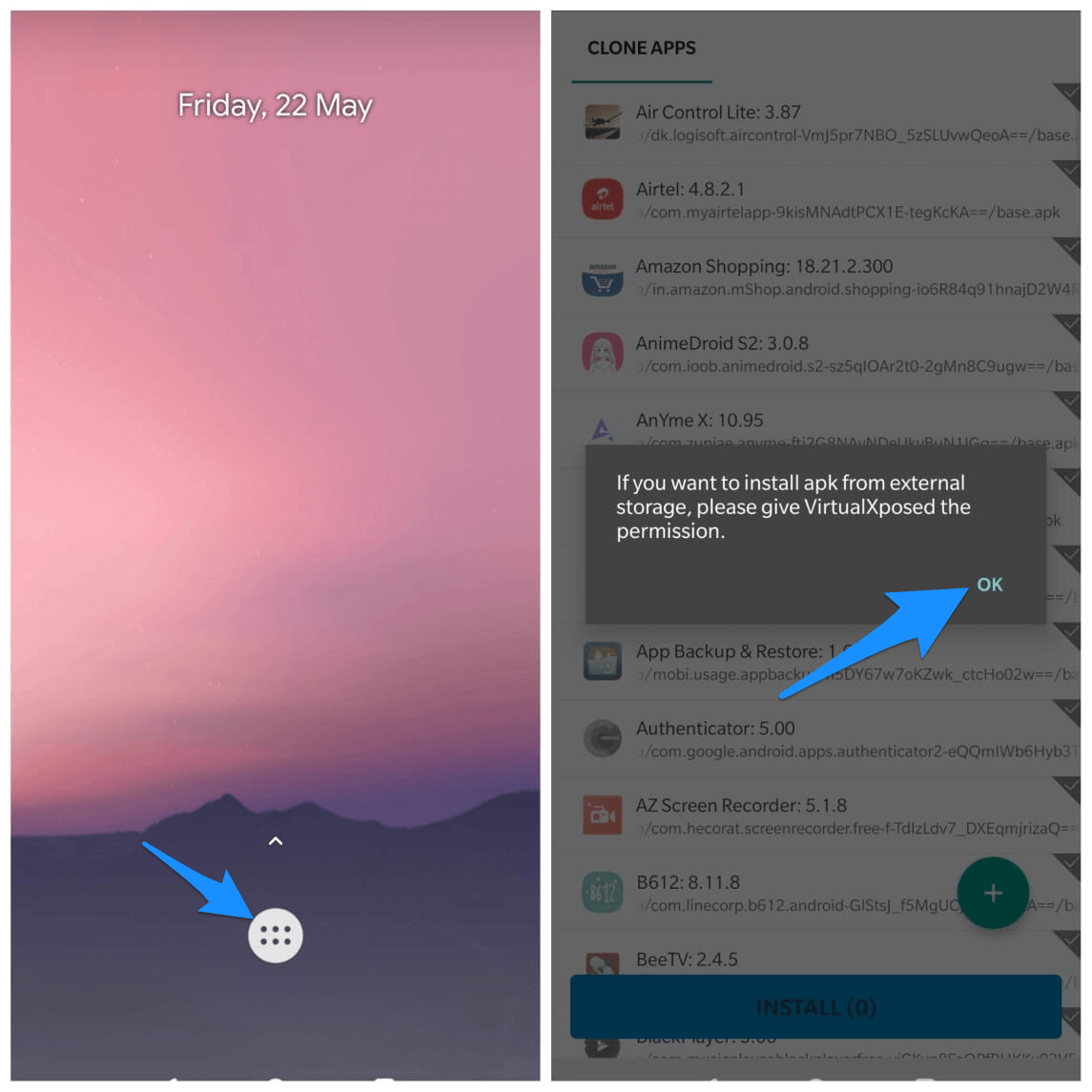
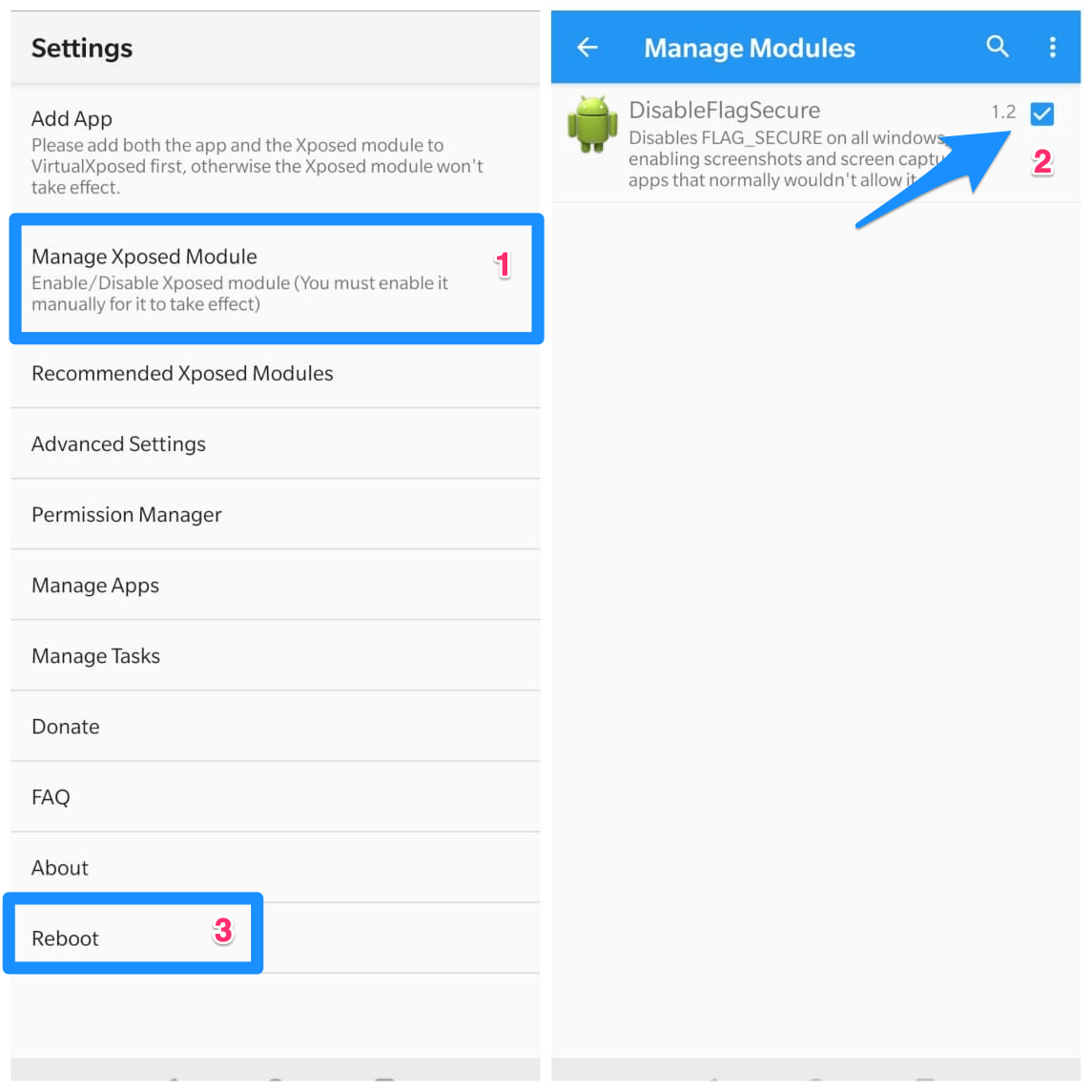
4. Нажмите на Управление модулями Xposed и поставьте галочку на DisableFlagSecure, затем Перезагрузите
4. Теперь выберите приложение, для которого вы хотите сделать скриншот, и также DisableFlagSecure из списка приложений.
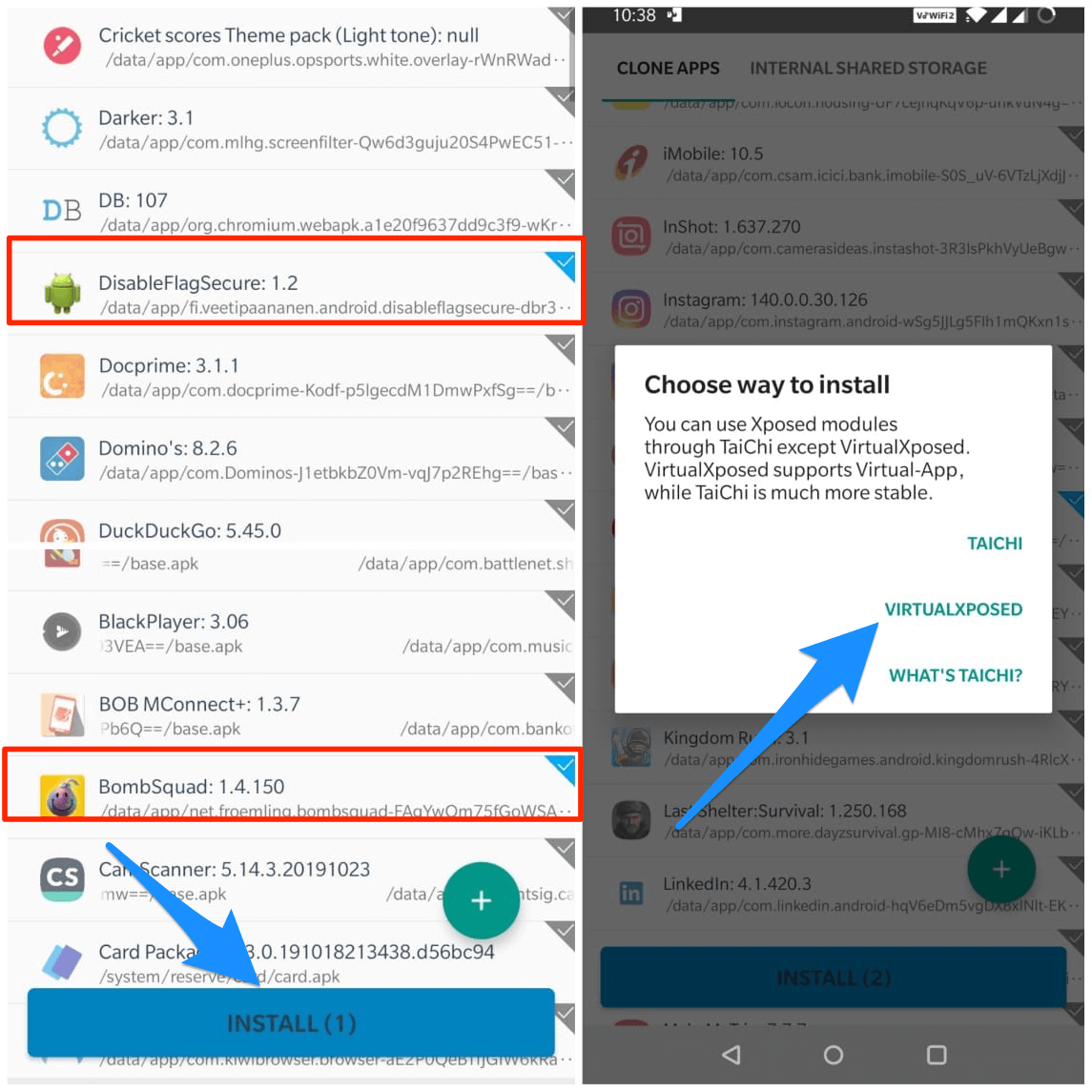
5. Нажмите Установить внизу и выберите VirtualExposed.
6. После установки нажмите Открыть. 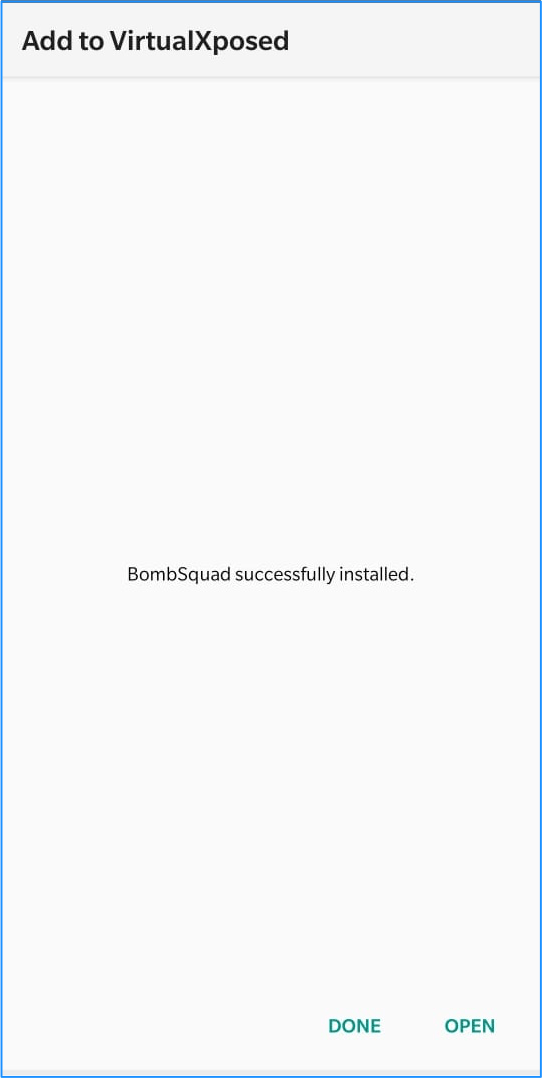
7. Готово! Теперь вы можете сохранить скриншот в ограниченном приложении.
Другие альтернативы для захвата скриншотов на Android
Если вышеуказанные советы и трюки не дали результатов в захвате скриншота на устройстве Android, то последним средством остается рутирование вашего устройства Android. Если вы не увлекаетесь tinkering с устройствами как энтузиаст, суперпользователь или разработчик, я бы не рекомендовал рутировать ваше устройство Android для чего-то столь простого, как захват скриншота. Существуют форумы, такие как XDA, где вы можете получить много информации и инструментов для выполнения рутирования на вашем устройстве.
Недостаточно памяти устройства
Не удается сделать скриншот из-за ограниченного места для хранения
Это обычно происходит, когда память вашего устройства заполнена. Хотя у вас может быть достаточно свободного места на устройстве, уведомление об ошибке появится. Нет конкретной причины для этого. Поэтому я рекомендую вам освободить как можно больше места. Это единственное решение для исправления этой проблемы.
Заключение: Из-за проблем конфиденциальности и безопасности большинство приложений блокируют захват экрана. Если вы хотите серьезно сделать скриншот приложения, то вышеуказанные методы обязательно сработают для вас.
Если у вас есть какие-либо мысли о Как исправить ошибку “Не удается сделать снимок экрана из-за ограничений PP”, не стесняйтесь оставлять комментарии ниже. Также, пожалуйста, подпишитесь на наш канал DigitBin на YouTube для видеоуроков. Удачи!
Get new posts in your inbox
No spam. Unsubscribe anytime.