Технологии · 4 min read · Sep 11, 2025
Как исправить проблему с мобильными данными на iPhone в iOS 17?
Помимо различных проблем с iOS 17, вот еще одна, которую можно добавить. Поскольку все больше пользователей обновляют свои устройства до iOS 17, новые проблемы продолжают появляться со временем. И аналогично, пользователи также жалуются, что мобильные данные не работают на iPhone в iOS 17. В наше время, когда интернет — это все, мы едва можем представить жизнь без мобильной связи. Не говоря уже о том, что у нас не всегда есть доступ к Wi-Fi. Следовательно, мобильные данные играют большую роль в том, чтобы мы могли использовать интернет в любом месте и в любое время. Поэтому проблема с мобильными данными в iOS 17 — это большое разочарование и определенно неприятная ситуация для всех пользователей Apple.
Если вы явно сталкиваетесь с этой проблемой после обновления до iOS 17, это может напрямую относиться к последнему обновлению. В большинстве случаев изменения в настройках сети с обновлением iOS были причиной. В других случаях это были ошибки iOS 17, которые вызывали множество проблем. Что ж, какова бы ни была причина, главный вопрос заключается в том, как мы можем исправить проблему с неработающими мобильными данными. Конечно, у нас может быть то, что вы ищете. Итак, давайте перейдем к теме без дальнейших задержек.
Способы исправить проблему с мобильными данными на iPhone
Поскольку это была актуальная проблема для пользователей Apple в течение довольно долгого времени, пользователи сообщали о различных типах проблем. Некоторые пользователи просто не могут получить доступ к какой-либо сети (5G, 4G, 4G LTE или даже 3G). С другой стороны, некоторые пользователи сообщали о различных ошибках при попытке получить доступ к интернету. Поскольку этот список жалоб продолжается, мы собрали список наиболее вероятных решений, чтобы решить проблему и вернуться к нормальному интернет-серфингу.
Примечание: Перед тем как следовать приведенным ниже методам устранения неполадок для исправления проблемы с мобильными данными, важно проверить наличие активного тарифного плана на вашей SIM-карте. Часто тарифный план на вашей SIM-карте либо истек, либо недоступен по причинам роуминга. Пожалуйста, свяжитесь с вашей сотовой компанией, чтобы узнать детали тарифного плана для вашего iPhone.
1. Перезагрузите ваш iPhone
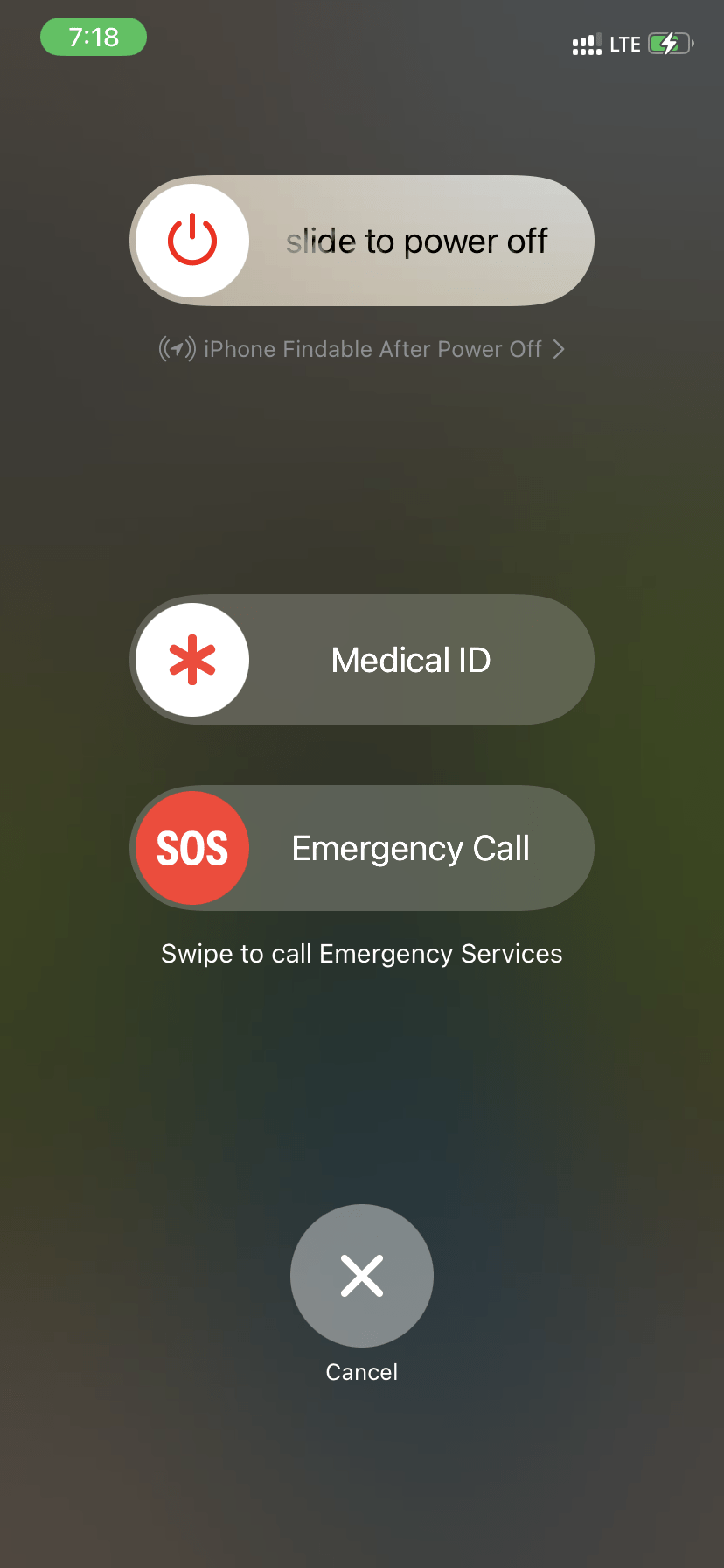
Как обычно, независимо от проблемы, начать с простой перезагрузки всегда было хорошей идеей. Поэтому, прежде чем углубляться в проблему, давайте сначала предположим, что это результат какого-то временного сбоя. И как мы знаем, перезагрузка устраняет почти все типы временных сбоев. Поэтому, если это так и в вашем случае, вы можете легко исправить это, не делая ничего лишнего.
Примечание: Прямого способа перезагрузить ваш iPhone нет. Поэтому сначала вам нужно выключить ваш iPhone, а затем снова включить его, подождав несколько минут.
2. Включите и выключите режим полета
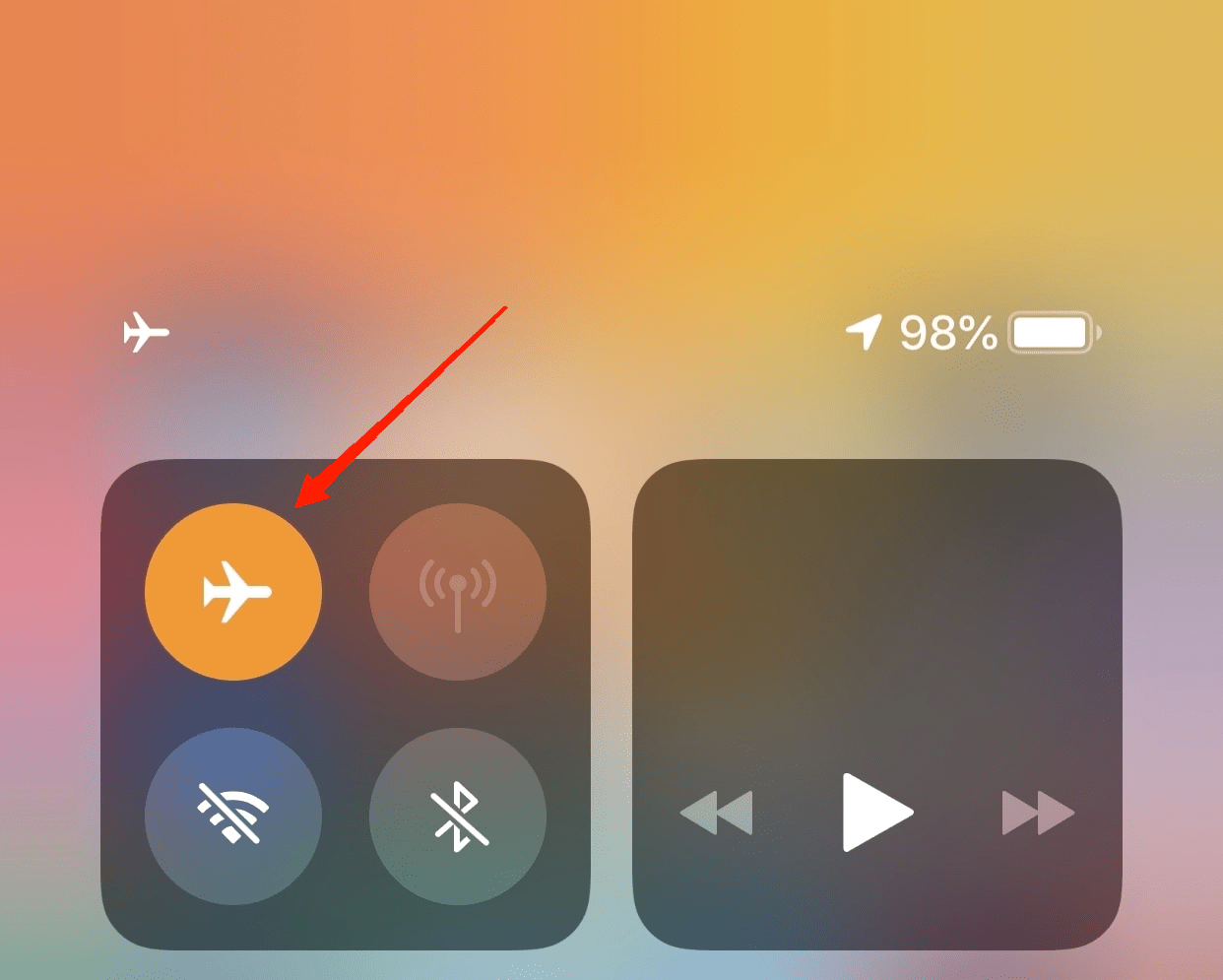
Следующее решение также простое. На самом деле, вы должны попробовать это, даже не прибегая к перезагрузке. Если это временный сбой в сети, то просто включение режима полета и его отключение решит проблему. Проведите вниз центр управления с верхней части экрана и включите и отключите режим полета.
3. Выньте и вставьте SIM-карту снова
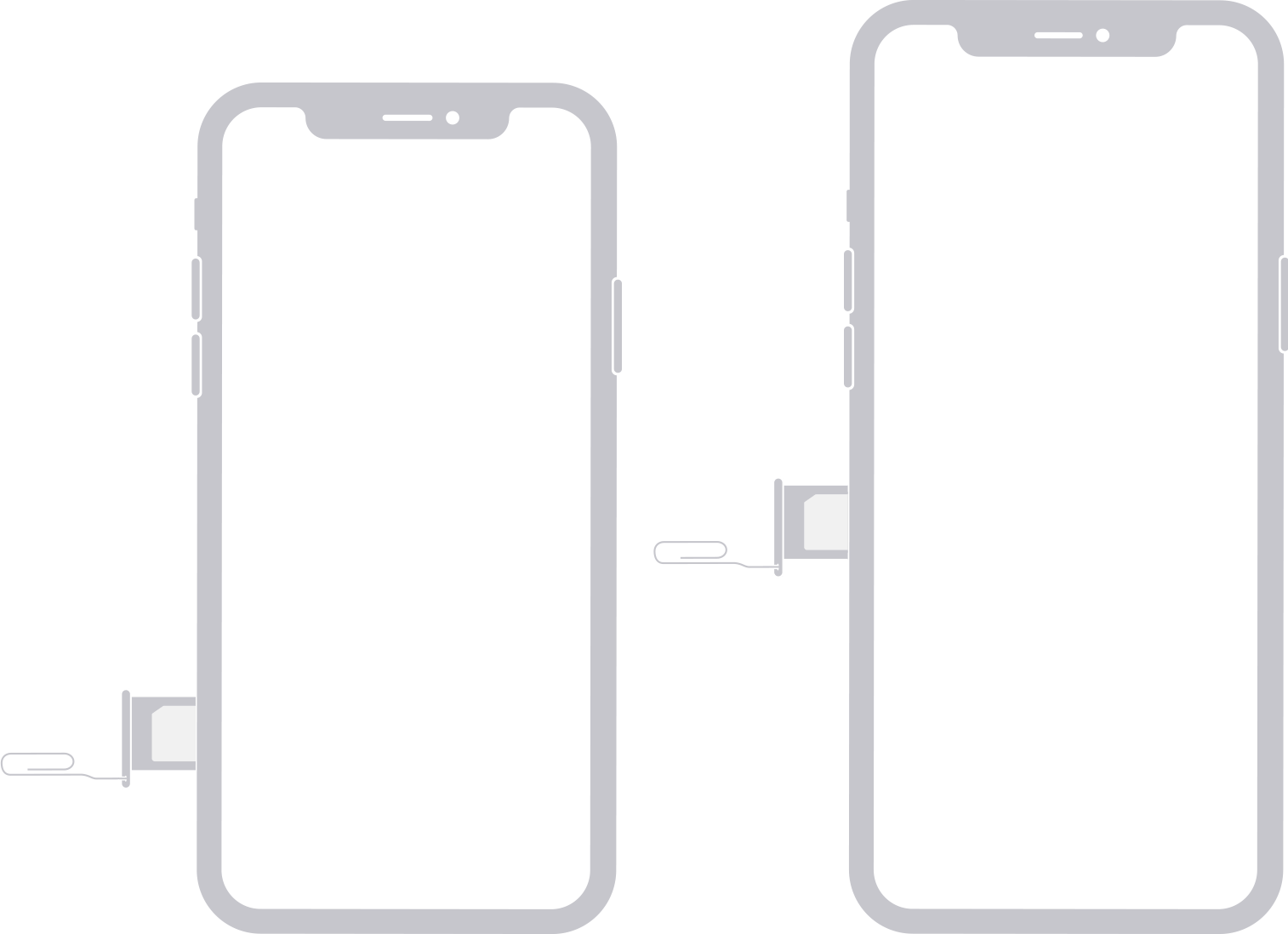
Хотя SIM-карты плотно помещены в SIM-лоток, они все же могут немного сместиться при регулярном использовании устройства. В результате у вас могут возникнуть проблемы с использованием мобильных данных или даже с совершением звонка. Иногда также могут отображаться ошибки, такие как “SIM-карта не обнаружена” или “SIM-карта не установлена”. В такие моменты лучший способ справиться с такими проблемами — это вынуть SIM-карту и вставить ее снова.
Осторожно вытащите лоток SIM с помощью извлекателя SIM, выньте SIM-карту и очистите ее контактные точки. Теперь правильно разместите ее и вставьте обратно. Кроме того, после вставки SIM-карты вам также следует перезагрузить устройство. Это обеспечит вам свежий старт.
Примечание: Если вы используете опцию E-SIM, вам не нужно снимать SIM-карту. В качестве альтернативы вы можете отключить SIM-карту в разделе сотовой связи в настройках вашего iPhone.
4. Обновите iOS
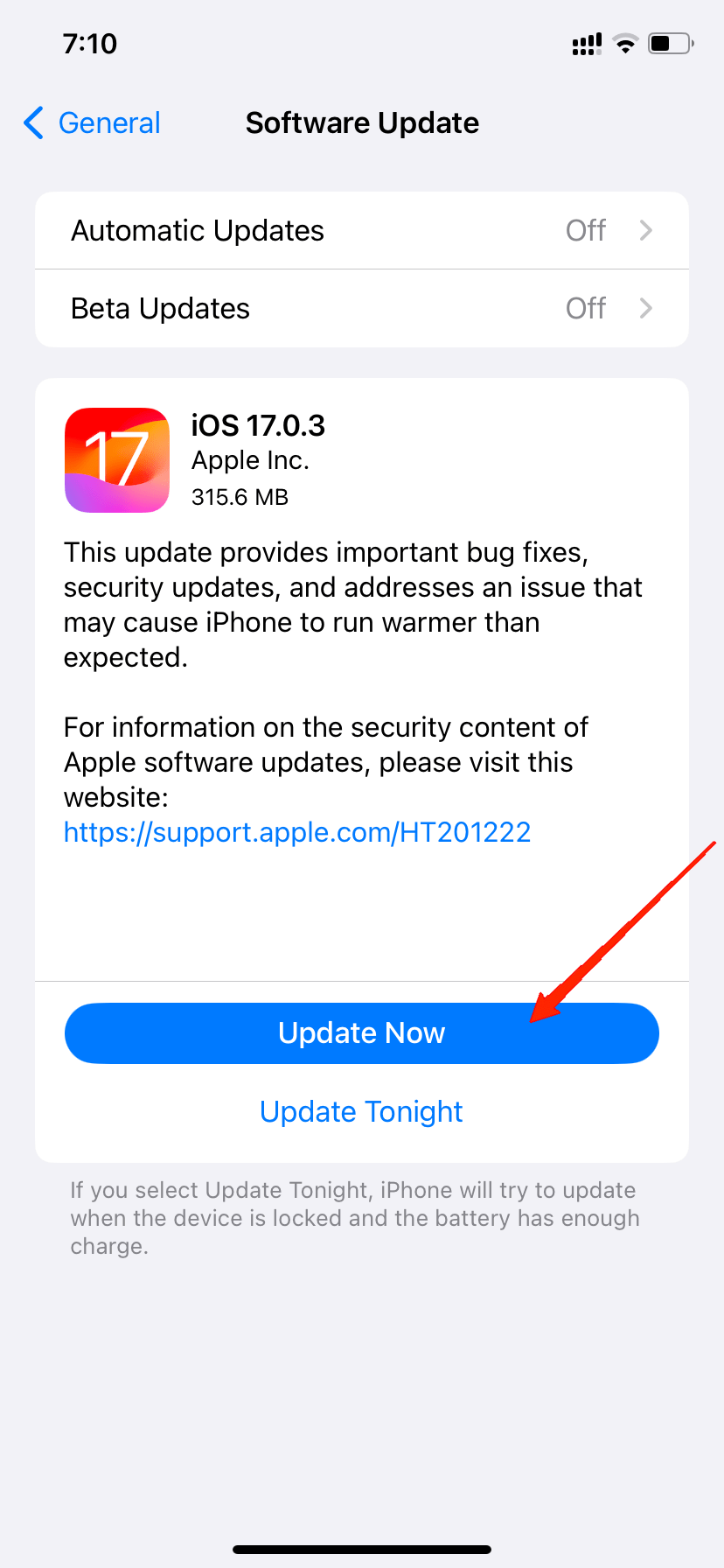
Наконец, если вы попробовали все вышеперечисленные приемы и все еще не нашли подходящее решение, проверьте, используете ли вы последнюю версию iOS. Если вы используете более старую версию, вы, вероятно, столкнетесь с проблемами, связанными с подключением устройства. Apple уже выпустила заявление о том, что они осведомлены о проблемах с мобильными данными и выпустили последующие патчи обновлений iOS для затронутых iPhone. Поэтому убедитесь, что вы обновлены до последней версии iOS, что должно решить проблему.
5. Сбросьте настройки сети
Сброс настроек сети сбросит все ваши сетевые настройки к значениям по умолчанию, включая ваш тарифный план мобильных данных. Следовательно, если между настройками возникли какие-либо конфликты, они должны быть разрешены в кратчайшие сроки. Вот как вы можете сбросить настройки сети на iOS 17:
- Откройте приложение Настройки и перейдите на вкладку Основные.
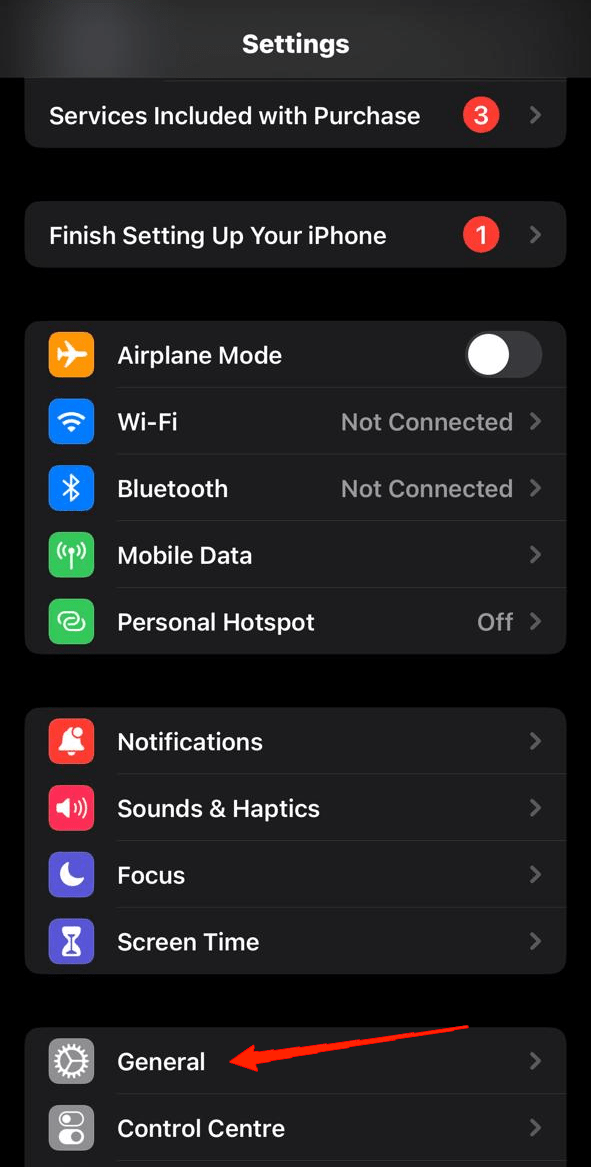
- Здесь нажмите на Перенести или сбросить iPhone.
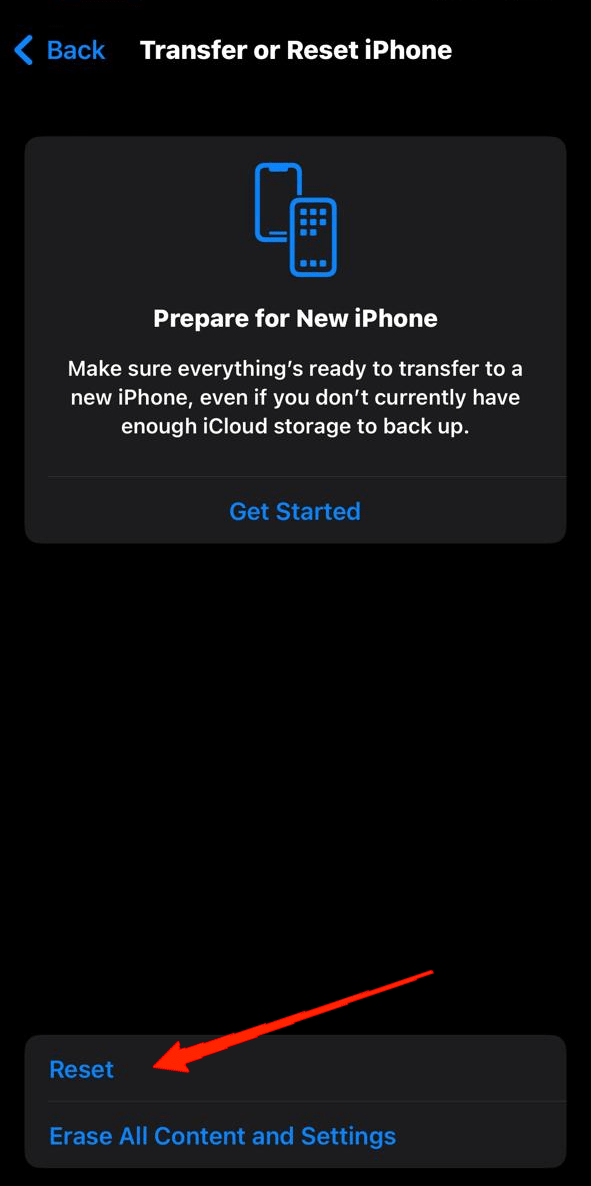
- Нажмите на Сброс и выберите Сбросить настройки сети.
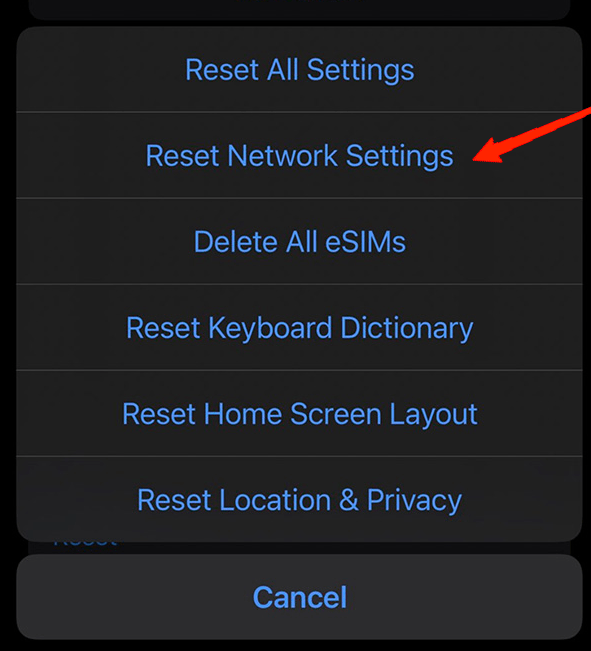
- Это теперь сбросит все ваши сетевые настройки.
6. Обратитесь за помощью к экспертам
Последний, но не менее важный, если ни одно из решений не помогает, лучше всего обратиться за советом к экспертам. Просто посетите ближайшую службу поддержки Apple, опишите свои проблемы и попросите их решения. В лучшем случае они могут решить проблему мгновенно. Если нет, вам, возможно, придется ждать следующего обновления в худшем случае.
Заключительные слова
Подводя итог, проблема с мобильными данными на iPhone в iOS 17 в последнее время была на слуху. Хотя многие пользователи исправили эту проблему с помощью простых приемов, таких как упомянутые выше. Надеемся, если вы попробуете их, вы также найдете решение этой проблемы. Поэтому оставьте свой отзыв, если эта статья была полезной, или если вы нашли какое-то другое решение, которое также может помочь.
Если у вас есть какие-либо мысли по поводу Как исправить проблему с мобильными данными на iPhone в iOS 17?, не стесняйтесь оставлять комментарии ниже. Также, пожалуйста, подпишитесь на наш канал DigitBin на YouTube для видеоуроков. Удачи!
Get new posts in your inbox
No spam. Unsubscribe anytime.