Технические проблемы · 4 min read · Oct 28, 2025
Как исправить ошибку доступа ChatGPT Denied Error 1020?

С момента запуска база пользователей ChatGPT значительно увеличилась со временем. Сегодня она насчитывает целых 100 миллионов активных пользователей каждый месяц. И с такой огромной базой пользователей время от времени возникают определенные технические проблемы. Многие пользователи сталкивались с различными проблемами время от времени; например, проблемы с сетью или сообщение о том, что ChatGPT сейчас перегружен. Но в последнее время пользователи сообщают об ошибке с сервисом, т.е. об ошибке доступа ChatGPT Denied Error 1020.
Эта ошибка возникает, когда вы пытаетесь войти в свою учетную запись или иногда при попытке получить доступ к определенным данным. Она просто появляется на экране с сообщением «Ошибка доступа Код 1020. У вас нет доступа к chat.openai.com». И худшая часть заключается в том, что такая ошибка может полностью разрушить ваш опыт общения с ChatGPT. Но, к счастью, есть несколько способов исправить эту ошибку и продолжить свои исследования и общение. В этой статье мы выделим эти методы, чтобы быстро избавиться от таких проблем.
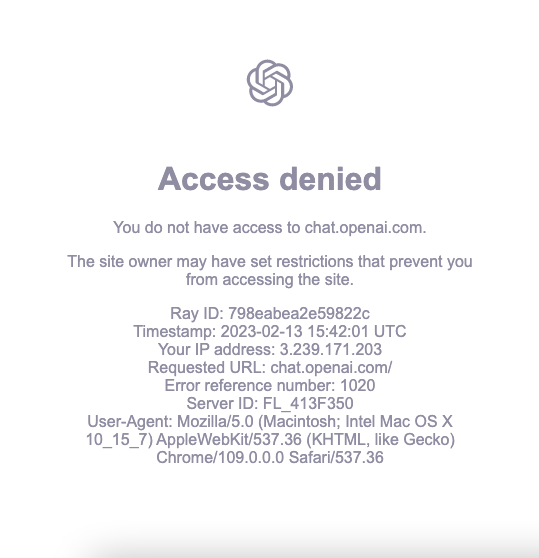
Лучшие способы исправить ошибку доступа ChatGPT Denied Error 1020
Ошибка доступа ChatGPT Denied Error 1020 может показаться серьезной проблемой. Однако это не то, чем кажется. На самом деле, она может возникать по нескольким причинам, и, к счастью, ни одна из них не звучит так рискованно. Вот список способов, которые помогут вам легко исправить ошибку 1020.
1. Обновите веб-страницу
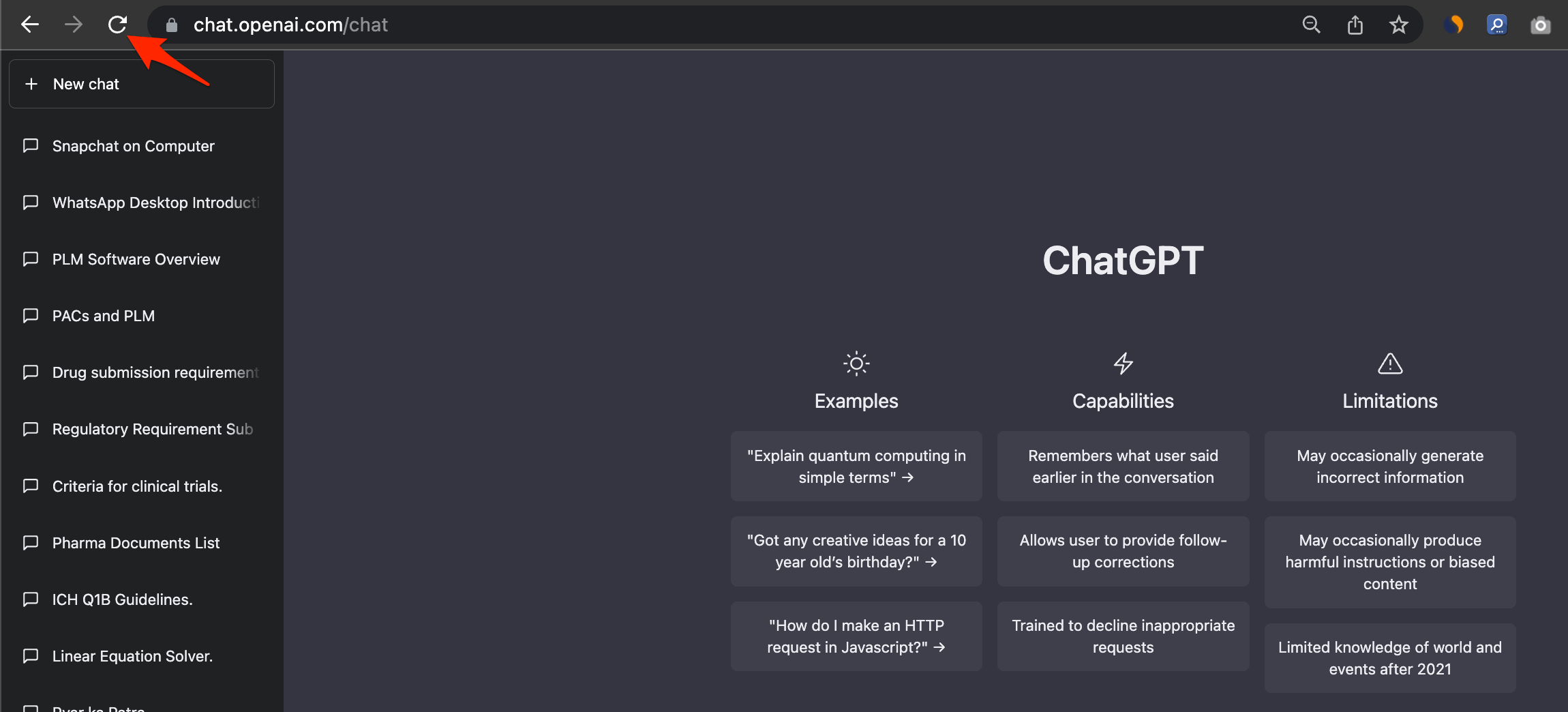
Чаще всего ошибка доступа — это всего лишь сбой. Это может произойти, если вы долго использовали ChatGPT и оставили вкладку открытой на некоторое время. Поэтому в следующий раз, когда вы попытаетесь получить доступ к какому-либо ответу, вы столкнетесь с ошибкой 1020. Однако основной способ справиться с этим — обновить веб-страницу. Если не с первого раза, обновите ее еще несколько раз, и это должно решить проблему.
2. Переключитесь на другой браузер
Если обновление страницы не помогает, просто попробуйте переключиться на другой браузер. Открытие chat.openai.com в новом браузере должно устранить такие проблемы и дать вам свежую среду для начала нового разговора. И если это сработает, это означает, что в вашем обычном браузере есть проблемы, которые нужно исправить.
3. Включите/выключите VPN-соединение
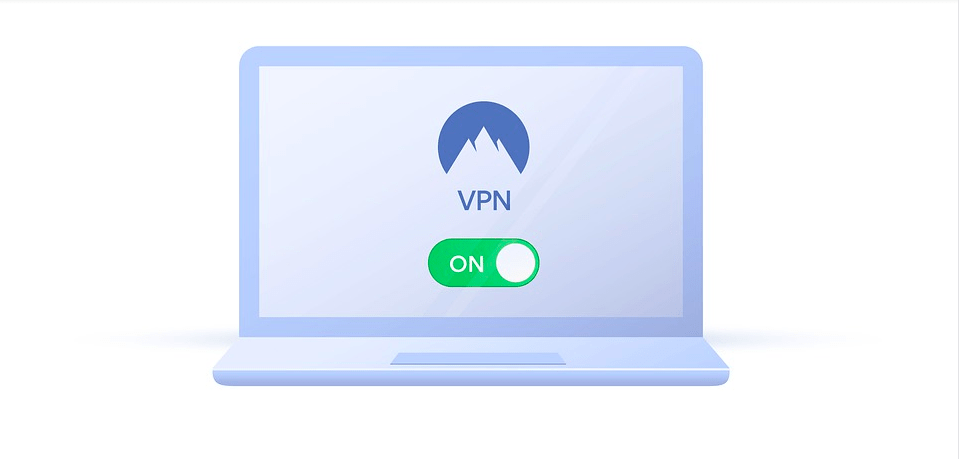
Если вы используете VPN-соединение, есть высокая вероятность, что это может быть причиной прерывания вашего общего опыта с ChatGPT. Использование VPN иногда может привести к ограничениям на различных сервисах. И точно так же это может повлиять и на ChatGPT. Поэтому, если вы используете VPN, попробуйте отключить его и получить доступ к своей учетной записи ChatGPT.
Если вы не используете VPN, то ваш интернет-провайдер может быть причиной блокировки; используйте прокси-VPN, чтобы изменить свой IP-адрес и проверьте, сможете ли вы получить доступ к Chat GPT от OpenAI.
4. Удалите данные ChatGPT
Иногда, если ваша кэш-память заполнена, это также может вызвать такие проблемы, когда у вас больше нет доступа к сервисам. Поэтому, если предыдущие методы не сработали, попробуйте удалить данные ChatGPT из вашего браузера. Для этого вы можете обратиться к следующим шагам:
- Запустите браузер Chrome на своем ПК.
- Нажмите на значок с тремя точками в правом верхнем углу экрана.
- Теперь выберите Настройки.
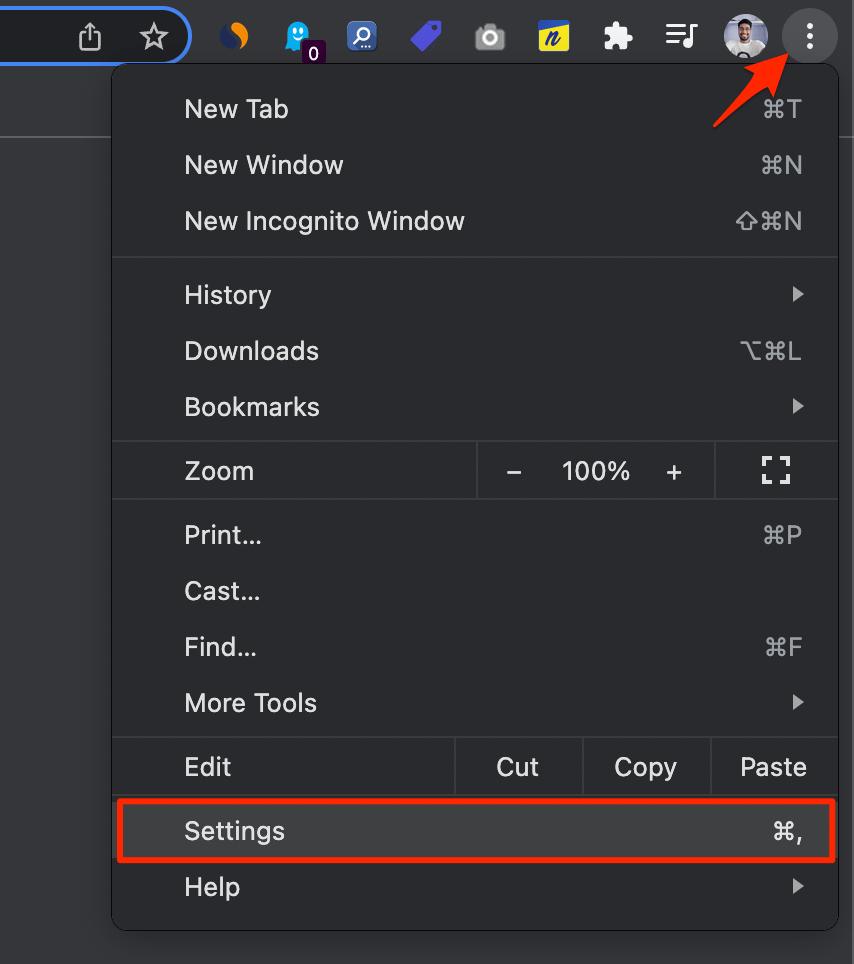
- Перейдите на вкладку Конфиденциальность и безопасность.
- Далее нажмите на Файлы cookie и другие данные сайтов.
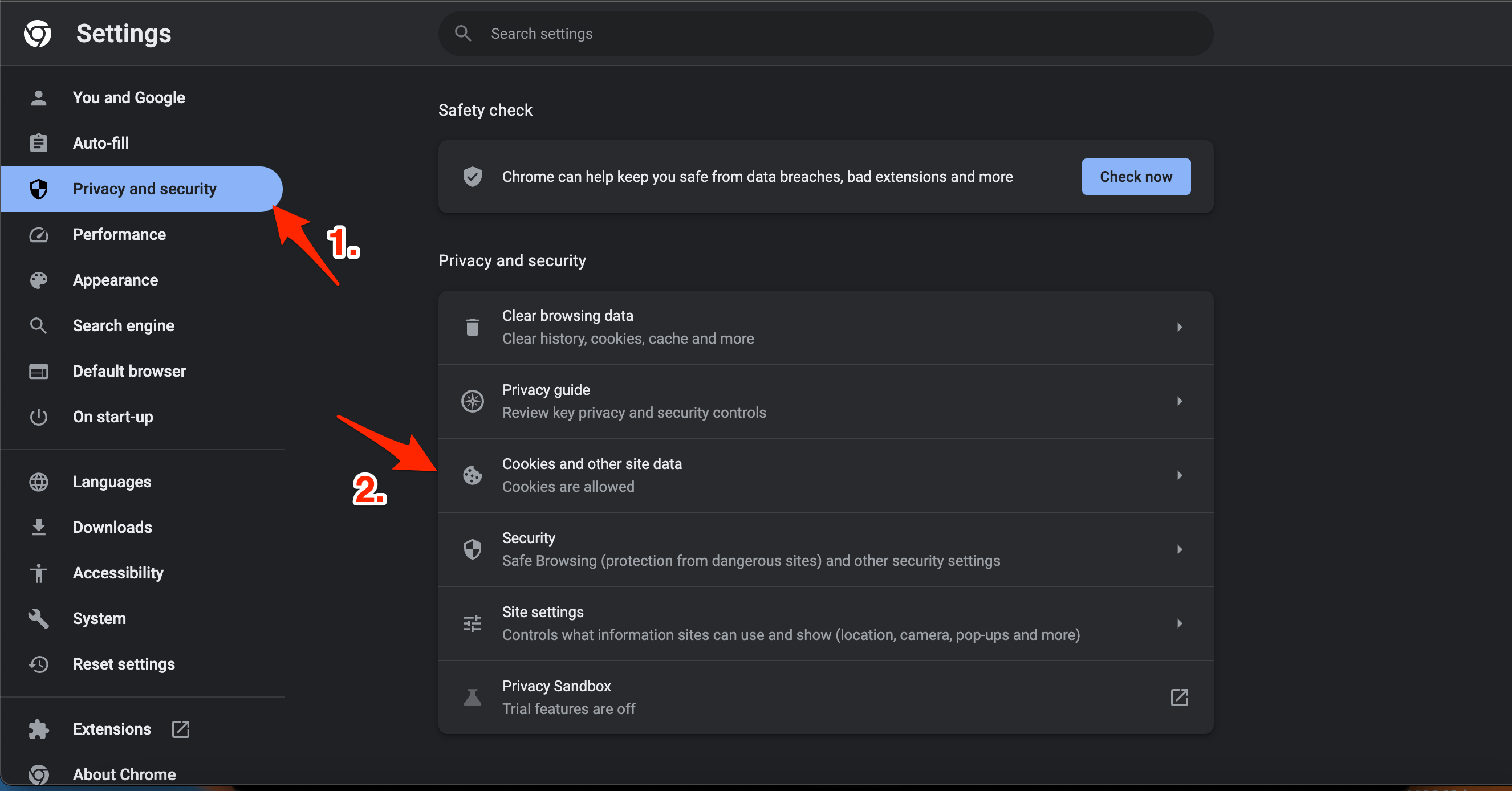
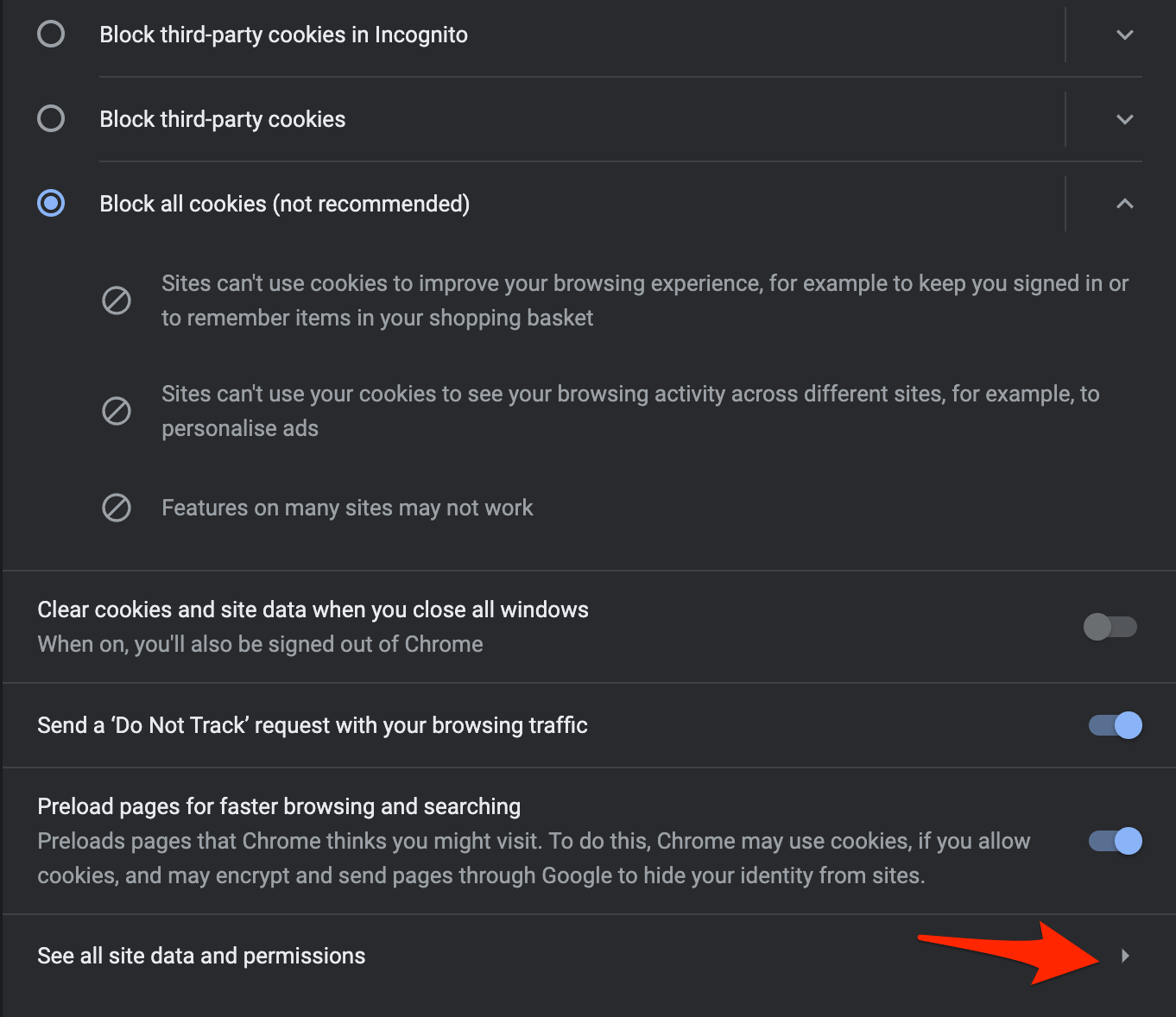
- Здесь найдите «Посмотреть все данные сайтов и разрешения».
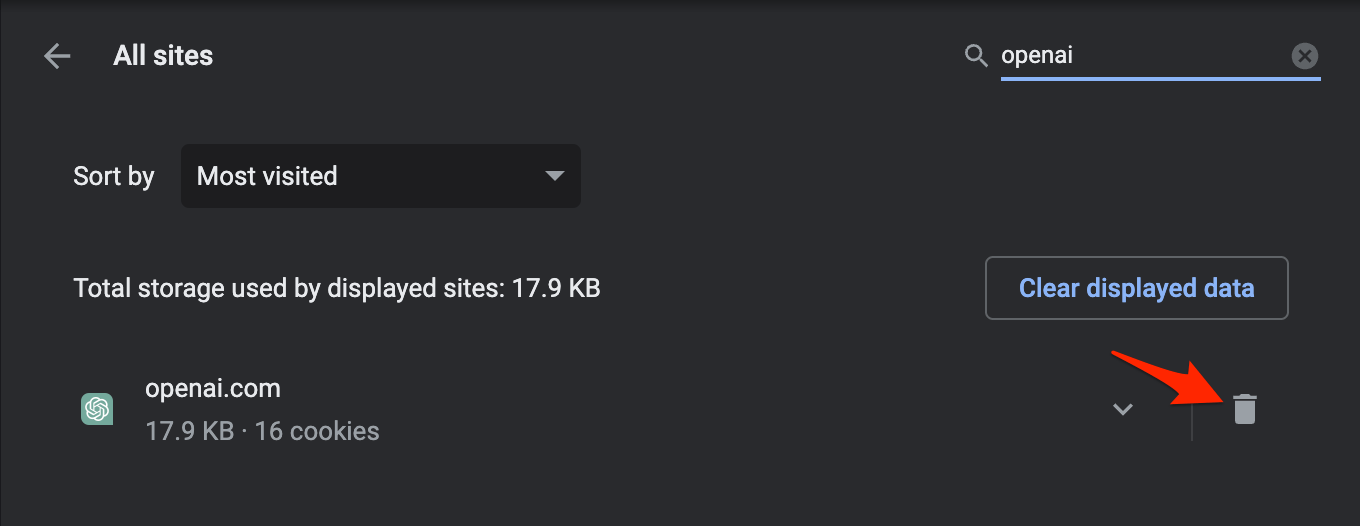
- Введите openai в строке поиска.
- Наконец, нажмите на значок корзины и выберите кнопку Очистить для подтверждения, и это все.
5. Измените DNS
Изменение DNS может помочь вам исправить проблемы, связанные с сервером; по умолчанию браузер выбирает DNS, установленный интернет-провайдером. Но вы можете переключиться на другие открытые DNS-сети, чтобы проверить, поможет ли это решить проблему с капчей ChatGPT. Изменение DNS не повлияет на скорость вашего серфинга.
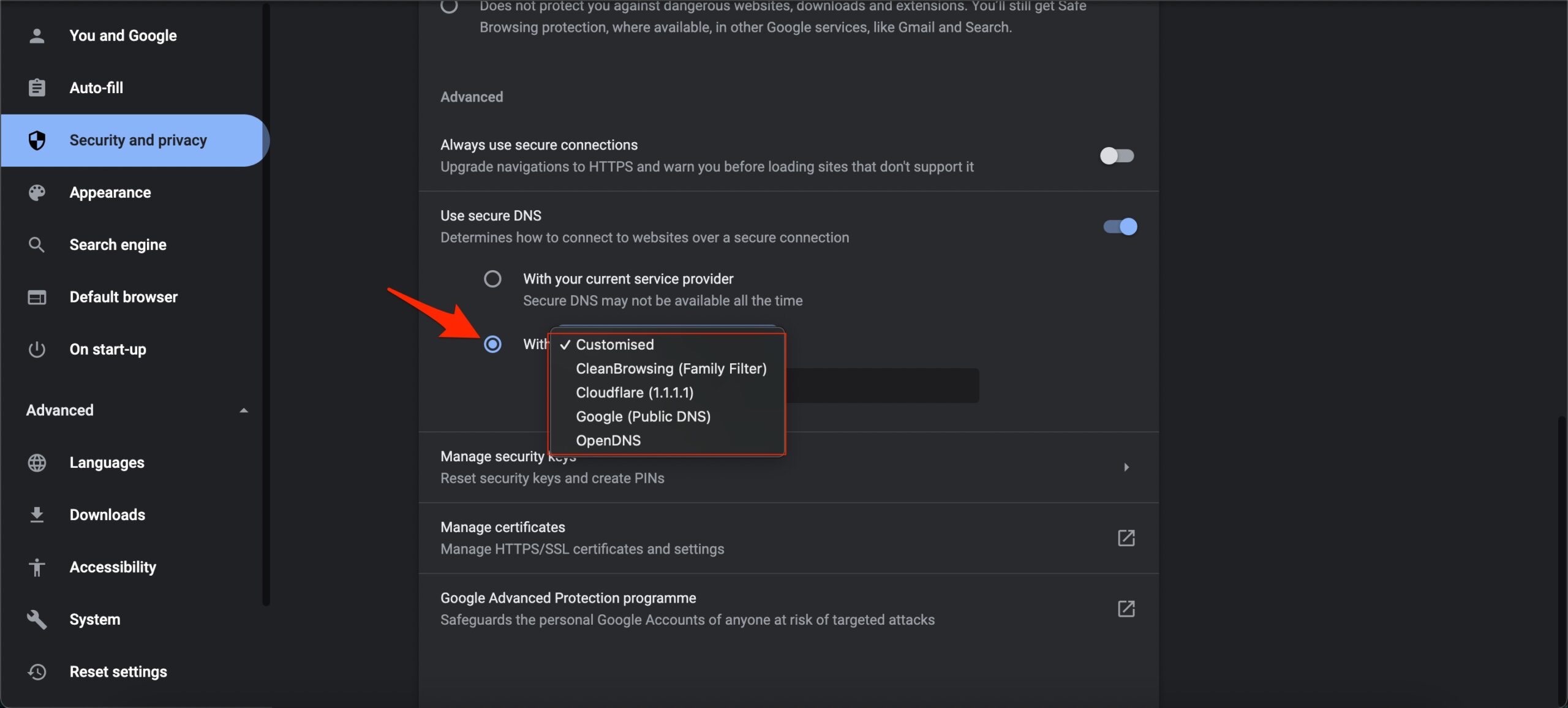
Откройте Настройки Chrome.
Нажмите на Безопасность и конфиденциальность.
Нажмите на Опция безопасности.
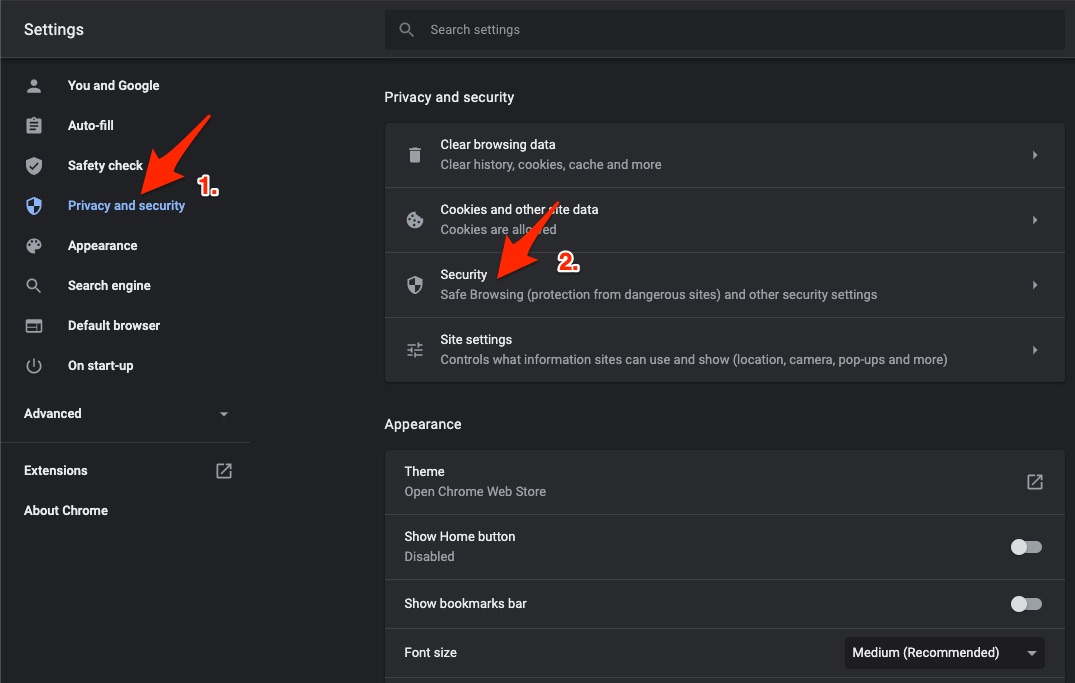
Выберите настраиваемый DNS. Вы можете добавить пользовательский DNS или использовать любой из перечисленных DNS из выпадающего меню.
| DNS-сервер | DNS 1 | DNS 2 |
|---|---|---|
| Google Public DNS | 8.8.8.8 | 8.8.4.4 |
| Cloudflare DNS | 1.1.1.1 | 1.0.0.1 |
| Quad9 DNS (IPv4) | 9.9.9.9 | 149.112.112.112 |
| Quad9 DNS (IPv6) | 2620:fe::fe | 2620:fe::9 |
| OpenDNS | 208.67.222.222 | 208.67.220.220 |
6. Отключите расширения браузера
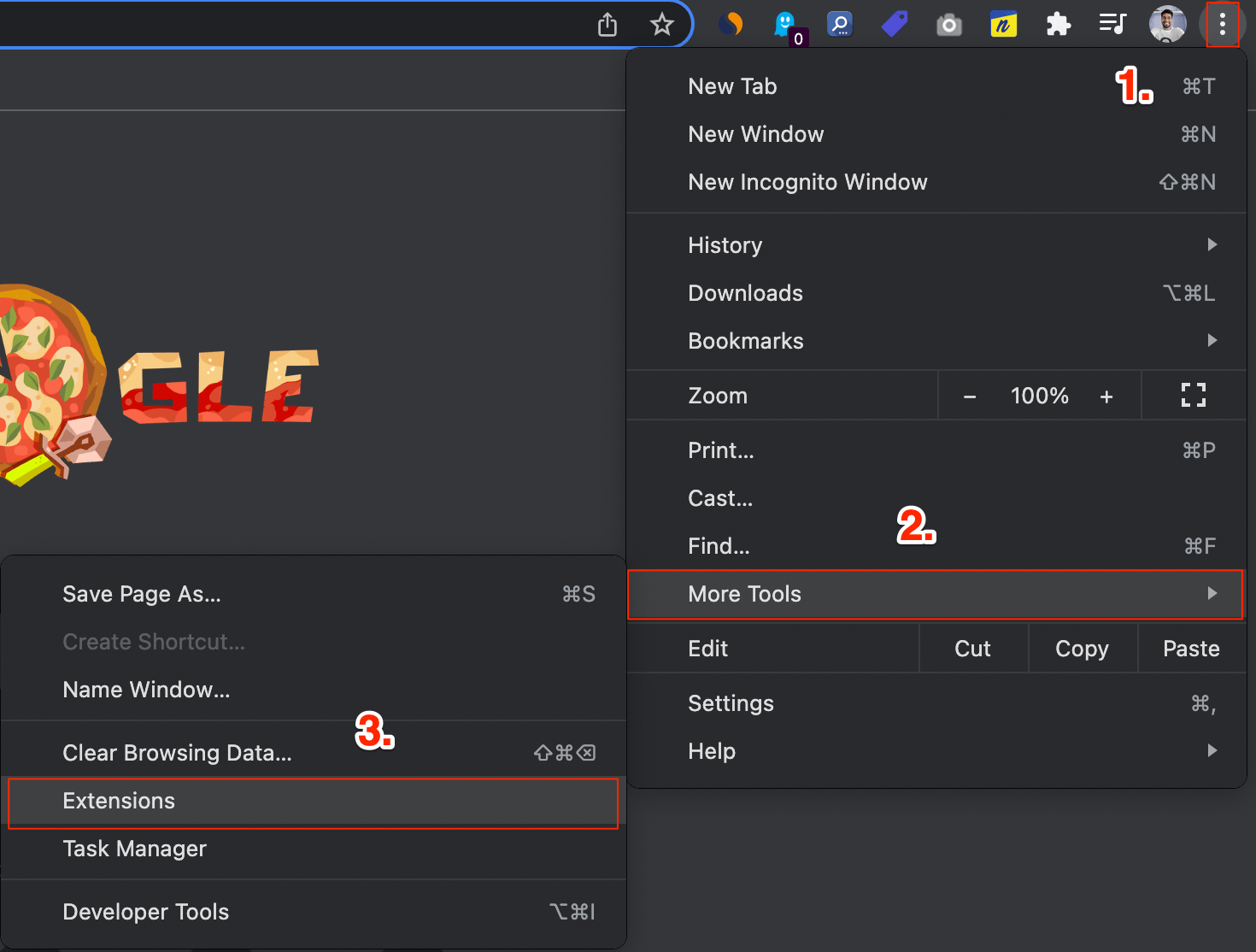
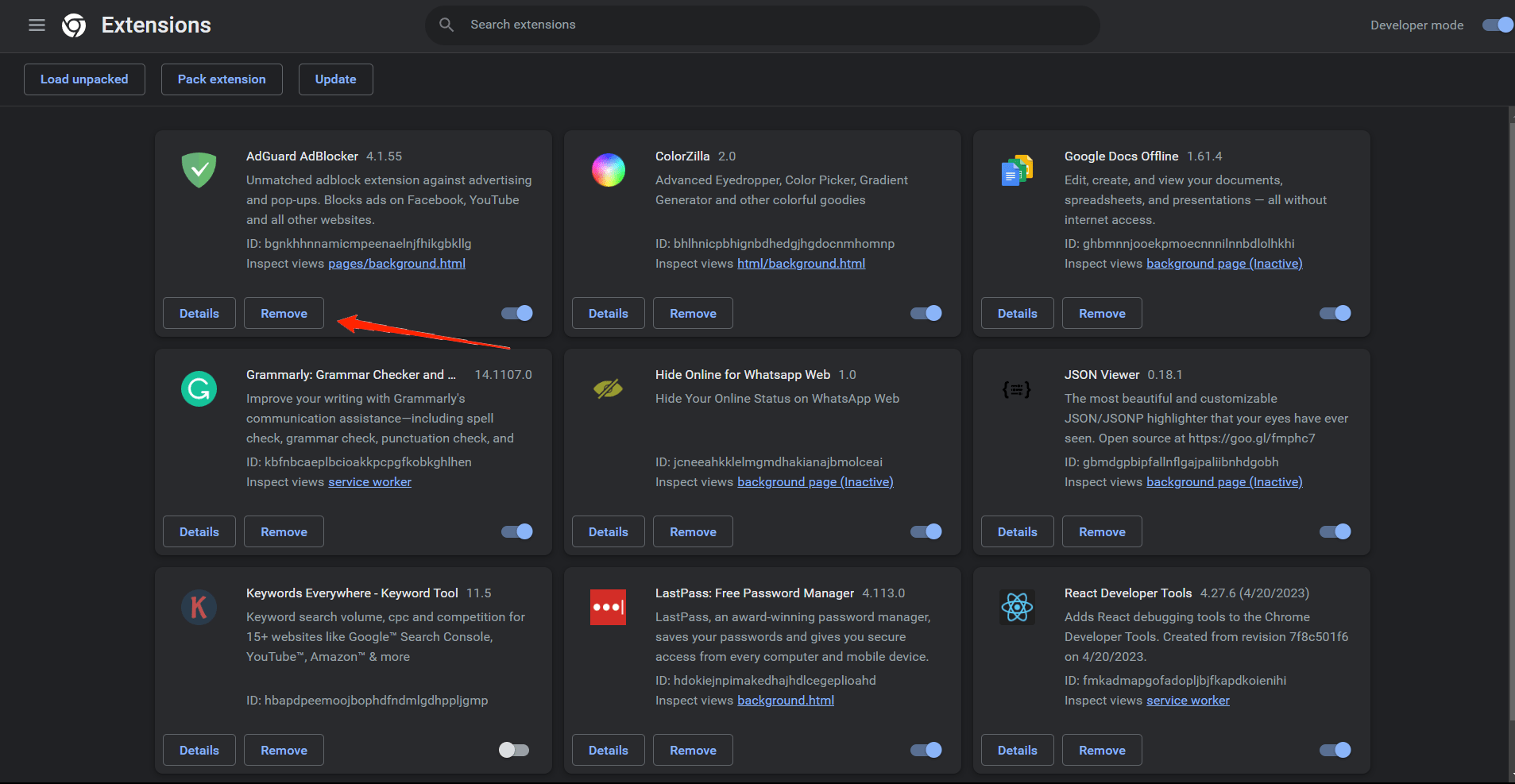
Иногда расширения браузера могут создавать конфликты с некоторыми веб-сайтами и сервисами. Если в вашем браузере установлено подозрительное расширение, это может быть причиной проблемы. Поэтому проверьте и удалите такие расширения из браузера, а затем проверьте, работает ли ChatGPT нормально. Вот шаги для отключения расширений браузера в Chrome.
- Откройте браузер Chrome и перейдите в Настройки.
- Нажмите на Дополнительные инструменты → Расширения в левой панели экрана.
- Найдите расширения, которые выглядят подозрительно, и удалите их.
Заключительные слова
В целом, ChatGPT — это отличный инструмент, который может помочь вам в различных задачах. Однако технические проблемы и сбои — это общие проблемы с любым программным обеспечением. И ChatGPT не является исключением. Ошибка доступа или ошибка 1020 в основном вызваны вышеуказанными проблемами. Поэтому мы надеемся, что предложенные решения помогут вам окончательно исправить эту проблему. Дайте нам знать, какой трюк сработал для вас, и если вы нашли эту статью полезной.
Если у вас есть мысли о Как исправить ошибку доступа ChatGPT Denied Error 1020?, не стесняйтесь оставлять комментарии внизу. Также, пожалуйста, подпишитесь на наш канал DigitBin на YouTube для видеоуроков. Удачи!
Get new posts in your inbox
No spam. Unsubscribe anytime.