Технологии · 4 min read · Jan 18, 2026
Как исправить проблему с приложением ChatGPT на iPhone?
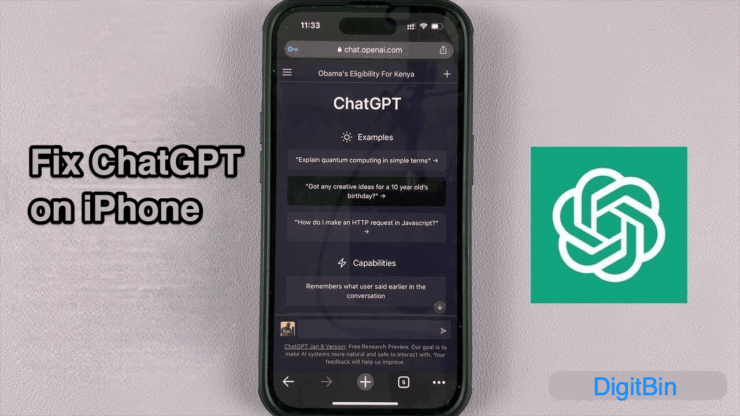
Не работает приложение ChatGPT на вашем iPhone? Этот гид предлагает несколько полезных советов для устранения проблемы. Движение ИИ в мире сделало гигантский шаг вперед с осени прошлого года, когда ChatGPT был представлен для более широкого использования.
Он использует большие языковые модели для интеллектуального общения с людьми. Бот ChatGPT отвечает текстом на запросы, которые пользователь вводит текстом. Для широкой публики ChatGPT изначально предлагался через веб-браузеры. Позже стало доступно специализированное приложение для ChatGPT на Android и iOS.
Почему приложение ChatGPT не работает на iPhone?
Серверы ChatGPT могут быть перегружены слишком большим количеством пользователей, одновременно обращающихся к платформе. Поэтому приложение становится неотзывчивым. Если устройство подключено к нестабильной сети, это не загрузит экран чата или не получит ответ от ИИ в кратчайшие сроки.
Если вы используете VPN, то в зависимости от возможностей удаленного сервера приложение ChatGPT может не работать. Непредоставление необходимых разрешений приложению ChatGPT сделает его бесполезным. Поскольку мы имеем дело с приложением, в нем могут быть некоторые ошибки, из-за которых оно не работает должным образом.
Лучшие способы исправить проблему с ChatGPT на iPhone
Теперь давайте рассмотрим советы по устранению неполадок, чтобы сделать чат-бот ChatGPT функциональным и возобновить разговор.
1. Обновите приложение ChatGPT
Начните с исправления ошибок в приложении ChatGPT. Для этого вам нужно проверить наличие последних обновлений для приложения в App Store.
- Запустите App Store > нажмите на изображение профиля Apple ID в правом верхнем углу.
- Теперь прокрутите доступные обновления и проверьте, есть ли ожидающее обновление для ChatGPT.
- Если обновление доступно, нажмите на кнопку обновления рядом с ChatGPT.
- После обновления приложения запустите его и проверьте, стало ли оно отзывчивым.
2. Принудительно закройте ChatGPT и запустите снова
Вот простое решение, чтобы избавиться от случайных ошибок в приложении ChatGPT для iPhone. Закройте приложение и запустите его снова.
- Если у вас iPhone без Touch ID, проведите вверх от нижней части экрана. Это откроет переключатель приложений.
- Если у вас iPhone с Touch ID, дважды нажмите на него, чтобы увидеть переключатель приложений.
- Перейдите к карточке приложения ChatGPT и проведите вверх, чтобы закрыть его.
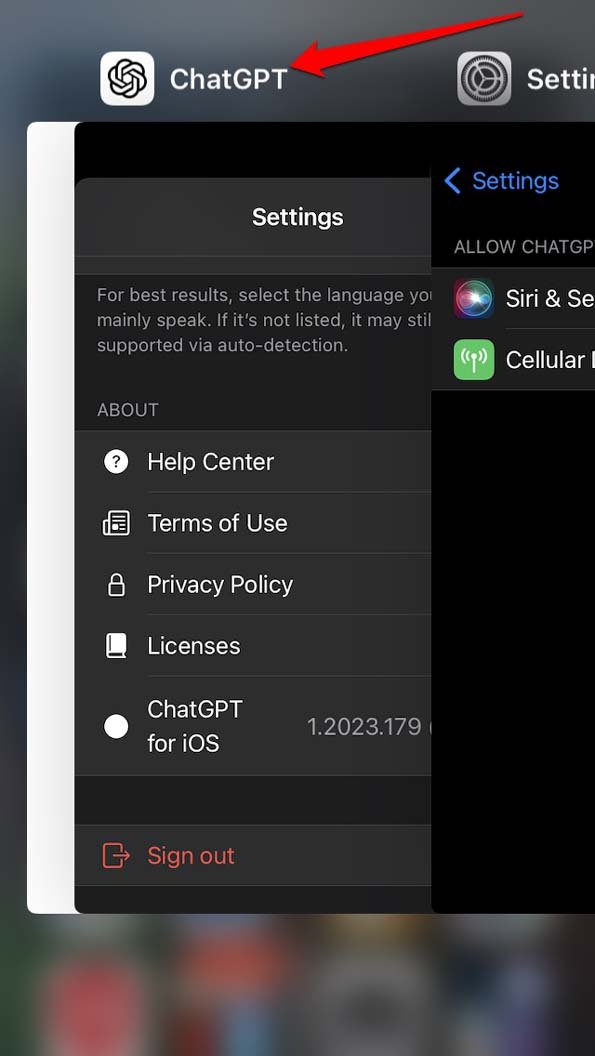
- Подождите несколько секунд и снова откройте приложение ChatGPT.
3. Проверьте, работает ли сеть
Попробуйте открыть другие приложения, которые зависят от интернета для работы. Если другие приложения не открываются, значит, у сети есть проблемы. Вы можете обратиться в службу поддержки вашего интернет-провайдера, чтобы решить технические проблемы с сетью.
Чтобы продолжить работу с ChatGPT, вы можете подключить устройство к другой WiFi-сети. Попробуйте использовать мобильные данные на вашем iPhone, но они могут быть медленнее по сравнению с WiFi.
4. Включите все необходимые разрешения для ChatGPT
Вы можете разрешить все необходимые разрешения для ChatGPT в приложении Настройки iPhone.
- Запустите приложение Настройки и прокрутите до ChatGPT. Нажмите на него.
- В разделе Разрешить ChatGPT доступ нажмите переключатель рядом со всеми опциями.
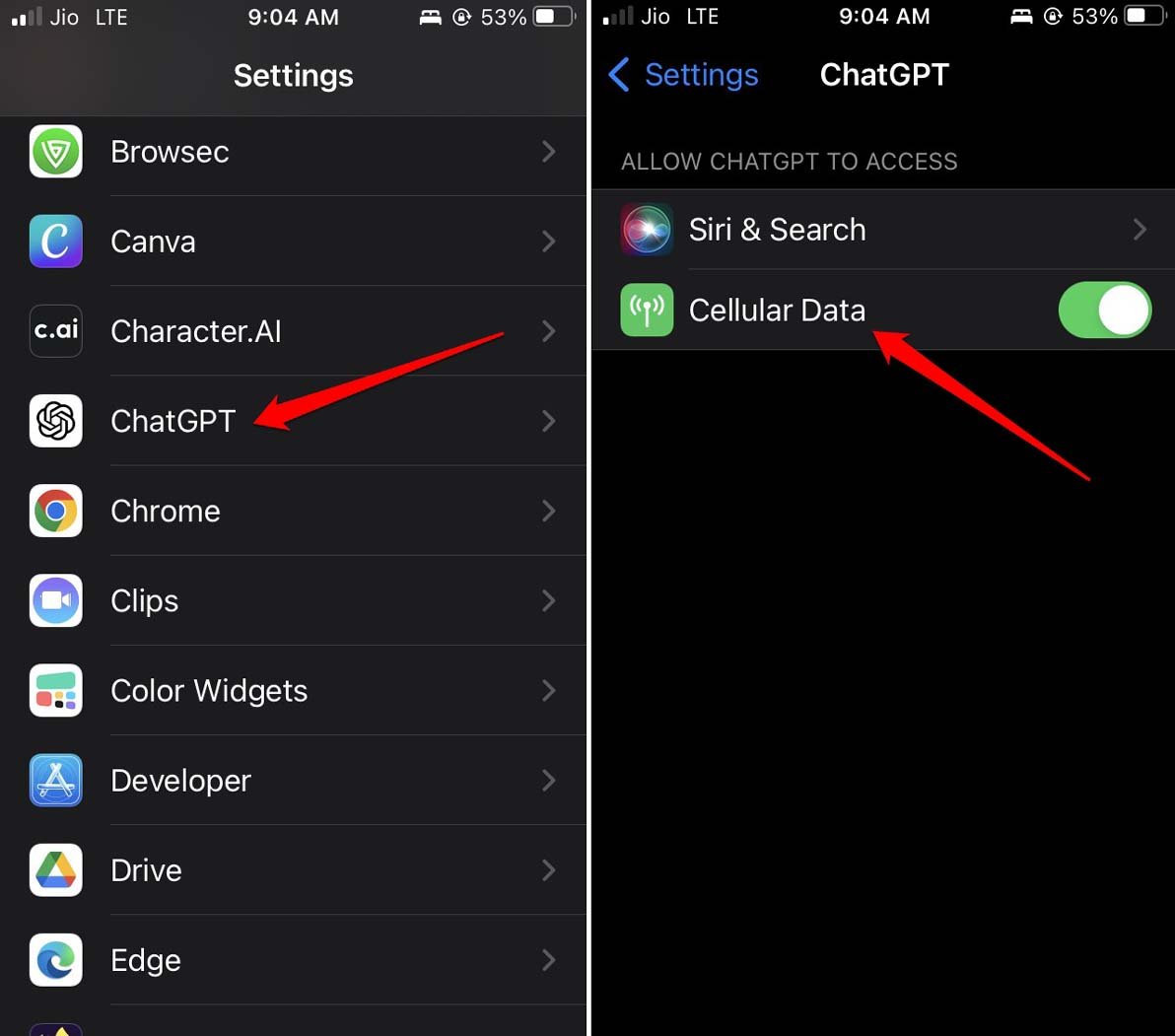
- Запустите ChatGPT и попробуйте начать разговор с чат-ботом.
5. Подождите, пока серверы ChatGPT станут функциональными
Вы можете проверить, работают ли серверы ChatGPT. Посетите официальную страницу статуса серверов OpenAI. Зеленые полосы под ChatGPT обозначают, что серверы полностью функциональны и не имеют проблем.
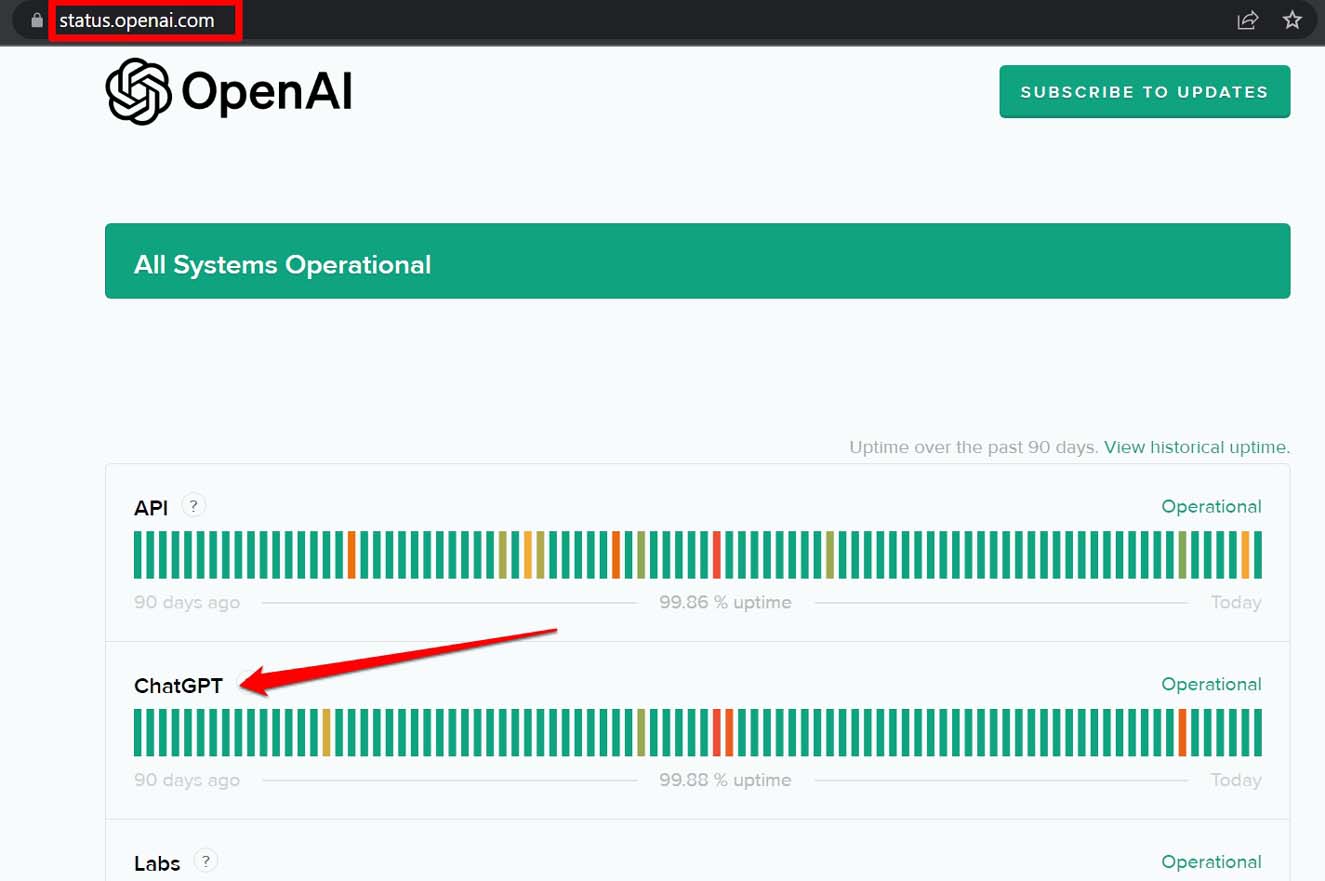
Оранжевые или красные полосы указывают на крупный сбой в определенную дату. Как только вы узнаете, что проблема на стороне сервера, все, что вам нужно сделать, это подождать, пока проблемы на заднем плане будут устранены.
6. Выйдите и войдите в ChatGPT
Для некоторых пользователей простое выход из своей учетной записи ChatGPT и повторный вход помогли решить проблему с неотзывчивым ChatGPT на их iPhone.
- На экране чата в правом верхнем углу нажмите на иконку из 3 точек.
- В появившемся меню нажмите на Выйти.
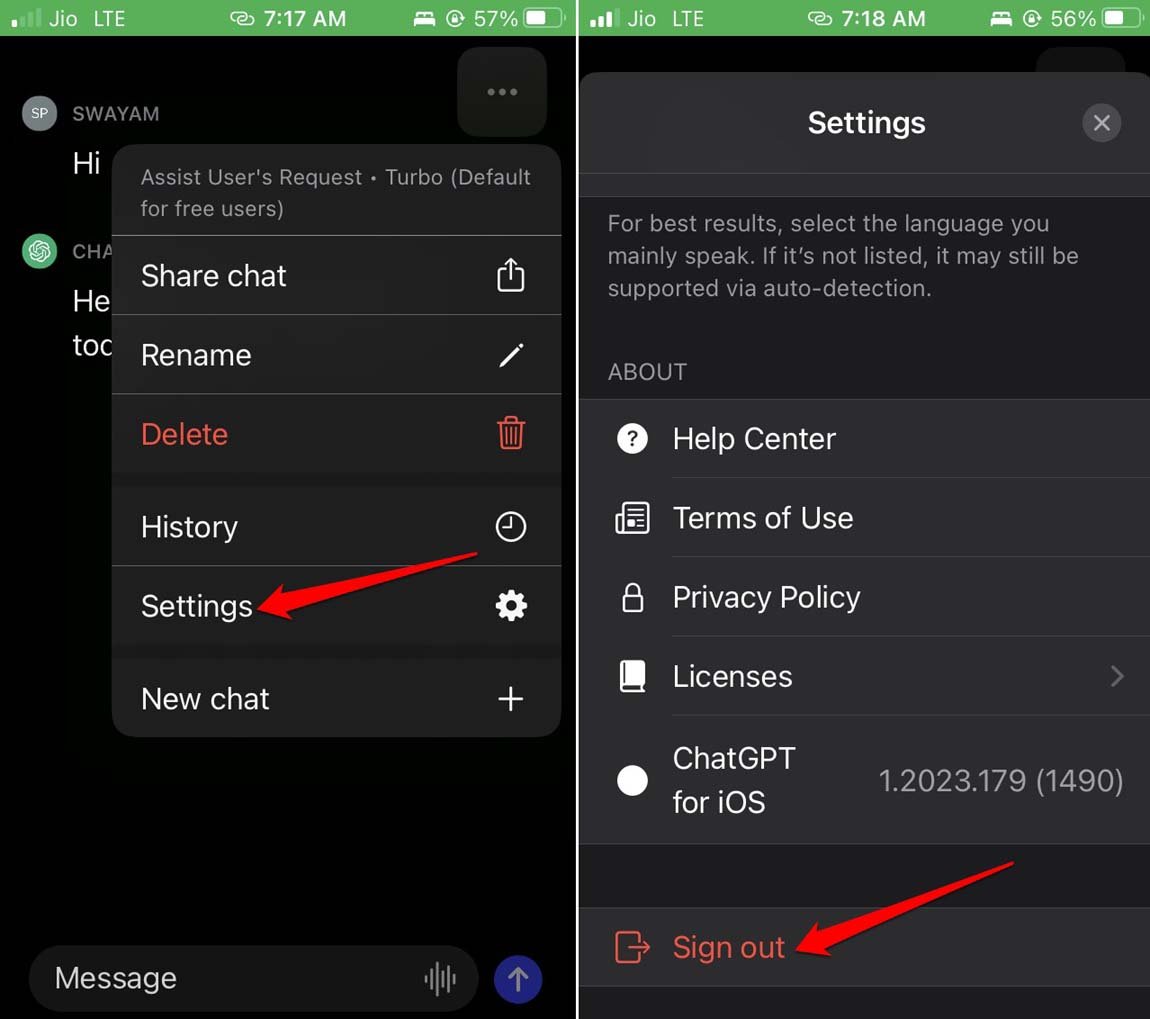
- Как только вы вернетесь на экран входа, используйте предпочитаемый метод входа, чтобы получить доступ к своей учетной записи.
7. Отключите VPN на iPhone
VPN подключает ваше устройство к интернету через удаленный сервер страны, которую вы выбираете в своем приложении VPN. Иногда серверы в выбранном регионе могут быть перегружены, чтобы обработать ваш запрос на доступ.
Тогда вы сталкиваетесь с медленной сетью и, в конечном итоге, с неотзывчивым или медленно реагирующим чат-ботом при использовании приложения ChatGPT. Идеальное решение - отключить VPN, и вы можете легко сделать это в настройках iOS.
- Запустите приложение Настройки.
- Перейдите в VPN и нажмите переключатель рядом с VPN, чтобы отключить его.
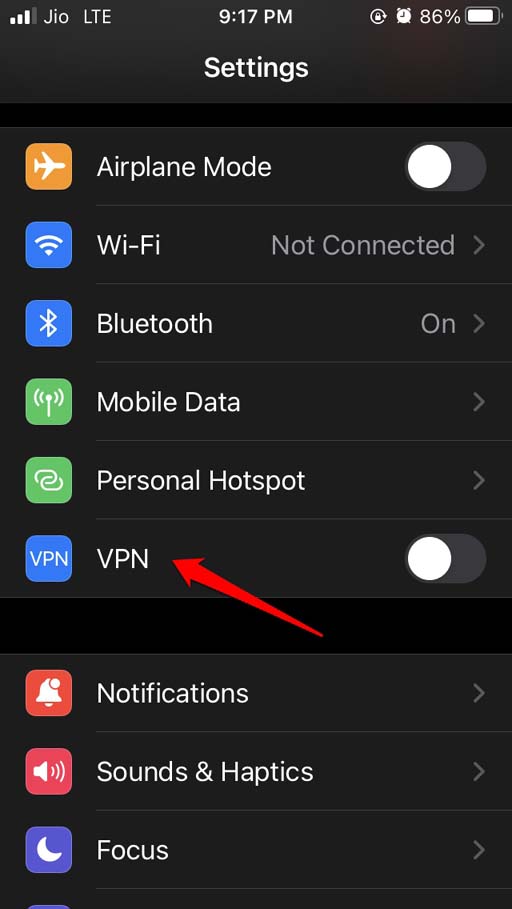
- Снова запустите ChatGPT и получите доступ к своим разговорам. Проверьте, можете ли вы общаться с чат-ботом без проблем.
Пусть общение продолжается с ChatGPT
Если вы используете ChatGPT для серьезной работы или учебы, оно никогда не должно прерываться. Я надеюсь, что с помощью этих советов по устранению неполадок вы сможете решить проблемы с chatGPT и снова заставить его работать. Это завершение нашего руководства о “Как исправить проблему с ChatGPT на iPhone?”.
Если у вас есть мысли о Как исправить проблему с приложением ChatGPT на iPhone?, не стесняйтесь оставлять их в комментариях ниже. Также, пожалуйста, подпишитесь на наш канал DigitBin на YouTube для видеоуроков. Удачи!
Get new posts in your inbox
No spam. Unsubscribe anytime.