Технические советы · 8 min read · Nov 20, 2025
Как исправить ошибку сети ChatGPT при длинных ответах?

ChatGPT — это мощная языковая модель, которая генерирует ответы на человеческом языке на инструкции после обучения на большом объеме данных. У ChatGPT могут возникать сетевые проблемы, которые мешают ему завершать длинные ответы, что может повлиять на опыт пользователя, рабочий процесс и продуктивность.
Сетевые ошибки могут помешать пользователю получить ответ, или он может получить недостаточный или неправильно неполный ответ. Это может быть неудобно для пользователей, которые полагаются на ChatGPT для генерации длинных ответов в своей повседневной работе или других задачах. Если вы также полагаетесь на ChatGPT в своей повседневной работе и постоянно получаете эту ошибку, не беспокойтесь! Вы можете попробовать несколько быстрых и простых способов решения этих проблем! Это снизит влияние и поможет вам продолжать наслаждаться длинными ответами ChatGPT. Итак, давайте начнем.
Почему у ChatGPT продолжают возникать сетевые ошибки?
ChatGPT — это сложная языковая модель, которая генерирует ответы, используя большое разнообразие вычислительных ресурсов. В результате он может время от времени сталкиваться с сетевыми ошибками, особенно при генерации длинных ответов. Существует несколько причин, почему у ChatGPT продолжают возникать сетевые ошибки, включая:
- Если сервер обрабатывает много запросов одновременно, это может замедлить его работу и вызвать сетевые ошибки.
- Плохое интернет-соединение может вызвать сетевые ошибки при взаимодействии с сервером, на котором размещен ChatGPT.
- Если ответ ChatGPT слишком велик, это может вызвать сетевые ошибки, особенно если он обрезан или прерван.
- Если значение таймаута запроса слишком мало, сервер может не успеть обработать запрос, что приведет к сетевым ошибкам.
- Сетевые ошибки также могут быть вызваны техническими проблемами в системе, такими как ошибки или сбои.
Способы исправить ошибку сети ChatGPT при длинных ответах
Если вы сталкиваетесь с сетевыми ошибками при использовании ChatGPT, особенно при создании длинных ответов, вы можете попробовать следующие решения:
1. Проверьте, работает ли ChatGPT
Проверка того, работает ли ChatGPT, может помочь выяснить, вызваны ли сетевые ошибки проблемами на сервере ChatGPT. Если ChatGPT не работает, все запросы к серверу будут неудачными, и пользователи не смогут генерировать длинные ответы. В этом случае пользователи должны попробовать снова позже или подождать, пока сервис будет восстановлен.
Вы можете проверить страницу состояния сервиса, чтобы узнать, работает ли ChatGPT или испытывает какие-либо проблемы. Многие платформы и сервисы, поддерживающие ChatGPT, имеют страницу состояния сервиса, которая показывает текущее состояние сервиса, включая любые известные проблемы или перерывы в обслуживании. Проверив страницу состояния сервиса, пользователи могут быстро определить, вызваны ли сетевые ошибки, с которыми они сталкиваются, перерывами в обслуживании или другими факторами. 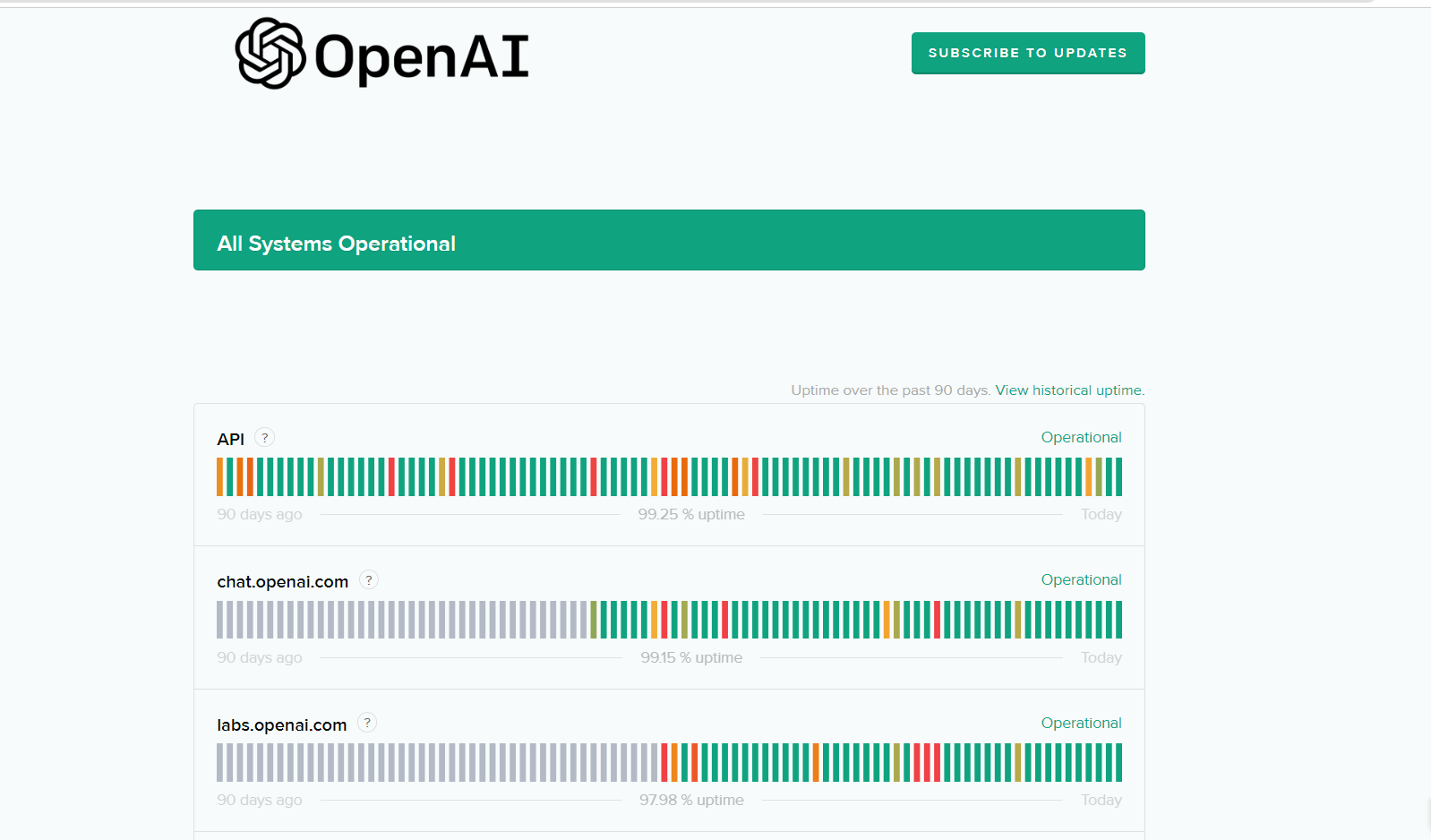
2. Проверьте ваше интернет-соединение
Когда интернет-соединение нестабильно, медленно или испытывает потерю пакетов или высокую задержку, могут возникать сетевые ошибки. При генерации длинных ответов с помощью ChatGPT эти проблемы могут прервать связь между клиентом и сервером, что приведет к сетевым ошибкам. Пользователи могут предпринять несколько шагов для улучшения своего интернет-соединения, включая:
- Перезагрузка маршрутизатора: Перезагрузка маршрутизатора может помочь удалить любые кэшированные данные и сбросить соединение, что может помочь решить сетевые ошибки.
- Подключение к другой сети: Пользователи могут попробовать подключиться к другой сети, такой как мобильная точка доступа или другая Wi-Fi сеть, чтобы проверить, сохраняется ли проблема.
- Обновление интернет-плана: ChatGPT требует скорости соединения не менее 5 Мбит/с. Если скорость интернета постоянно медленная или нестабильная, пользователи должны обновить свой интернет-план до более высокой скорости, чтобы обеспечить надежное и стабильное соединение.
- Устранение неполадок в настройках маршрутизатора: Пользователи могут попробовать устранить неполадки в настройках маршрутизатора, такие как отключение QoS или настроек брандмауэра, которые могут мешать соединению.
Проверка интернет-соединения важна для устранения сетевых ошибок и обеспечения плавной работы ChatGPT. Следуя этим шагам, пользователи могут исправить сетевые проблемы при генерации длинных ответов с помощью ChatGPT и обеспечить надежное и стабильное соединение для будущего использования.
3. Перезагрузите или откройте заново ваш веб-браузер
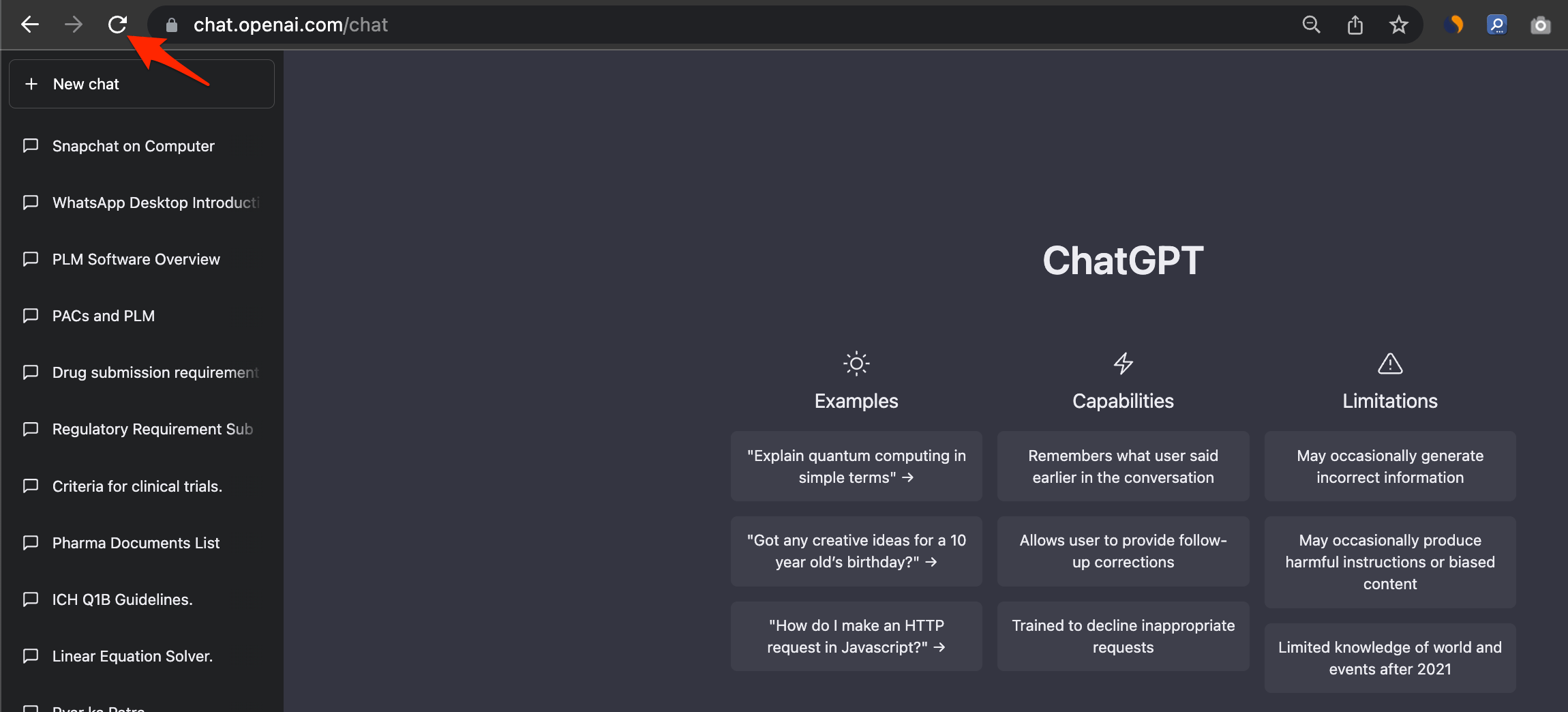
Перезагрузка веб-страницы ChatGPT — это лучшее решение для исправления проблемы с сетевой ошибкой в ChatGPT. Обновление страницы перезагрузит все сервисы на ChatGPT и даст веб-странице новое начало. Большинство проблем с ChatGPT можно решить простой перезагрузкой страницы. Перезагрузка веб-страницы может быть полезной для обновления содержимого страницы, проверки новой информации или изменений, или исправления ошибок или проблем, которые могли возникнуть во время первоначальной загрузки страницы.
Повторное открытие веб-браузера может быть простым и быстрым решением для некоторых сетевых ошибок ChatGPT, таких как те, которые возникают при генерации длинных ответов. Интернет-браузер мог обнаружить ошибку, которая мешает связи между клиентом и сервером. Пользователи могут просто закрыть окно браузера, а затем снова открыть его, чтобы перезапустить веб-браузер.
4. Очистите кэш браузера
Очистка кэшированных данных может иногда помочь исправить сетевые ошибки с ChatGPT при генерации длинных ответов. Очистка кэшированных данных может иногда помочь исправить сетевые ошибки с ChatGPT при генерации длинных ответов. Кэш браузера хранит временные данные с веб-сайтов, такие как изображения, тексты и другие ресурсы, которые могут со временем стать поврежденными или устаревшими. Это может вызвать проблемы с коммуникацией между клиентом и сервером, что приведет к сетевым ошибкам при генерации длинных ответов с ChatGPT.
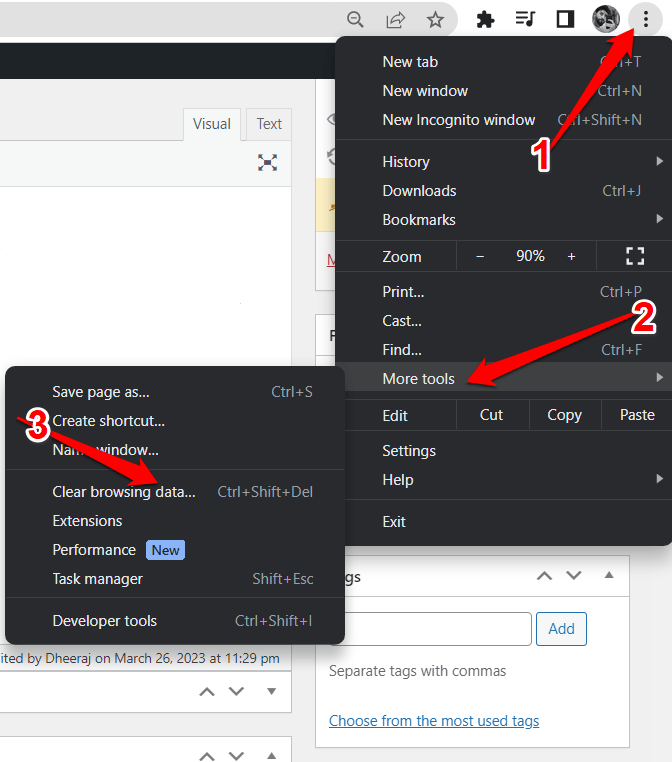
Чтобы очистить кэш и куки в Google Chrome, выполните следующие шаги:
- Выберите меню с тремя точками в правом верхнем углу окна браузера.
- Выберите “ Дополнительные инструменты ”, а затем “ Очистить данные браузера.”
- Выберите “ За все время ” из выпадающего списка “ Диапазон времени ”, чтобы очистить все сохраненные данные.
- Выберите “ Куки и другие данные сайтов ” и “ Кэшированные изображения и файлы ” из выпадающих меню.
- Чтобы очистить сохраненные данные из браузера, нажмите “ Очистить данные.”
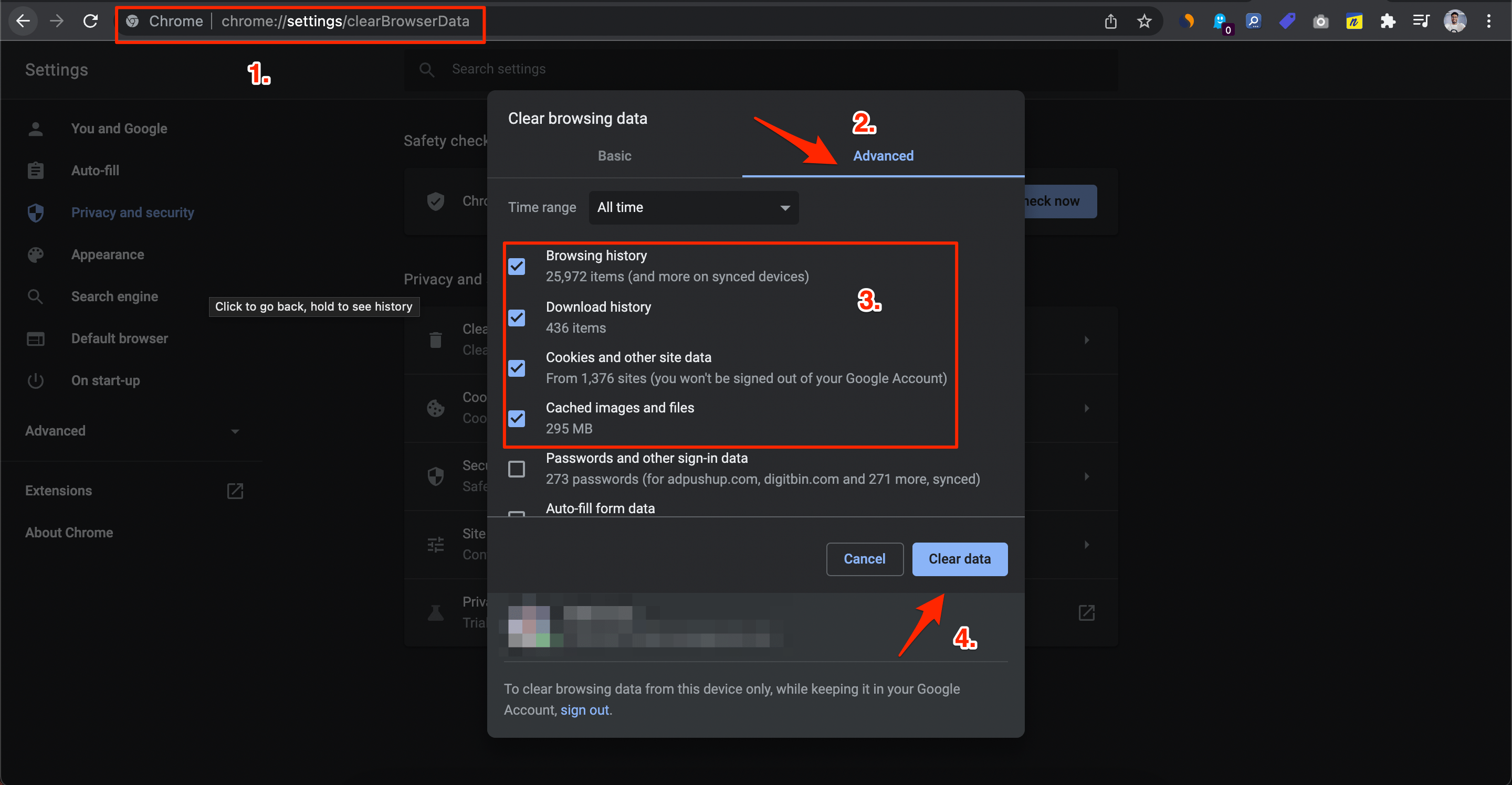
Очистка кэша браузера также может очистить сохраненную информацию для входа, предпочтения веб-сайтов и другие данные, поэтому вам следует быть в курсе возможных последствий перед очисткой кэша.
5. Выйдите из ChatGPT
В некоторых случаях выход из системы и повторный вход в ChatGPT могут помочь, особенно если проблема связана с текущей сессией или учетной записью пользователя. Пользователь может начать новую сессию с сервером, выйдя из системы и снова войдя, что может помочь решить любые временные проблемы с сессией.
Вот как это сделать.
- Нажмите кнопку “ Выйти ” в интерфейсе ChatGPT.
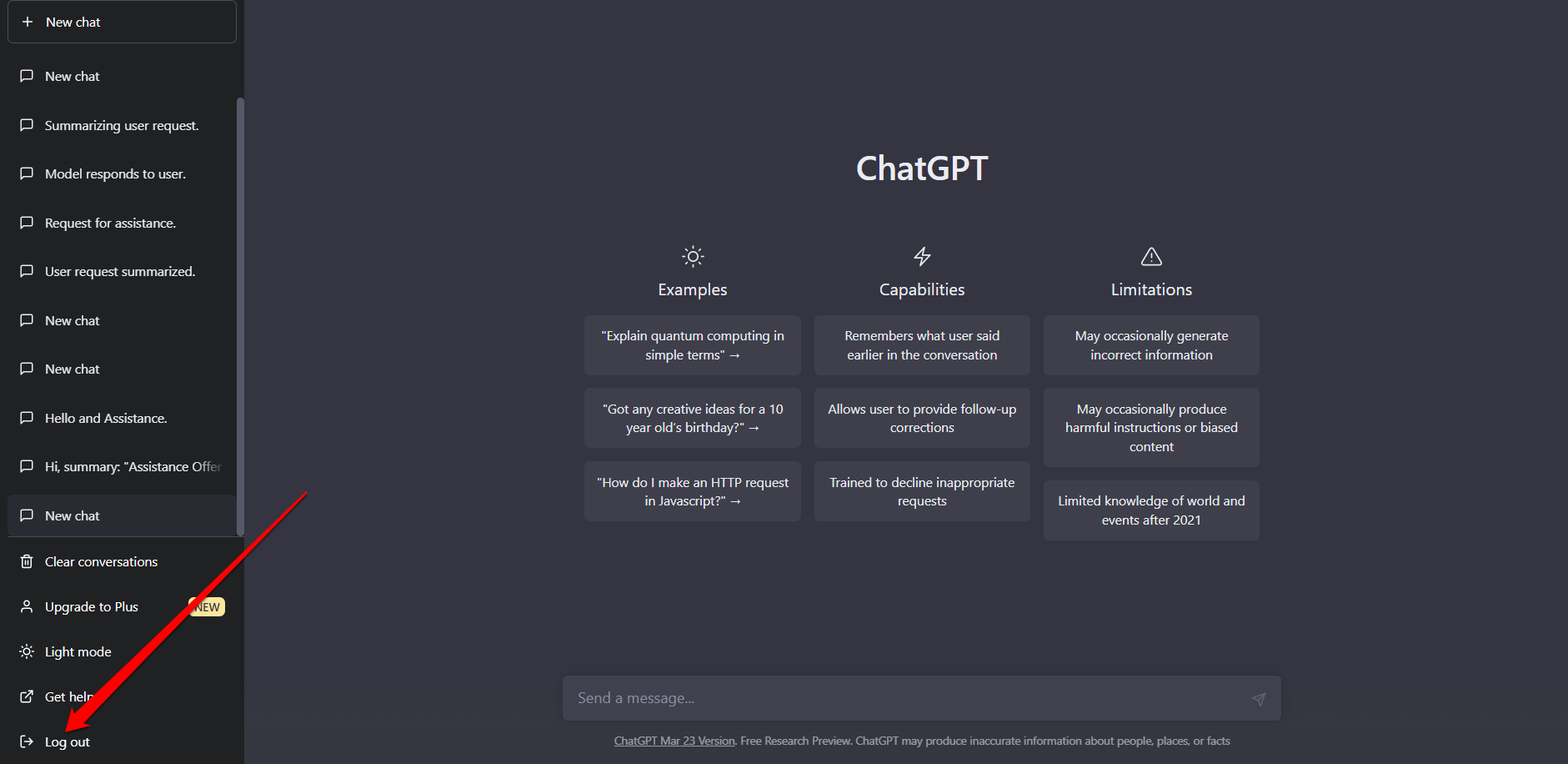
- Закройте браузер и подождите несколько минут.
- Перезапустите веб-браузер и перейдите на веб-сайт ChatGPT.
- Войдите в свою учетную запись и попробуйте снова сгенерировать длинные ответы.
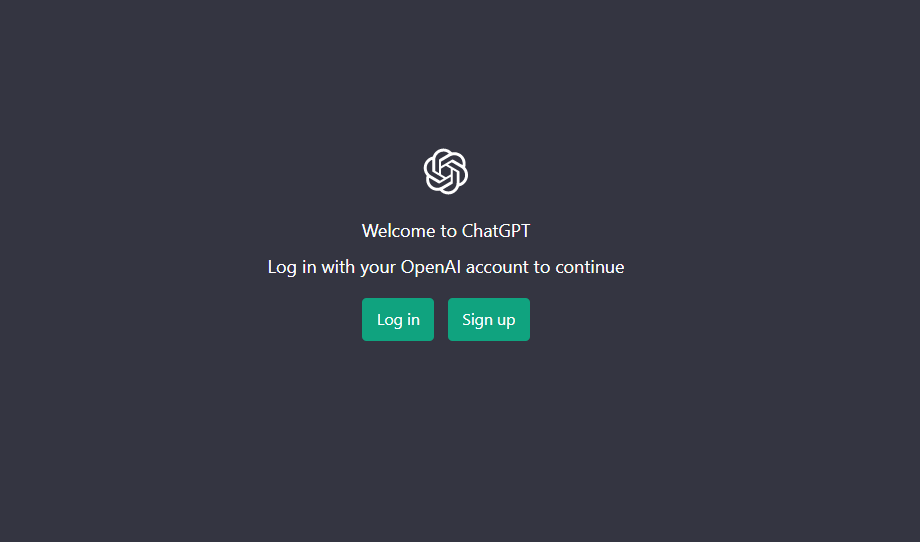
Если выход из системы и повторный вход не исправляют сетевые ошибки при генерации длинных ответов, вы можете попробовать другие методы устранения неполадок, упомянутые ниже.
6. Используйте другой веб-браузер
Использование другого веб-браузера может быть полезным методом устранения неполадок при получении сетевых ошибок с ChatGPT при длинных ответах. Сетевые ошибки иногда вызваны проблемами с текущим браузером, такими как устаревшие версии, поврежденный кэш или расширения, или сбои. Пользователи могут предотвратить это, переключившись на другой веб-браузер и установив новое соединение с сервером ChatGPT.
Чтобы использовать другой веб-браузер с ChatGPT, вы можете закрыть текущий интернет-браузер и загрузить и установить другой веб-браузер, такой как Chrome, Firefox, Safari или Edge. Затем,
- Откройте новый веб-браузер.
- Перейдите на веб-сайт ChatGPT.
- После этого войдите в учетную запись, чтобы попробовать сгенерировать длинные ответы.
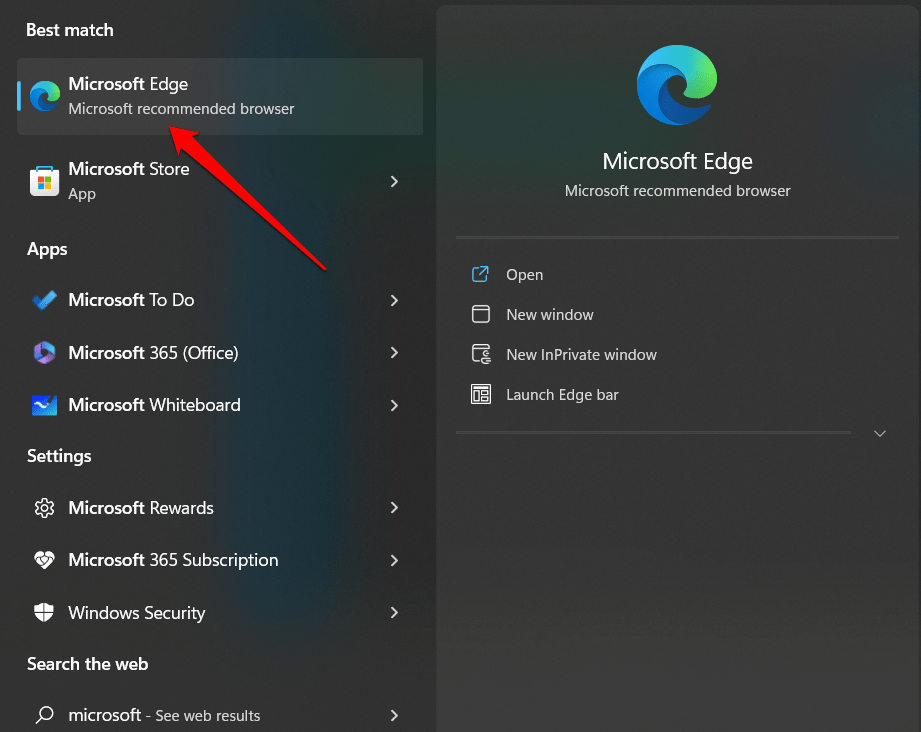
Войдите и проверьте длинный ответ. Если проблема все еще существует, попробуйте другие методы устранения неполадок, упомянутые ниже.
7. Отключите VPN
Отключение VPN может помочь в решении сетевых ошибок при генерации длинных ответов с ChatGPT. VPN (виртуальные частные сети) иногда могут нарушать связь между пользователем и сервером, что приводит к сетевым ошибкам и медленной работе.
Следуйте инструкциям, чтобы отключить VPN:
- Найдите VPN на вашем рабочем столе или в веб-браузере.
- Отключите программное обеспечение VPN.
- Попробуйте снова сгенерировать длинные ответы в ChatGPT.
Если VPN вызывает сетевые ошибки, его отключение может помочь восстановить соединение и улучшить работу ChatGPT. Однако важно помнить, что отключение VPN может поставить под угрозу конфиденциальность и безопасность интернет-соединения пользователя. Поэтому пользователи должны отключать VPN только в том случае, если они готовы к возможным рискам и не имеют других вариантов.
8. Избегайте времени с высокой нагрузкой
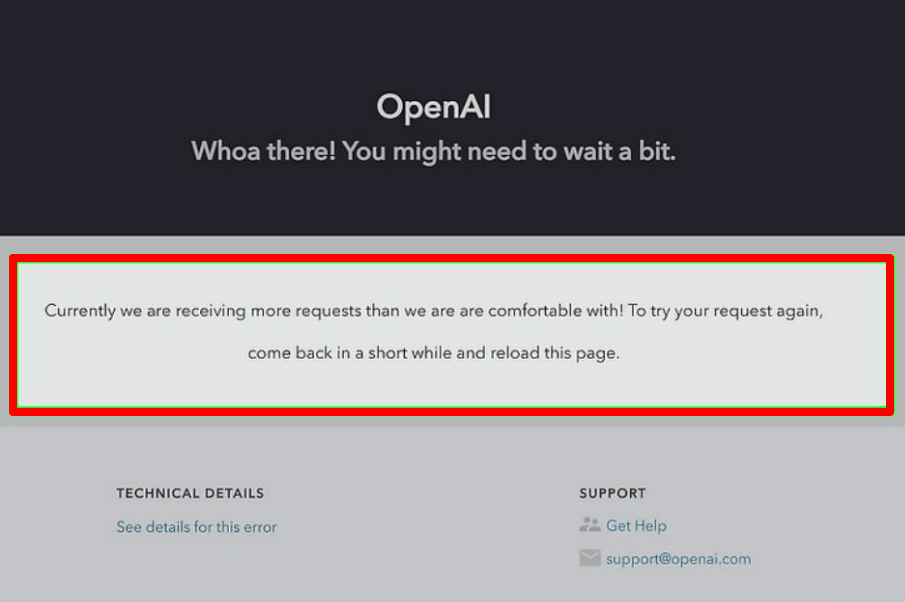
Избегание времени с высокой нагрузкой может помочь минимизировать количество сетевых ошибок при генерации длинных ответов с ChatGPT. В часы пик, такие как рабочие часы или вечером, когда много пользователей активно, серверы могут перегружаться, что приводит к медленным временам ответа и сетевым ошибкам. Избегая времени с высокой нагрузкой, пользователи могут испытывать более быстрые времена ответа и гораздо меньше сетевых ошибок при генерации длинных ответов с ChatGPT.
9. Запрашивайте меньше информации за раз у ChatGPT
Запрашивание меньшего количества деталей у ChatGPT за раз может помочь в решении сетевых ошибок при генерации длинных ответов. Объем информации, передаваемой по сети при генерации длинных ответов, может создавать нагрузку на ресурсы сервера, вызывая задержки или ошибки в обработке запросов.
Пользователи могут попробовать ограничить длину вводимого текста или количество запрашиваемых ответов, чтобы запрашивать меньше информации за раз. Например, пользователи могут запросить 10 ответов по 100 слов каждый вместо одного ответа на 1000 слов.
10. Свяжитесь с поддержкой OpenAI
Если ни один из вышеупомянутых шагов по устранению неполадок не сработал, обращение в службу поддержки OpenAI может быть лучшим вариантом для решения сетевых ошибок при генерации длинных ответов с ChatGPT. OpenAI имеет специализированную команду поддержки, которая может помочь пользователям с техническими проблемами, такими как сетевые ошибки и другие ошибки, возникающие при использовании ChatGPT.
Вы можете связаться со службой поддержки OpenAI, посетив веб-сайт OpenAI и перейдя на страницу поддержки. Затем вы можете отправить запрос в службу поддержки или связаться с командой поддержки по телефону или электронной почте. При обращении в службу поддержки OpenAI вы должны предоставить как можно больше информации о проблеме, включая любые полученные сообщения об ошибках, шаги, предпринятые для воспроизведения ошибки, и любые предпринятые шаги по устранению неполадок. Это может помочь команде поддержки определить коренную причину проблемы и предоставить более эффективную помощь.
Заключительные слова
Получение сетевых ошибок при генерации длинных ответов с ChatGPT может быть крайне неприятным и негативно сказаться на пользовательском опыте. Но только следуя шагам, упомянутым выше, вы можете снизить влияние сетевых ошибок и получить более приятный опыт при использовании ChatGPT.
Мы искренне верим, что данные, представленные в разделе этой статьи под названием “Как исправить ошибку сети ChatGPT при длинных ответах”, были полезны. Мы искренне надеемся, что этот гид поможет вам решить вашу проблему. Если у вас есть какие-либо вопросы или предложения, пожалуйста, оставьте их в разделе комментариев ниже.
Если у вас есть мысли о Как исправить ошибку сети ChatGPT при длинных ответах?, не стесняйтесь оставлять их в комментариях ниже. Также, пожалуйста, подпишитесь на наш канал DigitBin на YouTube для видеоуроков. Удачи!
Get new posts in your inbox
No spam. Unsubscribe anytime.