Технические советы · 3 min read · Jan 06, 2026
Как исправить проблему с ChatGPT в Chrome?
ChatGPT — это AI-чат-бот, созданный OpenAI. Он предоставляет ответы, похожие на человеческие, на любые запросы. Однако из-за высокой нагрузки пользователей ChatGPT может не загружаться или не отвечать должным образом в вашем браузере Chrome.
Существует множество причин, по которым AI-чат-бот может не работать в вашем браузере; от плохого интернет-соединения до поврежденных кэш-файлов в браузере. Вот простое руководство по устранению проблемы с ChatGPT, не работающим в браузере.
Вот подробные руководства по исправлению различных проблем с ChatGPT:
- Как исправить зависание ChatGPT в цикле Captcha Cloudflare?
- Как исправить цикл входа в ChatGPT или внутреннюю ошибку сервера?
- Как исправить проблему с загрузкой истории ChatGPT?
- Как исправить сетевую ошибку ChatGPT при длинных ответах?
- Как исправить ошибку «Произошла ошибка при генерации ответа» в ChatGPT?
1. Измените DNS
Изменение DNS может помочь вам исправить проблемы, связанные с сервером; по умолчанию браузер выбирает DNS, установленный вашим интернет-провайдером. Но вы можете переключиться на другие открытые DNS-сети, чтобы проверить, поможет ли это решить проблему с загрузкой ChatGPT. Изменение DNS не повлияет на скорость вашего серфинга.
- Откройте Настройки Chrome.
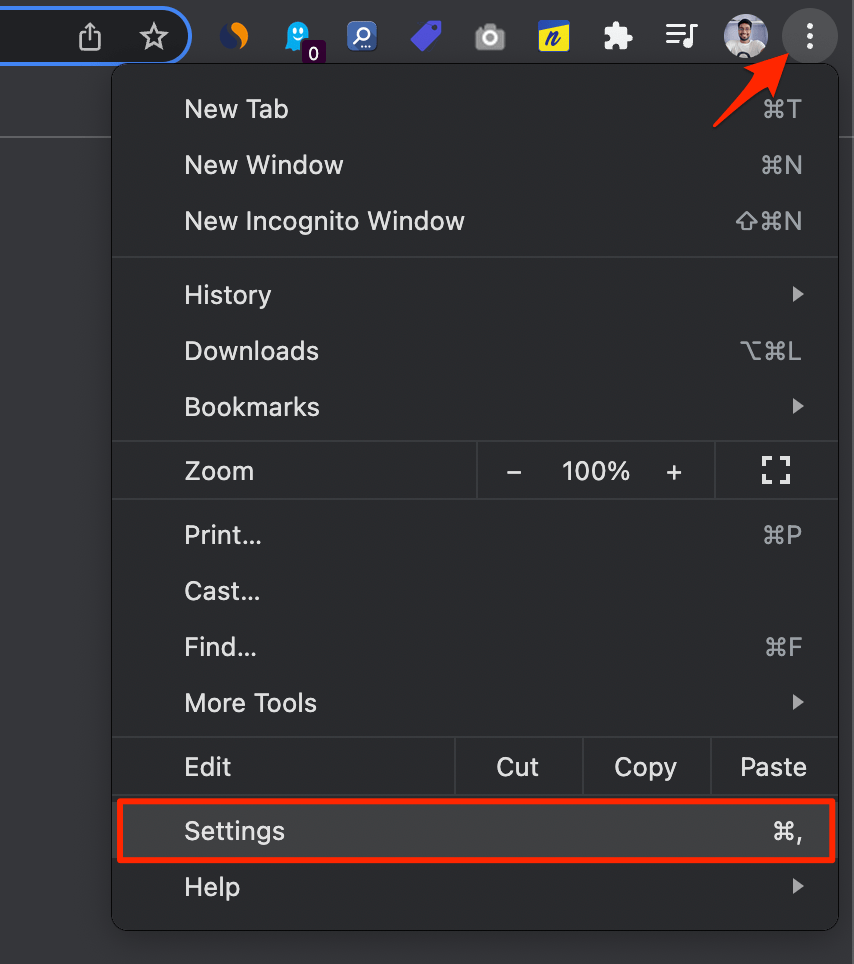
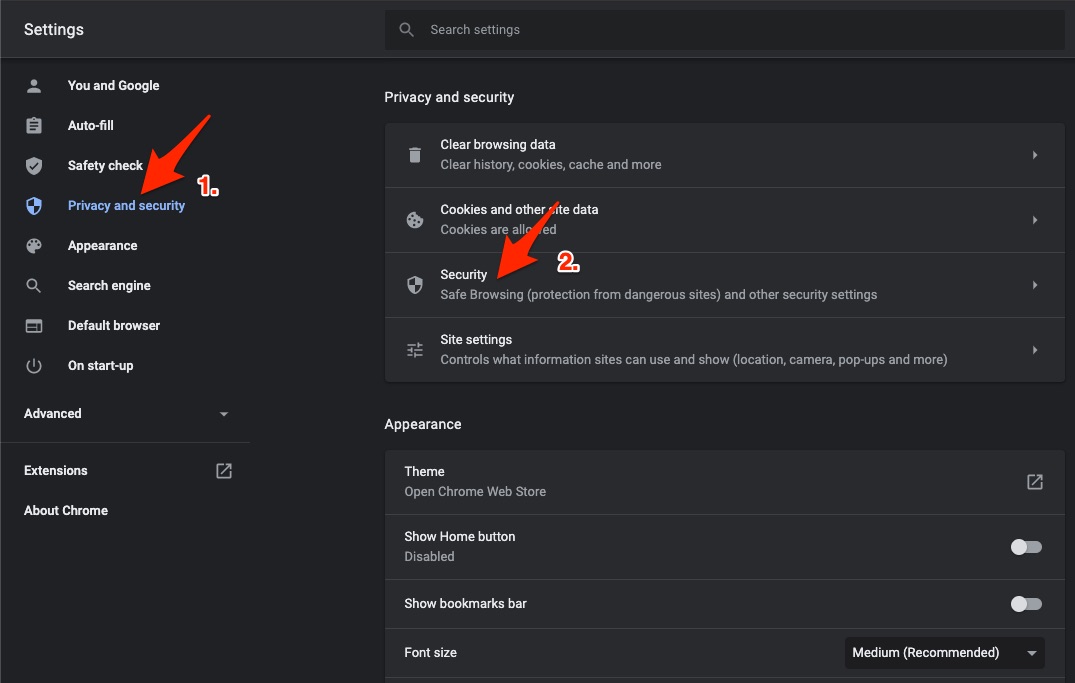
- Нажмите на Безопасность и конфиденциальность.
- Нажмите на опцию Безопасность.
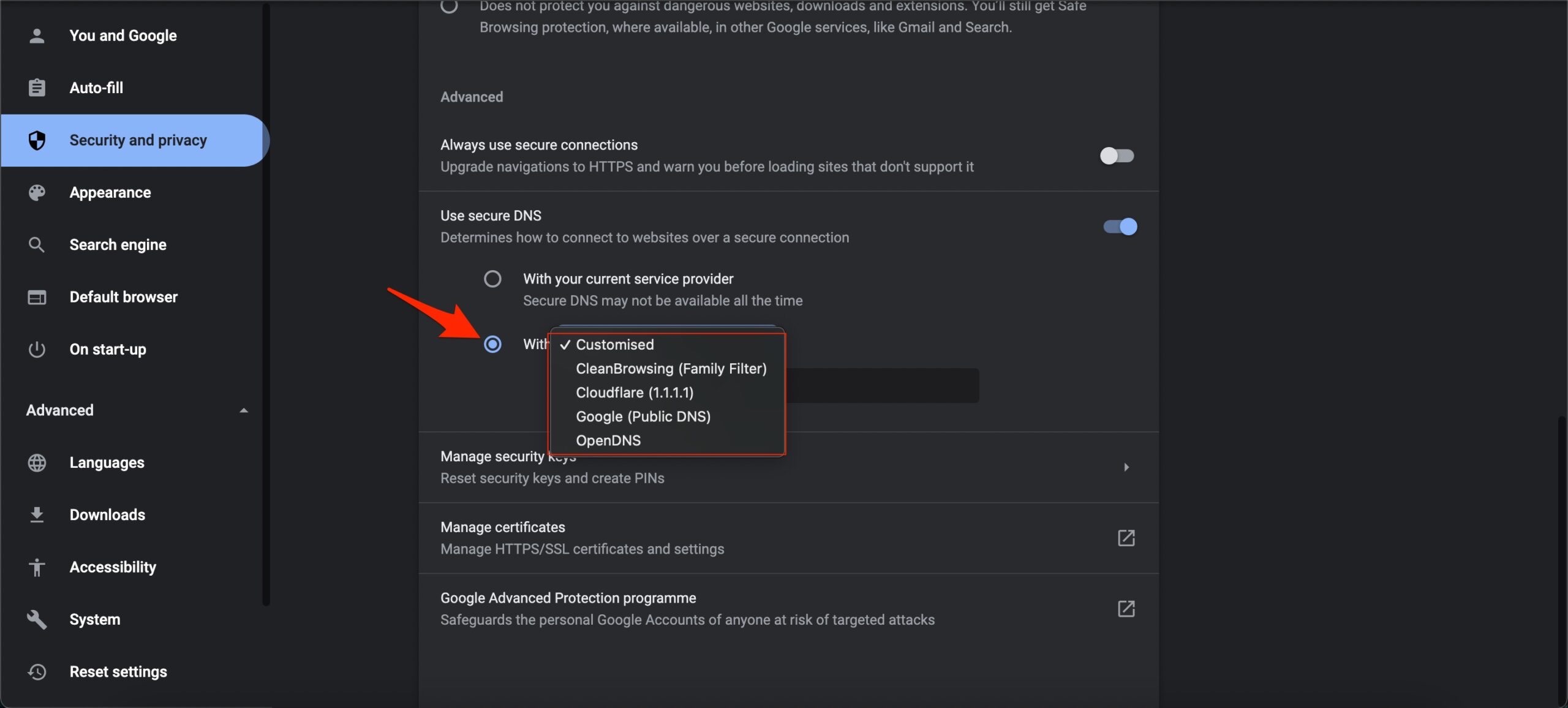
- Выберите настраиваемый DNS. Добавьте пользовательский DNS или используйте любой из перечисленных DNS из выпадающего меню.
| DNS-сервер | DNS 1 | DNS 2 |
|---|---|---|
| Google Public DNS | 8.8.8.8 | 8.8.4.4 |
| Cloudflare DNS | 1.1.1.1 | 1.0.0.1 |
| Quad9 DNS (IPv4) | 9.9.9.9 | 149.112.112.112 |
| Quad9 DNS (IPv6) | 2620:fe::fe | 2620:fe::9 |
| OpenDNS | 208.67.222.222 | 208.67.220.220 |
2. Отключите прокси или VPN
VPN полезен для защиты вашей онлайн-активности и обхода любых ограничений. Хотя ChatGPT работает нормально с VPN, иногда он может вызывать ошибку из-за медленного ответа сервера. Поэтому лучше отключить прокси VPN на вашем компьютере, чтобы проверить, поможет ли это исправить проблему с ChatGPT.
3. Очистите данные Chrome
- Введите
chrome://settings/clearBrowserDataв адресной строке. Появится диалоговое окно очистки данных браузера. - Нажмите на вкладку Дополнительно.
- По умолчанию будут отмечены куки и другие данные сайта, кэшированные изображения и файлы. Если нет, вручную выберите эти два параметра. Выберите соответствующий период времени.
- Нет необходимости выбирать данные для входа/пароли; в противном случае пароли, сохраненные в Chrome, будут удалены.
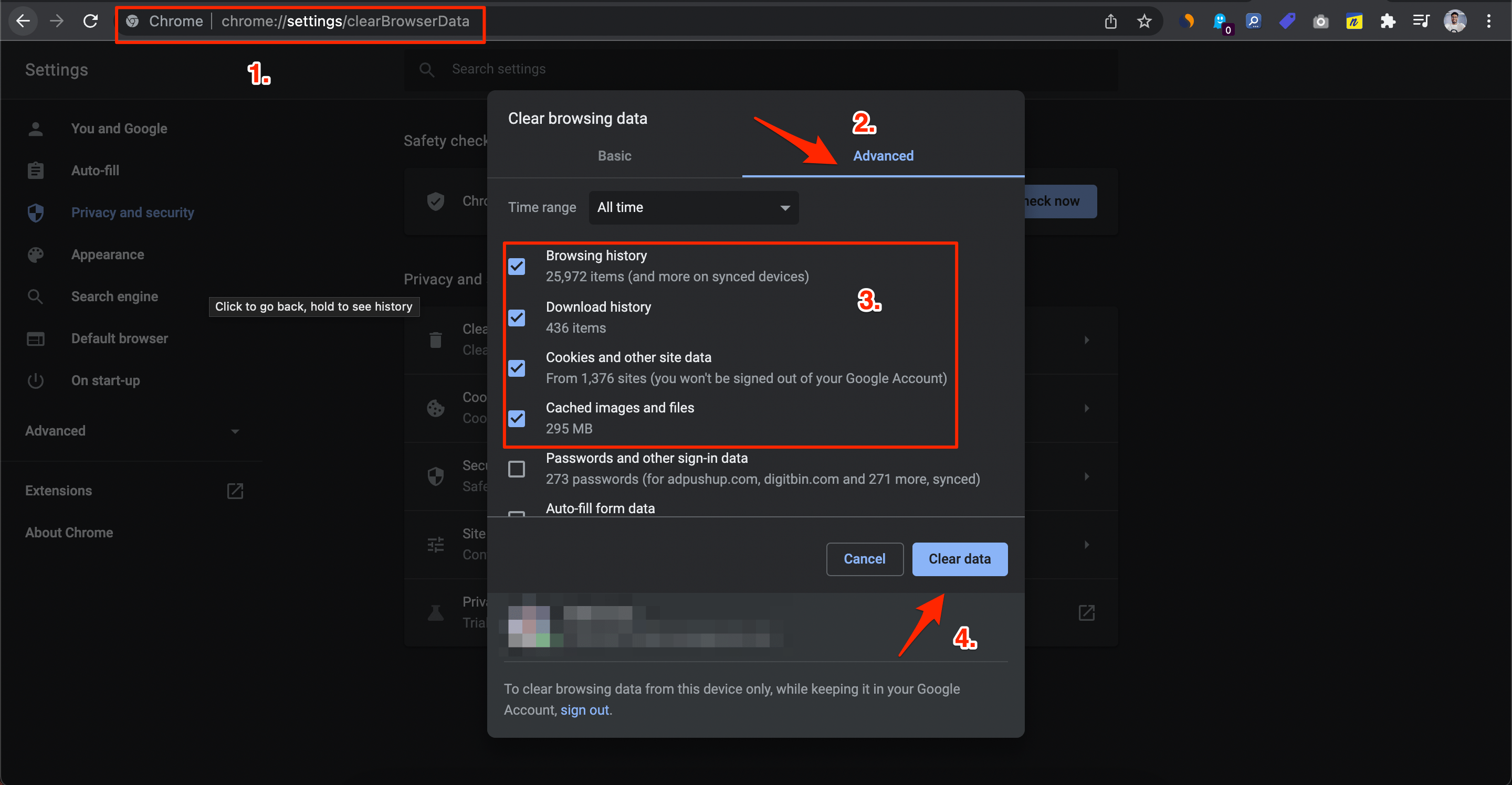
- После завершения нажмите Очистить данные.
4. Отключите расширение браузера
Некоторые расширения браузера могут мешать функциональности ChatGPT, вызывая его сбой. Отключение расширений может помочь выяснить, вызывает ли проблему одно или несколько из них.
Вы можете отключить расширения браузера в Google Chrome, следуя этим шагам:
- Запустите Google Chrome.
- Введите chrome://extensions/ в адресной строке.
- Найдите расширение, которое хотите отключить, и нажмите переключатель.
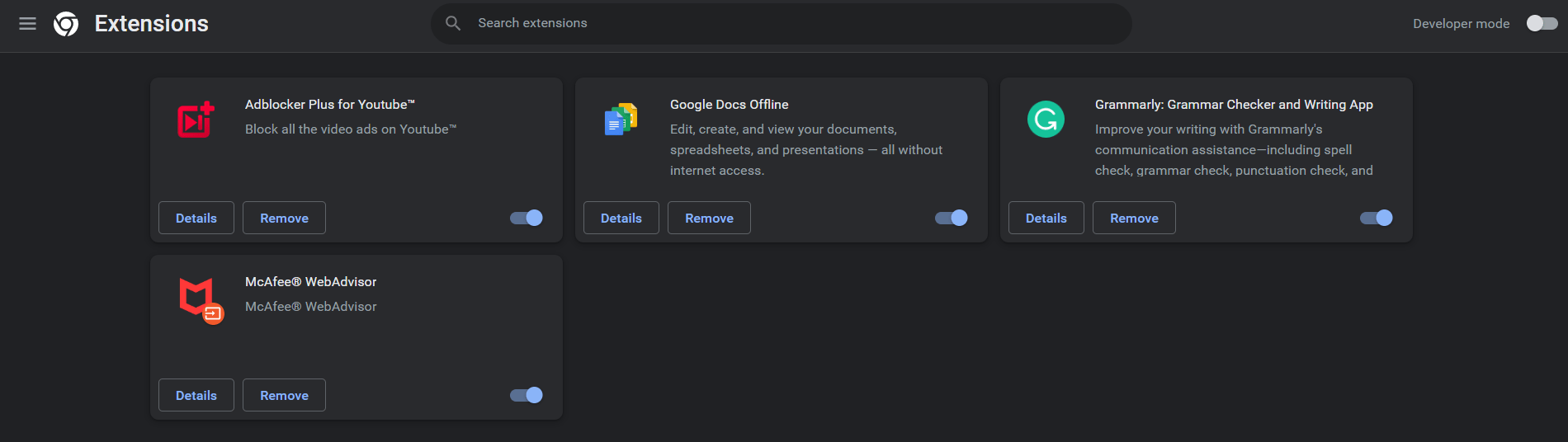
- Повторите эту процедуру для каждого расширения, которое хотите удалить.
- После отключения расширений перезапустите Google Chrome, чтобы проверить, решена ли проблема.
5. Сбросьте браузер Chromium
Вы можете сбросить браузер Chrome. Это восстановит настройки браузера и исправит все технические проблемы с браузером и решит проблемы с загрузкой ChatGPT в вашем браузере на ПК.
- Откройте браузер Chrome.
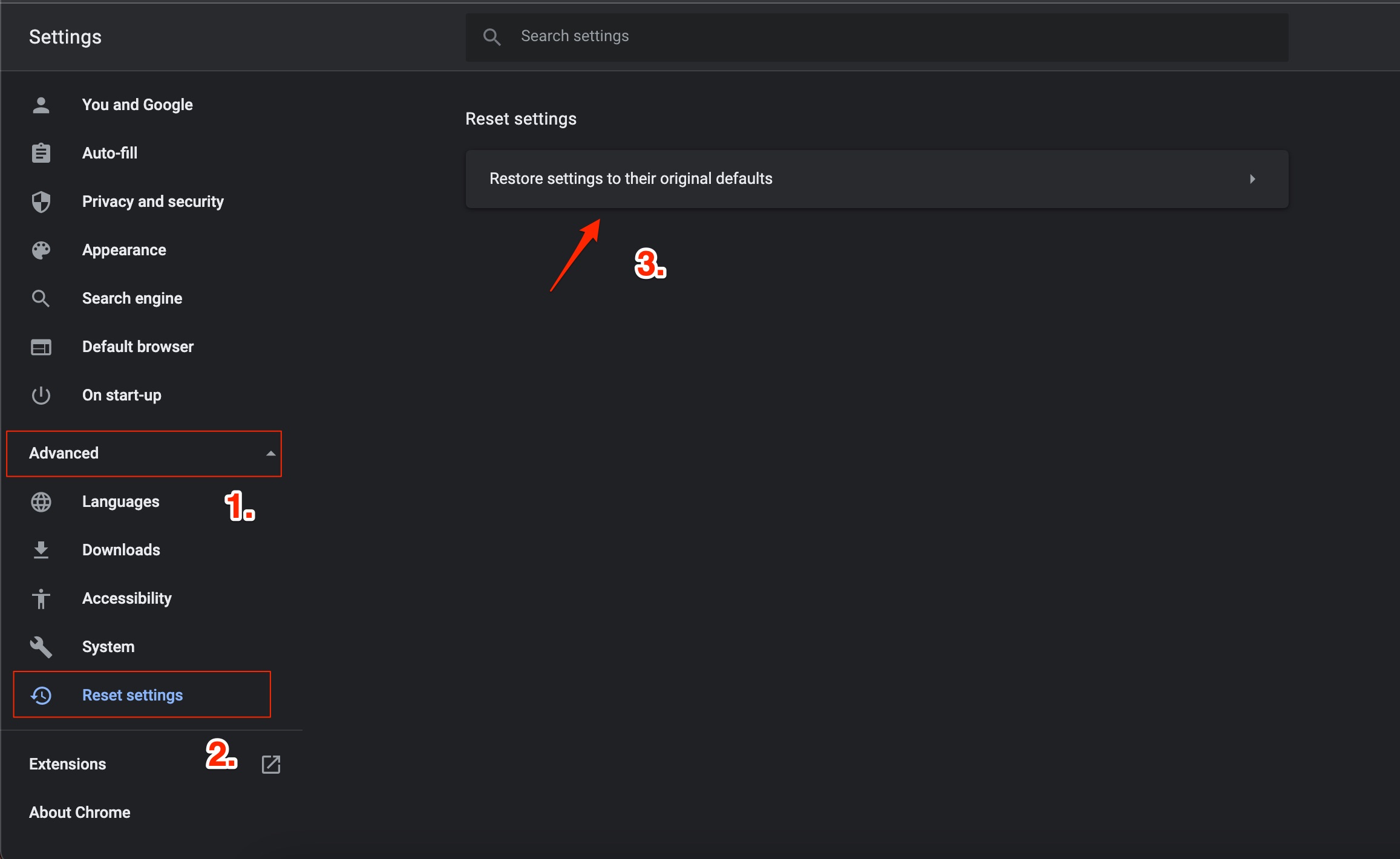
- Перейдите в Chrome://Settings.
- На левой стороне нажмите на Дополнительно.
- Нажмите на Сброс и очистка.
- Затем нажмите на Восстановить настройки до их оригинальных значений.
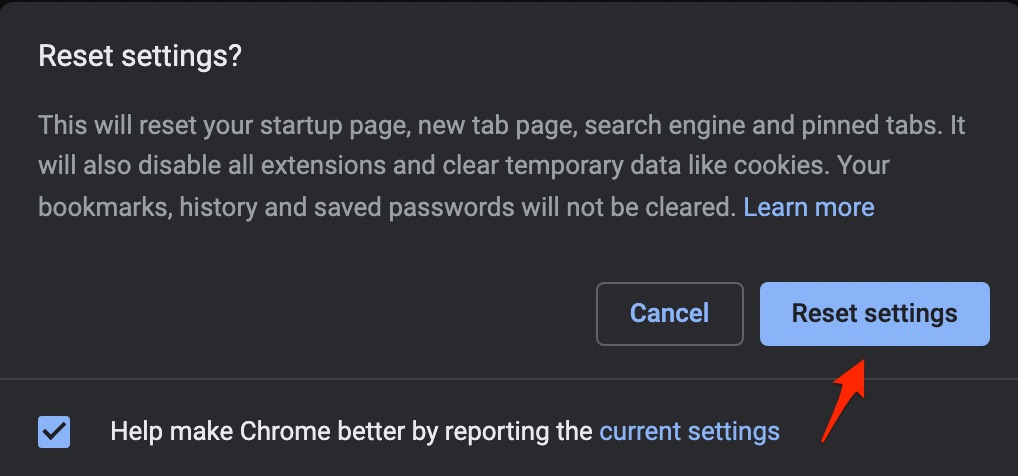
- Затем нажмите на Сбросить настройки в появившемся диалоговом окне.
- Перезапустите браузер Chrome и попробуйте использовать ChatGPT.
Вот и все с этим простым руководством; вот простое руководство по исправлению проблемы с ChatGPT, не работающим или не загружающимся в браузере Chromium для Windows или Mac PC.
Если у вас есть какие-либо мысли о Как исправить проблему с ChatGPT в Chrome?, не стесняйтесь оставлять их в комментариях ниже. Также подписывайтесь на наш канал DigitBin на YouTube для видеоуроков. Удачи!
Get new posts in your inbox
No spam. Unsubscribe anytime.