Игры · 6 min read · Dec 19, 2025
Как исправить зависание Chivalry 2 на экране загрузки на ПК?
Вдохновленная эпической средневековой эпохой, Chivalry 2 — это многопользовательская игра от первого лица, построенная на динамике действия. Игроки могут пережить знаковые битвы той эпохи и выбрать из множества оружия, от пылающих мечей, дождей горящих стрел, осад огромных замков и многого другого.
Несмотря на свою популярность, многие игроки сообщают о проблемах с игрой. Из-за сбоев и зависания на экране загрузки гнев и разочарование игроков заполнили аккаунты в Twitter и Reddit. Разработчики из Torn Banner Studios отметили это и работают над исправлением. Пока патч для устранения ошибки не выпущен, вы можете попробовать следующие решения, чтобы снова сделать игру играбельной.
Способы исправления зависания Chivalry 2 на экране загрузки на ПК
Существует множество решений, которые вы можете попробовать; пройдите через каждое из них, чтобы выяснить, какое из них лучше всего подходит для вас. Итак, давайте начнем с исправлений и посмотрим, помогут ли они вам решить проблему зависания Chivalry 2 на экране загрузки на ПК.
Исправление 1: Перезагрузите ваш ПК
Первый шаг, который вы должны сделать, когда сталкиваетесь с неожиданной ошибкой, — это перезагрузить приложение и устройство. Это хорошая практика, так как перезагрузка приложения заставляет его закрыться и открыть все его ресурсы и материалы, что снижает вероятность переноса любых сбоев/ошибок. Просто нажмите кнопку выключения и подождите, пока система снова не запустится, чтобы проверить, исчезла ли ошибка. Если нет, попробуйте другое исправление.
Исправление 2: Остановите любое приложение, работающее в фоновом режиме
Еще одно простое исправление, которое вы можете попробовать, — это остановить приложение, работающее в фоновом режиме, вместе с обновлениями и загрузками. Что произойдет, так это то, что после остановки любого обновления и приложения ваш ПК сможет выделить больше вычислительной мощности для игры и сосредоточиться на ней, уменьшая вероятность возникновения проблем и ошибок. Чтобы остановить любое приложение, работающее в фоновом режиме, выполните следующие шаги:
Шаг 1, Откройте Диспетчер задач и наведите курсор на вкладку Процессы.
Шаг 2, После этого выберите приложения, которые вы хотите закрыть.
Шаг 3, Затем нажмите кнопку Завершить задачу.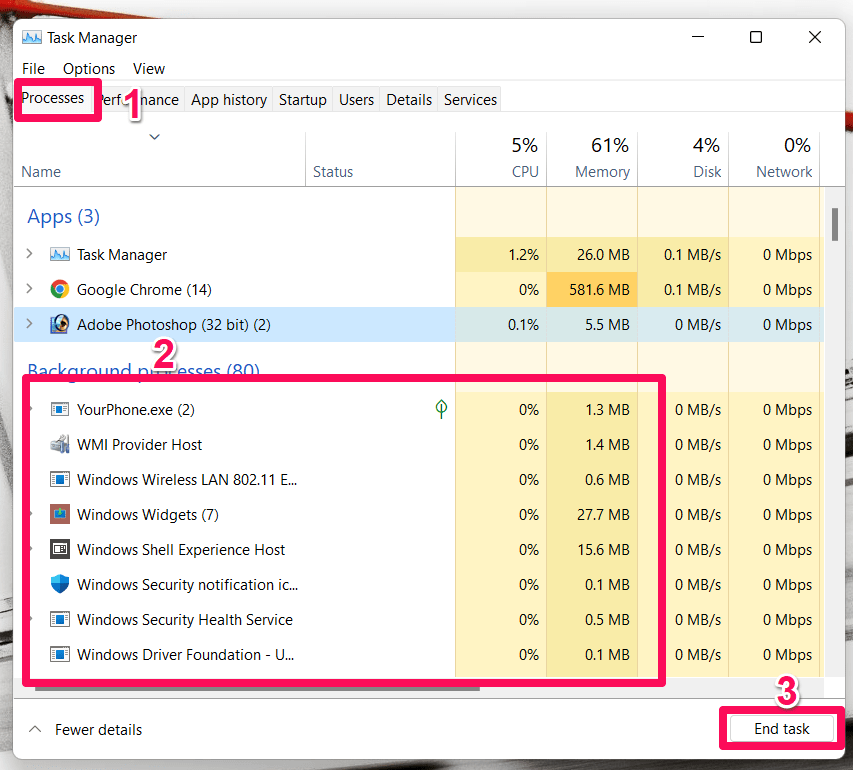
Исправление 3: Запустите Chivalry 2 от имени администратора
Причиной, по которой вы сталкиваетесь с проблемами в Chivalry 2, могут быть определенные ограниченные разрешения. Вам следует запустить игру от имени администратора, чтобы перестраховаться. Запуск игры от имени администратора предоставляет ей разрешения, которые могли быть ограничены пользователем, что может быть критически важным для ее правильного функционирования. Следуйте приведенным ниже шагам, чтобы запустить Chivalry 2 от имени администратора.
Шаг 1, На диске C найдите папку установки Chivalry 2. Папка должна находиться по следующему адресу,
C:\Program Files (x86)\Steam\steamapps\common.Шаг 2, В папке установки Chivalry 2 прокрутите вниз и найдите .exe файл Chivalry 2.
Шаг 3, Щелкните правой кнопкой мыши на файле Chivalry 2.exe и выберите его свойства.
Шаг 4, В таблице свойств, под вкладкой совместимости, отметьте опцию Запустить эту программу от имени администратора и нажмите кнопку Применить > ОК.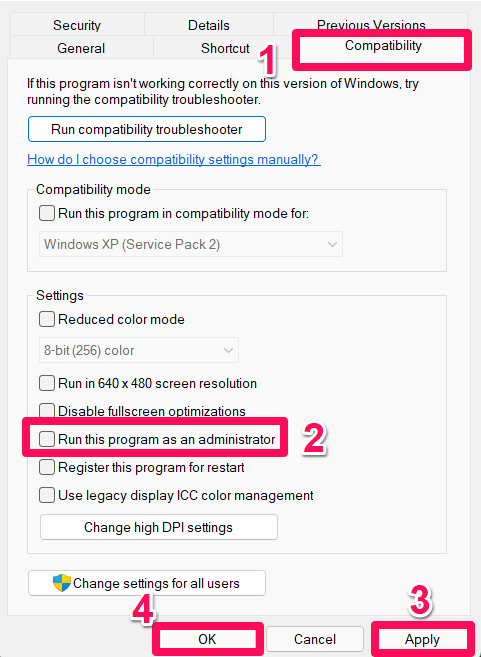
После выполнения шагов откройте игру и проверьте, решили ли вы проблему с помощью внесенных изменений. Если ошибка все еще присутствует, попробуйте запустить в режиме совместимости для Windows 8.
Исправление 4: Проверьте целостность файлов игры
Существует разумная вероятность, что проблема не на стороне клиента, и загруженные файлы игры повреждены или чего-то не хватает. Чтобы проверить, есть ли проблема с файлами игры, можно выполнить сканирование для проверки целостности файлов игры. Для этого выполните следующие шаги.
Шаг 1, Щелкните по значку Steam на главном экране, чтобы открыть приложение Steam.
Шаг 2, Перейдите на вкладку Библиотека, выберите Chivalry 2 и нажмите на свойства.
Шаг 3, Нажмите на локальные файлы и выберите опцию Проверить целостность файлов игры, чтобы начать процесс.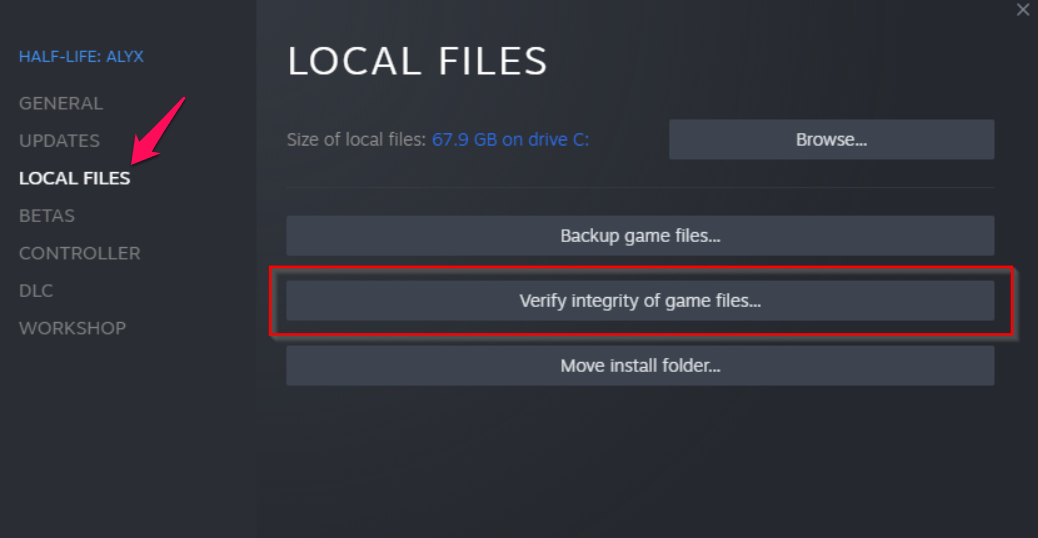
Процесс сканирования и восстановления займет несколько минут. После завершения сканирования перезагрузите ПК и затем откройте игру, чтобы проверить, можете ли вы играть. Если ошибка все еще существует, попробуйте остальные исправления.
Исправление 5: Обновите драйвер вашей видеокарты
Драйвер видеокарты отвечает за отображение всего на экране и обеспечивает правильное взаимодействие между компонентами вашего ПК. Устаревший драйвер критически важен для хорошей производительности вашего ПК, игр и других приложений. Также обновление драйвера видеокарты до последней версии поможет вашему ПК в долгосрочной перспективе, так как устаревшие драйверы представляют собой риск безопасности и делают устройства уязвимыми для хакеров и вредоносных вирусов. Чтобы обновить драйвер видеокарты, выполните следующие шаги.
Шаг 1, Найдите “ Диспетчер устройств ” в строке поиска Windows и щелкните, чтобы открыть его.
Шаг 2, Найдите опцию, которая называется “ Адаптеры дисплея ” и разверните ее.
Шаг 3, Затем щелкните правой кнопкой мыши на названии вашей видеокарты и выберите опцию Обновить драйвер из развернутого подменю, видимого на вашем экране.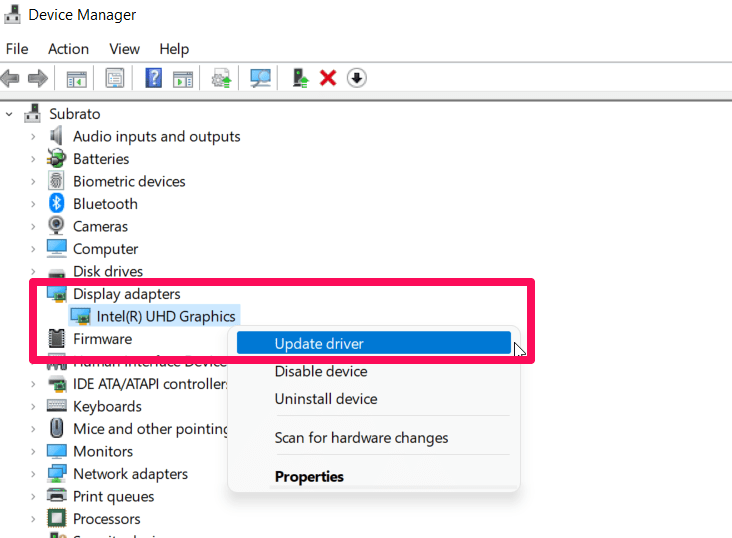
Шаг 4, После обновления всех системных драйверов перезагрузите ПК, чтобы применить внесенные изменения.
Исправление 6: Отключите IPv6
Многие пользователи Chivalry 2 сообщили, что отключение IPv6 решило ошибку, вызывавшую проблемы в Chivalry 2. Вам также следует отключить IPv6; возможно, это исправит игру и для вас. Следующие шаги подходят как для пользователей Windows 10, так и для Windows 11, желающих отключить IPv6.
Шаг 1, Удерживайте клавиши Windows + R вместе, чтобы открыть Выполнить. Вы также можете найти Windows Run в строке поиска, чтобы открыть его.
Шаг 2, Введите ncpa.cpl в диалоговом окне Windows Run и нажмите Enter.
Шаг 3, Перейдите на вкладку Свойства после того, как вы выбрали текущую сеть, щелкнув по ней правой кнопкой мыши.
Шаг 4, Снимите отметку с опции TCP/IPv6, нажмите ОК и выйдите, чтобы применить внесенные изменения. Откройте игру снова и проверьте, осталась ли ошибка.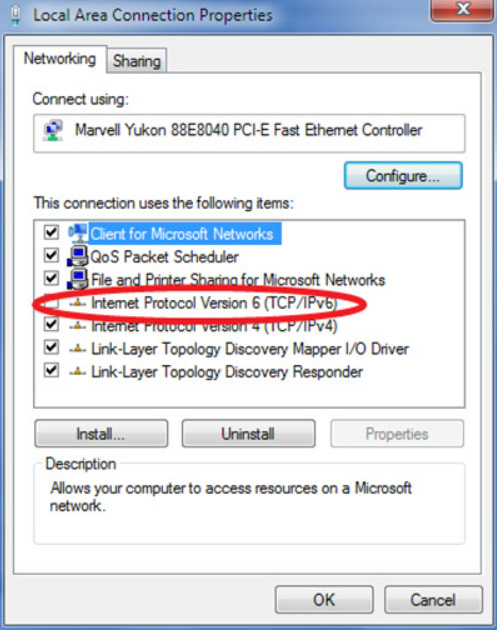
Исправление 7: Переключитесь на план энергопотребления с высокой производительностью
По умолчанию Windows настроена на «Сбалансированный» или «энергосберегающий» режимы энергопотребления. Вы можете испытывать проблемы с Chivalry 2 из-за этих стандартных настроек. Вам следует переключить план энергопотребления на «Высокая производительность», чтобы ваш процессор имел больше энергии для запуска своих приложений. Это автоматически повысит уровень производительности вашего ПК и исправит проблемы с Chivalry 2. Чтобы переключиться на план энергопотребления с высокой производительностью, выполните следующие шаги.
Шаг 1, Откройте Панель управления и перейдите на вкладку Электропитание.
Шаг 2, Затем выберите план Высокая производительность, видимый на вашем экране.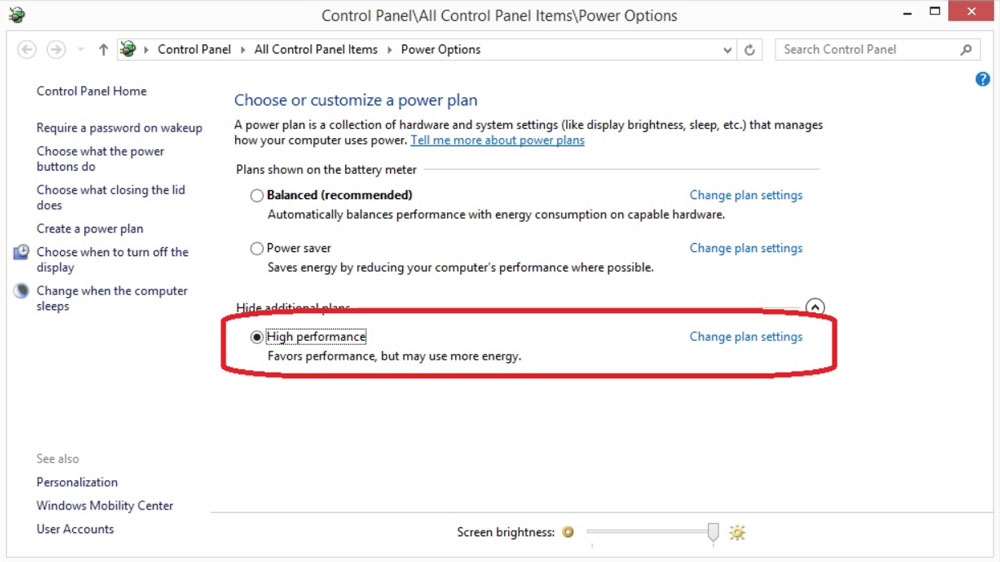
Шаг 3, Перезагрузите компьютер после внесения всех необходимых изменений.
Исправление 8: Установите высокий приоритет в диспетчере задач
Чтобы сделать Chivalry 2 приоритетом каждый раз, когда вы запускаете его на своем ПК, убедитесь, что вы установили игру как высокий приоритет в диспетчере задач, чтобы ваш ПК пытался запускать ее плавно. Чтобы установить Chivalry 2 как высокий приоритет, выполните следующие шаги.
Шаг 1, Щелкните правой кнопкой мыши на значке меню «Пуск» и выберите Диспетчер задач, чтобы открыть его.
Шаг 2, Нажмите на вкладку Процессы и щелкните правой кнопкой мыши на задаче игры Chivalry 2.
Шаг 3, Установите Приоритет игры как Высокий.
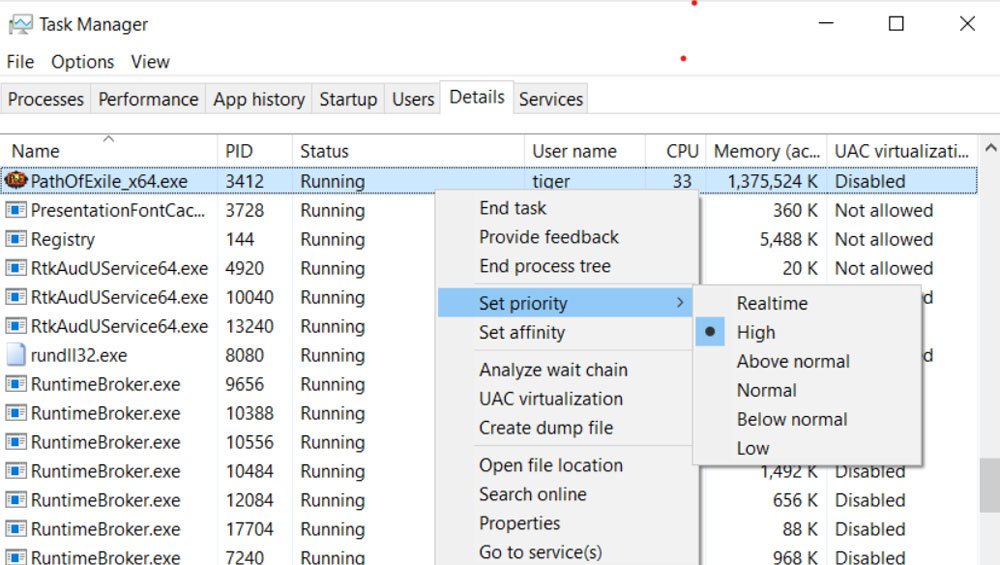
Шаг 4, Закройте диспетчер задач, чтобы сохранить все внесенные изменения.
Шаг 5, Откройте Chivalry 2, чтобы проверить, играбельна ли игра.
Исправление 9: Обновите вашу Windows
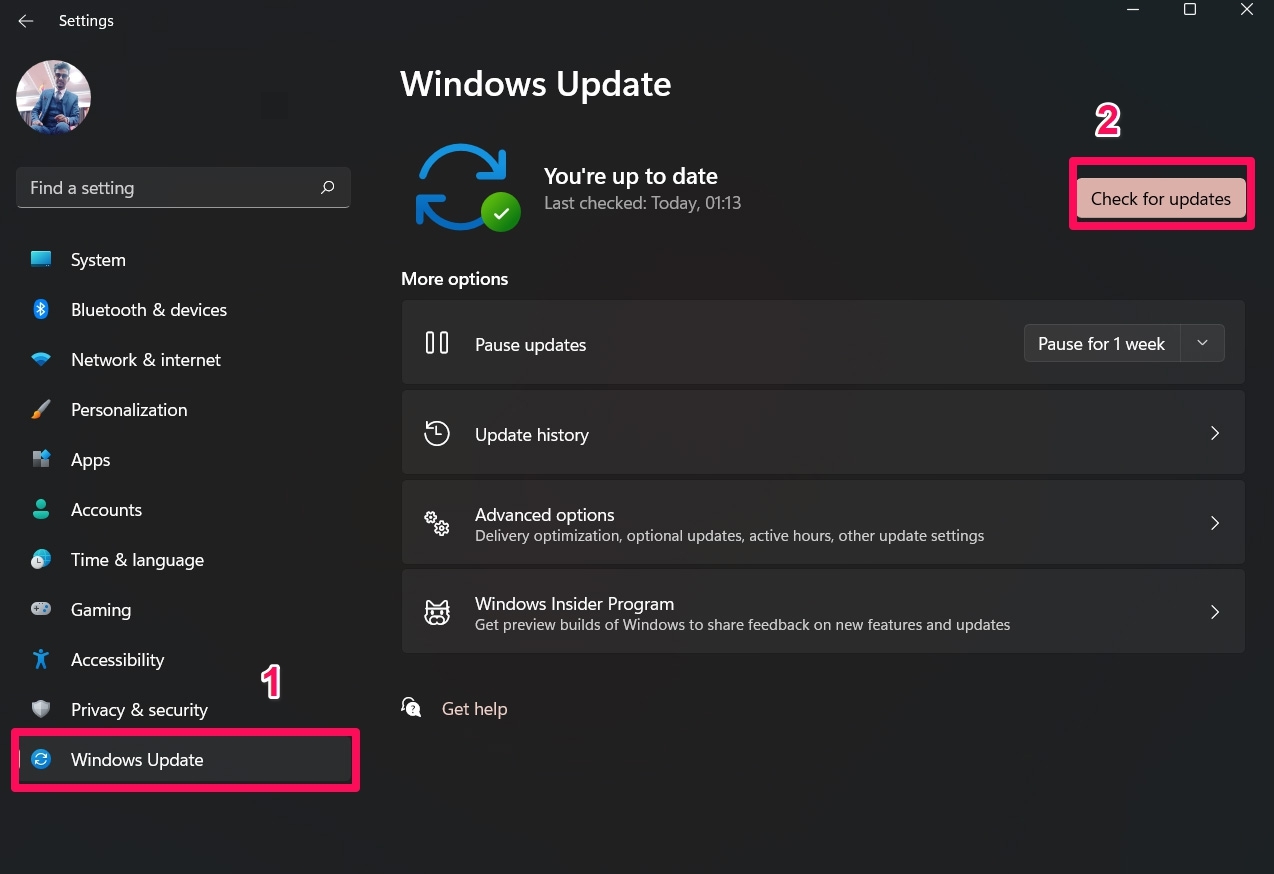
Если вы уже обновили драйвер видеокарты и все еще застряли на экране загрузки во время игры в Chivalry 2, вы можете попробовать обновить вашу Windows, так как есть вероятность, что ваша Windows может не быть обновленной из-за проблем с совместимостью. Поэтому вам необходимо выполнить следующие шаги, чтобы проверить, доступно ли обновление для вашего ПК с Windows. Для этого:
Шаг 1, Нажмите Win+I и перейдите на вкладку Обновление Windows.
Шаг 2, После этого убедитесь, что нажали кнопку Проверить наличие обновлений.
Исправление 10: Переустановите Chivalry 2
Даже после попыток исправлений, перечисленных выше, если вы не можете устранить проблемы с зависанием Chivalry 2 на экране загрузки, просто переустановите игру и перезагрузите ПК. Надеемся, ваша игра станет играбельной после переустановки. Многие пользователи уже упоминали, что это помогло им решить проблему с экраном загрузки. Поэтому вам также следует попробовать это и сообщить нам, поможет ли это вам.
Если у вас есть мысли о Как исправить зависание Chivalry 2 на экране загрузки на ПК?, не стесняйтесь оставлять их в комментариях ниже. Также подписывайтесь на наш канал DigitBin на YouTube для видеоуроков. Удачи!
Get new posts in your inbox
No spam. Unsubscribe anytime.