Технические советы · 2 min read · Oct 14, 2025
Как исправить проблему черного экрана на Chromebook?
Черный экран на вашем Chromebook может быть разочаровывающим опытом, особенно когда требуется доступ к важным документам или данным.
Этот исчерпывающий гид углубляется в различные факторы, которые могут способствовать проблеме черного экрана, и предлагает эффективные шаги по устранению неполадок, чтобы вернуть ваш Chromebook к жизни.
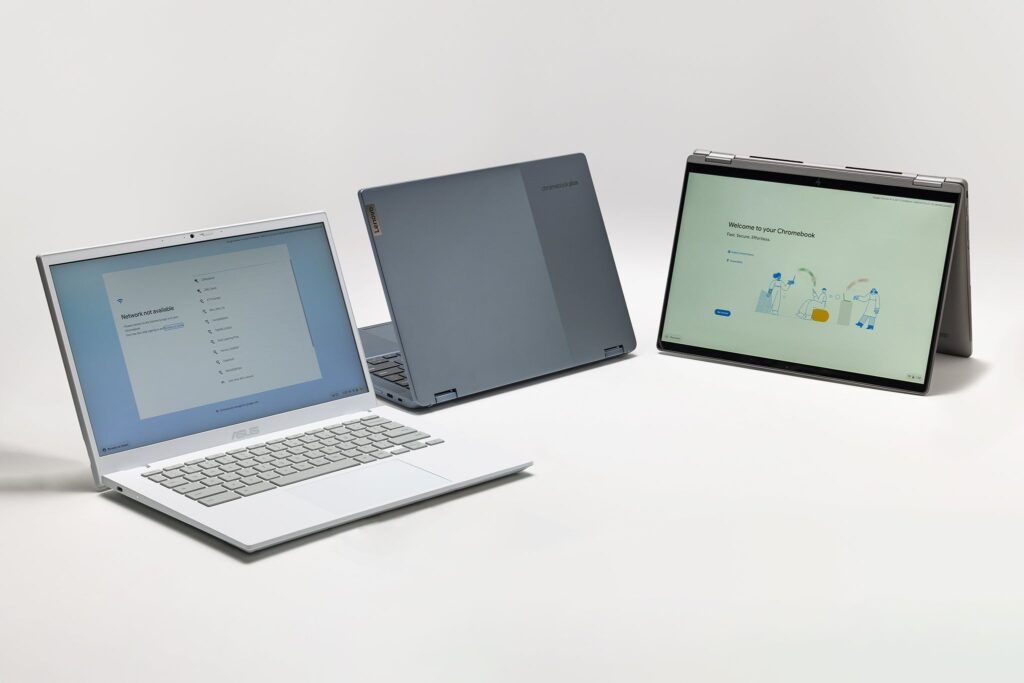
Исправление проблемы черного экрана на Chromebook
Возможные причины черного экрана на Chromebook:
1. Проблемы с аппаратным обеспечением:
Проблемы с батареей: Разряженная батарея или неисправное соединение могут вызвать черный экран.
Перегрев: Избыточное тепло может вызвать тепловые отключения, что приведет к черному экрану.
Сломанный экран: Когда дисплей физически поврежден, он может выйти из строя.
Аппаратные сбои: Проблемы с материнской платой, ОЗУ или другими компонентами могут вызвать черный экран.
2. Программные проблемы:
Яркость уменьшена: Убедитесь, что уровень яркости случайно не установлен на минимальное значение.
Устаревшая ChromeOS: Использование устаревших версий программного обеспечения может привести к ошибкам и сбоям.
Поврежденные файлы ChromeOS: Поврежденные системные файлы могут привести к сбою процесса загрузки и вызвать черный экран.
Ошибки программного обеспечения: Несовместимые программные расширения или приложения могут вызвать нестабильность системы.
3. Другие проблемы:
- Внешние периферийные устройства: Неисправные USB-устройства или внешние дисплеи могут вызвать сбой Chromebook.
Шаги по устранению неполадок
1. Основные проверки:
Проверьте яркость: Нажмите кнопку увеличения яркости, чтобы убедиться, что экран не был полностью затемнен.
Подключите источник питания: Подключите ваш Chromebook к розетке и посмотрите на индикатор зарядки.
Принудительное выключение: Удерживайте кнопку питания в течение 10 секунд, затем подождите и нажмите ее снова.
2. Расширенные проверки:
Жесткая перезагрузка: Чтобы очистить ОЗУ и попробовать обычную загрузку, нажмите и удерживайте клавиши “ Esc ” + “ Обновить ”, одновременно нажимая кнопку питания.
Загрузка в режиме восстановления: Чтобы войти в режим восстановления, удерживайте клавиши “ Esc ” и “ Обновить ”, одновременно нажимая кнопку питания.
Сброс питания: В режиме восстановления сброс питания удаляет локальные данные и настройки. Перед продолжением сделайте резервную копию ваших данных.
Проверьте конфликты внешних устройств: Удалите любые внешние периферийные устройства и перезагрузите ваш Chromebook.
Обновите ChromeOS: Перейдите в раздел “ О Chrome OS ” в настройках, чтобы убедиться, что ваш Chromebook работает на самой последней версии.
Свяжитесь с поддержкой Google: Если проблемы продолжаются, свяжитесь с поддержкой Google для получения дополнительной помощи.
Дополнительные советы:
Если батарея съемная, извлеките и снова подключите ее.
Если Chromebook часто перегревается, очистите вентиляционные отверстия и вентиляторы.
Чтобы исключить проблемы с источником питания, используйте другое зарядное устройство и розетку.
Для оптимальной производительности держите ваш Chromebook в актуальном состоянии.
Регулярно создавайте резервные копии ваших данных, чтобы избежать потери данных в случае серьезного сбоя аппаратного обеспечения.
Подведение итогов
Хотя черный экран на вашем Chromebook может быть тревожным, следование систематическим шагам по устранению неполадок, изложенным в этом руководстве, увеличивает вероятность решения проблемы.
Если проблемы продолжаются, рекомендуется обратиться в поддержку Google или к квалифицированному технику.
Воскресите ваш Chromebook с помощью этих исчерпывающих решений и беспрепятственно вернитесь к работе или развлечениям.
Дополнительное чтение:
Исправление: Ошибка “Сеть недоступна” на Chromebook
Как сэкономить заряд батареи на Chromebook? (9 советов)
Лучшие способы установить и использовать iTunes на Chromebook
Get new posts in your inbox
No spam. Unsubscribe anytime.