Игры · 4 min read · Oct 25, 2025
Как исправить проблему с облачным игровым сервисом в приложении Xbox для Windows
Облачный игровой сервис Xbox позволяет вам играть в игры без установки их на ваши устройства. Все, что вам нужно, это подключение к интернету. Ранее это называлось Project xCloud. Вы можете играть в игры на ходу и также экономить место на устройстве, так как вам не нужно загружать игру.
Если у вас нестабильное интернет-соединение, облачный игровой сервис Xbox не будет работать. Кроме того, этот продукт от Microsoft недоступен во всем мире. В настоящее время только в нескольких регионах поддерживается Xbox Game Pass Ultimate, в рамках которого поддерживается функция облачного игрового сервиса.
Технические проблемы в приложениях или ошибки, специфичные для версии, и поврежденные игровые сервисы могут остановить работу облачного игрового сервиса Xbox на Windows OS. Ознакомьтесь с советами по устранению неполадок, которые я объяснил в этом руководстве, чтобы исправить проблему.
Лучшие советы по исправлению проблемы с облачным игровым сервисом в приложении Xbox
Просмотрите следующие решения и примените их, чтобы возобновить облачное игровое обслуживание в приложении Xbox на вашем ПК с Windows 11.
1. Проверьте, поддерживает ли ваш регион облачный игровой сервис Xbox
Облачный игровой сервис Xbox доступен только в выбранных странах на данный момент. Если вы живете в стране, где продукт/услуга от Xbox недоступна, вы не сможете использовать его для игры. 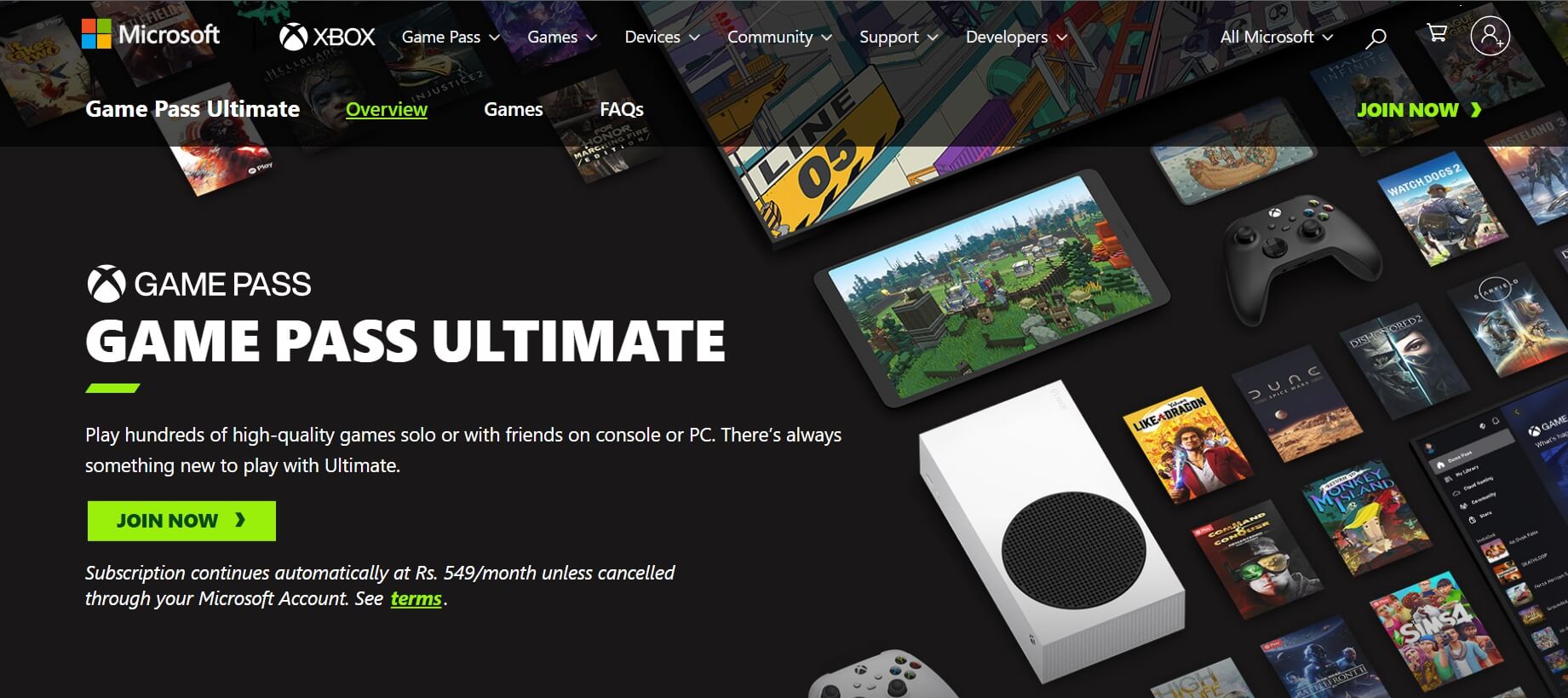
Вот список стран/регионов, которые в настоящее время поддерживают облачный игровой сервис Xbox (Game Pass Ultimate)
| Аргентина |
| Австрия |
| Австралия |
| Бельгия |
| Бразилия |
| Канада |
| Чехия |
| Дания |
| Финляндия |
| Франция |
| Германия |
| Венгрия |
| Италия |
| Ирландия |
| Япония |
| Корея |
| Мексика |
| Новая Зеландия |
| Нидерланды |
| Норвегия |
| Польша |
| Португалия |
| Словакия |
| Испания |
| Швеция |
| Швейцария |
| Соединенные Штаты |
| Великобритания |
2. Исправьте проблему с интернетом
В этом руководстве по устранению неполадок исправьте проблемы с подключением к интернету. Свяжитесь с вашим интернет-провайдером и зарегистрируйте жалобу, если вы сталкиваетесь с проблемами, такими как частые отключения сети или разочаровывающе медленная скорость.
Вручную вы можете отключить WiFi-роутер и повторно подключить ваш ПК к интернету. Запустите тест скорости сети, чтобы убедиться в стабильности вашей WiFi-сети.

Если у вас есть доступ к альтернативному стабильному интернет-соединению, подключите ваш ПК к нему, пока поддержка интернет-провайдера исправляет неисправную WiFi-сеть. Поскольку мы говорим об облачном игровом сервисе, лучшая стабильность и скорость в WiFi-сети обеспечат плавный игровой процесс.
3. Поддерживает ли ваш ПК/версия Windows облачный игровой сервис?
Облачный игровой сервис на ПК возможен, если ваш компьютер работает на определенной версии Windows OS, которая может поддерживать облачное приложение.
Вот минимальные требования для запуска облачного игрового сервиса на Windows
- Windows 10 с обновлением октября 2020 года или более поздней версии.
- Bluetooth 4.0 или более поздней версии.
- Скорость интернет-соединения 20 Мбит/с или выше.
В облачном игровом сервисе вам не нужен высокопроизводительный компьютер для игры на Xbox. Тем не менее, в настоящее время является общепринятой практикой иметь достаточно мощный компьютер для эффективного выполнения ресурсоемких задач и приложений.
4. Обновите приложение Xbox
Вы используете последнюю версию приложения Xbox на вашем ПК? Убедитесь, что вы установили обновления версии, выпущенные Xbox в Microsoft Store. Использование последней сборки приложения обеспечит отсутствие ошибок или функциональных сбоев.
Чтобы установить ожидающее обновление приложения,
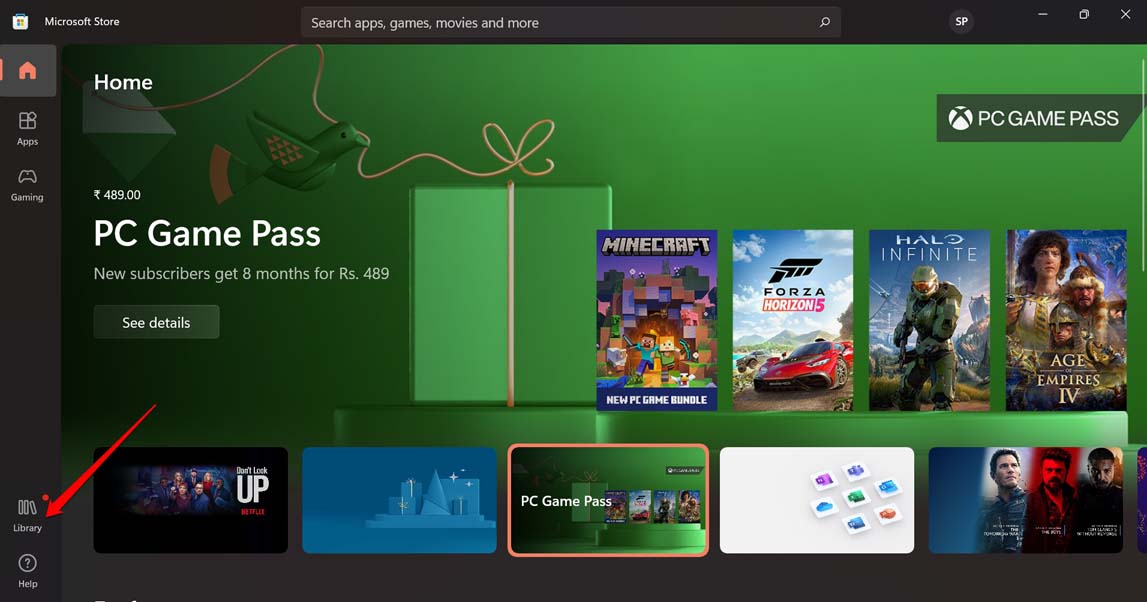
- Откройте приложение Microsoft Store.
- Нажмите на Библиотека.
- Далее нажмите кнопку Получить обновления.
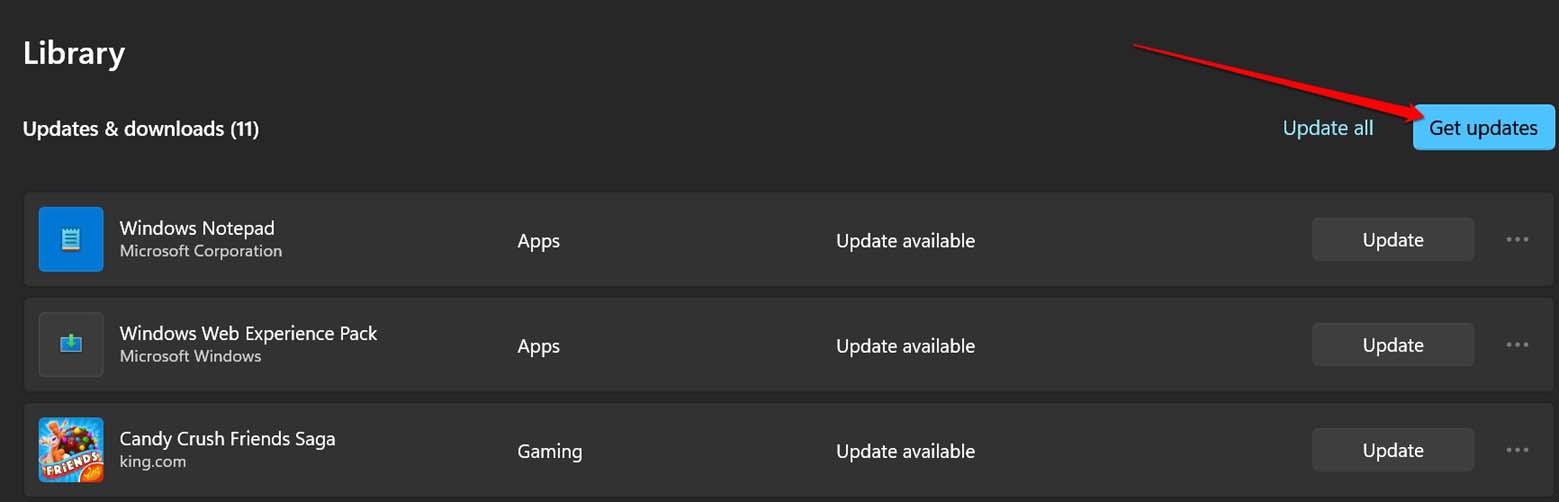
Если ваш компьютер подключен к интернету, ожидающие обновления приложения будут установлены автоматически. После завершения обновления Xbox запустите его и начните использовать облачный игровой сервис. С устранением ошибок и оптимизацией производительности вы сможете наслаждаться облачным игровым сервисом на Xbox без проблем.
5. Переустановите игровые сервисы
Игровые сервисы — это системное приложение Windows, которое управляет облачными игровыми сервисами Xbox и другими функциями, которые оно предлагает. Если в этом приложении есть ошибка, это отразится на облачном игровом сервисе Xbox, и последний не будет работать. Идеальное решение — удалить и переустановить игровые сервисы.
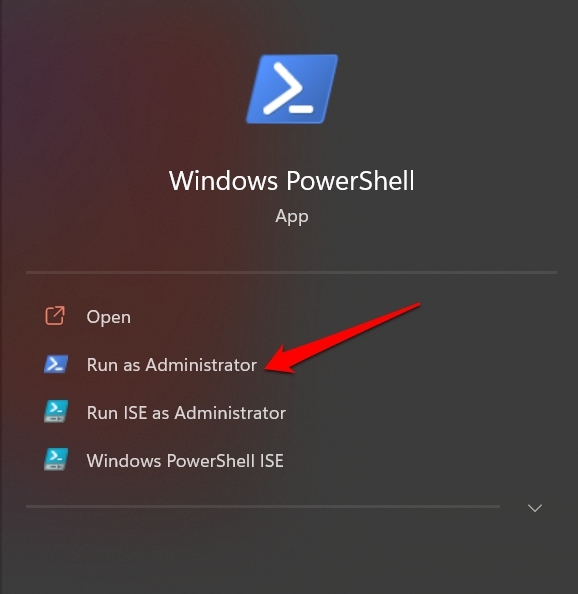
- Запустите Windows PowerShell, используя поиск Windows Win + S.
- Нажмите Запуск от имени администратора.
- Чтобы удалить игровой сервис, введите следующую команду
get-appxpackage Microsoft.GamingServices | remove-AppxPackage -allusers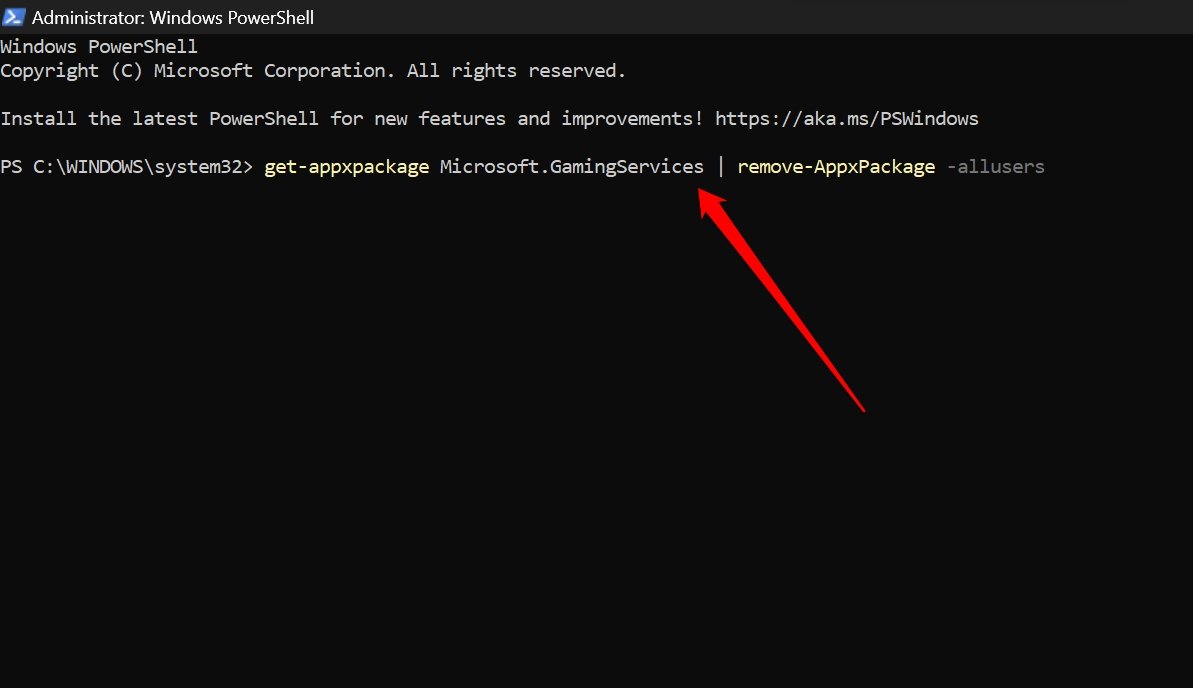
- Нажмите Enter.
- Чтобы переустановить пакет системного приложения Gaming Services, введите эту команду и нажмите Enter.
start ms-windows-store://pdp/?productid=9MWPM2CQNLHN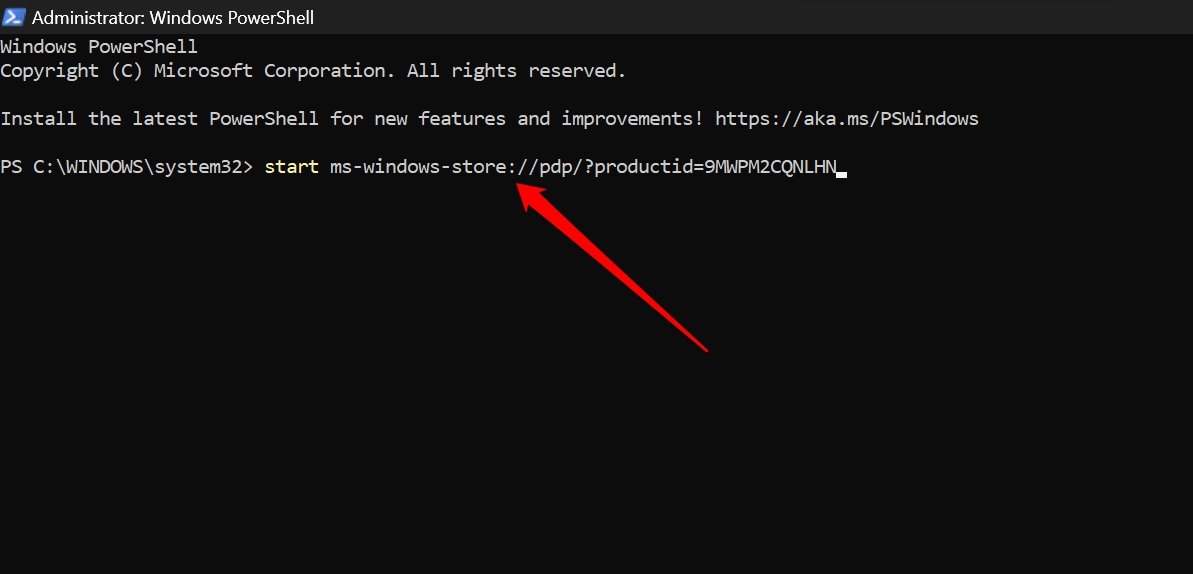
- Далее установите игровые сервисы из Microsoft Store.
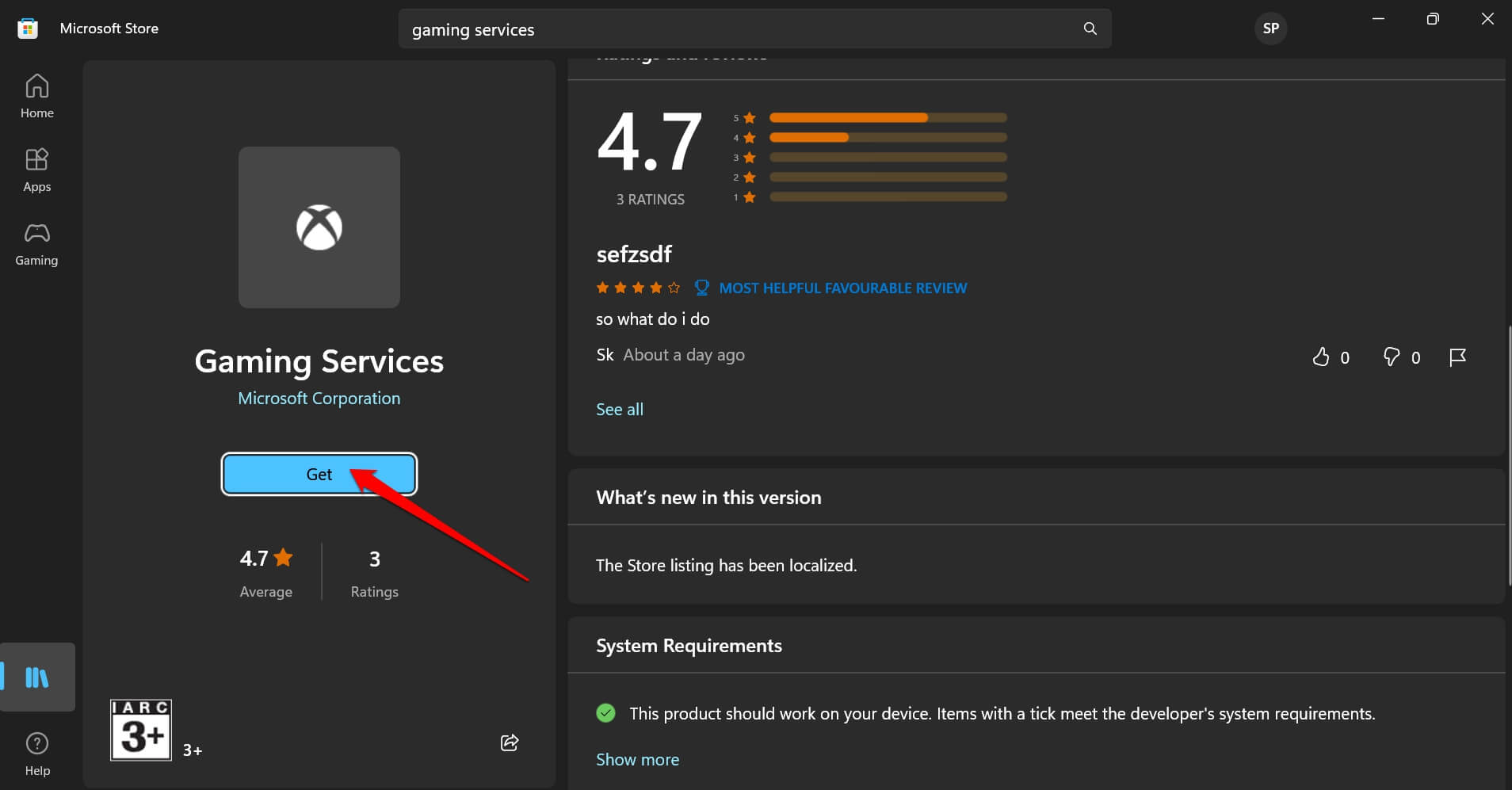
- Перезагрузите ПК и попробуйте получить доступ к облачному игровому сервису Xbox.
6. Исправьте приложение Xbox на Windows
Если у приложения Xbox есть какие-либо технические проблемы, вы можете исправить это, отремонтировав приложение через настройки системы Windows.
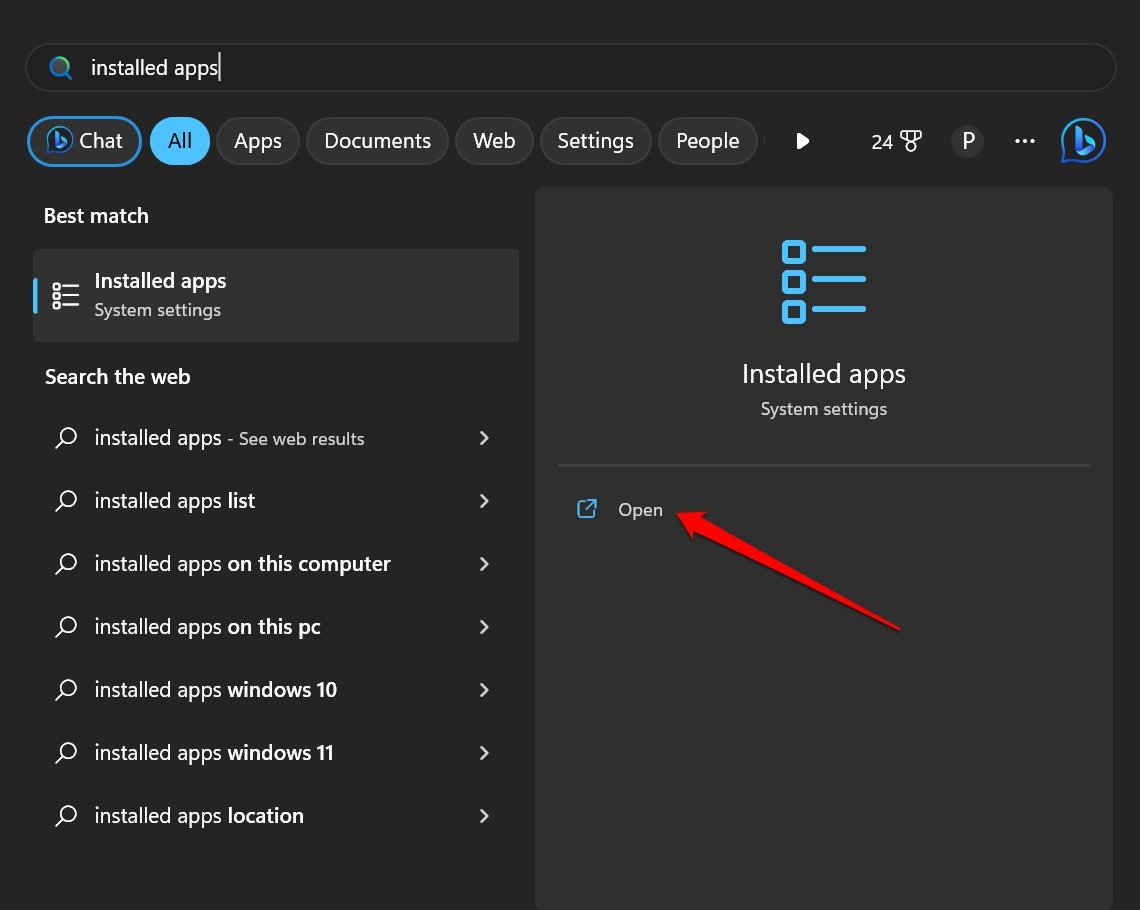
- Нажмите Windows + S, чтобы открыть консоль поиска.
- Введите Установленные приложения и нажмите Открыть.
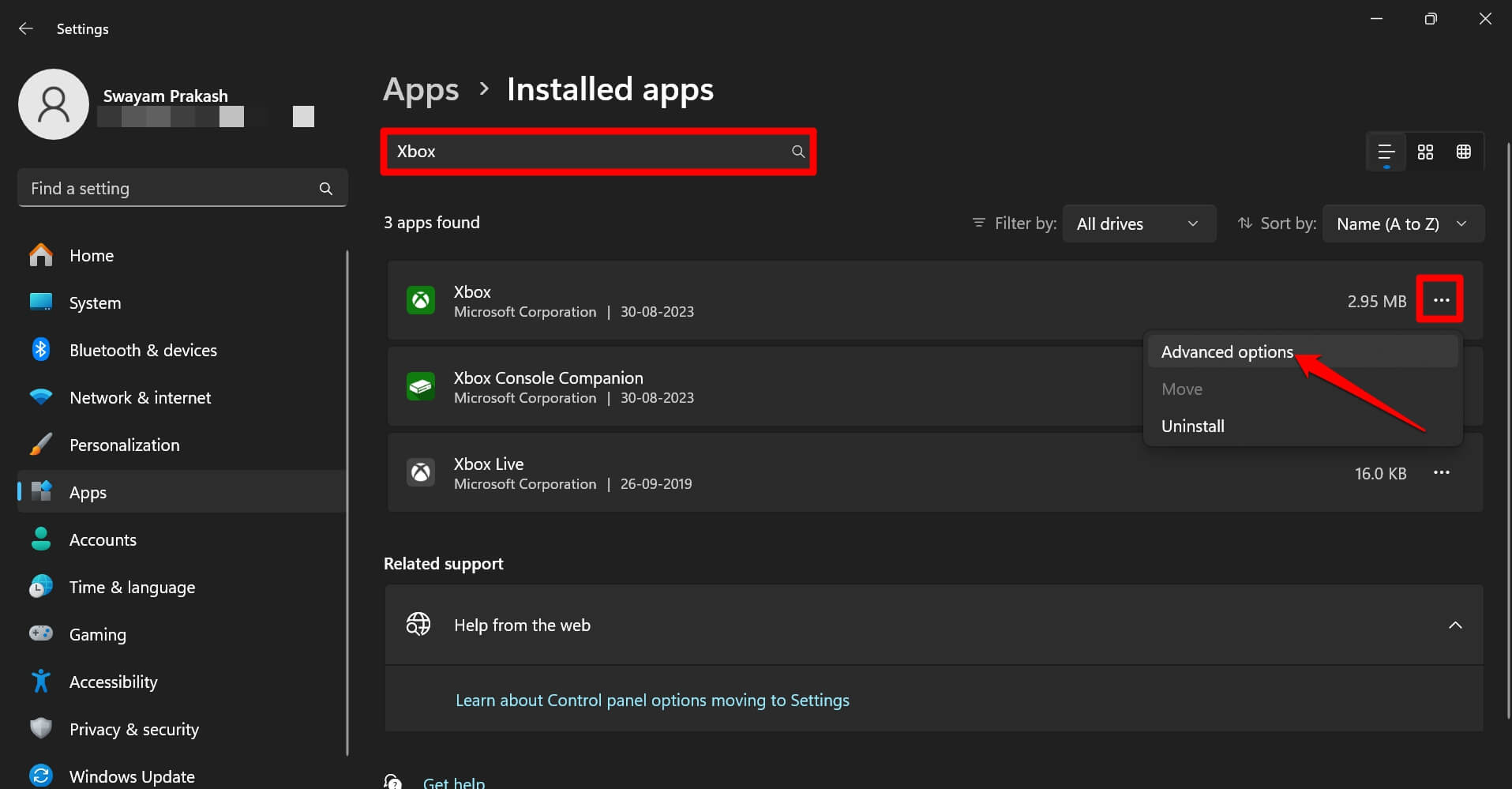
- В строке поиска Установленные приложения введите Xbox.
- Нажмите на иконку с 3 точками рядом с Xbox и выберите Дополнительные параметры.
- Прокрутите вниз до Восстановить и нажмите на него.
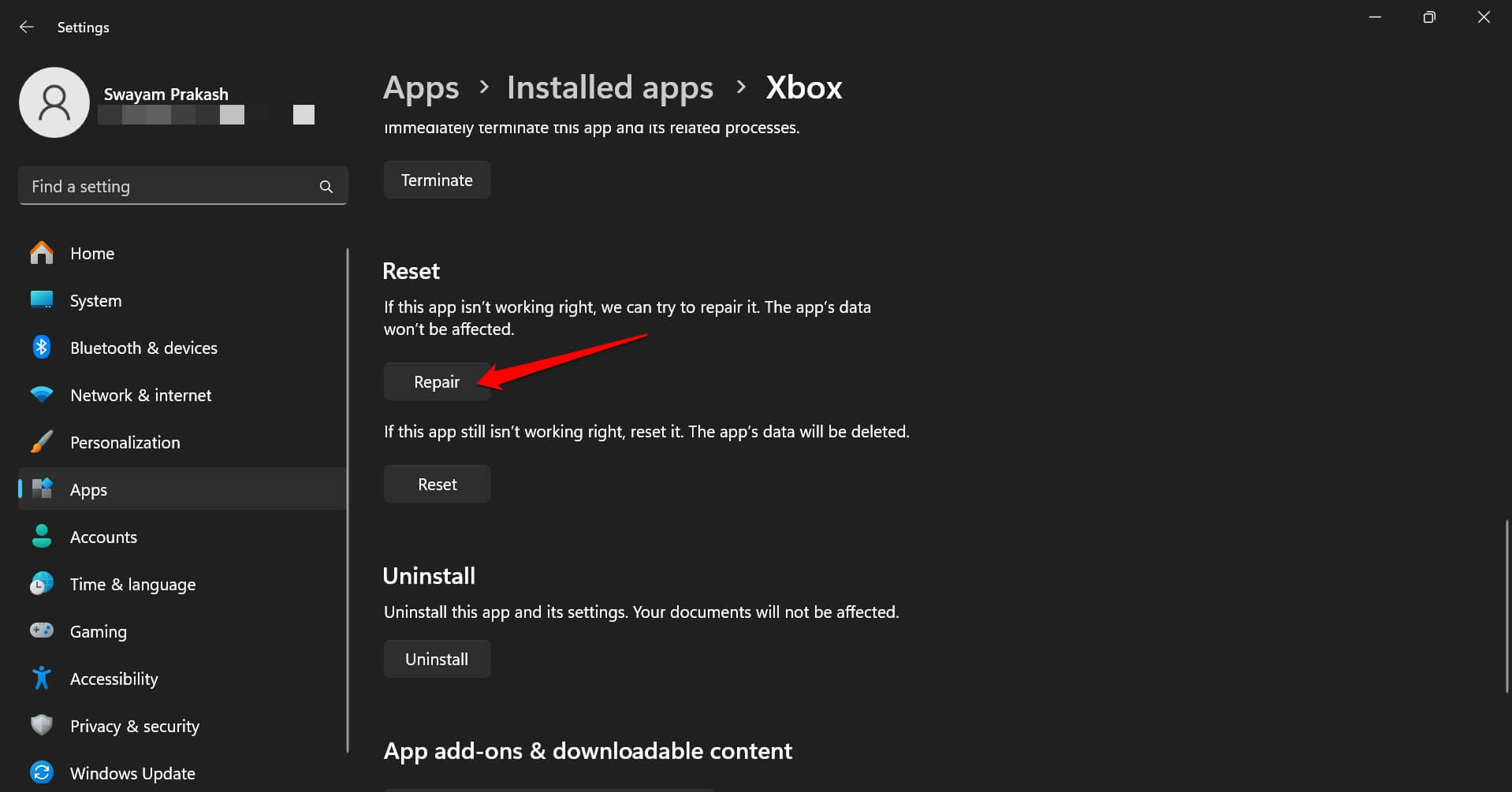
В качестве альтернативы вы также можете сбросить приложение, нажав кнопку Сбросить. Сброс приведет к удалению данных приложения, чего не произойдет, если вы предпочитаете отремонтировать приложение.
Примите будущее облачного игрового сервиса с Xbox
Хотя ограниченная региональная доступность может уменьшить присутствие облачного игрового сервиса Xbox, это все еще отличный способ играть в ресурсоемкие игры на вашем ПК, даже если машина не имеет высокопроизводительной конфигурации для игр.
Если вы находитесь в стране, которая имеет право на Xbox Game Pass Ultimate, но сталкиваетесь с проблемами в использовании облачного игрового сервиса, следуйте советам по устранению неполадок в этом руководстве, чтобы решить проблемы.
Если у вас есть мысли о Как исправить проблему с облачным игровым сервисом в приложении Xbox для Windows, не стесняйтесь оставлять комментарии ниже. Также, пожалуйста, подпишитесь на наш канал DigitBin на YouTube для видеоуроков. Удачи!
Get new posts in your inbox
No spam. Unsubscribe anytime.