Технические советы · 3 min read · Nov 06, 2025
Как исправить ошибку ‘Команда не найдена brew’ на Mac?

Когда вы вводите команду brew на вашем Mac и сталкиваетесь с ошибкой “команда не найдена: brew”, это может быть вызвано двумя причинами: первая - это неправильный выбор файла пути или директория не указана в переменной окружения PATH, а вторая причина может заключаться в том, что ‘Brew’ не установлен на вашем Mac.
В этой статье мы предоставили рабочие решения для ошибки команды brew. Ознакомьтесь с ними ниже.
Почему я получаю ‘brew: команда не найдена’?
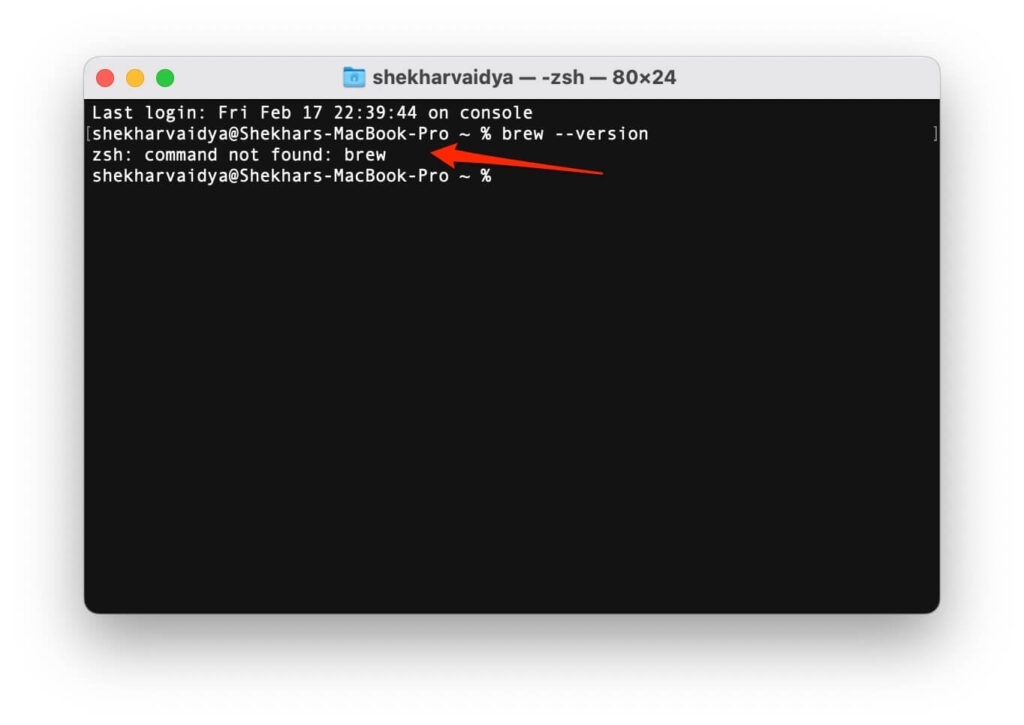
Как упоминалось выше, одной из распространенных причин получения ‘команда не найдена brew’ на Mac является отсутствие исполняемой директории brew в переменной окружения ‘PATH’.
Что такое переменная окружения ‘PATH’?
Это системные переменные, к которым могут получить доступ как процессы, так и пользователи, работающие в ОС. Переменные окружения хранят значения на уровне системы, и ‘PATH’ является одной из таких переменных.
‘PATH’ содержит адреса директорий, которые ищутся для исполняемых файлов программы.
Как исправить ошибку ‘Команда не найдена brew Mac’?
Перед тем как перейти к исправлениям, выполните следующие шаги, чтобы проверить фактические проблемы,
Метод 0.1: Перезапустите терминал
Лучшее и простейшее решение - перезапустить терминал и проверить, исправлена ли ошибка.
Откройте терминал и выполните следующую команду,
$ brew doctorЕсли Brew установлен и перезапуск сработал, вы получите ответ, подобный следующему, в противном случае вы получите ошибку с сообщением zsh: команда не найдена: brew.
Ваша система готова к brewМетод 0.2: Проверьте PATH
Иногда, когда Brew установлен, но путь не установлен, вы можете столкнуться с этой проблемой. Поэтому мы можем проверить путь, выполнив следующую команду,
$ echo $PATHДля систем Apple M1, M2 и M3 вы получите результат, подобный этому /opt/homebrew/bin, а для систем Apple Intel вы получите этот путь, /usr/local/bin
Метод 1: Переустановите Homebrew
Когда программное обеспечение Homebrew не работает так, как ожидалось, лучший способ - удалить программное обеспечение и переустановить его.
Если вы хотите полностью удалить программное обеспечение ‘Homebrew’, не оставляя кэша, вам нужно открыть терминал на вашем Mac и ввести следующую команду:
/bin/bash -c "$(curl -fsSL https://raw.githubusercontent.com/Homebrew/install/HEAD/uninstall.sh)"Это команда, предоставленная официальными разработчиками Homebrew на GitHub.
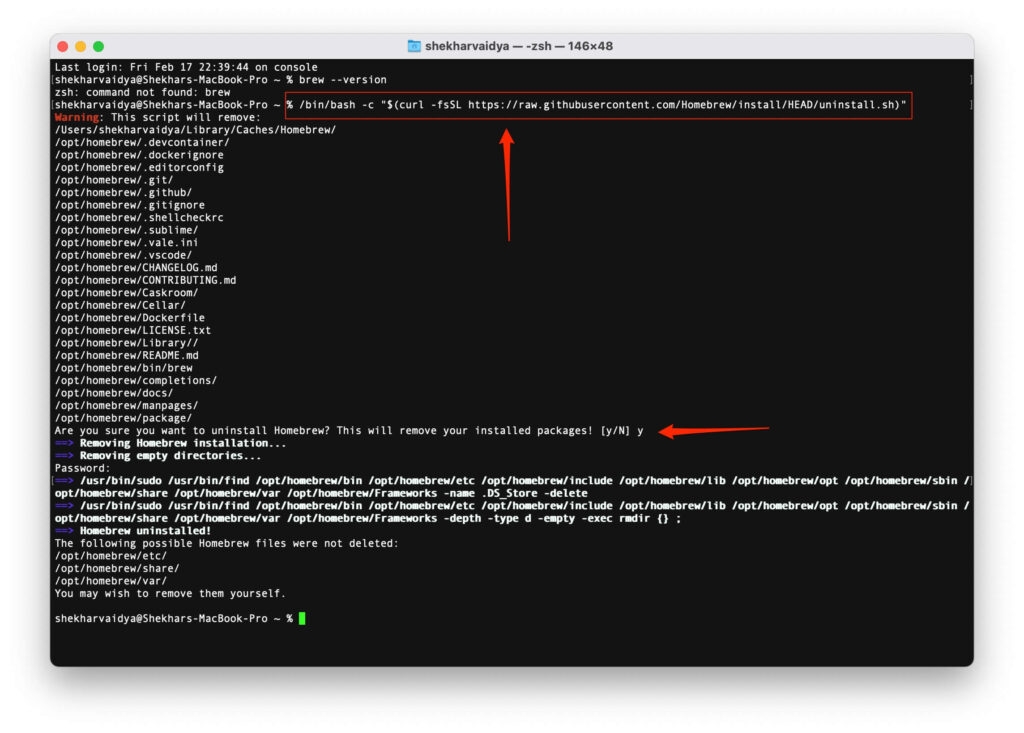
После того как вы полностью удалите программное обеспечение Homebrew, перезапустите систему.
Теперь скопируйте и вставьте следующий код в терминал macOS для установки ( перейдите на сайт Homebrew, чтобы перепроверить команду установки):
/bin/bash -c "$(curl -fsSL https://raw.githubusercontent.com/Homebrew/install/HEAD/install.sh)"Поскольку Homebrew полностью переписан на платформе ‘Bash’, командная строка изменена на /bin/bash вместо ruby.
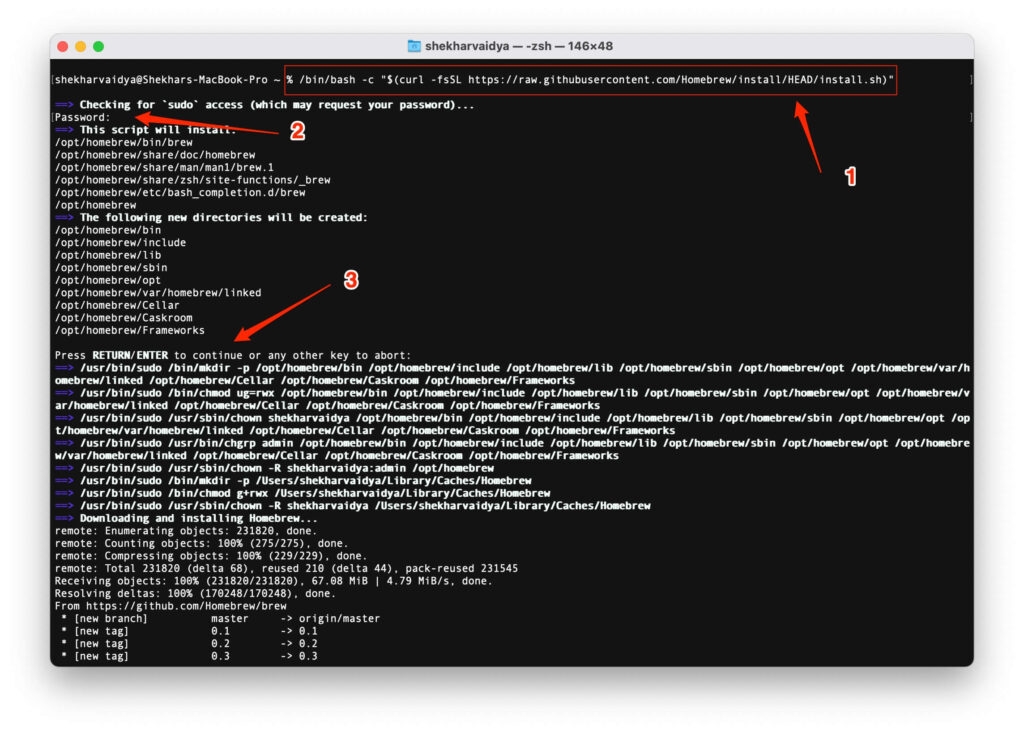
Теперь выполните следующую команду, чтобы установить PATH:
echo 'PATH="/usr/local/bin:$PATH"' >> ~/.bash_profileУстановите версию ARM на устройстве M1
Если вы используете Mac с чипом M1, ваше устройство показывает инструкцию по добавлению brew в файл конфигурации zsh с именем .zprofile.
Вместо пути /usr/local/homebrew вам нужно установить Homebrew в /opt/Homebrew.
Используйте следующий код на вашем устройстве M1 для установки версии Homebrew для ARM:
/bin/bash -c "$(curl -fsSL https://raw.githubusercontent.com/Homebrew/install/HEAD/install.sh)"Теперь выполните эти две команды в вашем терминале, чтобы добавить Homebrew в ваш PATH:
echo 'eval $(/opt/homebrew/bin/brew shellenv)' >> /Users/$yourdevicename/.zprofile
eval $(/opt/homebrew/bin/brew shellenv)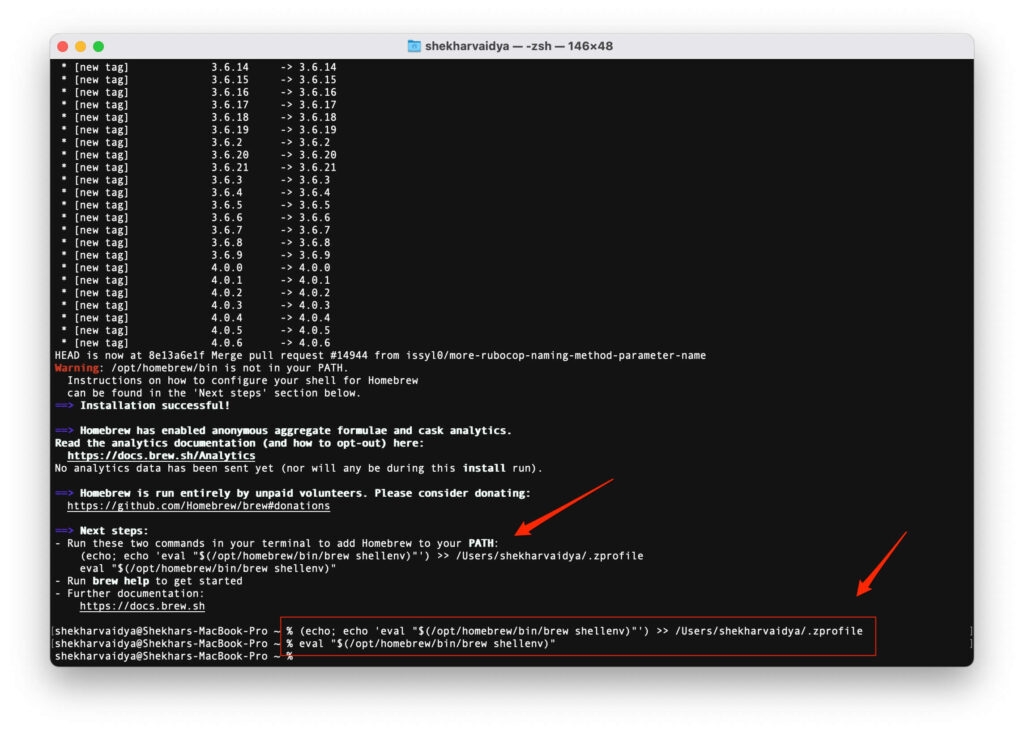
Вы также можете добавить brew в .zshrc, выполнив команду, указанную ниже:
echo 'export PATH="/opt/homebrew/bin:$PATH"' >> $HOME/.zshrcМетод 2: Установите XCode на ваш Mac
Большинство пользователей Mac жаловались, что программное обеспечение Homebrew не работало, если Xcode не было установлено на системе. Поэтому вам нужно установить Xcode на вашу систему; следуйте процессу ниже:
- Сначала выполните следующую команду, чтобы узнать, установлен ли XCode на вашей системе или нет.
/usr/bin/xcodebuild -version- В случае, если XCode уже установлен на вашем Mac, вы найдете точную версию, подобную этой:
Xcode 12.3 Build version 12C33- В случае, если у вас еще нет Xcode, используйте следующую команду для его установки:
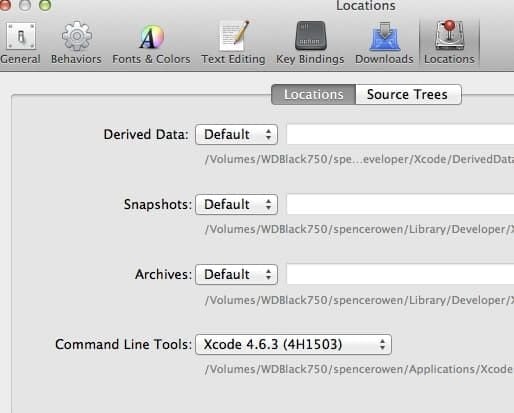
xcode-select --install- Теперь откройте Xcode и перейдите в Preferences → Location. Вы можете найти эту опцию в разделе ‘Command Line Tools.’
- Теперь выполните следующую команду после открытия терминала:
/bin/bash -c "$(curl -fsSL https://raw.githubusercontent.com/Homebrew/install/HEAD/install.sh)"Для пользователей Mac M1 рекомендуется использовать следующую команду:
echo "export PATH=/opt/homebrew/bin:$PATH" >> ~/.zshrcЗаключение
Мы надеемся, что эта статья помогла вам исправить ошибку ‘команда не найдена brew’ на вашем Mac. Если ни один из вышеупомянутых методов не сработал, мы рекомендуем вам подать жалобу на GitHub в репозитории Homebrew.
Дополнительное чтение:
Как исправить ошибку “Что-то пошло не так” на YouTube?
Как исправить ошибку err_empty_response в Google Chrome?
Как исправить код ошибки Disney Plus 142?
Get new posts in your inbox
No spam. Unsubscribe anytime.