Ошибки Slack · 8 min read · Dec 18, 2025
Как исправить распространенные ошибки Slack?
Slack — это платформа для совместной бизнес-коммуникации, которая предоставляет функции IRC для создания отличной приватной комнаты для чата и форума для обсуждений для всей команды. Slack обогащен множеством функций, которые позволяют бизнес-профессионалам облегчить весь процесс коммуникации.
Тем не менее, Slack — это всего лишь программное обеспечение, оно может иметь ошибки и проблемы, так как никто не может создать идеальное безошибочное программное обеспечение. Если мы посмотрим на это внимательно, то поймем, что ошибки — одна из причин, по которой разработчики работают над программным обеспечением. Если гипотетически представить, что программное обеспечение идеально, то создатели и разработчики не будут прилагать больших усилий для его изменения и модификации.
Теперь, говоря об ошибках, мы постарались охватить все распространенные ошибки Slack и их соответствующие решения. Мы исследовали 5 самых распространенных ошибок Slack и предоставили их решение.
Исправление распространенных ошибок Slack
Вот несколько решений для исправления всех основных ошибок в приложении или сайте Slack
1. Проблемы со звуком во время звонков в Slack
Это одна из распространенных проблем, с которой сталкиваются люди при использовании Slack. Давайте рассмотрим пример: предположим, вы разговариваете с кем-то по звонку в Slack, и через несколько минут разговора звук звонка начинает прерываться, а через некоторое время вы не можете слышать второго человека.
Сначала давайте поймем требования для звонка в Slack, будь то аудио- или видеозвонок. Slack предоставил основные требования для каждого типа звонка. Для звонка только по голосу вам потребуется минимальная скорость 200 Кбит/с для загрузки и 100 Кбит/с для загрузки, чтобы сделать правильный голосовой звонок в Slack; аналогично для видеозвонка с 2 людьми вам потребуется минимум 600 Кбит/с для загрузки и загрузки. Более того, если вы увеличиваете количество участников, вам потребуется еще больше скорости загрузки и выгрузки.
Итак, сначала проверьте основные требования для звонка в Slack, если вы их выполняете, но все равно сталкиваетесь с проблемами со звуком, следуйте другим решениям ниже. Однако, если вы не выполняете основные требования для звонка в Slack, вам нужно обновить ваше интернет-соединение.
Во-вторых, проверьте, обновлено ли приложение, которое вы используете, до последней версии. Чтобы обновить приложение Slack до последней версии, откройте соответствующий магазин приложений (например, Microsoft Store для пользователей Windows) и нажмите на три точки, а затем нажмите на «Загрузки и обновления». Если вы видите, что обновление приложения Slack ожидает, обновите его.
В-третьих, если вы не можете позвонить в родном приложении Slack, попробуйте открыть свою учетную запись Slack в любом веб-браузере и затем попробуйте позвонить оттуда. Если вы не сталкиваетесь с проблемой там, то проблема в приложении. Попробуйте переустановить приложение и попробуйте снова. Скорее всего, проблема будет решена с новым установленным приложением.
В-четвертых, проверьте, правильно ли вы настроили аудио- и видеонастройки. Если вы ранее правильно настроили это, мы снова просим вас проверить это, так как каждый раз, когда вы подключаете свой ПК/устройство к новому аудио/видеоустройству, оно иногда меняется автоматически. Для этого нажмите на свое изображение, расположенное в верхней части приложения, затем нажмите на Настройки, а затем, наконец, нажмите на Аудио и видео.
2. Ошибка сервера Slack
Это не очень распространенная ошибка, но группа пользователей сообщает об этой ошибке, поэтому мы ее рассматриваем. Хотя у ошибки нет правильного решения, так как она возникает с исходного сервера. Вы можете увидеть аналогичную ошибку, но общее, что вы заметите, это то, что сообщение об ошибке будет иметь тот же заголовок, т.е. Ошибка сервера.
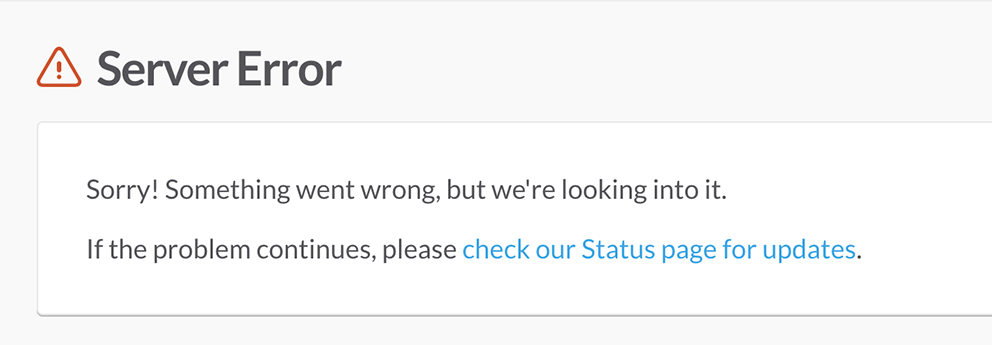
Эта ошибка не позволит вам открыть Slack через веб-браузер или родное приложение. Как только вы попытаетесь открыть приложение, система покажет всплывающее окно с этой ошибкой, говоря «Извините! Что-то пошло не так».
Первое решение, которое даже рекомендует Slack, — это проверить состояние системы сервера Slack, посетив эту страницу, slack.com/help/test. Этот тест попытается выяснить как проблемы с серверами Slack, так и ваши собственные проблемы с подключением. Система протестирует проблемы и ошибки через разные сегменты: браузеры, файлы, веб-сокеты и пропускную способность. Если все в порядке, вы получите такой результат.
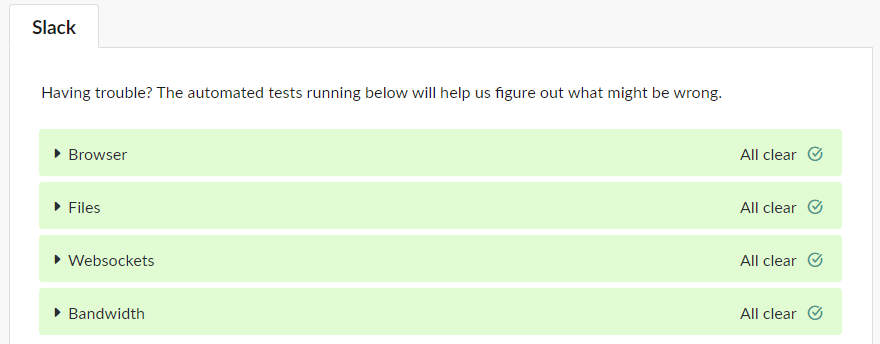
Если вы получите другой результат, вам нужно будет связаться через эту страницу и сообщить им о результатах.
Кроме того, вы можете использовать сторонние инструменты, чтобы проверить, работают ли серверы Slack или нет. Сайты, такие как DownDetector, могут отлично справиться с этой задачей, и у них даже есть специальная страница состояния для Slack. Перейдите на эту страницу, чтобы проверить состояние сервера Slack, downdetector.com/status/slack/.
3. Не удается открыть ссылки (внешние)
Slack — это программное обеспечение для совместной работы, которое позволяет группам людей присоединяться к сообществу, делиться своими мыслями/мнениями через текст, изображение/видео и гиперссылки. Иногда наблюдается, что гиперссылки не открываются после публикации в форуме обсуждений. Это может быть беспокоящим, если ваша работа полностью зависит от обмена ссылками.
Сначала, если вы используете веб-браузер для использования Slack, то первое, что вы можете сделать, это обновить браузер, если вы используете более старую версию. Slack рекомендует Google Chrome версии 66 или выше, Mozilla Firefox версии 60 или выше и Microsoft Edge версии 41 или выше.
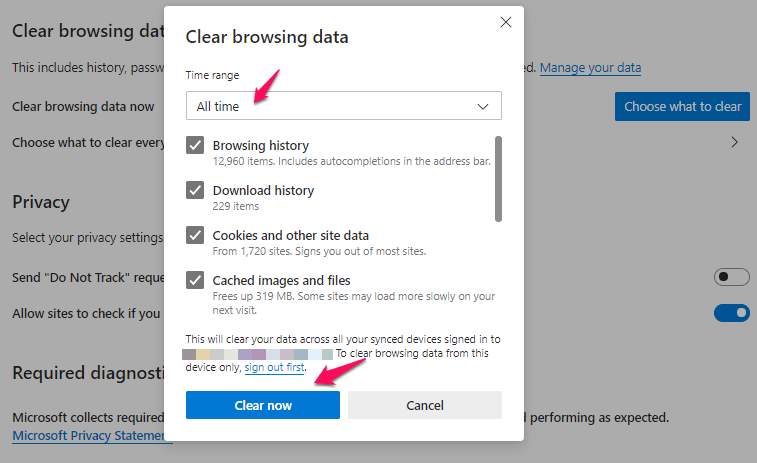
Во-вторых, вам нужно очистить кэш данных браузера, чтобы, если проблема в браузере, это помогло удалить предыдущие данные и перезапустить нормальные процессы. Чтобы очистить кэш браузера, нажмите на значок меню, расположенный в верхнем правом углу URL-строки. Затем нажмите на Настройки, при открытии Настроек найдите Расширенные настройки, затем перейдите в раздел Конфиденциальность и нажмите на опцию Очистить данные браузинга.
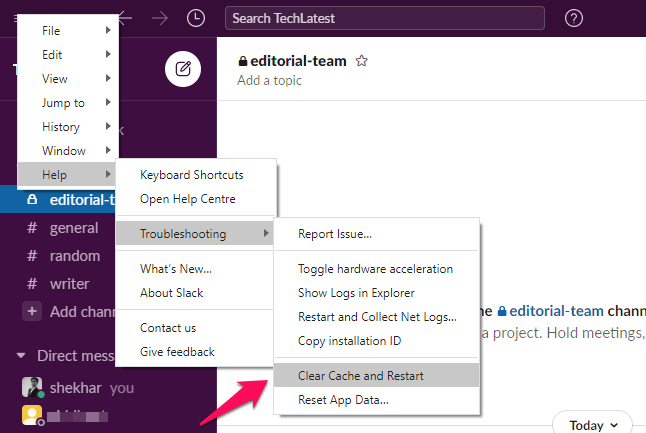
Если вы используете родное программное обеспечение, то очистка кэша и данных приложения может решить проблему. Если вы используете непосредственно установленное программное обеспечение, то данные можно удалить из самого приложения. Сначала нажмите на три линии, расположенные в верхнем левом углу окна, а затем перейдите в Справка -> Устранение неполадок -> Очистить кэш и перезапустить. Это очистит данные и затем автоматически перезапустит приложение. После этого вы сможете использовать приложение нормально.
4. Проблемы с подключением при открытии Slack
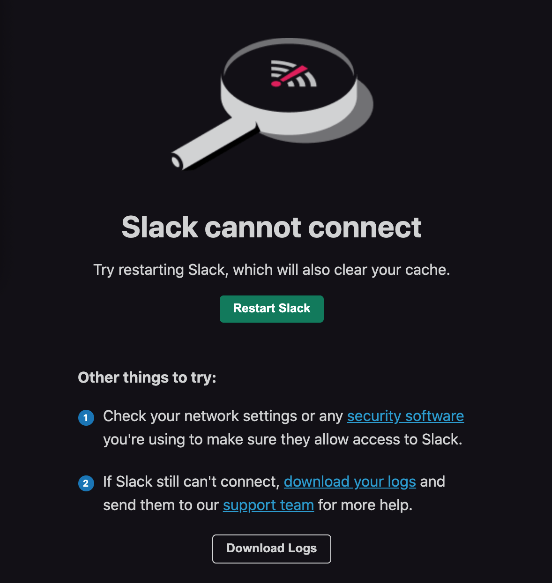
Это одна из самых распространенных проблем, с которыми сталкиваются пользователи Slack. Каждый раз, когда они пытаются открыть веб- или родное приложение Slack, появляется всплывающее окно с ошибками, такими как «Slack не может подключиться» или «По какой-то причине Slack не смог загрузиться» и т.д. Количество ошибок велико, но мы постараемся показать вам все возможные решения, которые могут помочь вам решить проблемы с подключением.
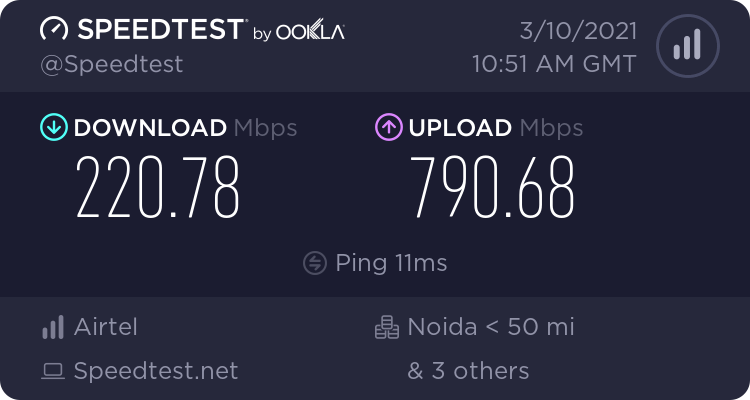
Сначала проверьте ваше интернет-соединение, работает ли оно правильно или нет. Попробуйте открыть любой другой веб-сайт, чтобы проверить соединение, или, альтернативно, вы можете попробовать один из множества инструментов для тестирования скорости, доступных онлайн, чтобы перепроверить соединение и его скорость. Например, мы используем сайт speedtest.net для проверки нашего соединения и его скорости.
Во-вторых, мы попробуем очистить кэш родного приложения. Если вы используете непосредственно установленное программное обеспечение, то данные можно удалить из самого приложения. Сначала нажмите на три линии, расположенные в верхнем левом углу окна, а затем перейдите в Справка, найдите опцию Устранение неполадок и затем, наконец, нажмите на опцию Очистить кэш и перезапустить. Это очистит данные и затем автоматически перезапустит приложение. После этого вы сможете использовать приложение нормально.
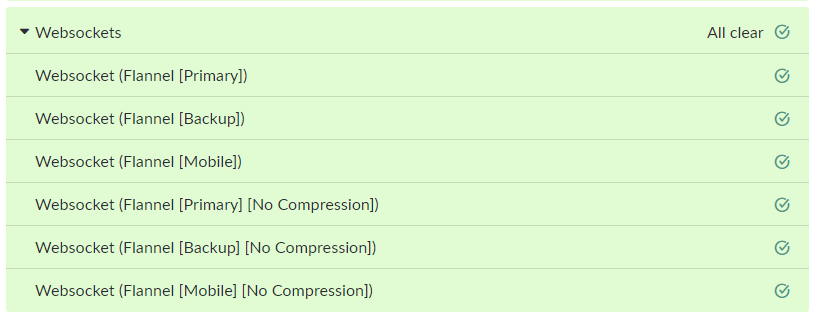
В-третьих, мы будем использовать рекомендуемый Slack инструмент тестирования системы, чтобы исправить реальную проблему, из-за которой Slack не открывается или не загружается должным образом. Перейдите на эту страницу и выполните все тесты, указанные на странице, и проверьте результаты, чтобы исправить проблему. В частности, проверьте тест веб-сокетов, если какой-либо из тестов в этом разделе провален или нет, если да, то либо свяжитесь с вашим провайдером интернет-услуг, либо спросите у Slack, что делать в этом случае. Тест будет содержать три разных индивидуальных теста: основной, резервный и мобильный, а затем их соответствующие тесты без сжатия. Ваше соединение должно пройти каждый тест.
В-четвертых, в этом решении мы попытаемся внести в белый список URL-адреса рабочего пространства, чтобы поддерживать соединение Slack открытым для этого конкретного рабочего пространства. Для этого выполните следующие инструкции:
- Перейдите на эту страницу URL Slack, она будет содержать все URL-адреса, которые Slack использует для поддержания открытого соединения.
- Теперь проверьте файл хостов вашей системы, есть ли какие-либо из этих URL-адресов в черном списке. Если они есть в файле хостов, удалите эти URL-адреса из файла хостов. Если вы не знаете, как редактировать файл хостов, следуйте нижеуказанному пути, чтобы открыть директорию файла хостов, а затем просто отредактируйте его как любой другой текстовый файл.
Для Windows 2003/XP/Vista/7/8 и Windows 10 путь к файлу хостов: C:\WINDOWS\system32\drivers\etc\
Для Apple Mac OS X путь к файлу хостов находится по адресу /private/etc/hosts - После удаления URL-адреса из файла хостов перезагрузите систему и попробуйте снова открыть Slack.
В-пятых, если ни одно из вышеуказанных решений не сработало для вас, то последнее, что нужно сделать, это собрать журналы сети и отправить их в Slack. Для этого выполните следующие шаги:
- Сначала нажмите на три линии, расположенные в верхнем левом углу окна,
- Затем найдите Устранение неполадок и затем нажмите на опцию Перезапустить и собрать журналы сети.
- После перезапуска появится новое всплывающее окно с текстом «Ваш журнал в процессе». Как только вы столкнетесь с той же проблемой, нажмите на кнопку «Остановить запись».
- ZIP-файл будет загружен со всеми журналами.
- Теперь откройте эту страницу и отправьте этот сжатый файл через эту контактную форму.
5. Ошибка конкретного браузера
Это обычно происходит, когда вы используете устаревший веб-браузер или браузер не соответствует минимальным требованиям Slack.
Сначала мы проверим, соответствует ли ваш браузер минимальным требованиям. Перейдите на эту страницу, Slack предоставил минимальные требования для использования веб-браузера. Это основные требования веб-браузера для правильной работы Slack.
| Браузер | Требования |
|---|---|
| Google Chrome | Версия 66 или выше |
| Mozilla Firefox | Версия 60 или выше |
| Apple Safari | Версия 11.0 или выше |
| Microsoft Edge | Версия 41 или выше |
Если вы используете что-то менее этого, то вам следует обновить свой браузер до последней версии прямо сейчас. Поскольку эти версии устарели, и если вы используете еще более устаревшую версию, чем это, вы упускаете так много, как по функциям, так и по безопасности.
Чтобы обновить Google Chrome, нажмите на три точки, расположенные в верхнем правом углу. Затем нажмите на вкладку Настройки. Затем нажмите на раздел «О Chrome». При открытии страницы «О» если ваше интернет-соединение сильное, то оно автоматически начнет обновление браузера.
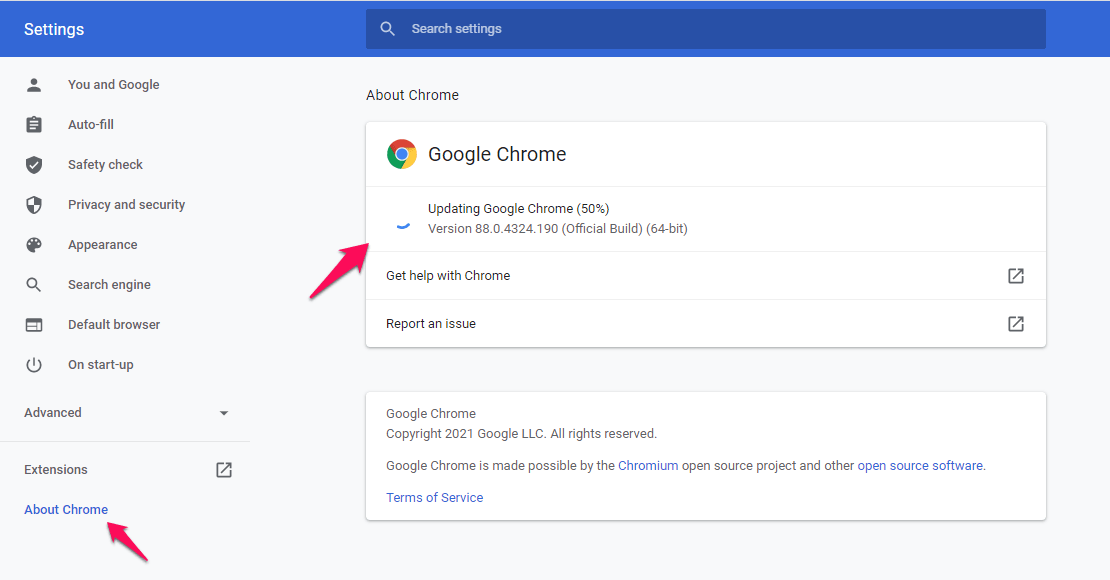
Аналогично, вы можете обновить как Microsoft Edge, так и Firefox Mozilla. Обновите браузеры, а затем перезапустите браузер и попробуйте снова открыть Slack.
Если вы находитесь на компьютере Apple и используете браузер Safari, то используйте App Store Apple для обновления системы (macOS). Поскольку браузер Safari связан с macOS, чтобы обновить браузер, вам нужно будет обновить всю ОС.
Если у вас есть какие-либо мысли о Как исправить распространенные ошибки Slack?, не стесняйтесь оставлять их в комментариях ниже. Также, пожалуйста, подпишитесь на наш канал DigitBin на YouTube для видеоуроков. Удачи!
Get new posts in your inbox
No spam. Unsubscribe anytime.