Ошибки Windows · 3 min read · Dec 29, 2025
Как исправить ошибку «Сжатая (зипованная) папка недействительна» в Windows 11?
Вы получаете ошибку «сжатая (зипованная) папка недействительна», когда пытаетесь получить доступ к зипованной папке в Windows 11? Я собрал некоторые советы по устранению неполадок в этом руководстве, чтобы исправить проблему. Сжатый файл в операционной системе Windows — это формат файла, который обычно встречается в формате ZIP или RAR. Он занимает меньше места на жестком диске или вспомогательном носителе. Используя алгоритм сжатия, размер файла уменьшается за счет удаления избыточных данных.
Ошибка недействительности зипованной папки может возникнуть из-за ошибок в операционной системе Windows, Проводнике или пакете MS Visual C++. В вашем ПК могут быть один или несколько поврежденных системных файлов, которые вызывают ошибку «Зипованная папка недействительна». В зависимости от типа элемента, хранящегося в папке, сжатая папка может потребовать некоторых настроек для оптимизации. Без этого папка может считаться недействительной, когда вы пытаетесь ее открыть.
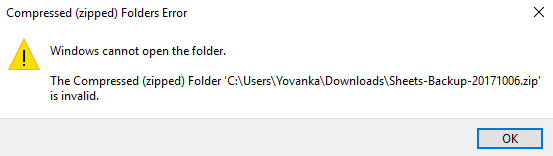
Лучшие способы исправить ошибку «Сжатая (зипованная) папка недействительна» на ПК
Вот простые методы устранения неполадок, которые помогут вам получить доступ к сжатой папке на вашем ПК с Windows.
1. Установите обновление Windows OS
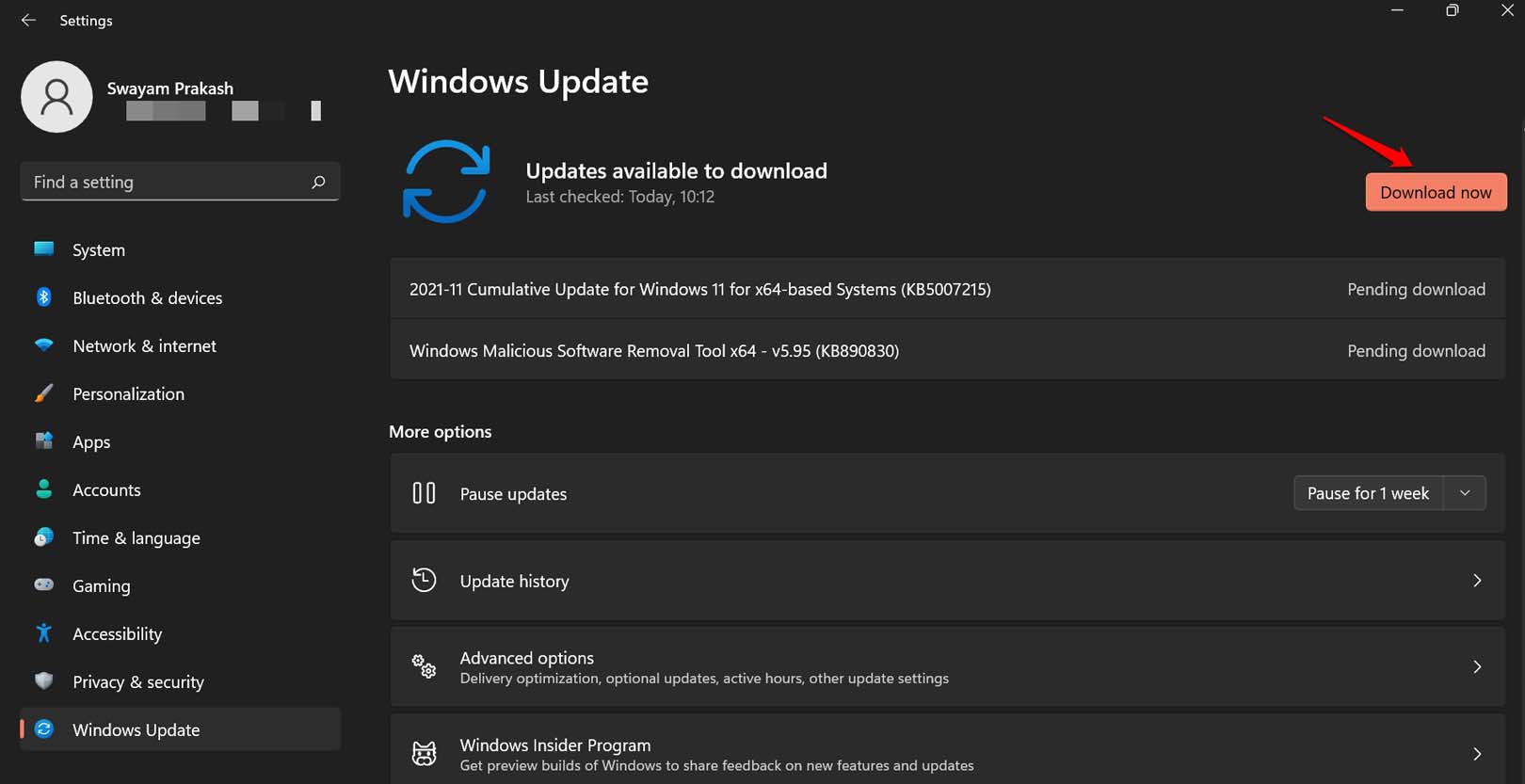
Начните устранение неполадок, управляя ошибками в операционной системе Windows. Обновите систему до более новой версии. Чтобы найти обновления системы,
- Откройте настройки Windows, нажав Windows +I.
- На левой панели нажмите на вкладку Обновление Windows.
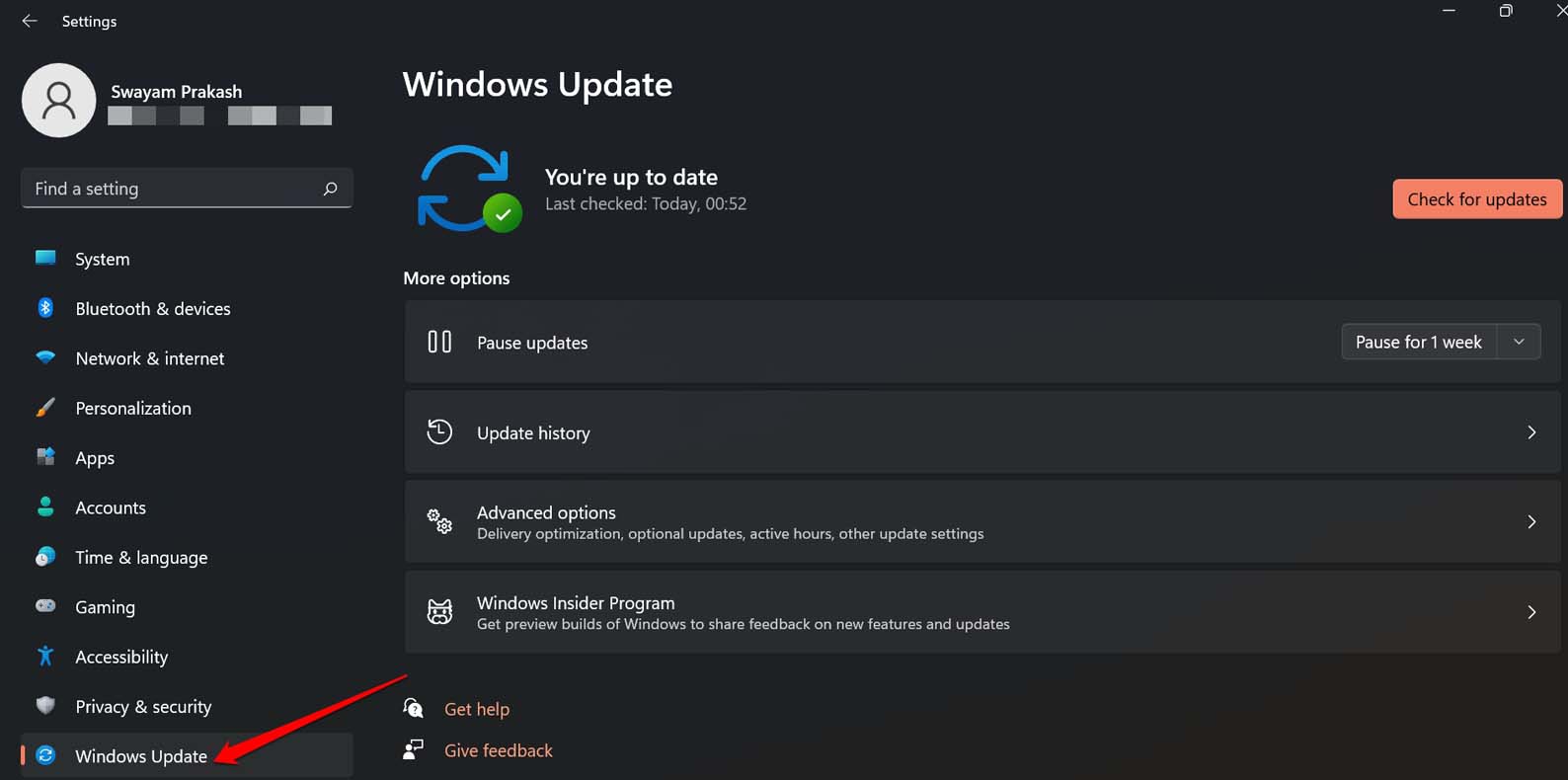
- Нажмите Проверить наличие обновлений.
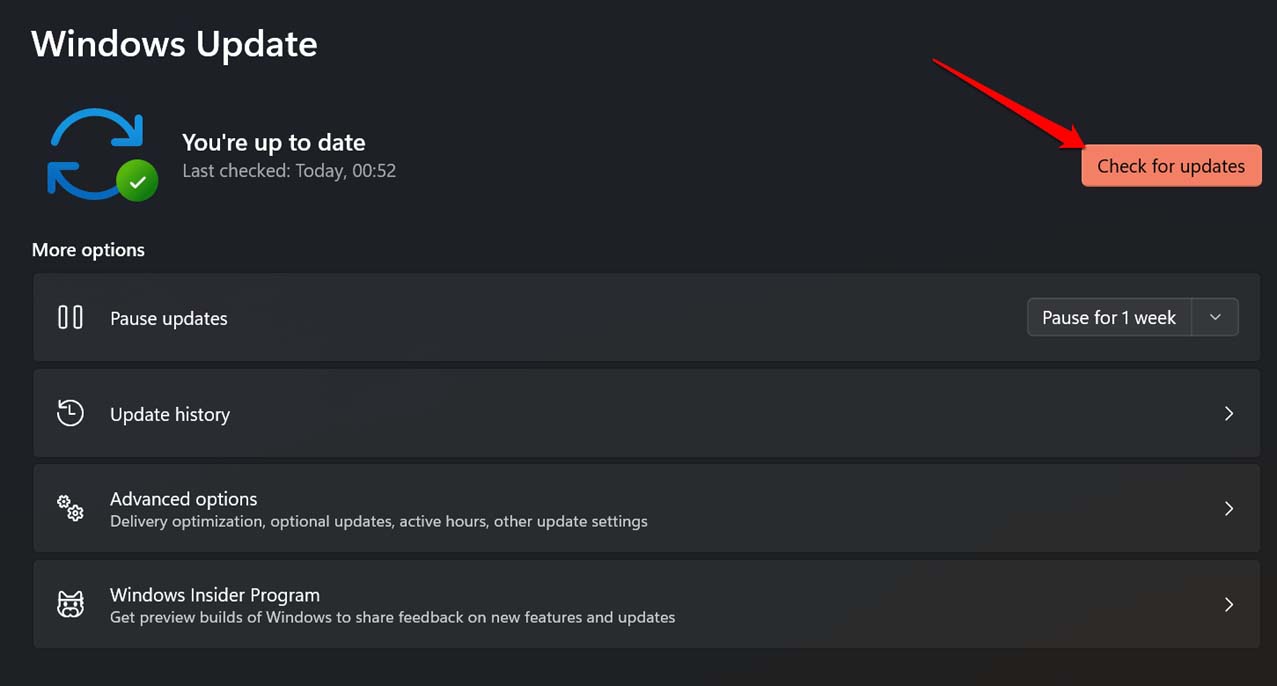
- Нажмите Скачать сейчас, если устройство находит новое обновление системы.
2. Закройте и запустите Проводник
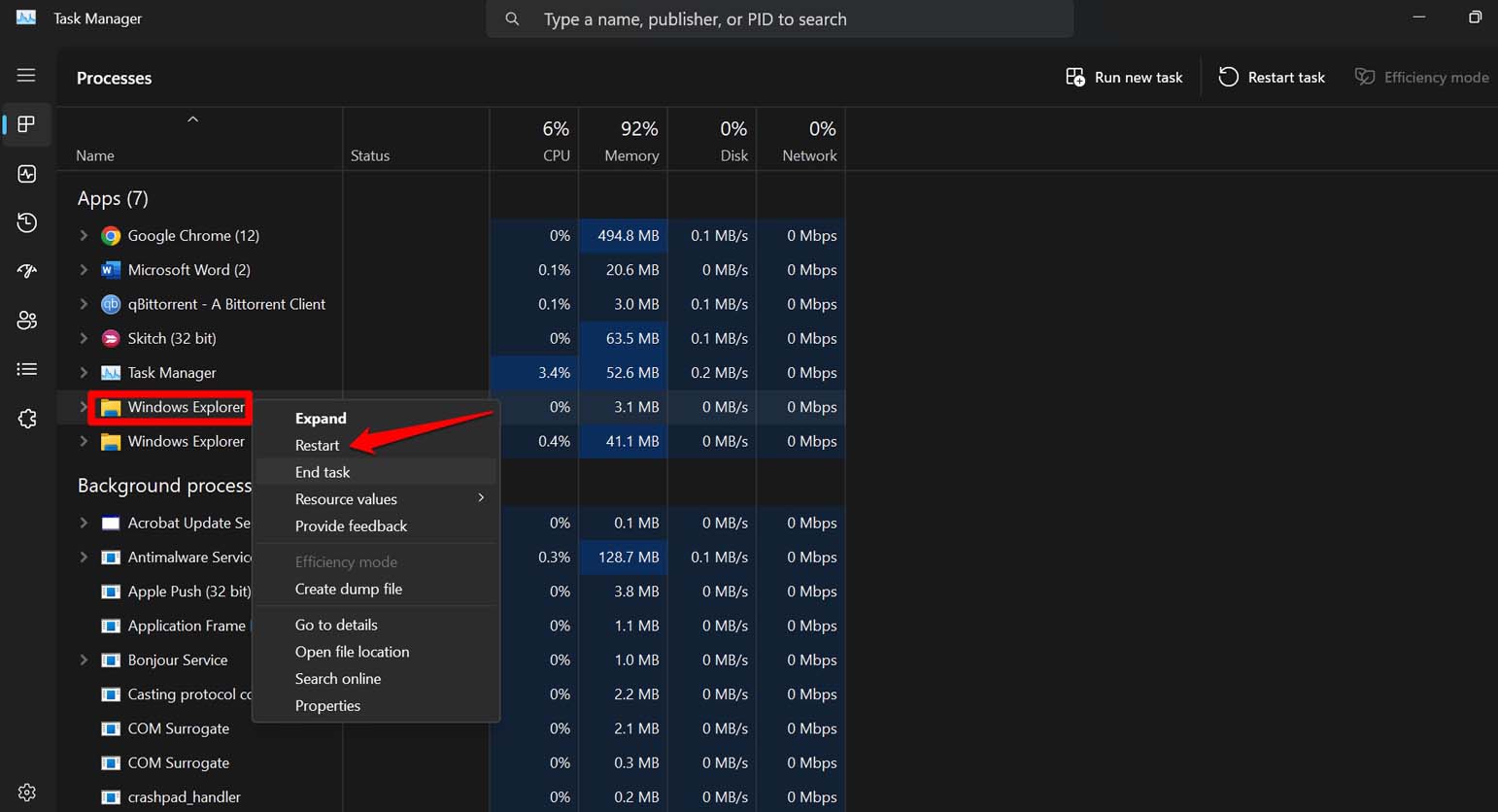
Возможно, возникла какая-то случайная техническая проблема с Проводником. Лучше перезапустить Проводник, а затем получить доступ к сжатой папке на вашем ПК.
- Нажмите горячие клавиши Ctrl + Shift + Escape, чтобы запустить Диспетчер задач.
- На вкладке Процессы найдите Проводник, щелкните правой кнопкой мыши по нему и выберите опцию Перезапустить.
3. Управление настройками оптимизации папки
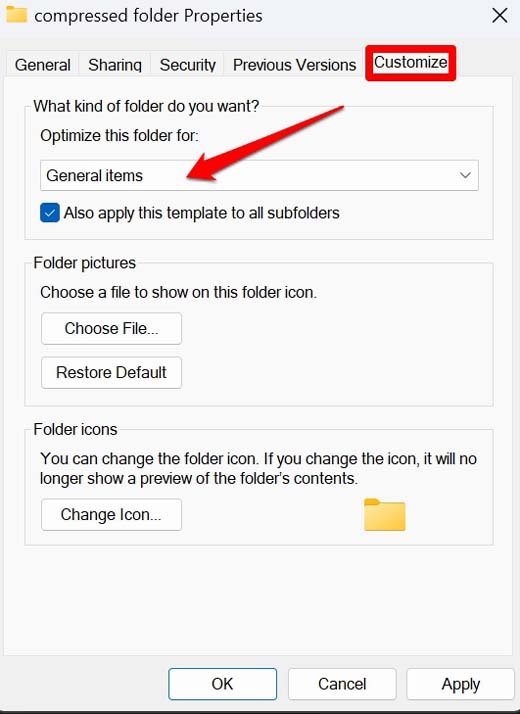
Вам нужно оптимизировать сжатую папку для общих элементов. Это исправит ошибку «сжатая папка недействительна».
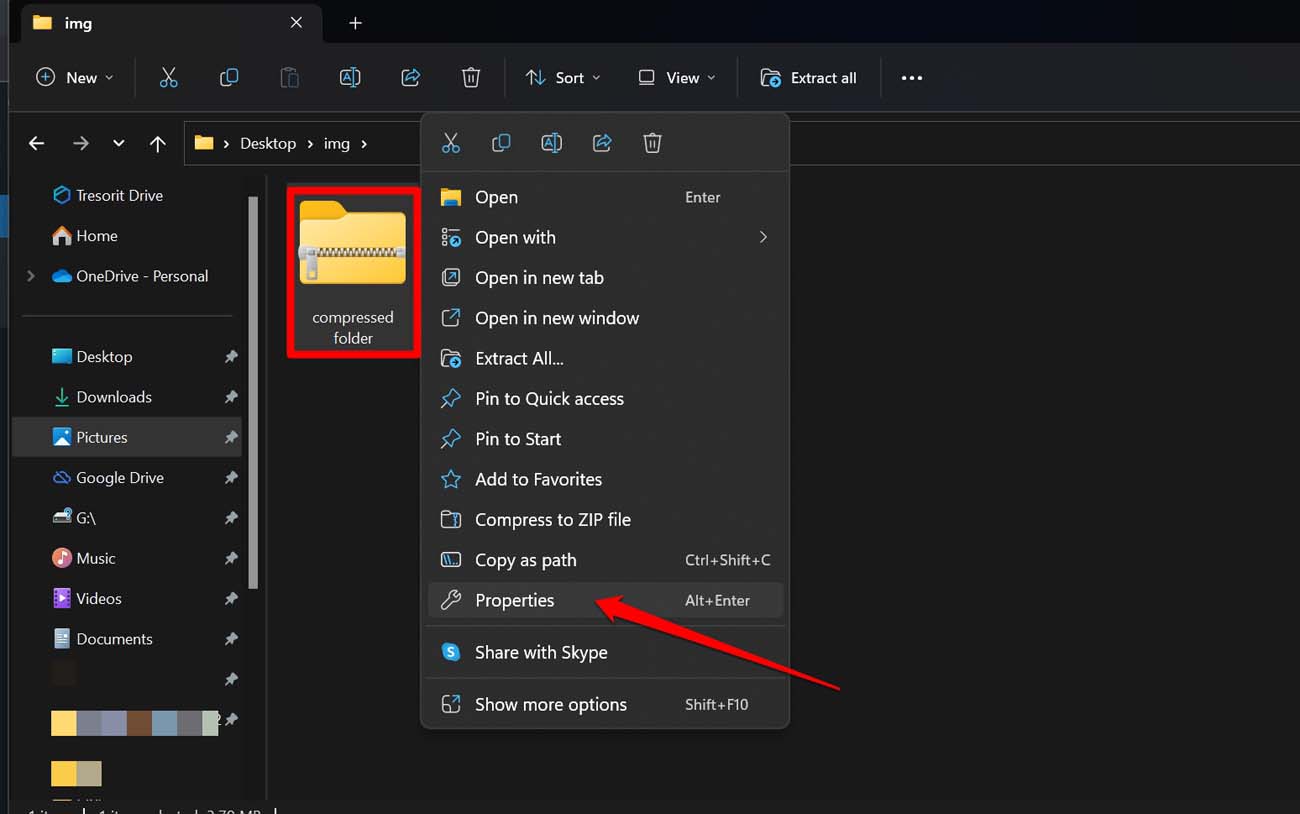
- Щелкните правой кнопкой мыши на сжатой папке и выберите Свойства.
- Нажмите на вкладку Настроить.
- Нажмите на значок раскрывающегося списка под «Оптимизировать эту папку для».
- Установите его на Общие элементы.
- Установите флажок Также применить этот шаблон ко всем подпапкам.
- Закройте шаги, нажав Применить > ОК.
- Откройте сжатую папку.
4. Восстановление пакетов Microsoft Visual C++
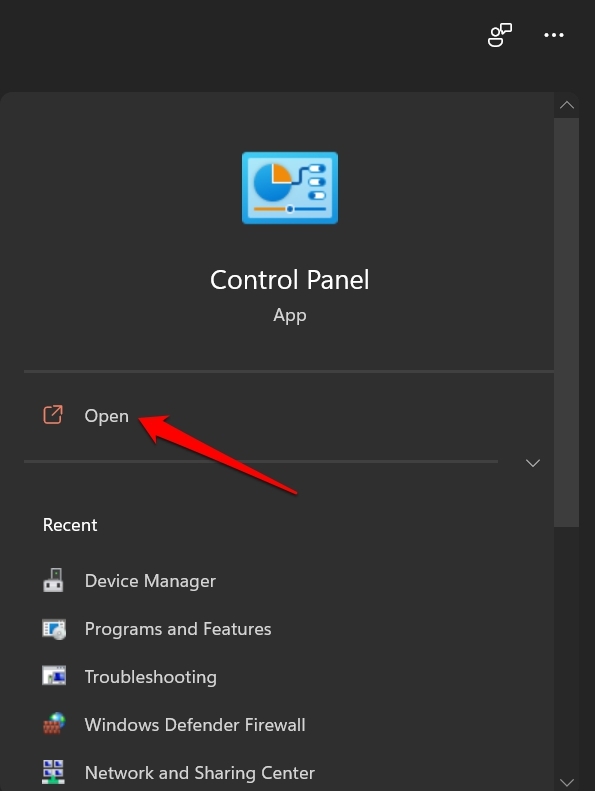
Чтобы исправить любую проблему с пакетами Microsoft Visual C++, вы можете восстановить их, получив доступ к Панели управления.
- Запустите Панель управления.
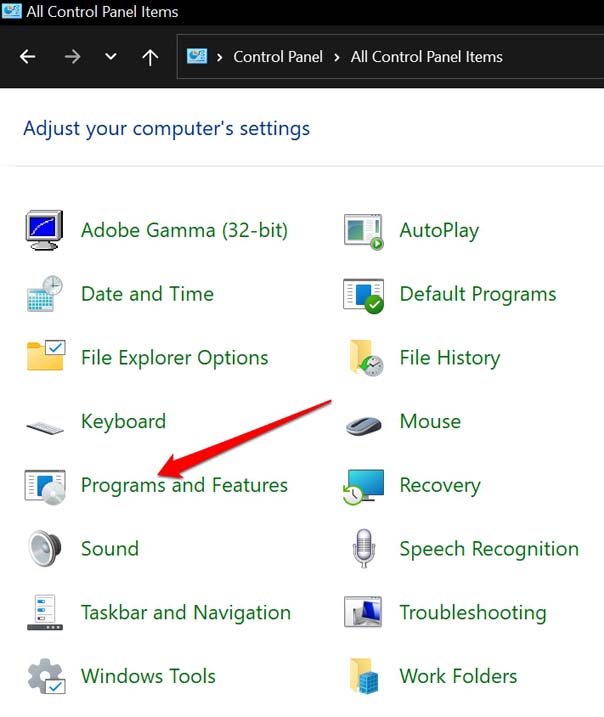
- Нажмите на Программы и компоненты.
- Среди списка установленных программ вы увидите список пакетов Visual C++.
- Щелкните правой кнопкой мыши на любом из пакетов Visual C++.
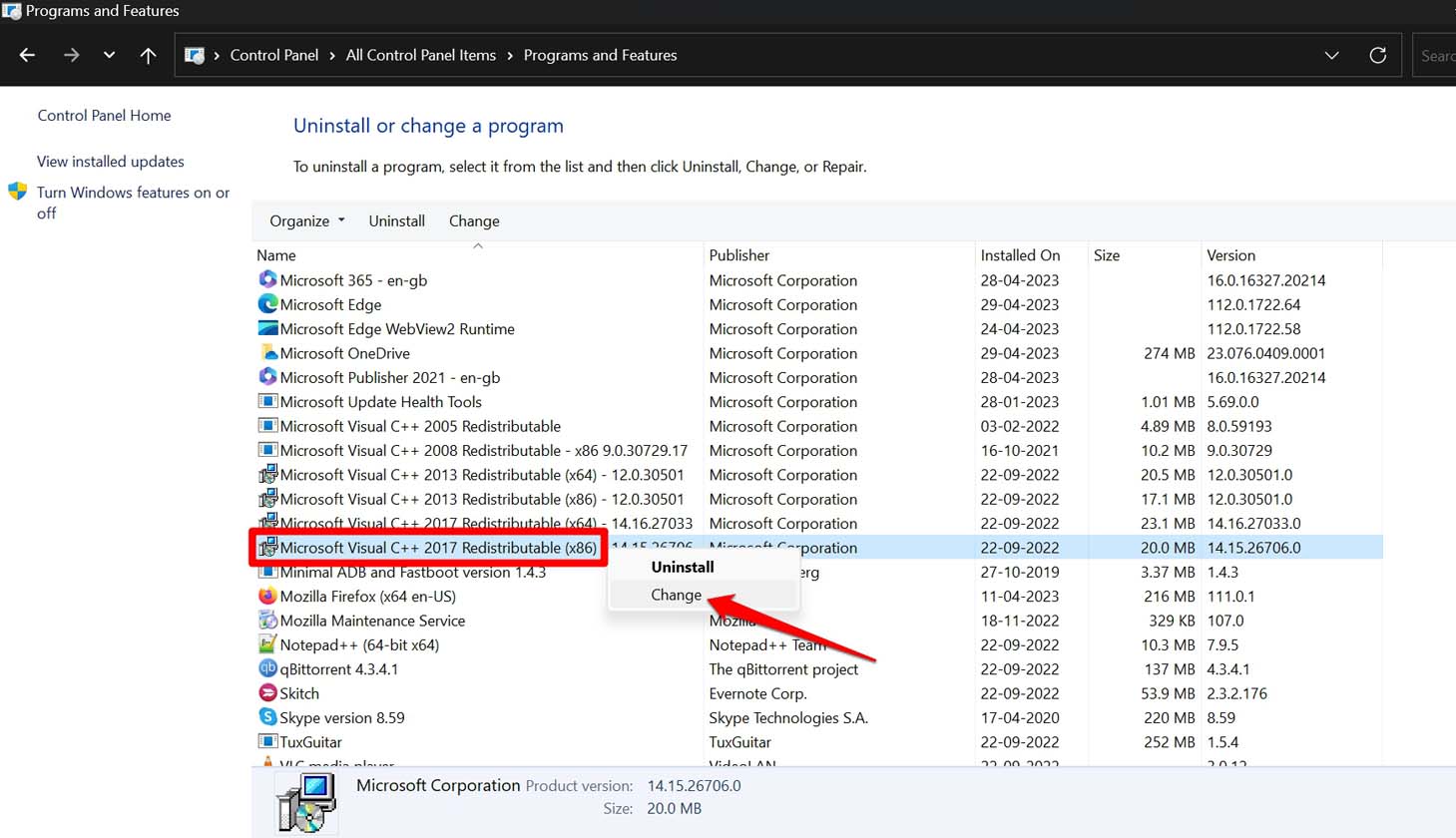
- Выберите Изменить, и в появившемся окне нажмите на опцию Восстановить.
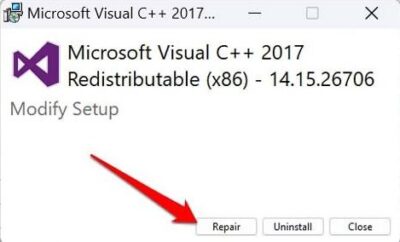
После завершения процесса перезагрузите ПК и попробуйте открыть сжатую папку. Теперь она должна открываться, если причиной ошибки недействительности папки был пакет Microsoft Visual C++.
5. Используйте инструмент устранения неполадок файлов и папок
Вы можете скачать инструмент устранения неполадок файлов и папок от Microsoft. В Windows 11 этот инструмент не поставляется с операционной системой по умолчанию. Я предоставил ссылку на инструмент напрямую, который вы обычно можете найти на форуме сообщества Microsoft.
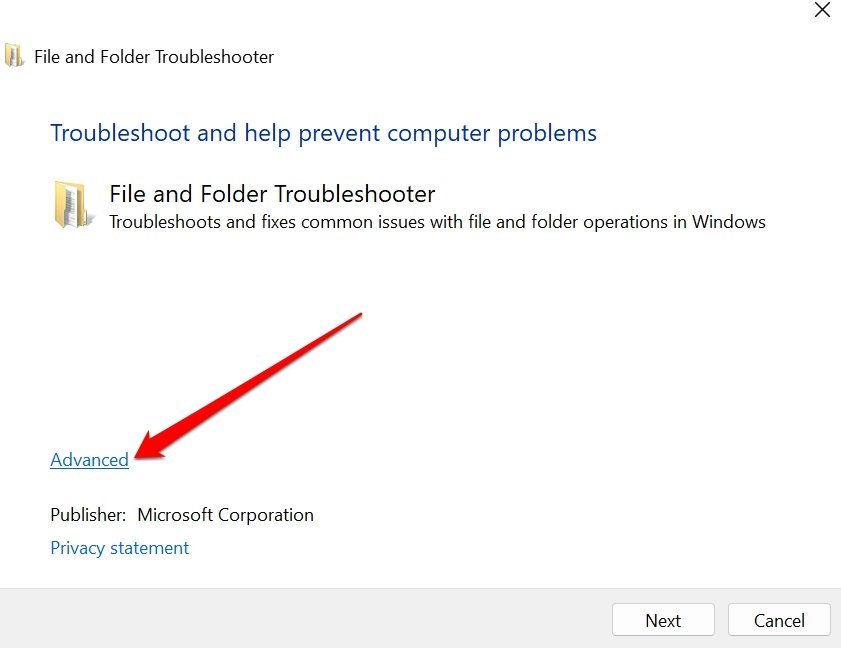
- Скачайте инструмент устранения неполадок файлов и папок.
- Запустите инструмент, дважды щелкнув по нему в папке Загрузки вашего ПК.
- Нажмите на Дополнительно.
- Затем установите флажок Применить исправления автоматически и нажмите Далее, чтобы продолжить.
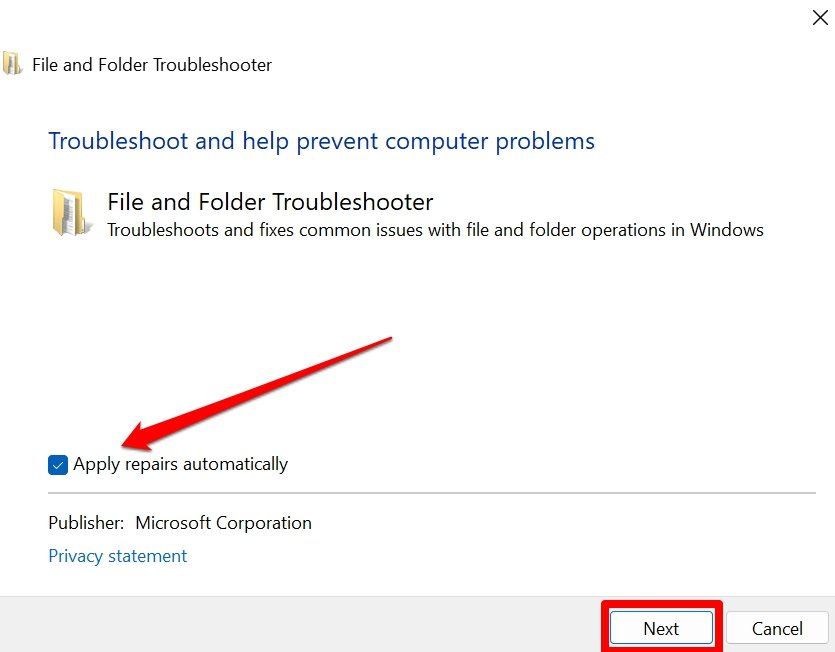
Инструмент начнет искать проблемы с сжатой папкой, которую вы не можете открыть, и исправит их.
5. Найдите поврежденные системные файлы с помощью сканирования SFC и DISM
Это системное сканирование помогает обнаружить поврежденные файлы и избавиться от них, чтобы исправить любые проблемы с zip-папкой на ПК с Windows.
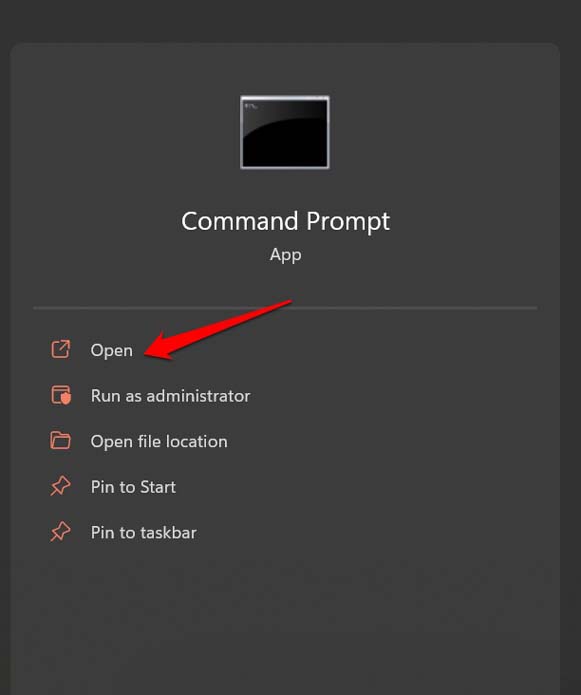
- Откройте Командную строку на вашем ПК.
- Введите следующую команду
*sfc/scannow*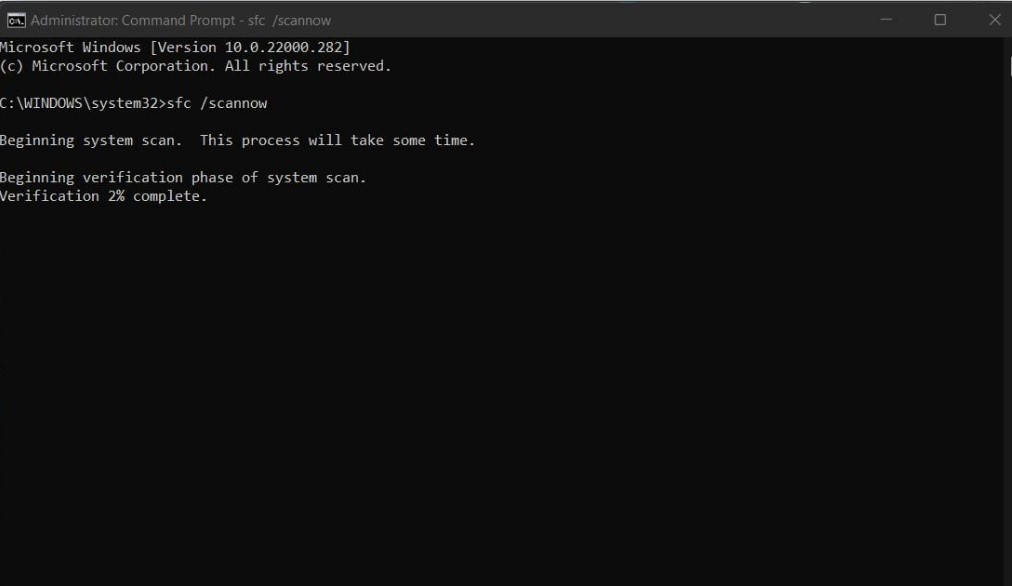
- Нажмите Enter.
- Далее запустите сканирование DISM, введя и выполнив следующие команды одну за другой.
DISM.exe /Online /Cleanup-image /CheckHealth DISM.exe /Online /Cleanup-image /ScanHealth DISM.exe /Online /Cleanup-image /RestoreHealth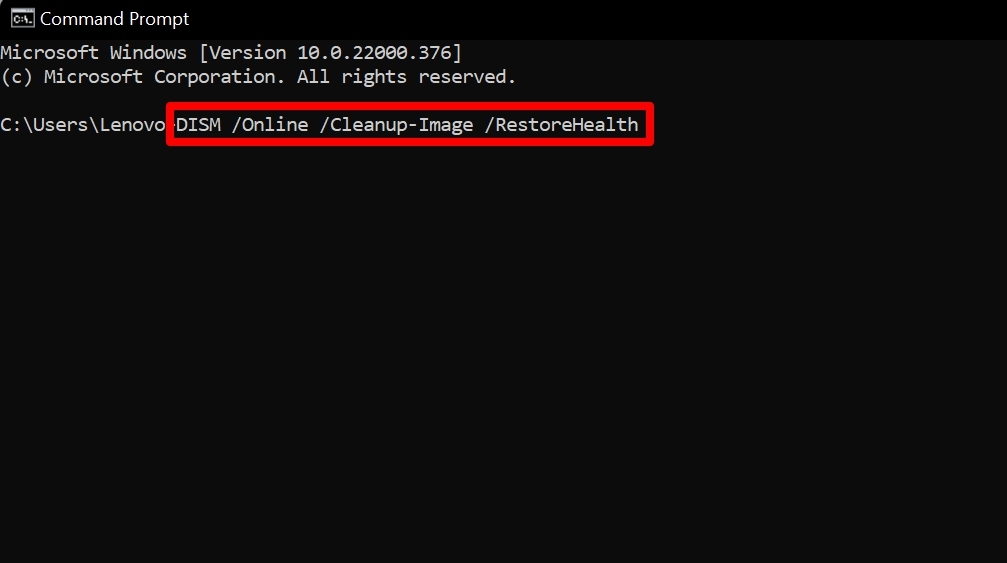
Пока эти команды выполняются, и система ищет возможные поврежденные системные файлы и исправляет их, вам нужно подождать терпеливо. В зависимости от объема файлов на вашем ПК с Windows процесс может занять некоторое время.
После выполнения этих исправлений, я уверен, что вы сможете открыть все сжатые папки на вашем компьютере. Больше вас не будет беспокоить ошибка «Зипованный файл недействителен» в Windows 11.
Если у вас есть какие-либо мысли о Как исправить ошибку «Сжатая (зипованная) папка недействительна» в Windows 11?, не стесняйтесь оставлять их в комментариях ниже. Также, пожалуйста, подпишитесь на наш канал DigitBin на YouTube для видеоуроков. Удачи!
Get new posts in your inbox
No spam. Unsubscribe anytime.