Ошибки браузера · 6 min read · Sep 26, 2025
Как исправить ошибку Confirm Form Resubmission ERR_CACHE_MISS

Confirm Form Resubmission или ERR_CACHE_MISS — это очень распространенная ошибка, для неподготовленного пользователя это может быть ошибкой, но как технический специалист, мы не можем считать это ошибкой. Вместо этого мы хотели бы сказать, что это функция веб-браузеров. На самом деле, модуль вперед/назад Google Chrome построен очень слабо, из-за чего проблему почти невозможно решить.
Чаще всего проблема возникает в Google Chrome, а иногда и в других браузерах, о чем сообщают многие пользователи много раз. Но проблема постоянна. Ошибка Confirm Form Resubmission или ERR_CACHE_MISS обычно появляется, когда мы нажимаем кнопку назад или кнопку обновления сразу после отправки любых данных на веб-странице или загрузки других файлов на сервер с помощью Google Chrome.
Как исправить ошибку Confirm Form Resubmission или ERR_CACHE_MISS
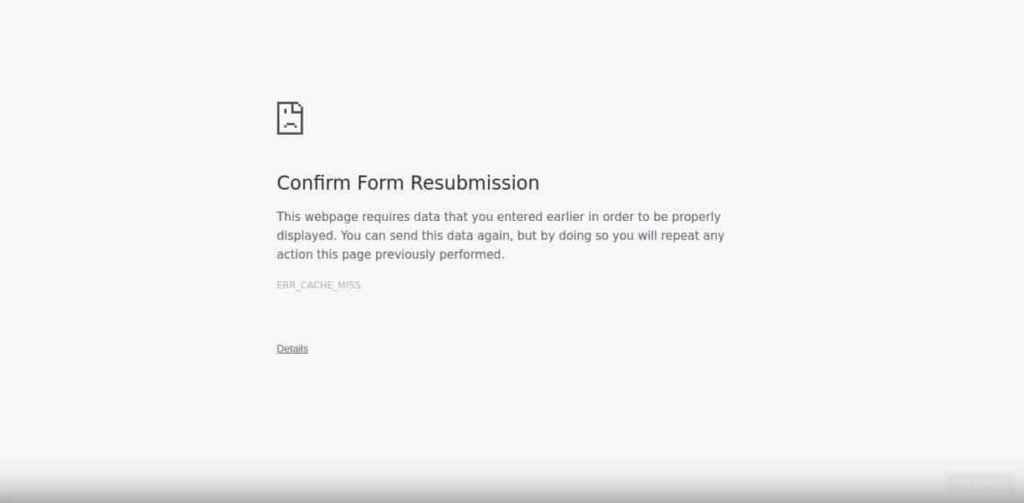
Сообщение об ошибке Confirm Form Resubmission или ERR_CACHE_MISS может выглядеть следующим образом или похоже на это:
*Confirm Form Resubmission
Веб-страница требует данные, которые вы ввели ранее, чтобы быть правильно отображенной. Вы можете отправить данные снова, но при этом вы повторите любое действие, которое эта страница выполняла ранее.
ERR__CACHE_MISS*
*Confirm Form Resubmission Страница, которую вы ищете, использует информацию, которую вы ввели. Возврат на эту страницу может привести к повторению любого действия, которое вы предприняли. Вы хотите продолжить? Продолжить Отмена*
*Сайт не может быть загружен из кэша
Сохраненная (кэшированная) копия этого сайта была недоступна.
ERR_CACHE_MISS*
Причины
- Подключение к Интернету
- Обновление страницы в процессе отправки формы.
- Нажатие кнопки назад в процессе отправки формы.
- Из-за некоторых ошибок или поврежденного расширения.
- По соображениям безопасности.
- Браузер не может подключиться к кэш-файлам веб-сайта.
Ошибка Confirm Form Resubmission также важна, потому что при отправке любой формы или данных через веб-страницу мы заполняем наши уникальные данные. Затем, когда мы отправляем форму и нажимаем кнопку обновления или кнопку назад сразу после отправки формы, пока форма отправляется, веб-страница показывает эту ошибку, чтобы избежать дублирования записи в базе данных.
Также читайте: Как исправить ошибку «Требуется аутентификация Google Play»
Перед тем как начать
Перед тем как приступить к сложным процедурам, давайте проведем вас через некоторые короткие трюки, которые помогут вам решить ошибку ERR_CACHE_MISS во время отправки формы. Когда вы думаете, что не нажимали никакие кнопки или кнопка назад была нажата случайно.
- Проверьте ваше подключение к Интернету. При отправке формы вы можете думать, что ничего не сделали и не нажимали никаких клавиш или кнопок, так почему же вы получили ошибку. Поэтому подключение к Интернету будет основной причиной.
- Вы можете попробовать обновить страницу. Ну, теперь вы можете подумать, что ошибка вызвана обновлением страницы, и теперь решение тоже такое же. Поэтому обновление страницы может вернуть вас к форме, и если ваша форма не была правильно отправлена и база данных не обновлена, то обновление страницы даст вам еще один шанс заполнить форму. Обновите, нажав на кнопку обновления в верхнем левом углу сайта или нажав F5 на клавиатуре.
- Проверьте, работает ли ваш браузер правильно. Попробуйте открыть тот же сайт в другом браузере, если сайт открывается в другом браузере, то проблема в браузере, а не в сайте или Интернете. Сбросьте настройки браузера до значений по умолчанию, если проблема сохраняется. Попробуйте удалить и затем переустановить программное обеспечение.
Также читайте: Как исправить ошибку «Службы Google Play перестали работать»
Исправление ошибки Confirm Form Resubmission или ERR_CACHE_MISS
Здесь мы перечислили некоторые исправления, с помощью которых вы можете легко решить ошибку Confirm Form Resubmission. Итак, давайте начнем.
Очистить данные браузера
Много раз ошибка ERR_CACHE_MISS возникает из-за кэша, присутствующего в ваших данных браузера, поэтому вам нужно очистить данные браузера. Для этого выполните следующие шаги:
- Откройте веб-браузер.
- Нажмите на опцию Меню (три вертикальные точки) в верхнем правом углу экрана.
- Теперь перейдите в Настройки.
- Прокрутите вниз и найдите кнопку «Дополнительно».
- В разделе «Конфиденциальность и безопасность» выберите «Очистить данные браузера».
- На следующем экране выберите диапазон времени «За все время».
- Установите галочки во всех чекбоксах.
- Теперь нажмите «Очистить данные».
- Перезагрузите систему и проверьте, решена ли проблема.
Также читайте: Как исправить ошибку «Нет установленного устройства вывода звука» в Windows
Отключить расширение браузера
Расширения браузера полезны для увеличения дополнительной функциональности, но иногда они могут конфликтовать и вызывать ошибку Confirm Form Resubmission или ERR_CACHE_MISS. Для этого выполните следующие шаги:
- Откройте веб-браузер.
- Нажмите на опцию Меню (три вертикальные точки) в верхнем правом углу экрана.
- Теперь перейдите в Дополнительные инструменты.
- Выберите Расширения.
- Удалите неиспользуемые расширения и отключите другие подозрительные.
- Сделайте это для всех установленных подозрительных расширений.
- Перезагрузите систему и проверьте, решена ли проблема.
Также читайте: Как скачать песни из SoundCloud
Сбросить настройки браузера
Изменения в настройках браузера также могут привести к возникновению ошибки Confirm Form Resubmission или ERR_CACHE_MISS. Для этого выполните следующие шаги:
- Откройте веб-браузер.
- Нажмите на опцию Меню (три вертикальные точки) в верхнем правом углу экрана.
- Теперь перейдите в Настройки.
- Перейдите к кнопке «Дополнительно».
- Прокрутите вниз и выберите опцию «Сбросить и очистить» > «Восстановить настройки до значений по умолчанию».
- В диалоговом окне нажмите «Сбросить настройки».
- Перезагрузите систему и проверьте, решена ли проблема.
Также читайте: Как восстановить ПК с Windows 10 с помощью установочного носителя
Сбросить сетевые настройки
Иногда измененные сетевые настройки могут привести к возникновению ошибки Confirm Form Resubmission или ERR_CACHE_MISS. Для этого выполните следующие шаги:
- Откройте командную строку на компьютере.
- Введите ipconfig/release в командной строке и нажмите Enter.
- Далее введите ipconfig/all в командной строке и нажмите Enter.
- Далее введите ipconfig/flushdns в командной строке и нажмите Enter.
- Далее введите ipconfig/renew в командной строке и нажмите Enter.
- Далее введите netsh Winsock reset в командной строке и нажмите Enter.
- Если все команды выполнены успешно, то сети сброшены.
- Перезагрузите систему и проверьте, решена ли проблема.
Также читайте: Как скачать и установить macOS Big Sur Beta прямо сейчас
Заменить метод POST
Замена метода POST на метод GET может решить ошибку Confirm Form Resubmission или ERR_CACHE_MISS. Метод POST используется для отправки любых данных в форме в браузер. Для этого выполните следующие шаги:
Вам нужно просто удалить POST из формы и заменить его на GET, вот пример:
Изначально URL формы будет выглядеть примерно так:
*** *Замените «post» на «get», как показано ниже:
**Также читайте: Как сбросить Windows 10 до заводских настроек
Использовать свойства Google Chrome
- Перейдите к ярлыку Chrome на рабочем столе.
- Выберите Свойства.
- На следующем экране, в разделе Ярлыки, перейдите к полю с названием Цель.
- Добавьте – disable-prompt-on-repost в конце цели.
- Вот пример:
- Это была цель изначально:
*"C:\Program Files (x86)\Google\Chrome\Application\chrome.exe*" - Добавьте – disable-prompt-on-repost в конце.
- Это будет выглядеть так:
*"C:\Program Files (x86)\Google\Chrome\Application\chrome.exe"-disable-prompt-on-repost*- Теперь в окне будет два ярлыка: один с настройками по умолчанию и другой с измененными настройками.
- Используйте последний, после перезагрузки вашей системы.
Также читайте: Как отразить экран Android или iOS на телевизор
Удалить ‘no-store’ из заголовка
Для этого метода вам нужно открыть исходный код веб-страницы, а затем найти следующий фрагмент кода:
header('Cache-Control: no-store, no-cache, must-revalidate, max-age=0');Удалите ‘no-store’ отсюда, код будет выглядеть так:
header('Cache-Control: no-cache, must-revalidate, max-age=0');Затем сохраните код и обновите страницу. Теперь введите данные в форму и отправьте их. Проверьте, исчезла ли ошибка Confirm Form Resubmission или ERR_CACHE_MISS.
Также читайте: Как исправить ошибку «USB-устройство не распознано» в Windows 10
Использование кнопки отправки AJAX
Вы также можете использовать AJAX jQuery, чтобы после отправки формы страница не перезагружалась, и, следовательно, ошибка Confirm Form Resubmission или ERR_CACHE_MISS не будет появляться. Для этого выполните следующие шаги:
Вам нужно добавить данную функцию в код вашей веб-страницы:
$.ajax({
type: “POST”,
URL: “bin/validation.php”
data: dataString,
success: function(){
// Напишите, что угодно, что вы хотите сделать при отправке
}
});
return false;
В этом коде функция ajax обработает введенные данные в форме в соответствии с свойством URL. Если данные были успешно проверены и отправлены, функция вернет false и не перезагрузит страницу.
Итак, это были некоторые методы, с помощью которых вы можете решить ошибку или всплывающее сообщение, говорящее о повторной отправке формы. Я надеюсь, вам понравится статья, если вы сталкиваетесь с подобной проблемой в Google Chrome и не можете найти ее решение, напишите о своей проблеме в поддержку Google, чтобы сообщить об ошибке. Если у вас есть еще предложения или методы, которые не упомянуты в вышеуказанной статье, пожалуйста, дайте нам знать в разделе комментариев.
Также читайте: Как исправить проблемы с микрофоном в Windows 10
Get new posts in your inbox
No spam. Unsubscribe anytime.