Технические советы · 4 min read · Dec 18, 2025
Как исправить ошибку "Файл контента заблокирован" в Steam для Windows?
В этом руководстве мы рассмотрим советы по устранению неполадок для исправления ошибки “Файл контента заблокирован” в Steam. Когда возникает эта проблема, вы не сможете обновить игры, которые вы загрузили в Steam.
Чаще всего ошибка “Произошла ошибка при обновлении в Steam, файл контента заблокирован” возникает из-за наличия мусорных данных в кэше загрузки Steam. В папке Загрузки Steam может быть какая-то ошибка, из-за которой вы не можете обновить загруженные файлы игр.
Общие причины ошибки “Файл контента заблокирован”
Если вы пытаетесь обновить конкретную игру и сталкиваетесь с ошибкой “Произошла ошибка при обновлении в Steam, файл контента заблокирован”, то в игре может быть какая-то ошибка или другая техническая проблема. Если в сокете Windows есть какая-то проблема, это остановит Steam от подключения к интернету. Чтобы обновить любую игру, которую вы загрузили в Steam, вы должны подключить ваше устройство к интернету.
Версия приложения Steam, которую вы используете, может содержать ошибки. Часто сторонний антивирус, установленный на вашем ПК, может препятствовать загрузке обновлений для любого приложения, включая Steam, считая его угрозой вредоносного ПО.
Лучшие способы исправить ошибку “Файл контента заблокирован” в Steam
Давайте начнем устранять ошибку “Произошла ошибка при обновлении в Steam”, чтобы обновить игры в вашей библиотеке Steam.
1. Отключите сторонний антивирус на вашем ПК
Начните с временного отключения стороннего антивируса, установленного на вашем ПК. Они могут считать загружаемые компоненты вредоносным ПО. Поэтому, пока он отключен, вы можете попробовать обновить игры в Steam.
- Запустите приложение антивируса.
- В его настройках должна быть опция временного отключения приложения. Нажмите на нее.
Настройки для временного отключения защиты могут отличаться от одного антивируса к другому. Убедитесь, что вы снова включили антивирус, как только закончите загрузку обновлений для ваших игр в библиотеке Steam.
2. Сброс Winsock
Чтобы исправить сетевое соединение Steam для обновления игр в его репозитории, сбросьте программу Windows Winsock. Вы можете сделать это из терминала Windows.
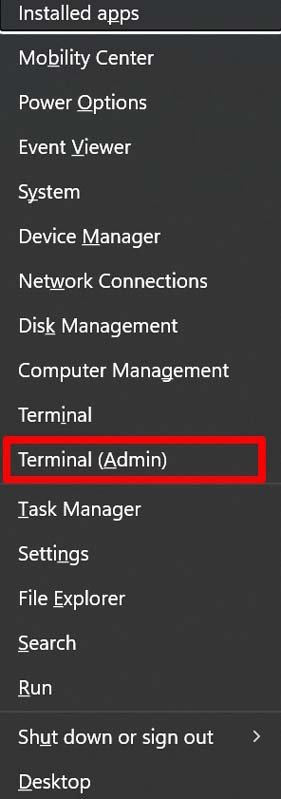
- Нажмите Windows + X, чтобы вызвать меню для пользователей с повышенными правами.
- В меню нажмите Терминал(Администратор).
- Далее нажмите Да в окне контроля учетных записей (UAC).
- Теперь введите следующую команду.
netsh winsock reset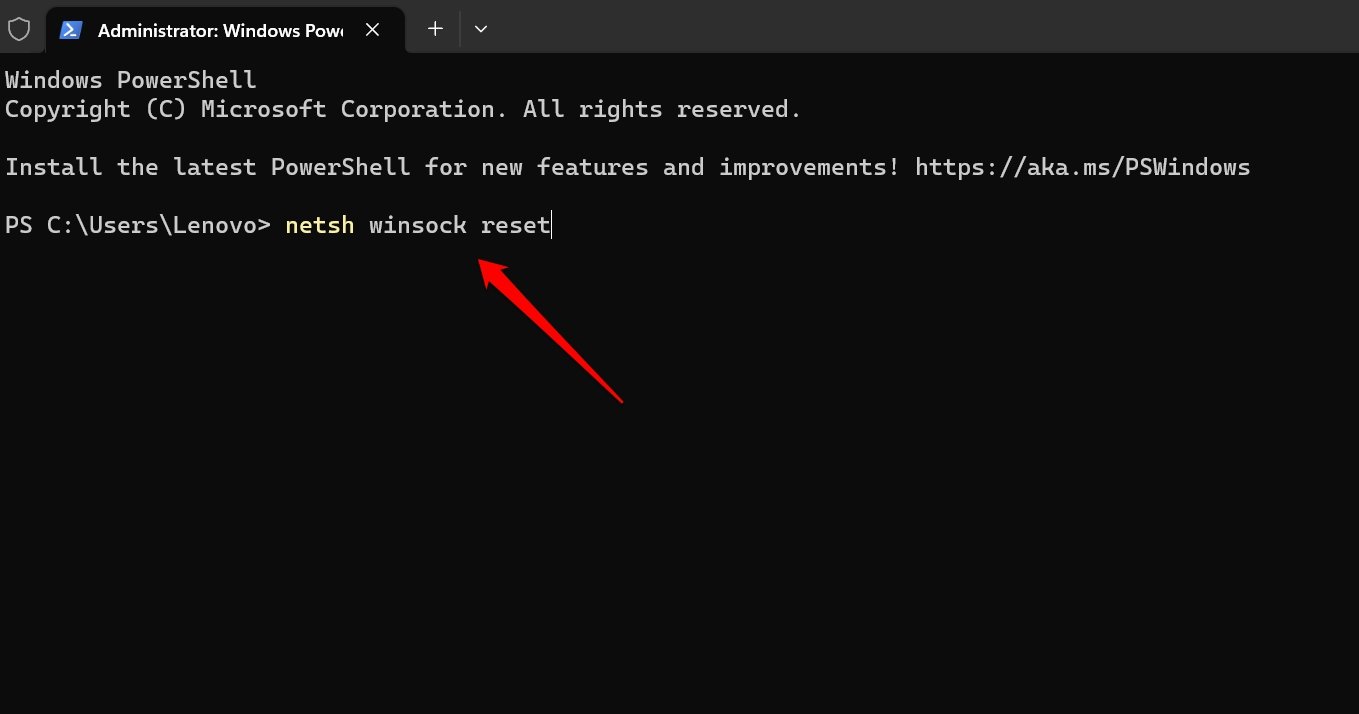
- Нажмите клавишу Enter.
- Чтобы завершить процесс, перезагрузите компьютер и откройте Steam.
Теперь вы можете обновлять игры в Steam и играть в них без каких-либо проблем.
3. Запустите Steam от имени администратора
Если вы пытаетесь получить доступ к Steam на ПК, на котором вы не являетесь администратором, вы не сможете обновить игры в Steam. Вы можете обратиться к администратору сети, к которой принадлежит ПК, чтобы обновить игры в Steam. В противном случае, если у вас есть доступ администратора, запустите Steam от имени администратора.
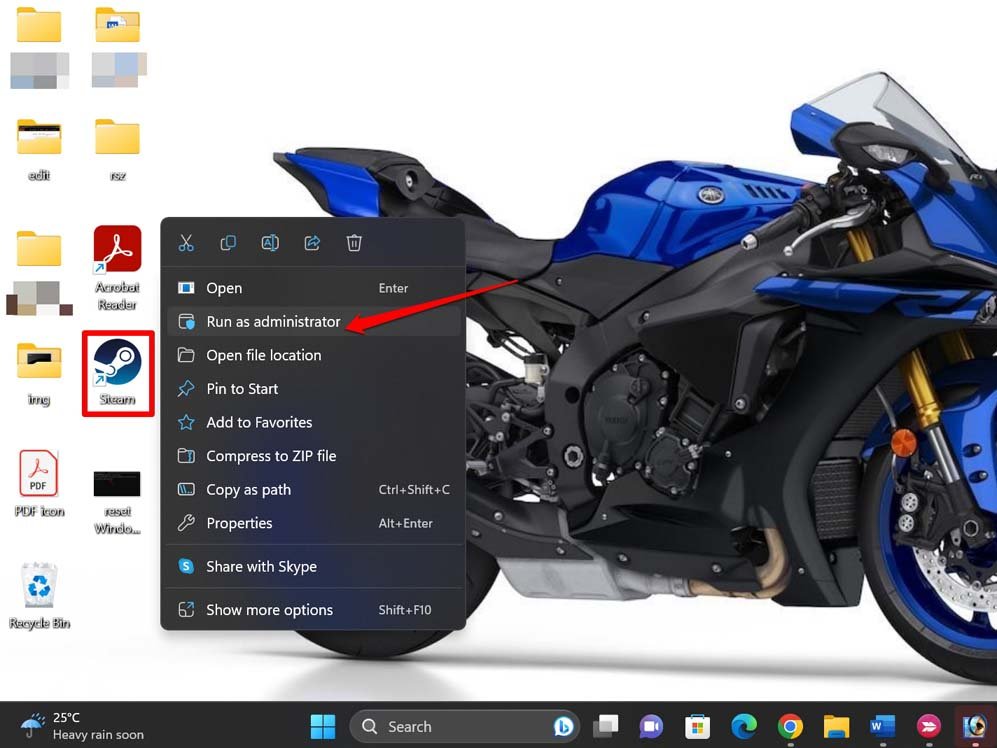
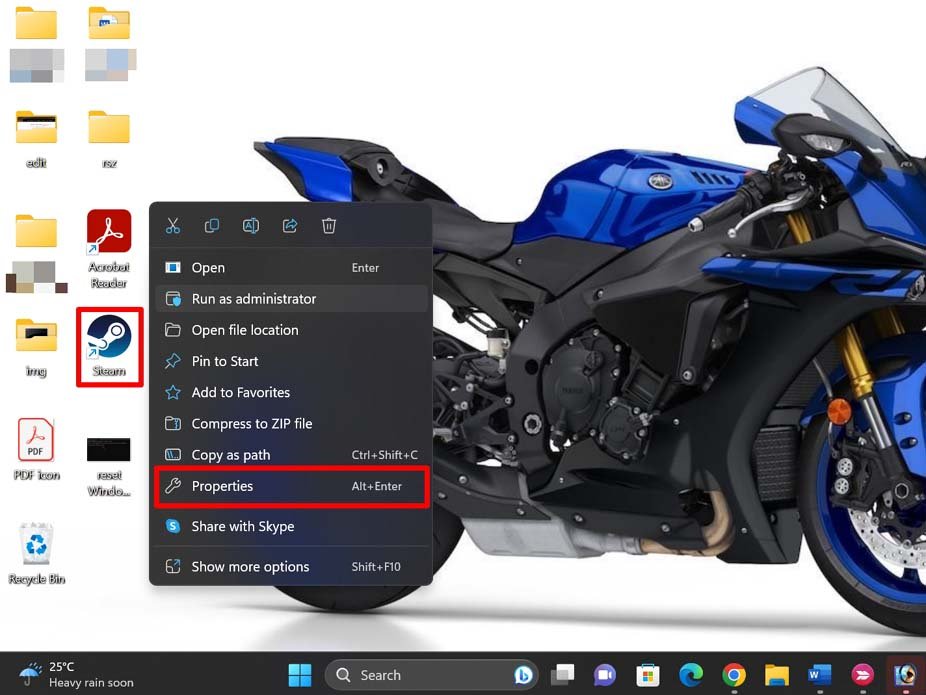
- Щелкните правой кнопкой мыши на значке Steam на рабочем столе вашего ПК.
- В меню выберите опцию Запуск от имени администратора.
- Подтвердите, нажав Да в окне UAC.
Во-вторых, вы также можете включить опцию всегда запускать Steam от имени администратора. Вот шаги для этого.
- Щелкните правой кнопкой мыши на значке Steam.
- Нажмите Свойства в меню.
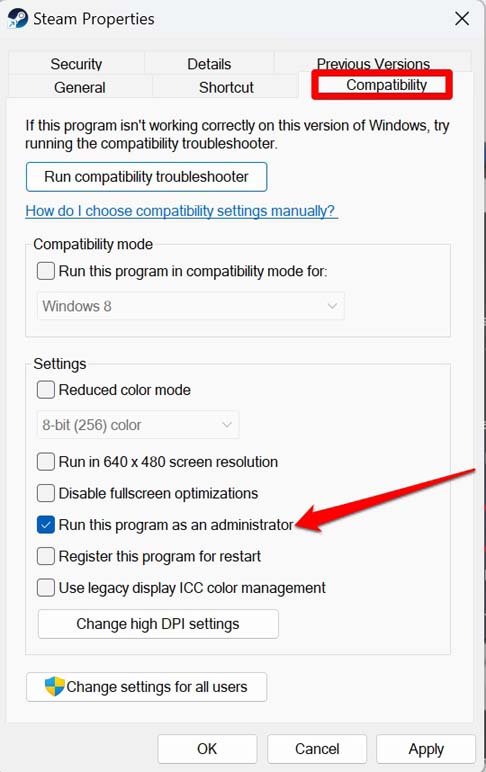
- Перейдите на вкладку Совместимость и нажмите на нее.
- Прокрутите до опции Запускать эту программу от имени администратора. Установите флажок рядом с ней, чтобы включить эту функцию.
- Нажмите Применить, чтобы подтвердить изменения.
4. Проверьте целостность проблемных игр в Steam
Если вы думаете, что ошибка “Файл контента заблокирован” в Steam происходит для определенной игры, которую вы загрузили, проверьте наличие проблем в ней. Технически, Steam сделает это за вас. Вот шаги, которые вам нужно выполнить.
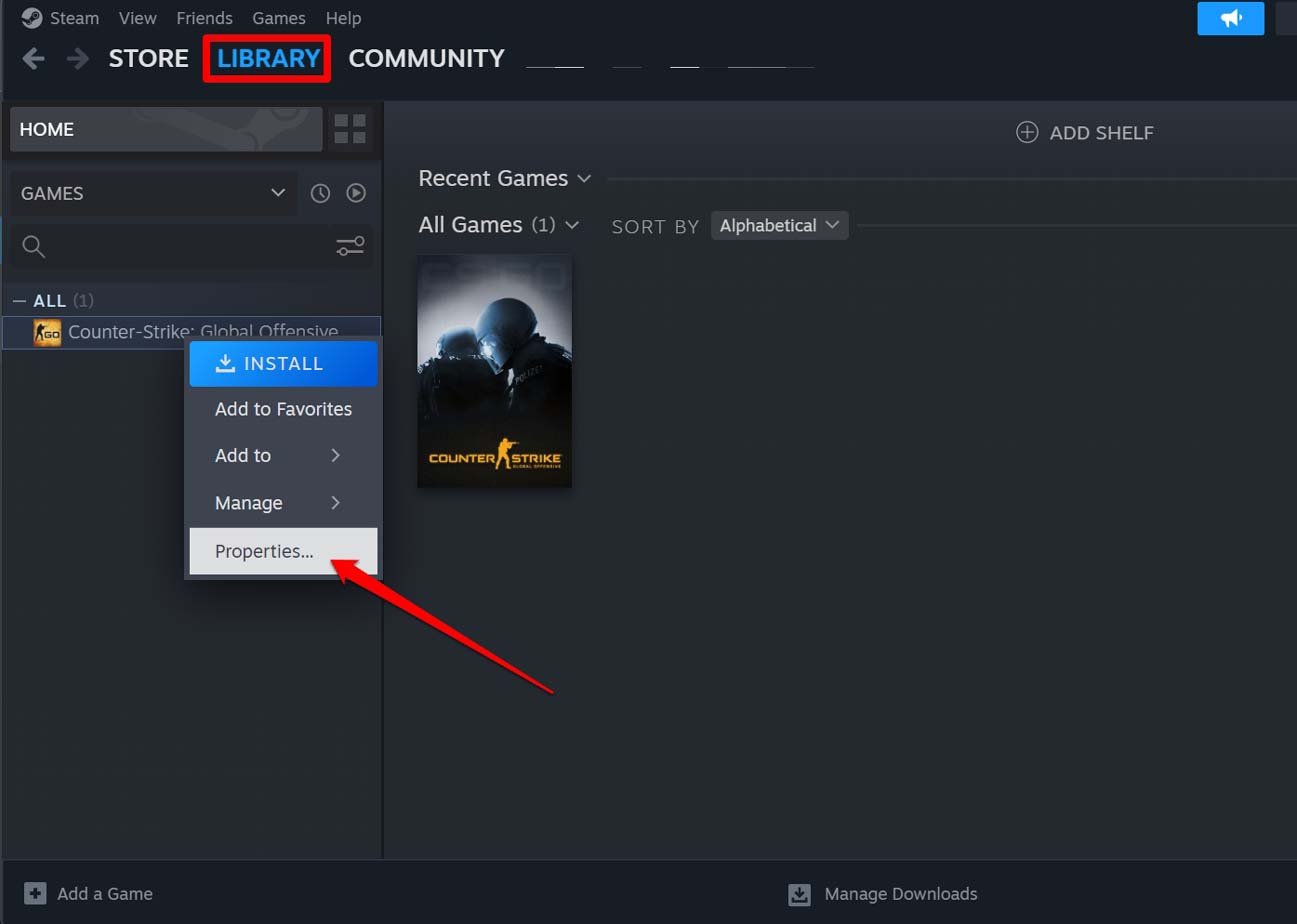
- Запустите приложение Steam > Затем нажмите Библиотека, чтобы получить доступ к вашим играм.
- Щелкните правой кнопкой мыши на проблемной игре, которая показывает Ошибка: файл контента заблокирован.
- В меню выберите Свойства.
- В левой панели, под свойствами игры, нажмите на Локальные файлы.
- Далее нажмите на Проверить целостность файлов игры.
Steam проверит наличие ошибок в игре и исправит их. Как только это будет сделано, запустите игру снова и начните играть. Теперь обновление игры не вызовет никаких сообщений об ошибках.
5. Удалите содержимое в папке загрузок Steam
Следуйте этим шагам, чтобы вручную удалить папку загрузок приложения Steam.
- Откройте Проводник, нажав Windows + E.
- Нажмите на Диск C в разделе Этот ПК.
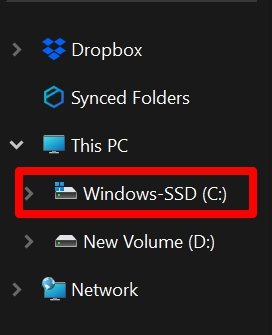
- Перейдите в Program Files(X86) > Steam > steamapps > downloading
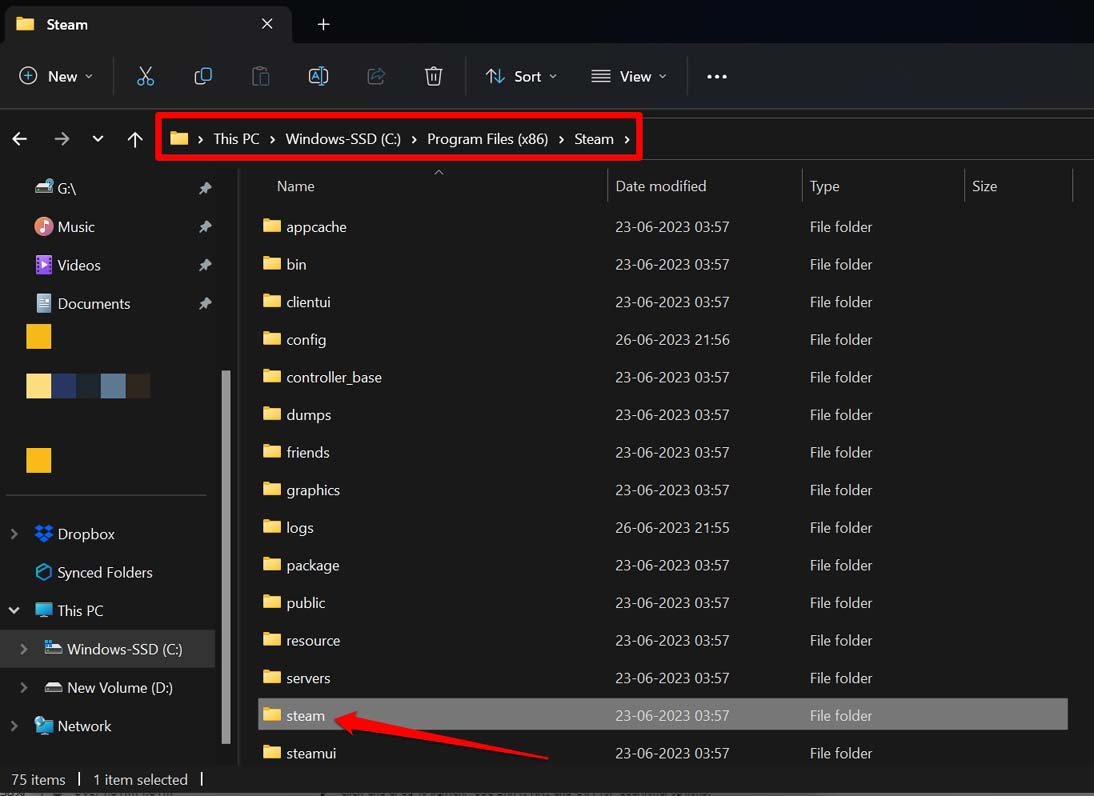
- В папке “ downloading “ выберите все файлы и нажмите Shift + Delete, чтобы удалить их навсегда.
- Теперь запустите Steam и попробуйте обновить игры в нем.
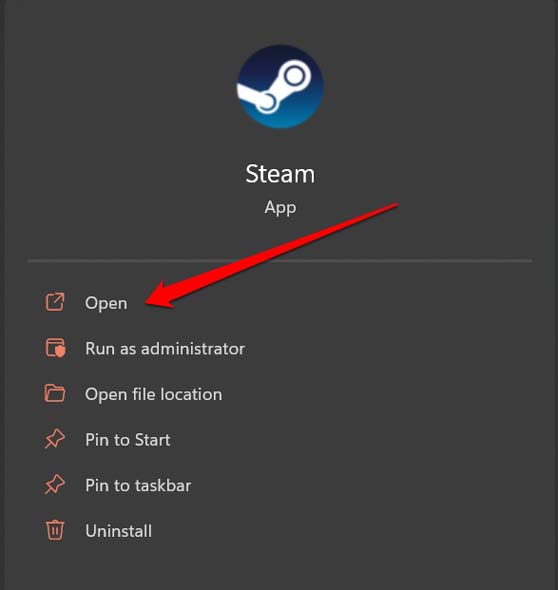
6. Очистите кэш загрузки Steam
Вот шаги для очистки кэша загрузки Steam. Очистка кэша обновит его и удалит мусорные файлы.
- Запустите Steam на вашем ПК.
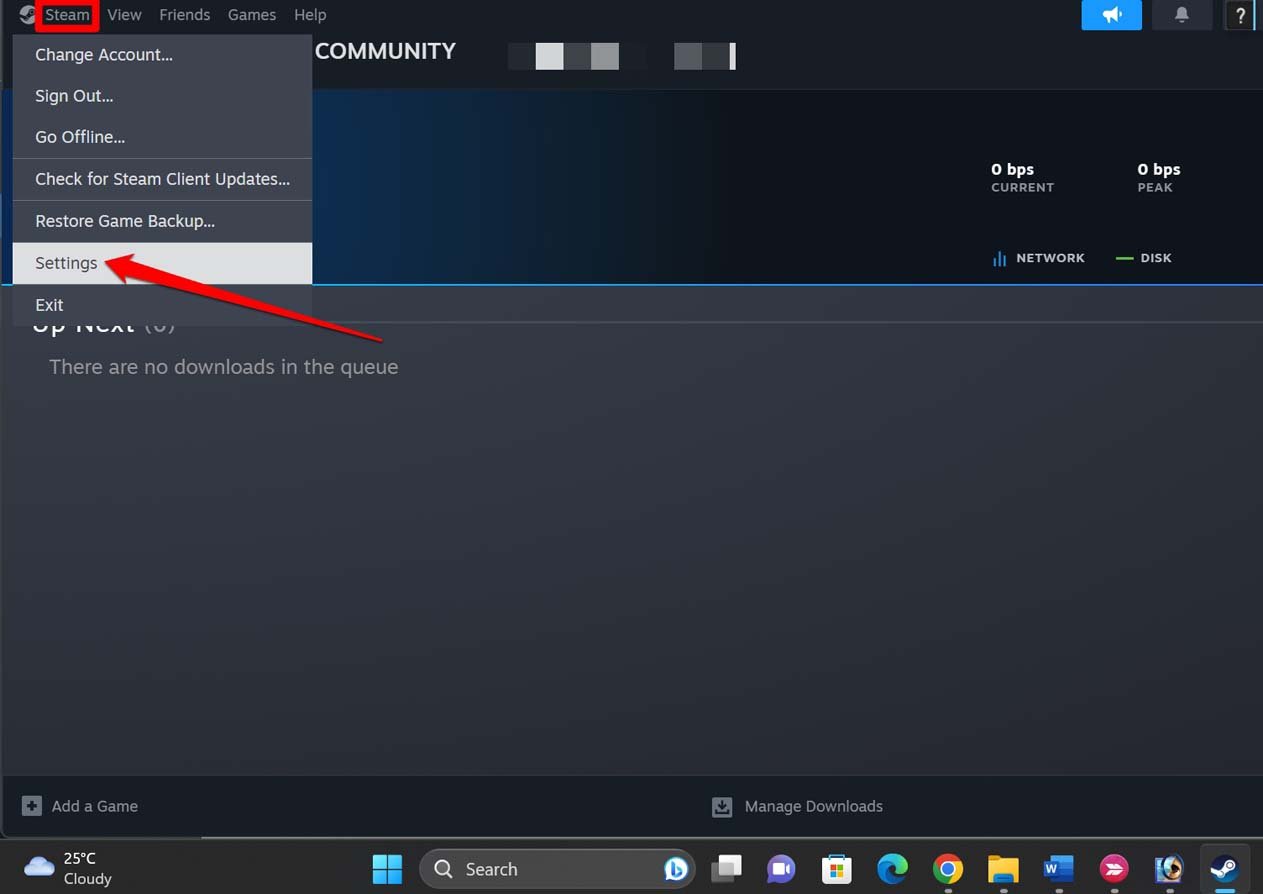
- В меню нажмите на Steam > выберите опцию Настройки из меню.
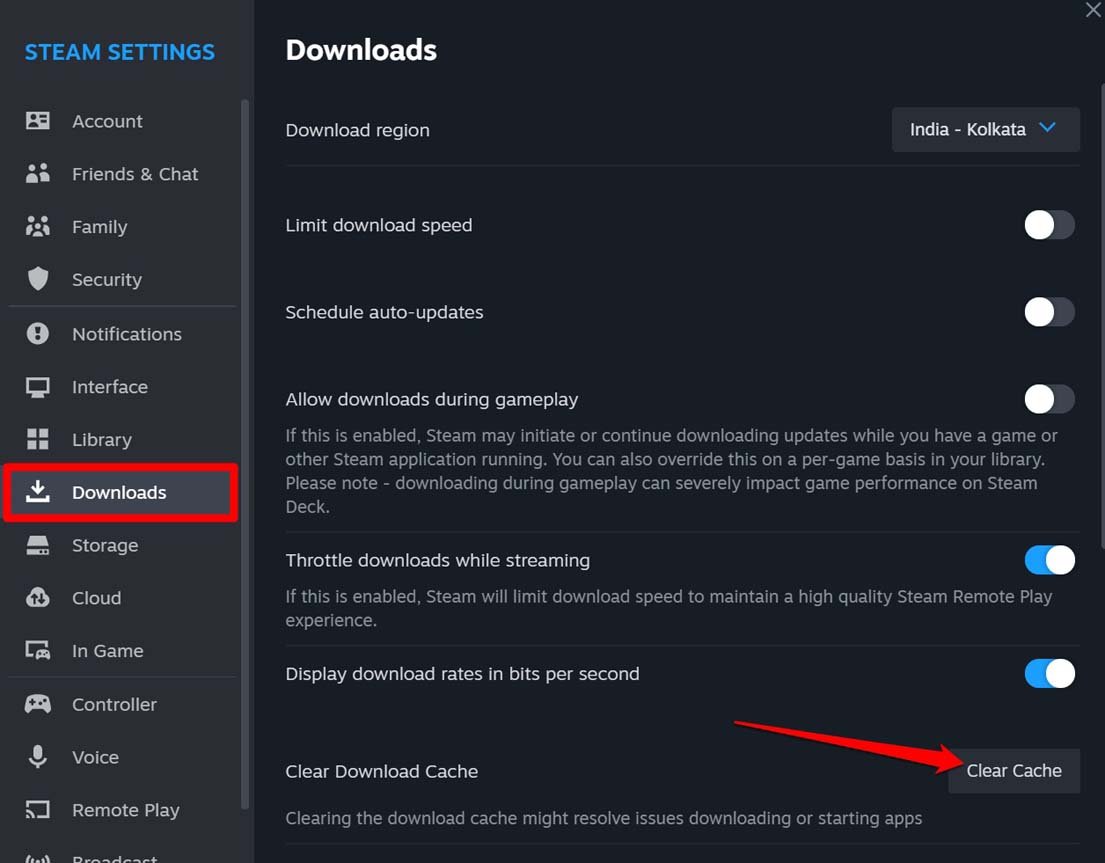
- В диалоговом окне Настройки нажмите на вкладку Загрузки и нажмите кнопку Очистить кэш рядом с вкладкой Очистить кэш загрузки.
- В диалоговом окне подтверждения нажмите ОК.
Обновляйте игры без проблем в Steam
Это может быть очень разочаровывающим, когда у вас есть игры в папке загрузок Steam, но вы не можете обновить их, чтобы насладиться новыми функциями. Надеемся, советы и рекомендации в этом руководстве помогут вам исправить ошибку “Файл контента заблокирован” в Steam. Тогда вы сможете обновить свои игры и наслаждаться игрой в них.
Если у вас есть мысли о Как исправить ошибку “Файл контента заблокирован” в Steam для Windows?, не стесняйтесь оставлять комментарии внизу. Также, пожалуйста, подпишитесь на наш канал DigitBin на YouTube для видеоуроков. Удачи!
Get new posts in your inbox
No spam. Unsubscribe anytime.