Игровые ошибки · 5 min read · Nov 17, 2025
Как исправить ошибку голосового чата с предупреждением о содержании
Предупреждение о содержании — это популярная кооперативная игра ужасов, которая была выпущена для получения дохода и популярности. Все это возможно благодаря захвату ужасных моментов и загрузке их на SpookTube. Вам нужно будет общаться с друзьями во время игровых сессий через голосовой чат, чтобы выполнить задание.
Если вы игрок в Content Warning, то, возможно, знаете, насколько важен голосовой чат. Многие пользователи утверждали, что не могли получить доступ к голосовому чату или он не работал в игровой сессии. Если вы один из них, не унывайте. В этом руководстве мы покажем вам возможные решения для исправления проблемы с неработающим голосовым чатом в Content Warning.
Почему не работает голосовой чат в Content Warning?
Многие пользователи утверждают, что голосовой чат продолжает отключаться, когда участники группы возвращаются на поверхность. Некоторые пользователи утверждали, что проблемы с голосовым чатом появились после установки последнего обновления. Прежде чем перейти к решениям, давайте рассмотрим возможные причины.
- Конфликты программного обеспечения и сбои
- Неправильные устройства ввода звука
- Устаревшие аудиодрайверы
- Неправильные настройки звука в игре
- Проблема совместимости с Windows
- Низкий уровень громкости на ПК с Windows
- Устаревшая версия патча игры
- Поврежденные или отсутствующие игровые файлы
- Проблема с разрешениями микрофона
Лучшие способы исправить неработающий голосовой чат в Content Warning
Мы изложили эффективные решения для исправления проблем с неработающим голосовым чатом в Content Warning.
1. Установите правильный ввод звука
Не работающий голосовой чат может быть вызван неправильным выбором устройства ввода звука в Content Warning. Чтобы решить проблему, вам нужно установить правильный ввод звука, и это исправит проблему с неработающим голосовым чатом.
Следуйте приведенным ниже шагам, чтобы установить правильный ввод звука в Content Warning:
- В игре Content Warning нажмите на опцию Настройки и перейдите на вкладку Аудио.
- Разверните раздел Микрофон и выберите правильный ввод звука.
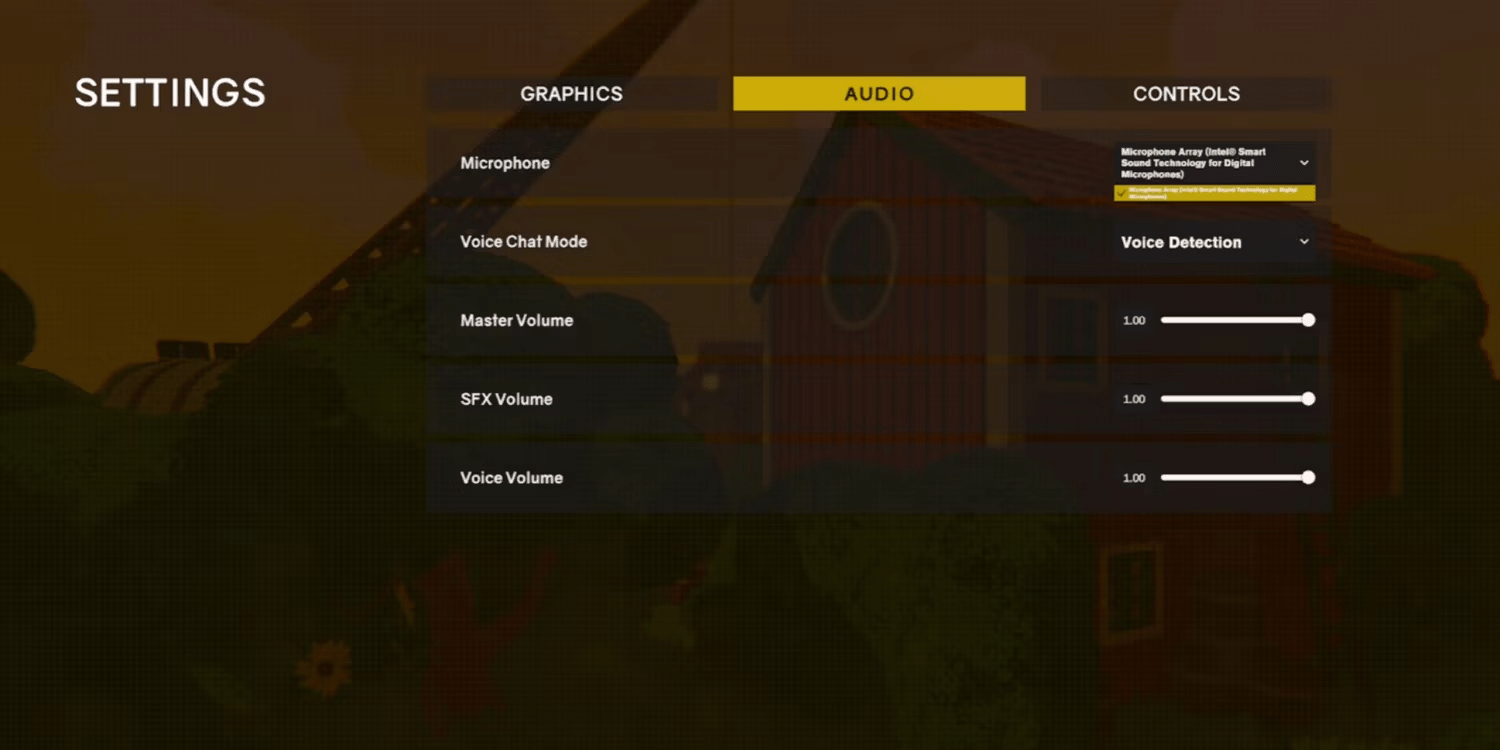
Это обеспечит выбор правильного микрофона на вкладке звука, и проверьте, была ли проблема исправлена, перезапустив игру.
2. Проверьте и настройте режим голосового чата
Если выбор правильного ввода звука не сработал, то вам следует проверить и настроить режим голосового чата в Content Warning. Вот как настроить режим голосового чата:
- В игре Content Warning выберите Опции и перейдите в Аудио.
- Разверните Режим голосового чата и установите его на Обнаружение голоса. Если обнаружение голоса не работает, выберите опцию Нажмите, чтобы говорить.
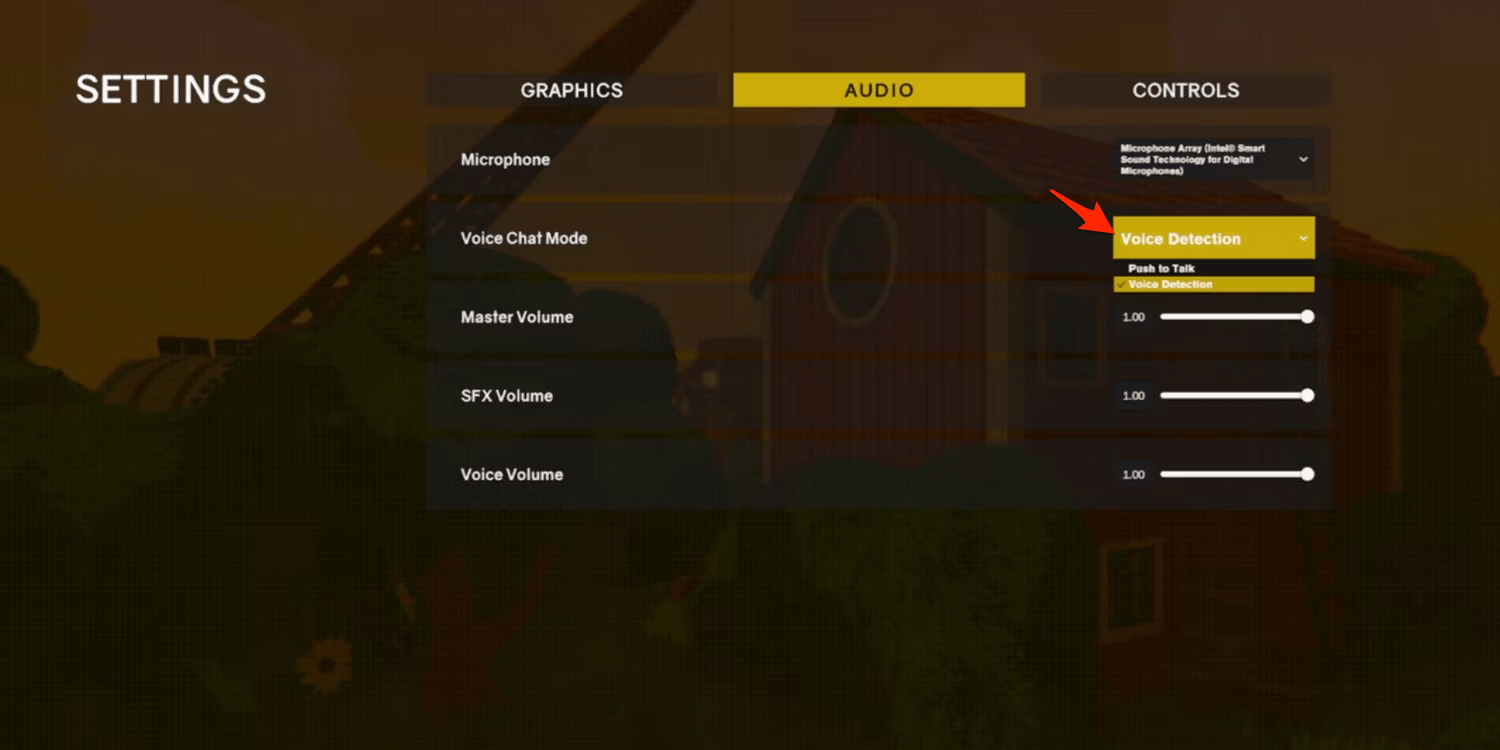
- Убедитесь, что ползунки Основная громкость и Громкость голоса установлены на высокий уровень.
3. Проверьте настройки звука Windows
Вам также нужно будет увеличить системный звук через приложение настроек, чтобы убедиться, что вся громкость голоса увеличена для микрофона и других подключенных аудиоустройств. Следуйте приведенным ниже шагам, чтобы сделать это.
- Нажмите одновременно клавиши Windows + I на клавиатуре, чтобы открыть Настройки Windows.
- Нажмите на Система и выберите Звук с правой стороны.
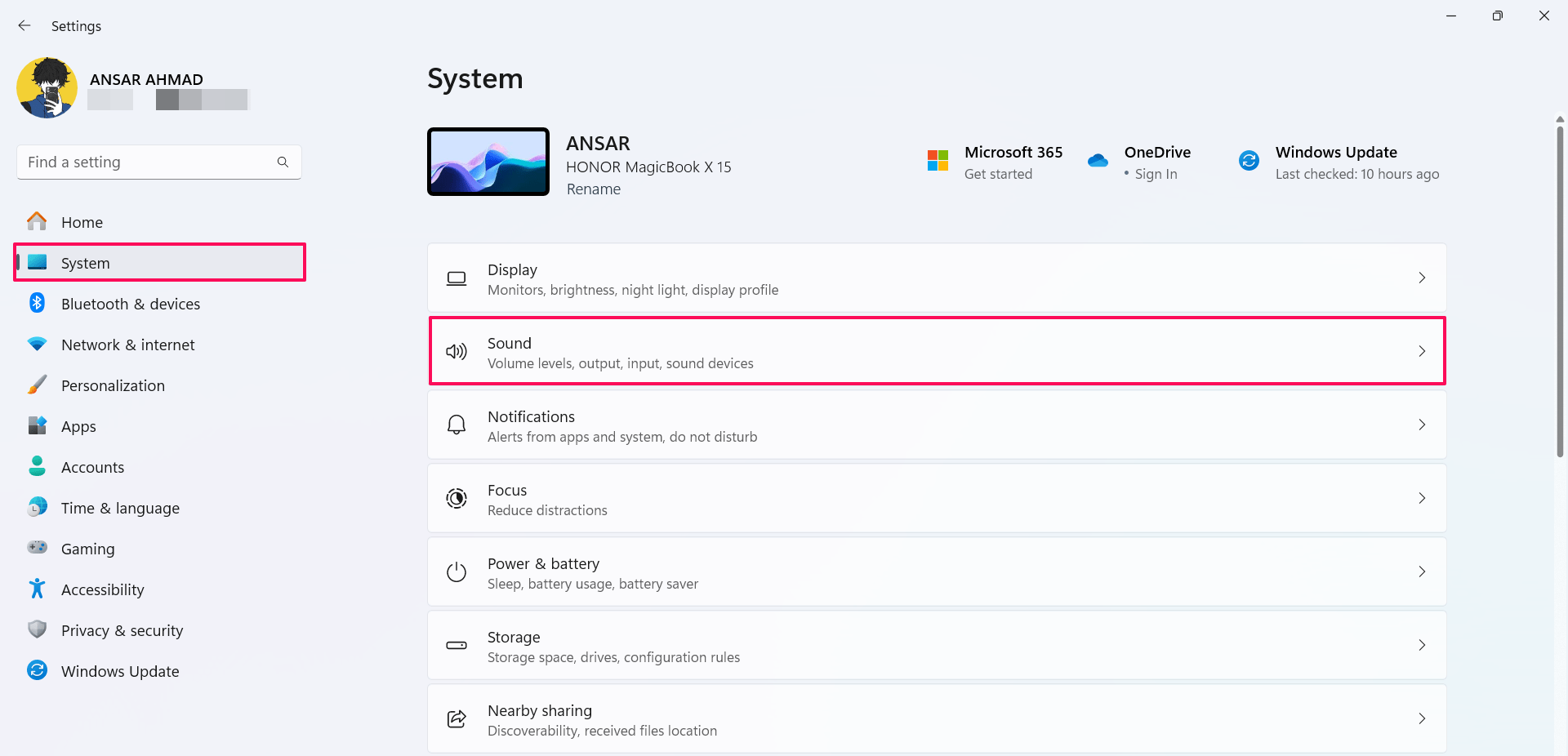
- Прокрутите вниз и нажмите на Микшер громкости.
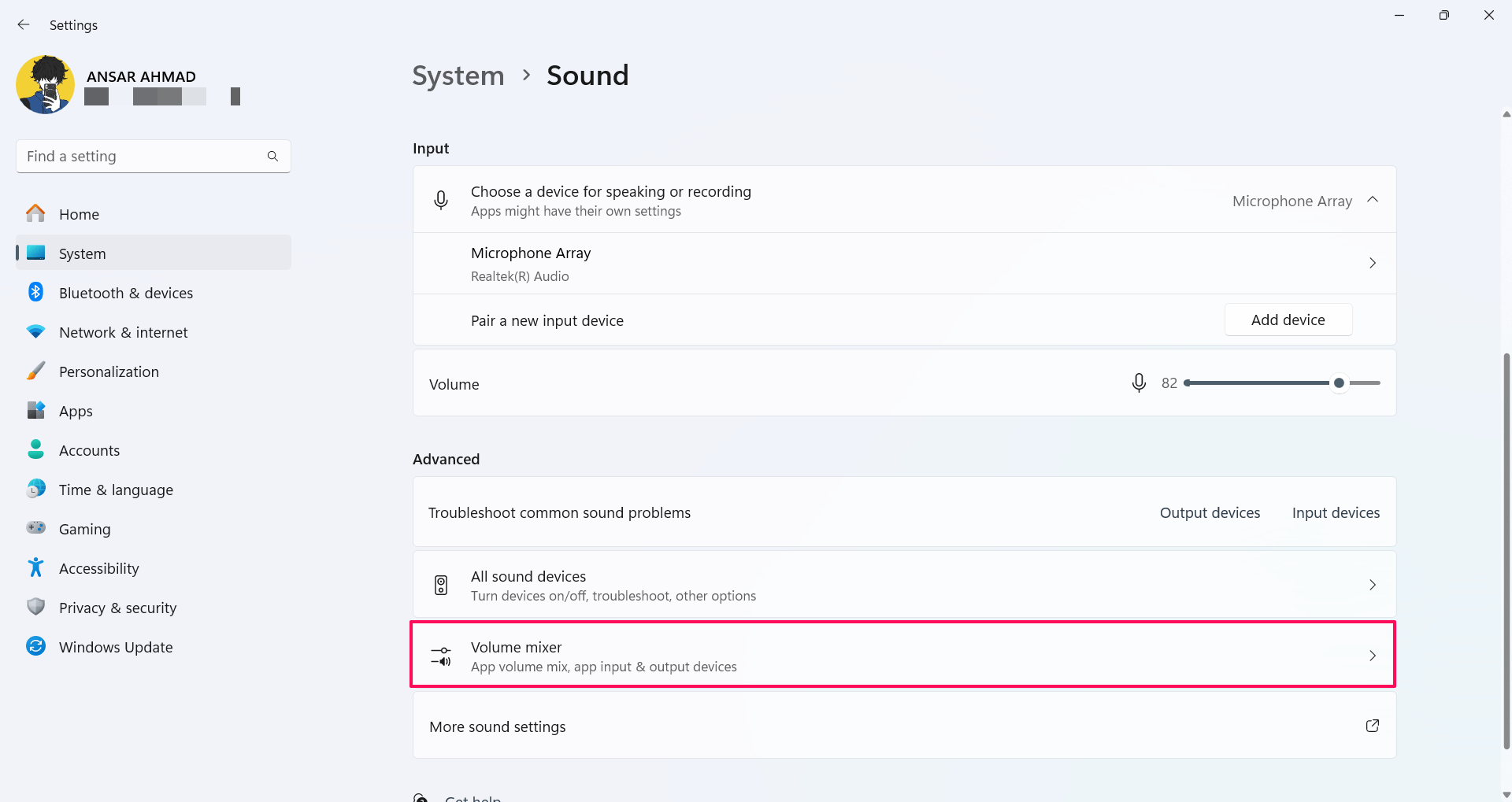
- Здесь вы увидите Устройства вывода и Устройства ввода.
- Выберите правильный ввод звука и увеличьте ползунок Микшера громкости для микрофона/наушников на высокий уровень.
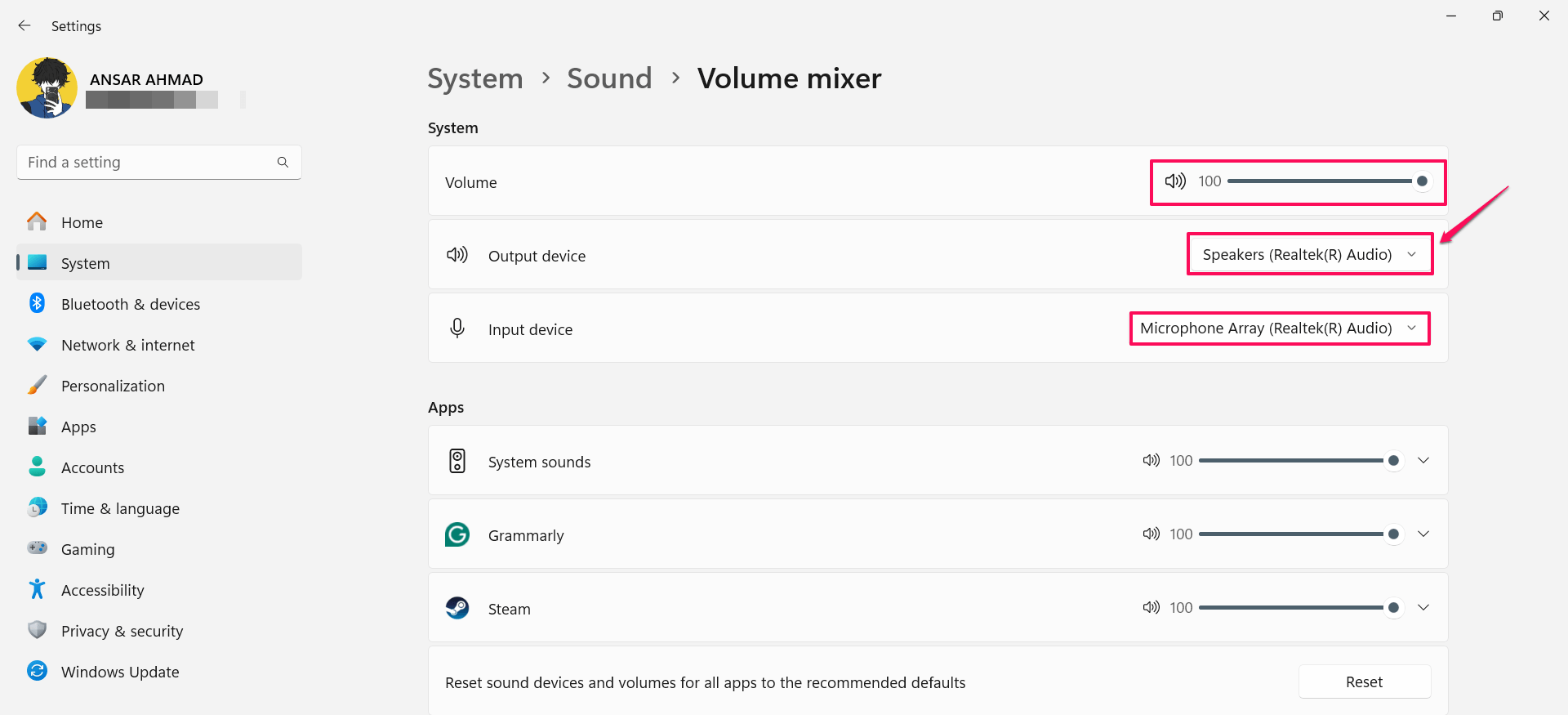
- Вернитесь и запустите игру Content Warning, чтобы проверить, была ли проблема решена.
4. Перезагрузите ПК
В определенные моменты конфликты программного обеспечения и временные сбои могут мешать играм Content Warning, вызывая неработающий голосовой чат в игре. В таком случае лучше всего перезагрузить компьютер, чтобы устранить конфликты программного обеспечения и сбои. Вот как это сделать.
- Нажмите на значок Windows на панели задач, чтобы открыть меню Пуск.
- Нажмите на значок питания и выберите Перезагрузка.
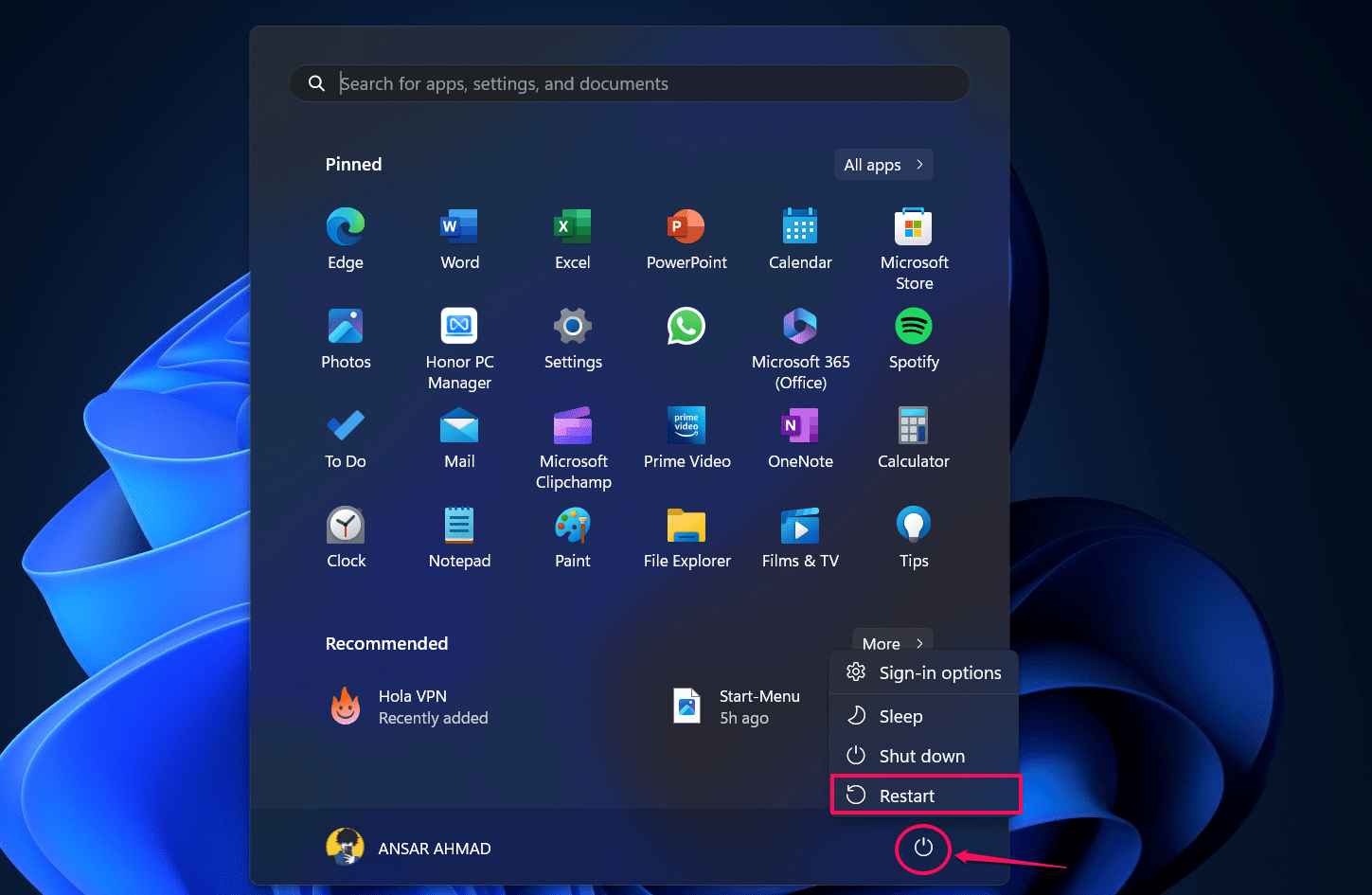
- После перезагрузки компьютера проверьте, работает ли голосовой чат.
5. Проверьте целостность игровых файлов
В некоторых случаях голосовой чат может не работать в Content Warning из-за поврежденных или отсутствующих игровых файлов. Поэтому рекомендуется проверить целостность игровых файлов. Это решит проблему с голосовым чатом.
- Запустите клиент Steam на своем ПК и перейдите в Библиотеку.
- Найдите и щелкните правой кнопкой мыши на игре Content Warning.
- Перейдите в Настройки и выберите Свойства.
- Нажмите на Локальные файлы слева и выберите “Проверить целостность игровых файлов”.
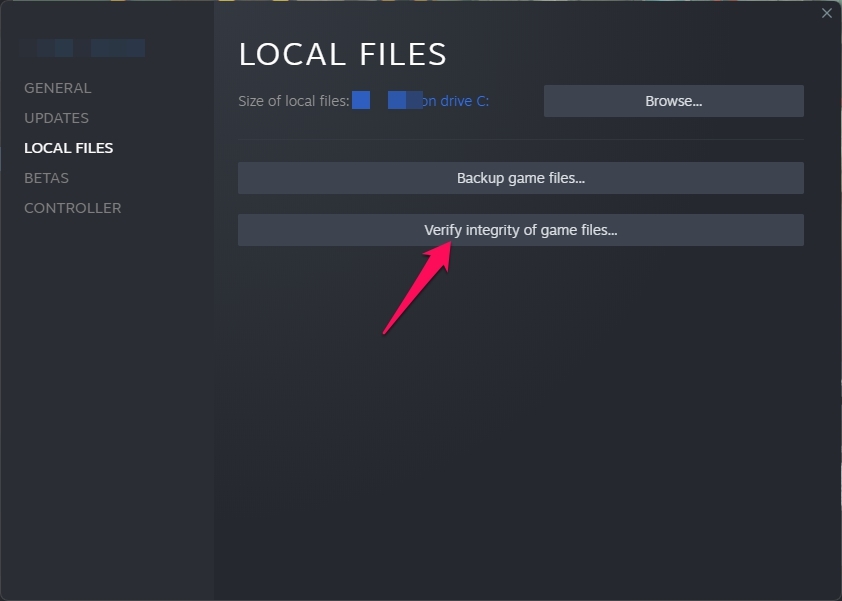
- Подождите немного, чтобы завершить процесс.
- После завершения запустите игру и проверьте, работает ли голосовой чат.
6. Отключите конфликтующие программы
Если вы используете какие-либо сторонние программы на своем компьютере, которые работают в фоновом режиме, они могут мешать звуковой карте. Поэтому лучше отключить сторонние программы или конфликтующие приложения перед началом игры.
- На рабочем столе Windows щелкните правой кнопкой мыши на панели задач и выберите Диспетчер задач.
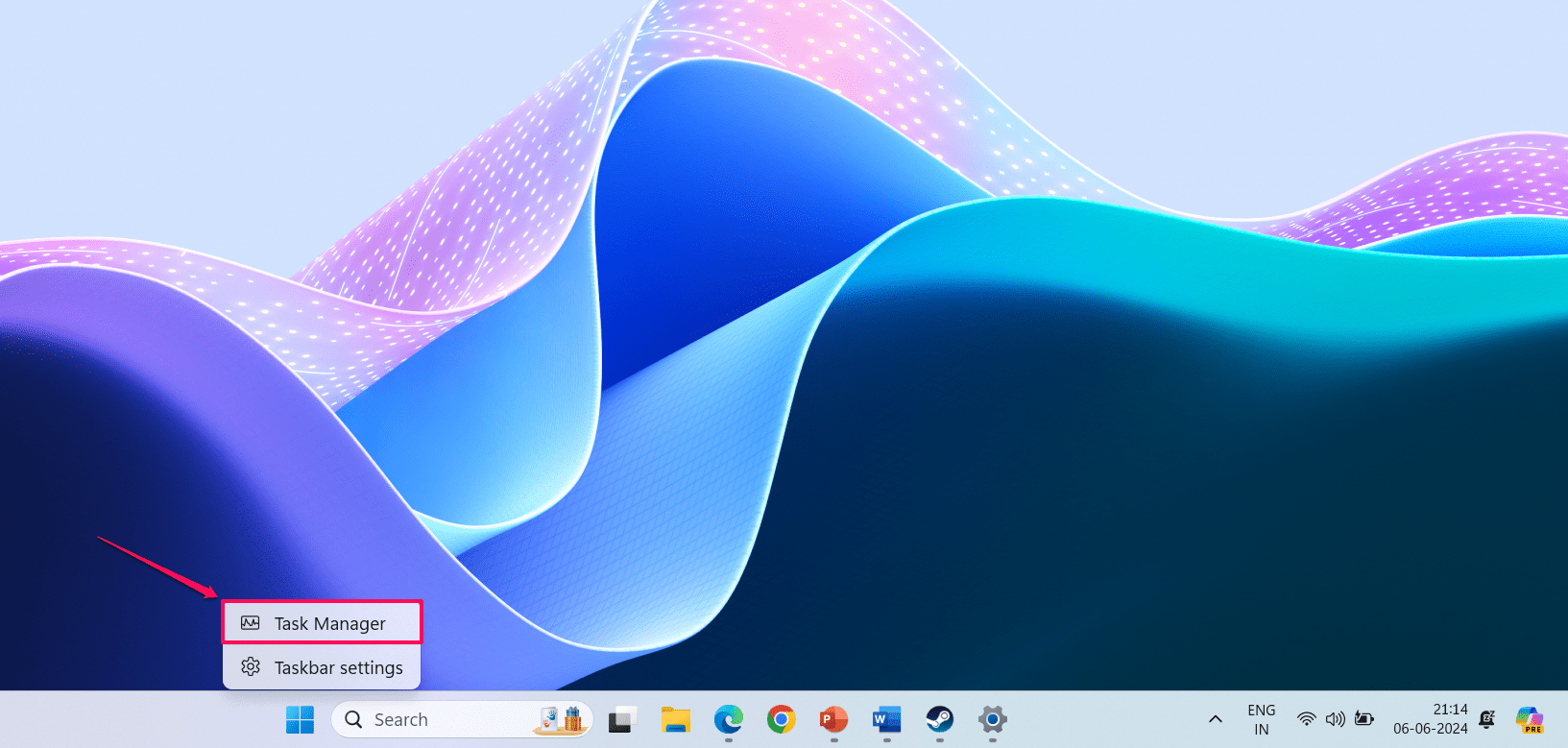
- В окне диспетчера задач нажмите на Процессы в левой боковой панели.
- Найдите и выберите подозрительную программу или приложение, которое вы хотите отключить из фона.
- После выбора программы нажмите на кнопку Завершить задачу, чтобы закрыть программу.
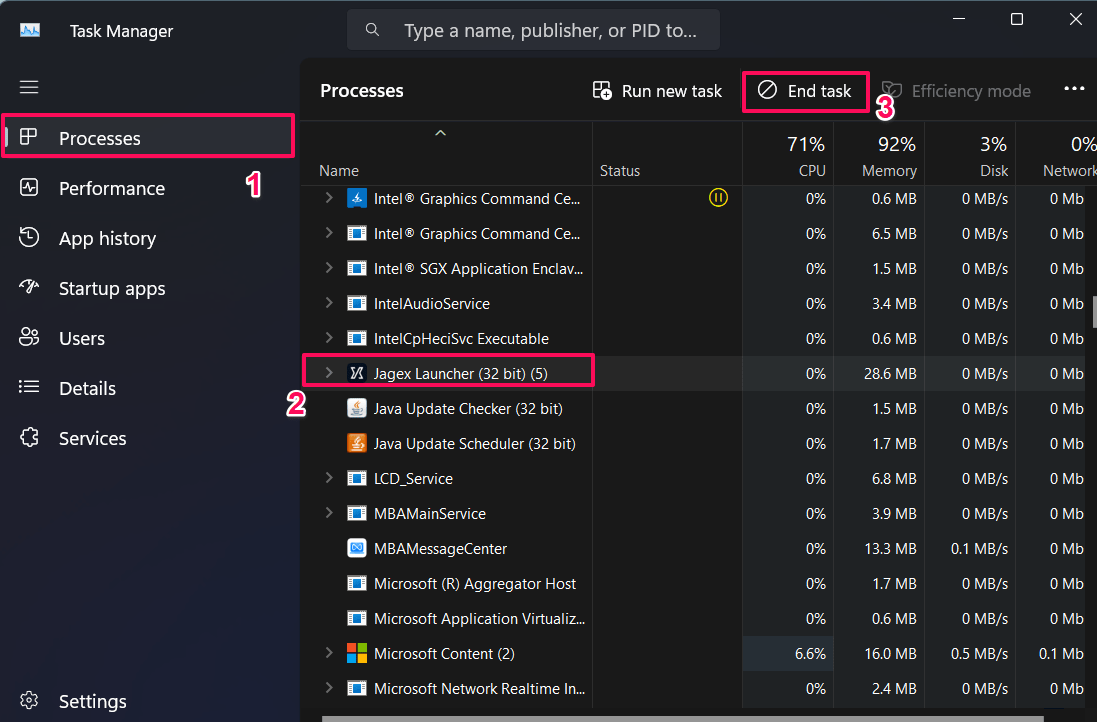
После отключения конфликтующих программ запустите игру Content Warning и проверьте, работает ли голосовой чат. Если проблема сохраняется, следуйте следующему методу.
7. Обновите драйвер звуковой карты
Если у вас устаревший или отсутствующий драйвер звуковой карты на системе, это может вызвать различные проблемы с голосовым чатом в игре Content Warning. Чтобы исправить проблему, вам нужно обновить драйвер звуковой карты до последней версии.
Следуйте приведенным ниже шагам, чтобы обновить драйвер звуковой карты на Windows 11:
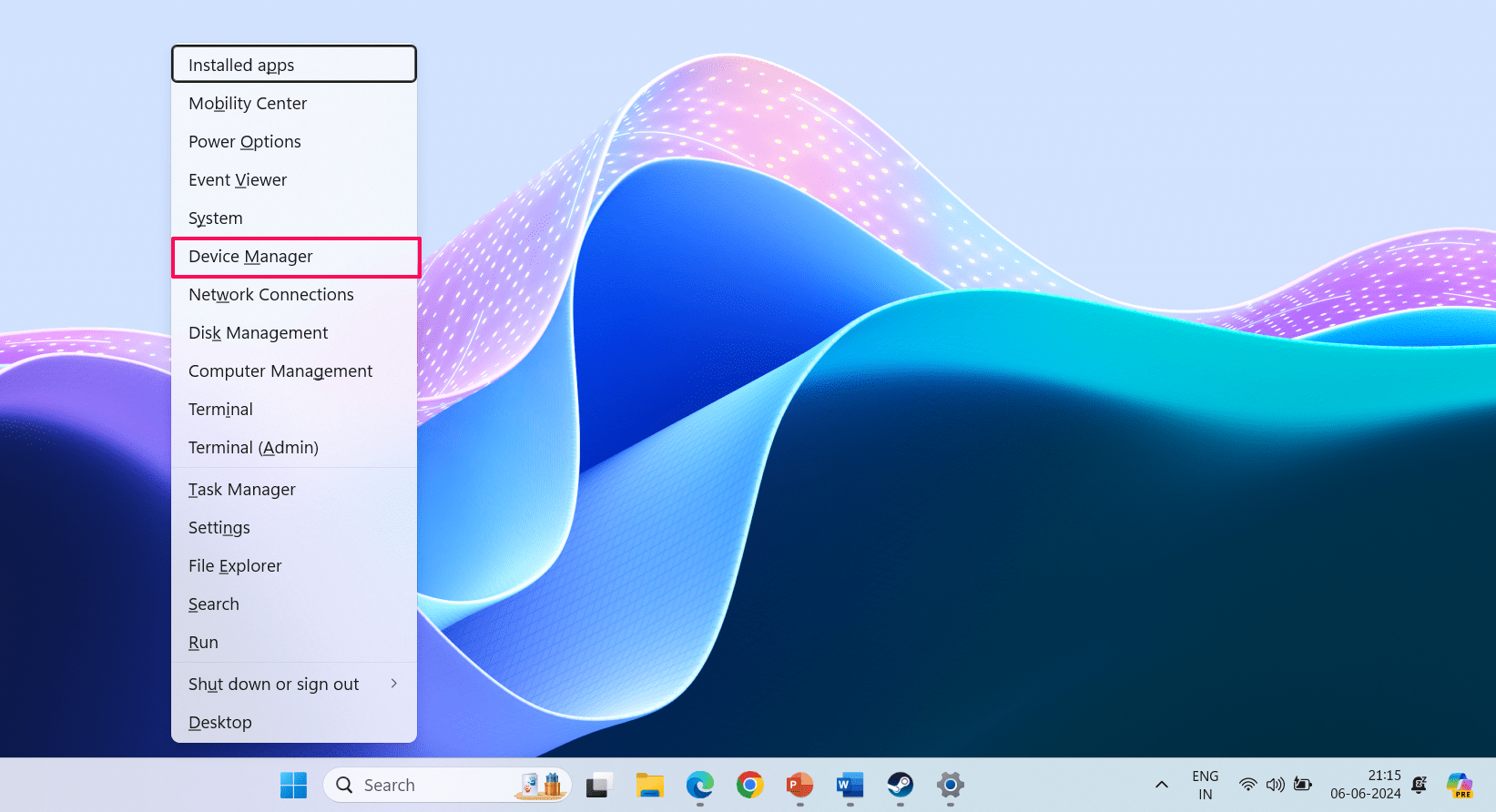
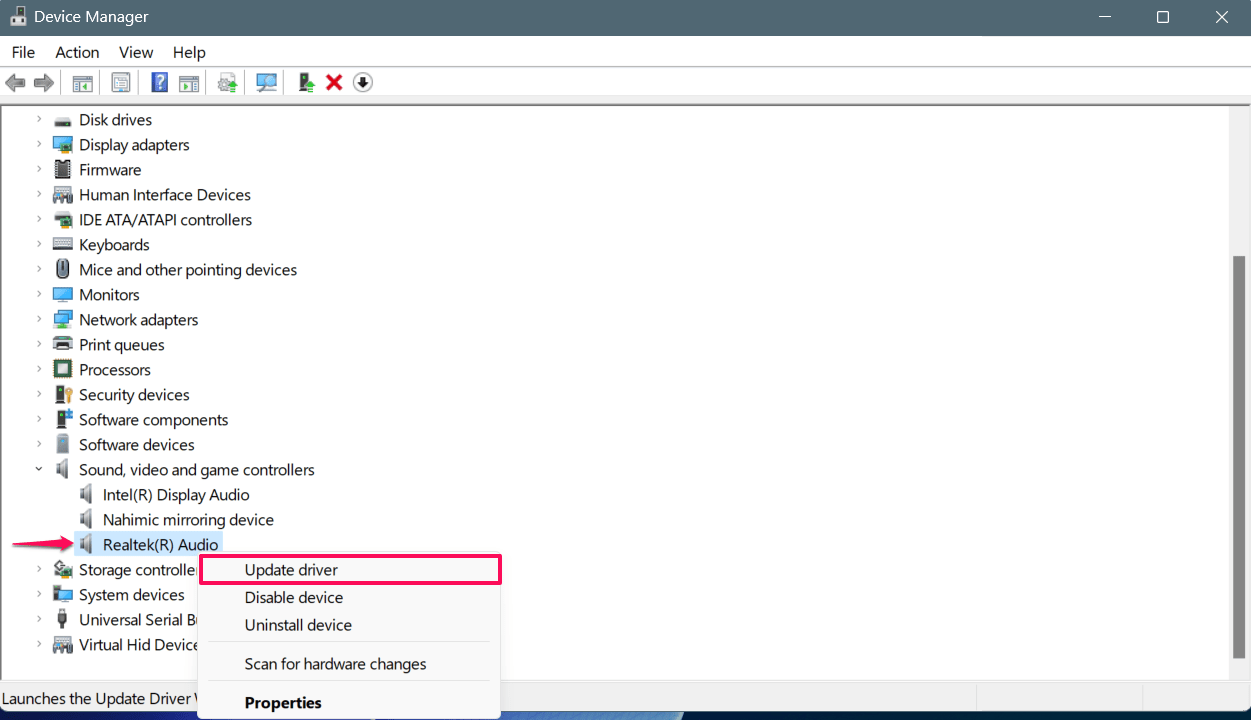
- Нажмите одновременно клавиши Windows + X на клавиатуре и выберите “Диспетчер устройств” из меню.
- Разверните Звуковые, видео и игровые контроллеры, щелкнув по стрелке рядом с ним.
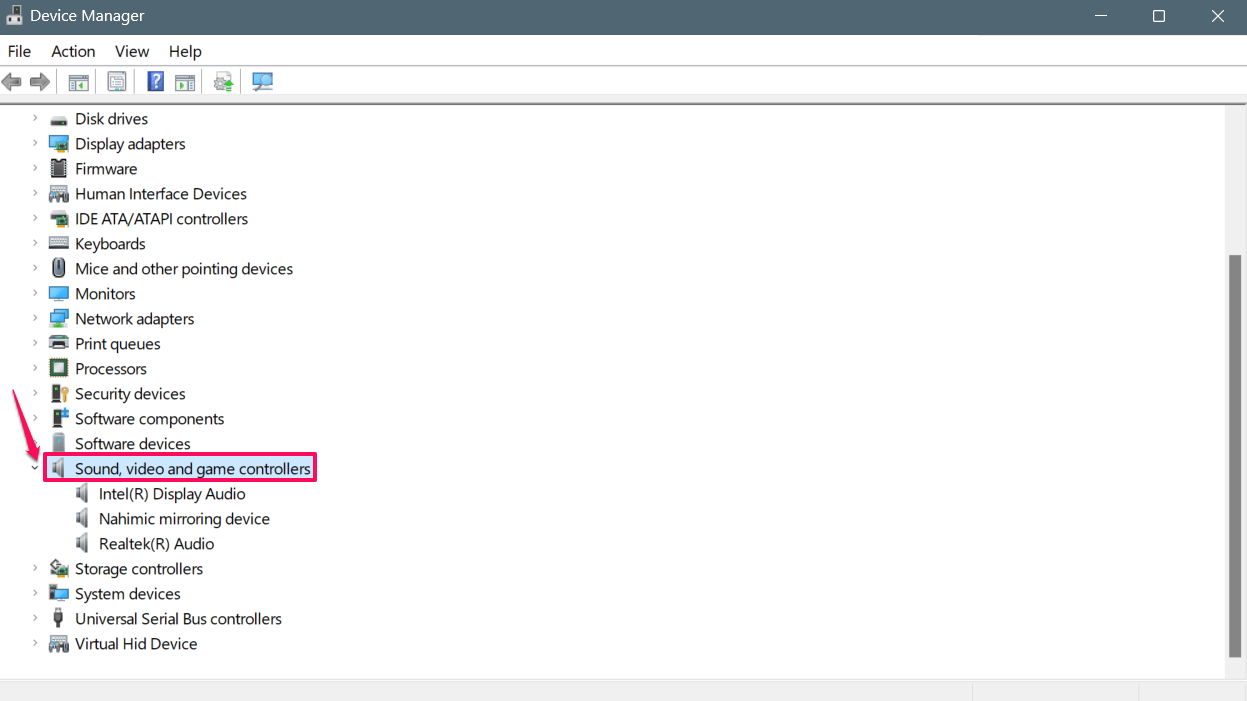
- Щелкните правой кнопкой мыши на активном устройстве звуковой карты и выберите “Обновить драйвер“.
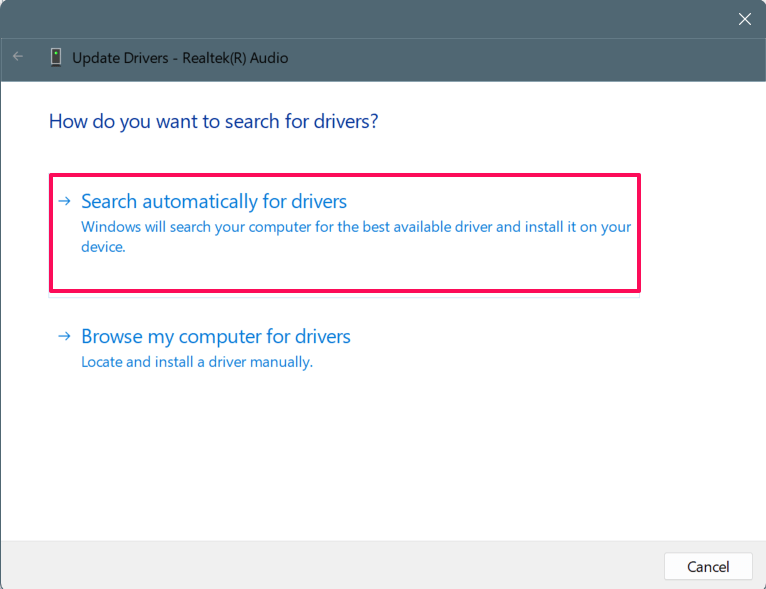
- В следующем окне выберите “Автоматически искать драйверы”.
- Если доступно обновление для драйвера звуковой карты, установите его, следуя указаниям на экране.
- После завершения обновления перезагрузите компьютер, чтобы применить изменения.
Примечание: Вы можете обновить адаптеры ввода и вывода звука, следуя тем же шагам, как указано выше.
8. Удалите и переустановите Content Warning
Если предыдущие решения не помогли, вам следует удалить и переустановить игру Content Warning на вашем компьютере. Возможно, проблема связана с установкой или файл отсутствует или поврежден.
- Запустите клиент Steam на своем компьютере и перейдите в Библиотеку.
- Найдите и щелкните правой кнопкой мыши на игре Content Warning.
- Затем выберите Удалить и нажмите Удалить, чтобы подтвердить действие.
- Теперь подождите немного, пока процесс завершится.
- После удаления игры выйдите из клиента Steam и перезагрузите компьютер.
- Чтобы переустановить игру, запустите клиент Steam и найдите Content Warning.
- Здесь вы можете снова загрузить и установить игру Content Warning.
Итог
Вот и все. Так вы можете быстро решить проблему с ошибкой голосового чата в Content Warning на ПК с Windows. Однако голосовой чат играет важную роль в игровом процессе, особенно если вы хотите выполнить задание с вашими товарищами по команде, чтобы стать популярным и богатым.
Если голосовой чат не работает для вас, не беспокойтесь. Вы можете легко решить проблему, следуя вышеуказанным решениям. Надеюсь, это руководство было полезным.
Если у вас есть мысли по поводу Как исправить ошибку голосового чата с предупреждением о содержании, не стесняйтесь оставлять комментарии ниже. Также подписывайтесь на наш канал DigitBin на YouTube для видеоуроков. Удачи!
Get new posts in your inbox
No spam. Unsubscribe anytime.