Технические советы · 5 min read · Sep 25, 2025
Как исправить проблему с копированием и вставкой в Windows 11?
Команды копирования и вставки — это самые основные команды на ПК с Windows. Они существуют в операционной системе с момента её создания. Однако по некоторым неизвестным причинам многие пользователи сообщают о том, что копирование и вставка не работают на ПК с Windows 11. Одним из основных виновников проблемы может быть сторонняя антивирусная программа.
Если вы также сталкиваетесь с этой проблемой, не переживайте. В этом руководстве мы поговорим о том, как исправить проблему с копированием и вставкой в Windows 11. Итак, без лишних слов, давайте перейдем к теме.
Лучшие способы исправить проблему с копированием и вставкой в Windows 11
Существует множество причин, по которым может не работать копирование и вставка в Windows 11. От сторонних антивирусных программ, поврежденной Windows до временных ошибок и сбоев. Но, к счастью, избавиться от этой проблемы довольно просто. Итак, давайте разберемся, как это сделать.
Метод 1: Загрузите последнее обновление Windows
Первое, что вам следует сделать, когда вы узнали, что команда копирования и вставки не работает на вашем ПК с Windows 11, — это проверить, доступно ли какое-либо обновление. Проблема, с которой вы сталкиваетесь, в основном вызвана временной ошибкой или сбоем. И лучший способ избавиться от них — загрузить последнее обновление Windows. Итак, вот шаги, которые вам нужно выполнить.
- Нажмите сочетание клавиш Windows + I, чтобы открыть меню Настройки.
- Нажмите на опцию “ Обновление Windows ”, расположенную в левой панели экрана.
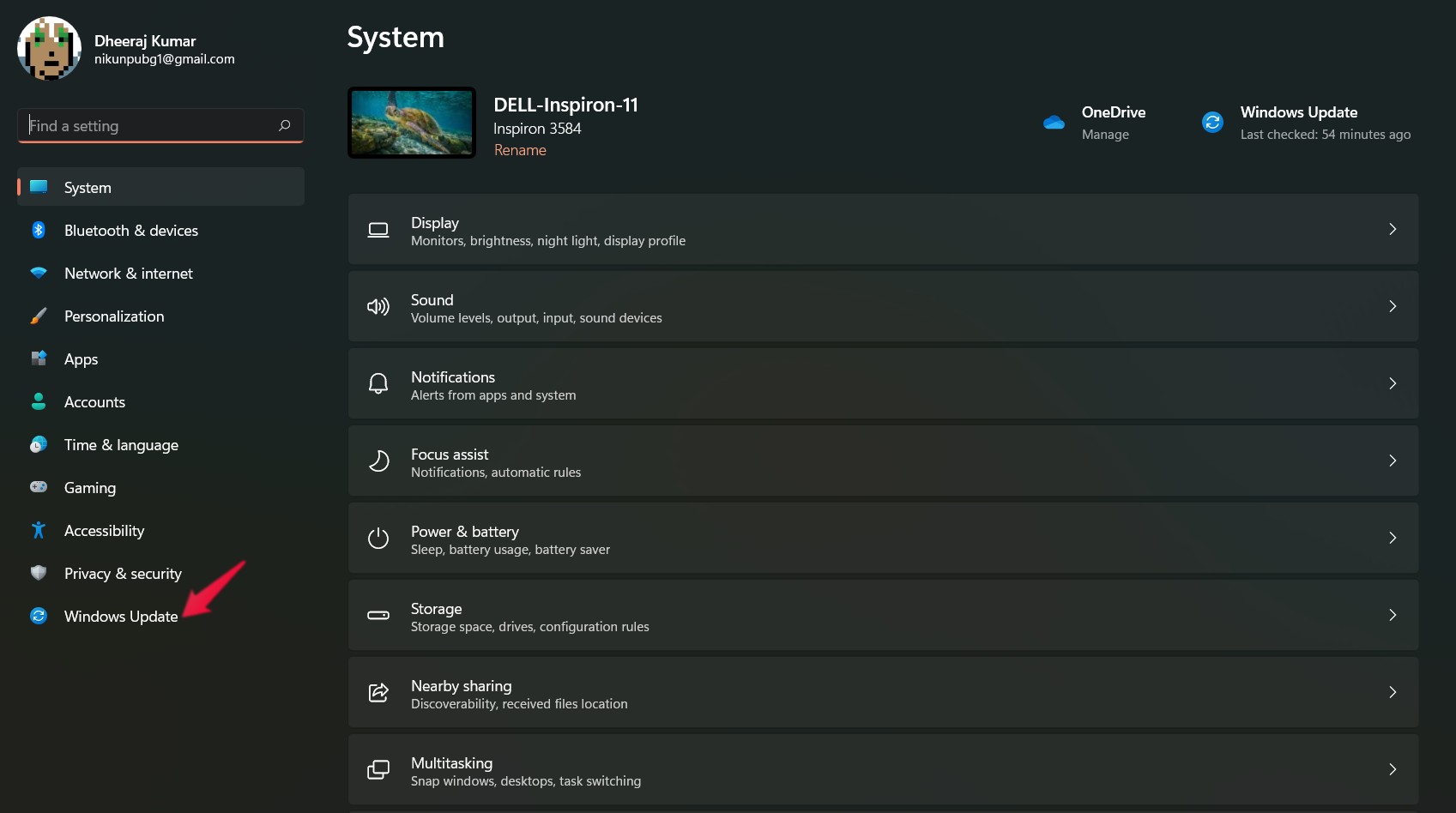
- Нажмите на опцию “ Проверить наличие обновлений ”.
Windows теперь проверит наличие доступных обновлений. Если они найдены, загрузите их, чтобы исправить указанную проблему.
Метод 2: Запустите сканирование “CHKDSK”
Сканирование “CHKDSK” — один из лучших способов избавиться от поврежденных файлов. Итак, вот шаги, которые вам нужно выполнить, чтобы выполнить сканирование.
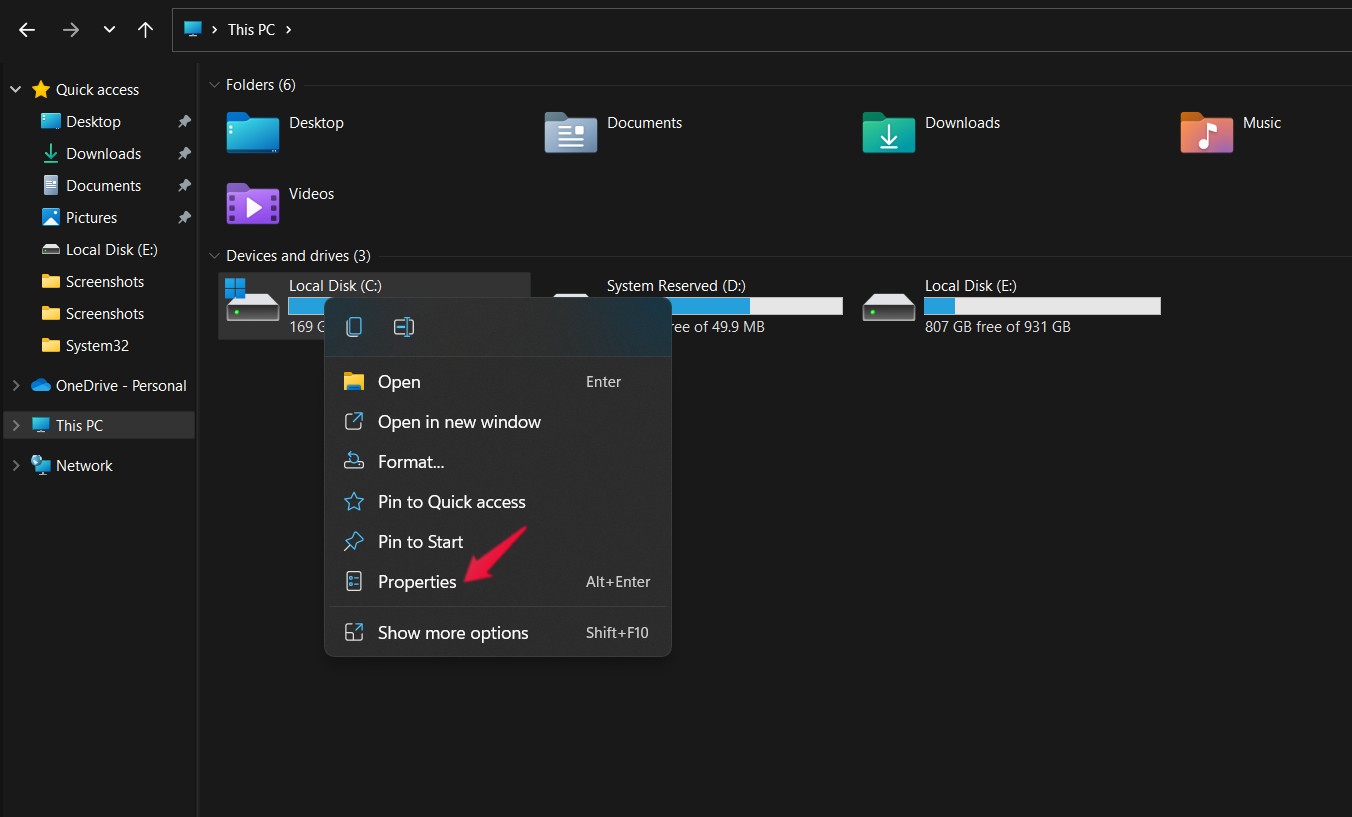
- Откройте “ Проводник ” на вашем ПК с Windows 11, нажав сочетание клавиш Windows + E.
- Теперь щелкните правой кнопкой мыши на диске, на котором установлена ваша Windows, и выберите “ Свойства “.
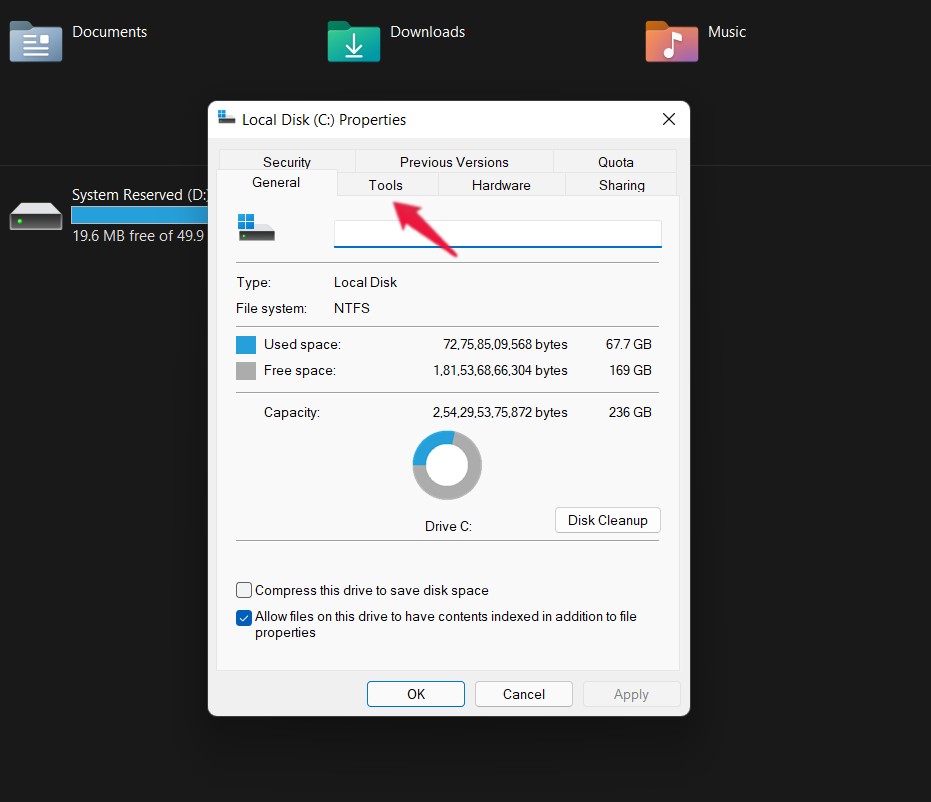
- В окне свойств перейдите на вкладку “Сервис”.
- Наконец, нажмите на “Проверить”.
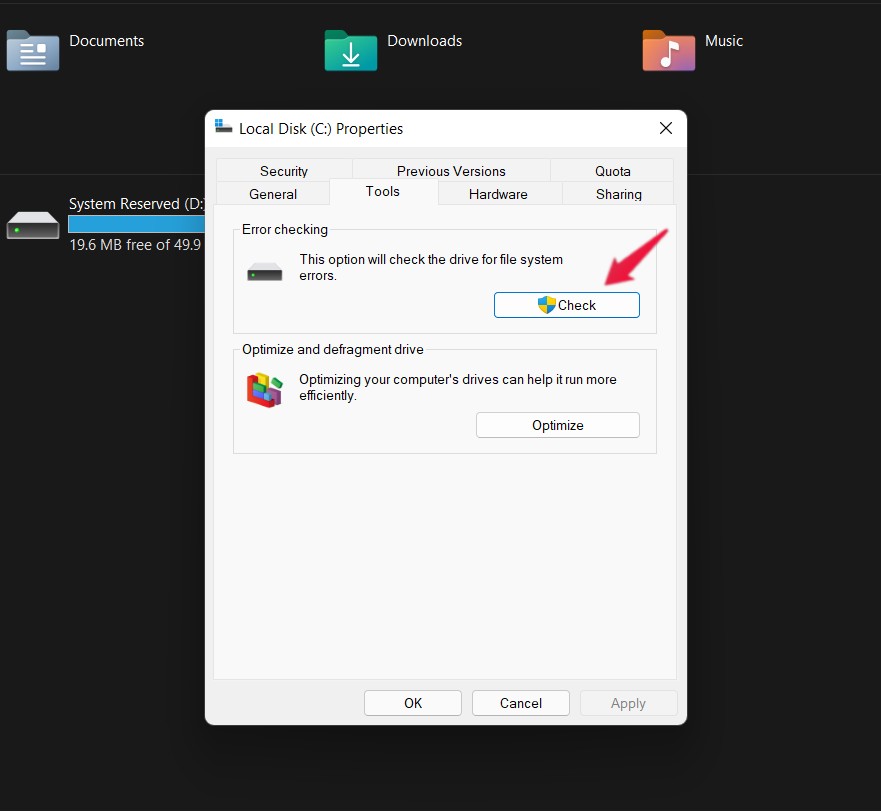
Теперь Windows проверит этот диск на наличие ошибок файловой системы. Если они найдены, они будут автоматически удалены. После завершения процесса проверьте, решена ли проблема.
Метод 3: Перезапустите rdpclip.exe
Если вы сталкиваетесь с указанной проблемой при подключении к удаленному рабочему столу, вы можете попробовать перезапустить “rdpclip.exe”. Для этого выполните следующие шаги.
- Откройте Диспетчер задач на вашем компьютере, нажав сочетание клавиш Ctrl + Shift + Esc.
- Перейдите в раздел “Подробности”. Он содержит данные о различных системных файлах, работающих в фоновом режиме.
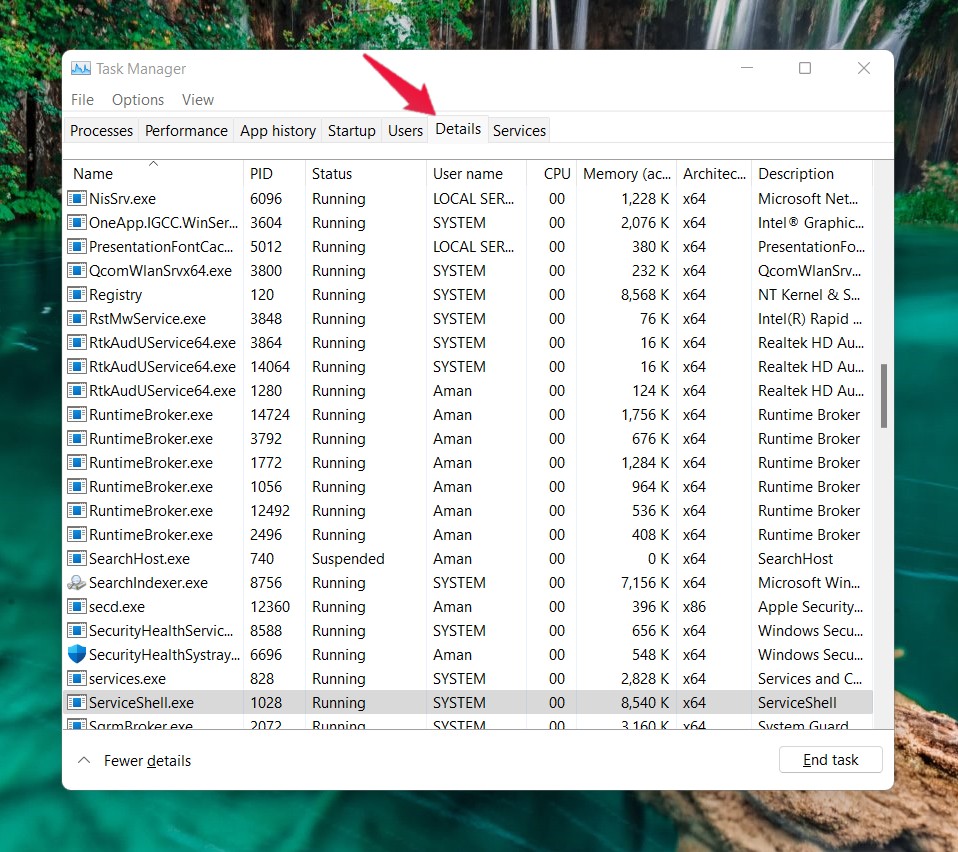
- Найдите и щелкните правой кнопкой мыши на “ rdpclip.exe ” и выберите завершение задачи.
Теперь перейдите в папку “system32”, расположенную на диске, на котором установлена ваша Windows. В строке поиска введите “rdpclip.exe” и нажмите клавишу Enter, чтобы запустить программу.
Вот и все. Теперь проверьте, решена ли проблема с копированием и вставкой в Windows 11.
Метод 4: Перезапустите Проводник Windows
Проблема, с которой вы сталкиваетесь, может быть результатом временного сбоя Проводника Windows. Но, к счастью, вы можете избавиться от нее простым перезапуском. Итак, вот шаги, которые вам нужно выполнить, чтобы перезапустить Проводник Windows на вашем ПК.
- Откройте диспетчер задач на вашем компьютере.
- В разделе “Процессы” щелкните правой кнопкой мыши на Проводнике Windows и выберите опцию “Перезапустить”.
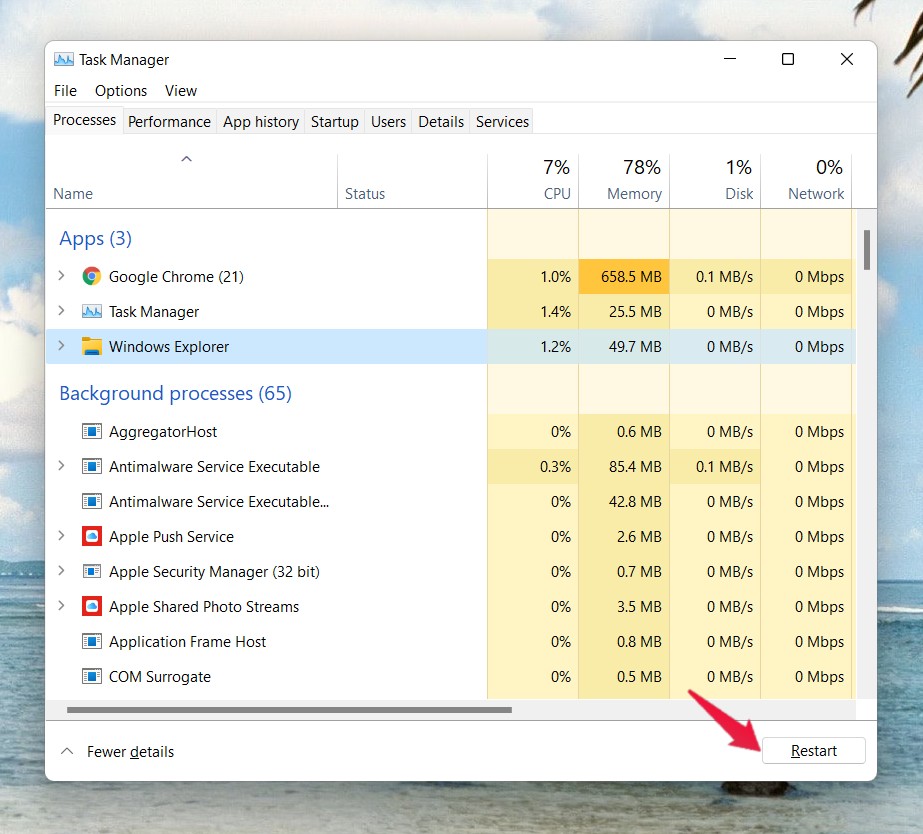
Windows 11 займет несколько секунд для перезапуска Проводника Windows. После завершения проверьте, работают ли команды копирования и вставки.
Метод 5: Обновите приложение
Шансы невелики, но если проблема с копированием и вставкой специфична для приложения, т.е. если вы сталкиваетесь с проблемой только в определенных приложениях, это указывает на то, что проблема не в копировании и вставке. На самом деле, есть какая-то проблема с конкретным приложением, которая вызывает эту проблему. Лучшее решение в таком случае — обновить это конкретное приложение.
После обновления проверьте, решена ли указанная проблема. Если нет, продолжайте с следующим способом.
Метод 6: Удалите кэш буфера обмена Windows
Все, что вы копируете на ПК с Windows, сохраняется в памяти буфера обмена Windows. Но если вы регулярно используете функции копирования и вставки, то существует высокая вероятность, что Windows сохранил много кэша буфера обмена, что напрямую вызывает текущую проблему.
Итак, чтобы избавиться от проблемы, вам нужно удалить память кэша буфера обмена Windows. Для этого выполните следующие шаги:
- Нажмите клавишу Windows, чтобы открыть меню Пуск в Windows 11.
- В строке поиска введите Командная строка и нажмите на опцию “Запуск от имени администратора”, расположенную в правой панели экрана.
- В окне командной строки введите следующую команду и нажмите клавишу Enter.
echo off | clip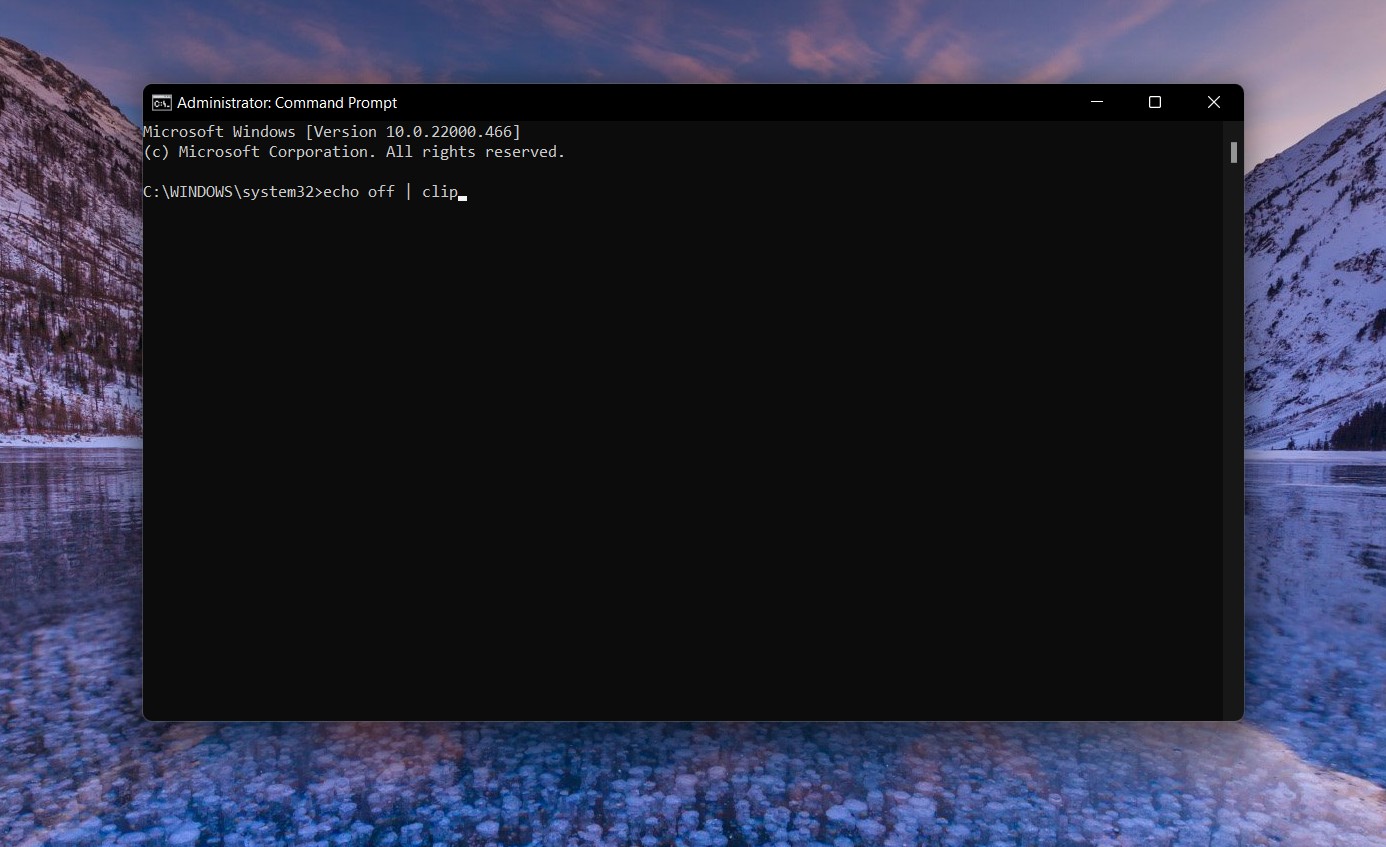
Командная строка займет несколько секунд для выполнения команды. Эта команда очистит весь кэш буфера обмена Windows. После завершения процесса выполнения проверьте, решена ли проблема.
Метод 7: Устранение неполадок клавиатуры
Устранение неполадок — еще один эффективный способ избавиться от проблемы, с которой вы сталкиваетесь. Вот шаги, которые вам нужно выполнить, чтобы устранить неполадки клавиатуры в Windows 11.
- Перейдите в настройки Windows 11, нажав сочетание клавиш Windows + I.
- Нажмите на опцию “ Устранение неполадок ”, затем нажмите на “ Другие средства устранения неполадок “.
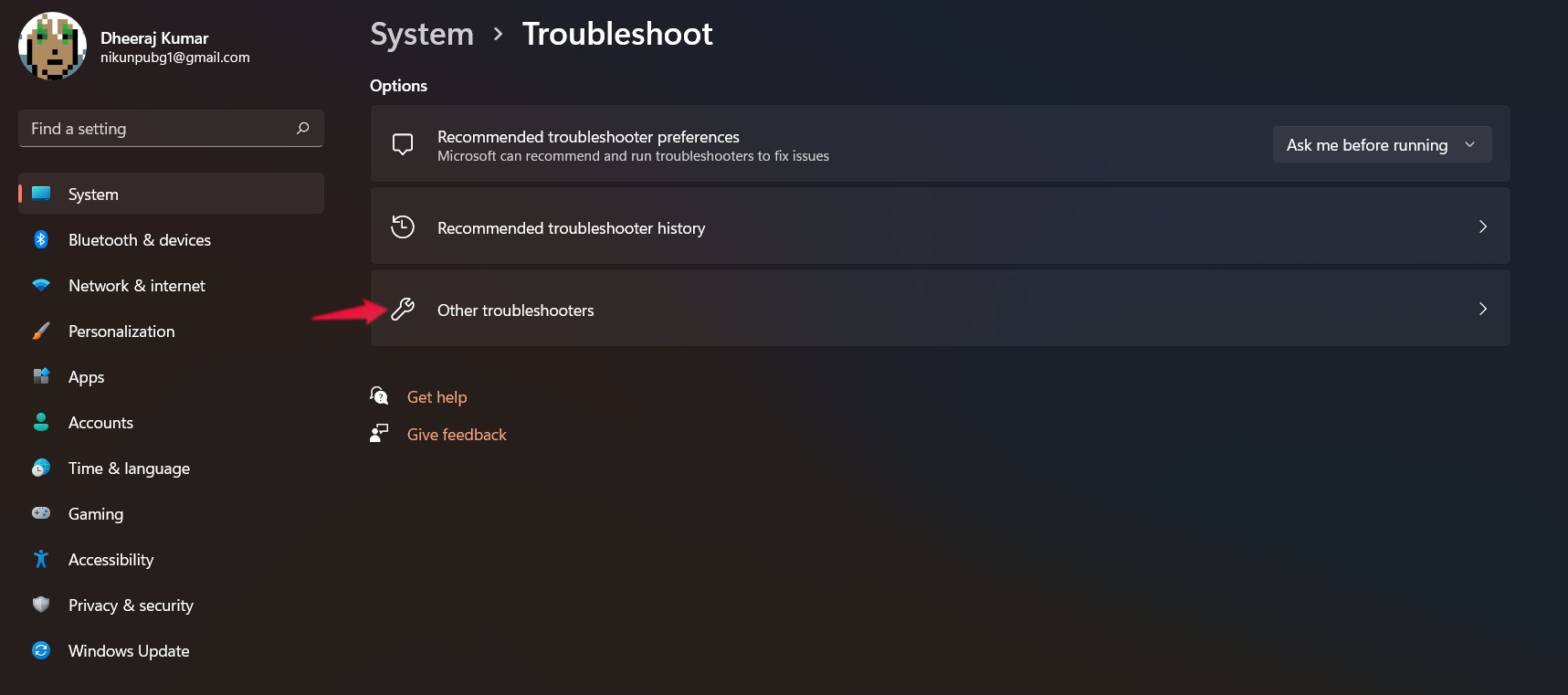
- Нажмите на опцию “Запустить”, расположенную рядом с клавиатурой.
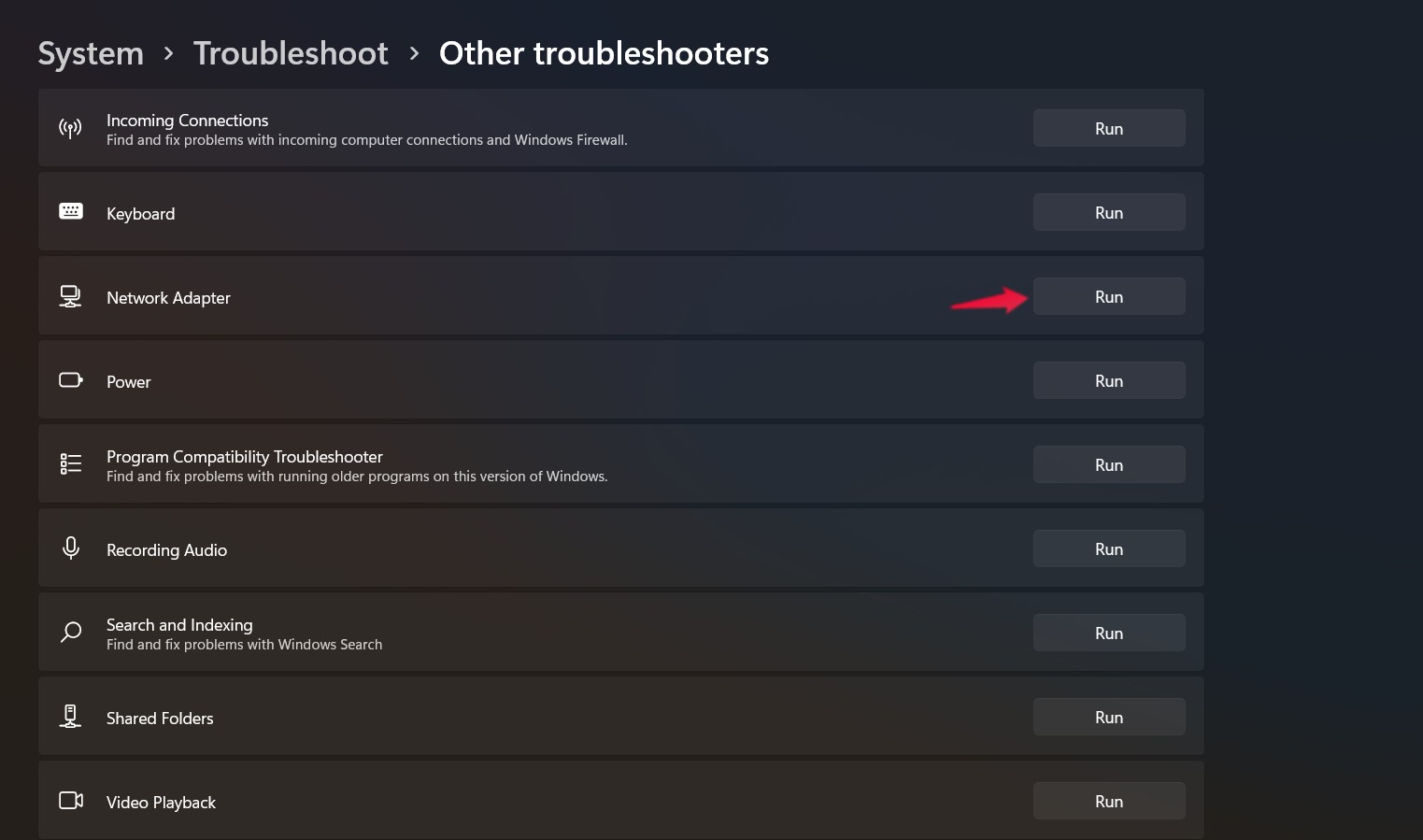
Теперь Windows 11 запустит программу устранения неполадок, ищущую элементы, вызывающие проблему. После их обнаружения они будут автоматически устранены для решения проблемы.
Метод 8: Удалите сторонний менеджер копирования и вставки
Если вы из тех, кто привык использовать стороннее приложение для каждой мелкой задачи в Windows, то рано или поздно вы столкнетесь с серьезной проблемой, связанной с Windows. В этом случае, если вы используете стороннее приложение даже для простых задач, таких как копирование и вставка, то, скорее всего, вы столкнетесь с проблемой. Например, утилиты для передачи файлов, такие как TeraCopy, Ultracopier и другие, также могут вызвать проблему.
Итак, чтобы исправить проблему, убедитесь, что вы удалили все такие приложения. Для этого выполните следующие шаги:
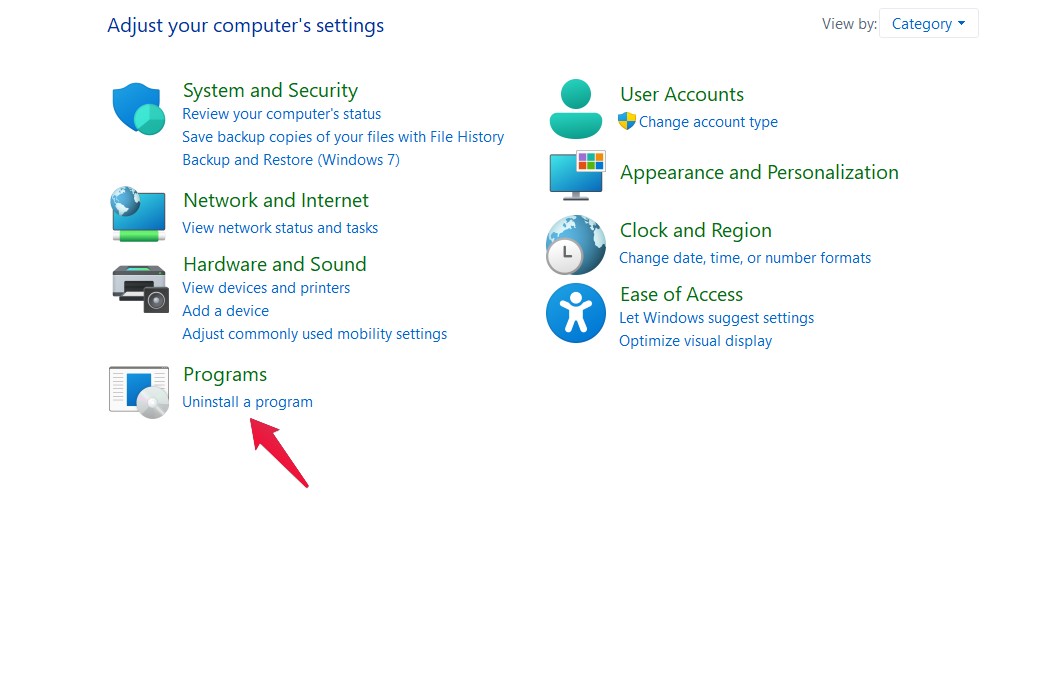
- Откройте Панель управления на новом ПК с Windows 11.
- Нажмите на “ Удалить программу “.
- Щелкните правой кнопкой мыши на сторонней утилите передачи файлов, которую вы оставили установленной, и выберите опцию удаления.
Вот и все. После завершения процесса удаления вы увидите, что больше не сталкиваетесь с проблемой с кнопкой копирования и вставки.
Заключительные слова
Это все о том, как исправить проблему с копированием и вставкой в Windows 11. В случае возникновения каких-либо трудностей не стесняйтесь обращаться к нам в комментариях. Кроме того, вы также можете поделиться любыми другими обходными путями, которые, по вашему мнению, могут быть полезны в данной ситуации.
Если у вас есть мысли о Как исправить проблему с копированием и вставкой в Windows 11?, не стесняйтесь оставлять комментарии ниже. Также, пожалуйста, подпишитесь на наш канал DigitBin на YouTube для видеоуроков. Удачи!
Get new posts in your inbox
No spam. Unsubscribe anytime.