Технические советы · 5 min read · Nov 18, 2025
Как исправить проблему с копированием и вставкой в Windows 11
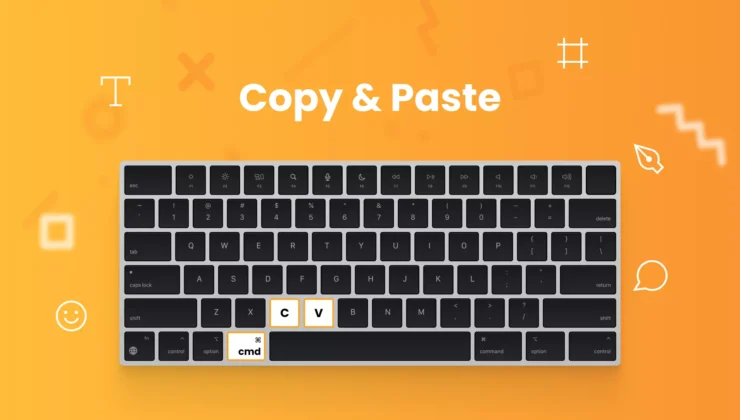
На ваших компьютерах вы почти ежедневно используете функцию копирования и вставки. Горячие клавиши Ctrl + C и Ctrl + V значительно упрощают вашу работу. К вашему полному удивлению, когда вы находитесь на пике своей концентрации и хотите скопировать и вставить необходимую информацию, эта функция не работает.
Иногда вы не можете скопировать текст, а в другие разы, даже если вам удается выполнить действие копирования, команда вставки не срабатывает.
Имейте в виду, если вы пытаетесь скопировать контент с сайта и не можете это сделать, возможно, этот контент защищен авторским правом. В этом руководстве мы рассмотрим общий случай копирования и вставки. Это может быть копирование из одного документа в другой или копирование из GDocs или Википедии и вставка в другой текстовый файл.
Причины, по которым копирование и вставка не работают
Заражение вредоносным ПО на ПК или в файлах, которые вы используете, может помешать вам копировать или вставлять данные. Когда вы что-то копируете, это временно сохраняется в буфере обмена. Если какие-то существующие данные в буфере обмена стали поврежденными, функция копирования и вставки может не работать, пока история буфера обмена не будет обновлена.
Это может быть случайный сбой в Проводнике Windows, который мешает копированию и вставке. Наличие поврежденных системных файлов в Windows 11 также может помешать вам использовать функцию копирования и вставки.
Вы копируете и вставляете данные между удаленно расположенными ПК? Существует процесс, связанный с управлением функцией буфера обмена удаленного рабочего стола. Если этот процесс стал неотзывчивым, вы не сможете копировать или вставлять данные с удаленно подключенных компьютеров.
Лучшие способы исправить проблему с копированием и вставкой
Следуйте этим советам по устранению неполадок, чтобы возобновить копирование и вставку данных на вашем компьютере.
1. Перезагрузите компьютер
Ошибки могут возникать случайным образом в операционной системе, когда вы работаете с ПК. Если вы чувствуете, что ошибка в функции копирования и вставки появилась внезапно, перезагрузка компьютера может это исправить. Перезагрузите ПК и посмотрите, заработает ли функция копирования и вставки снова.
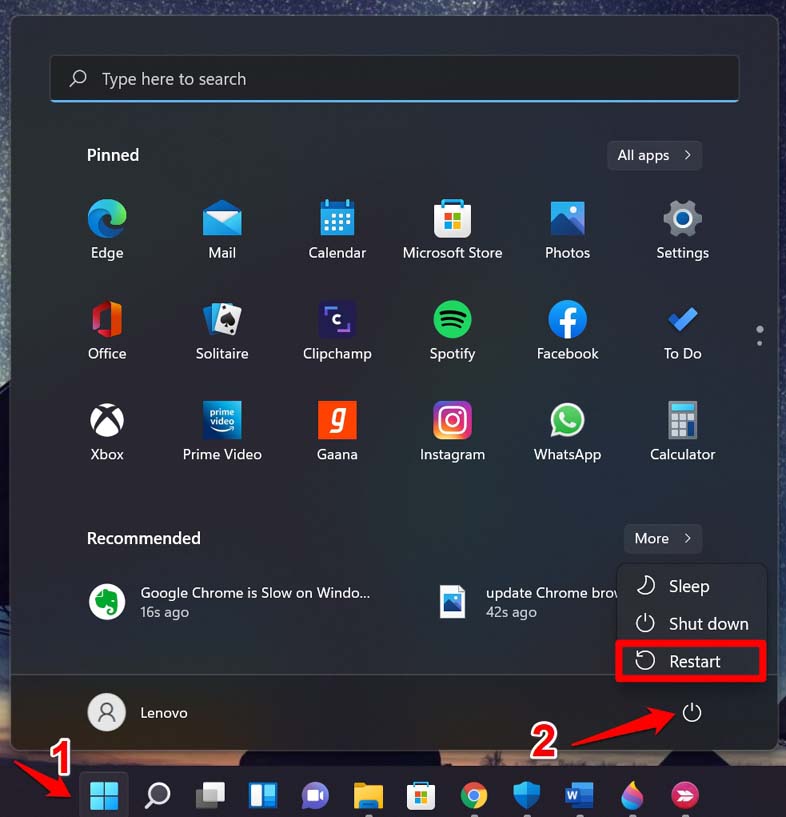
- Нажмите клавишу Windows.
- Нажмите иконку питания на панели поиска.
- Выберите Перезагрузить из меню.
2. Закройте и снова откройте проблемный файл/приложение
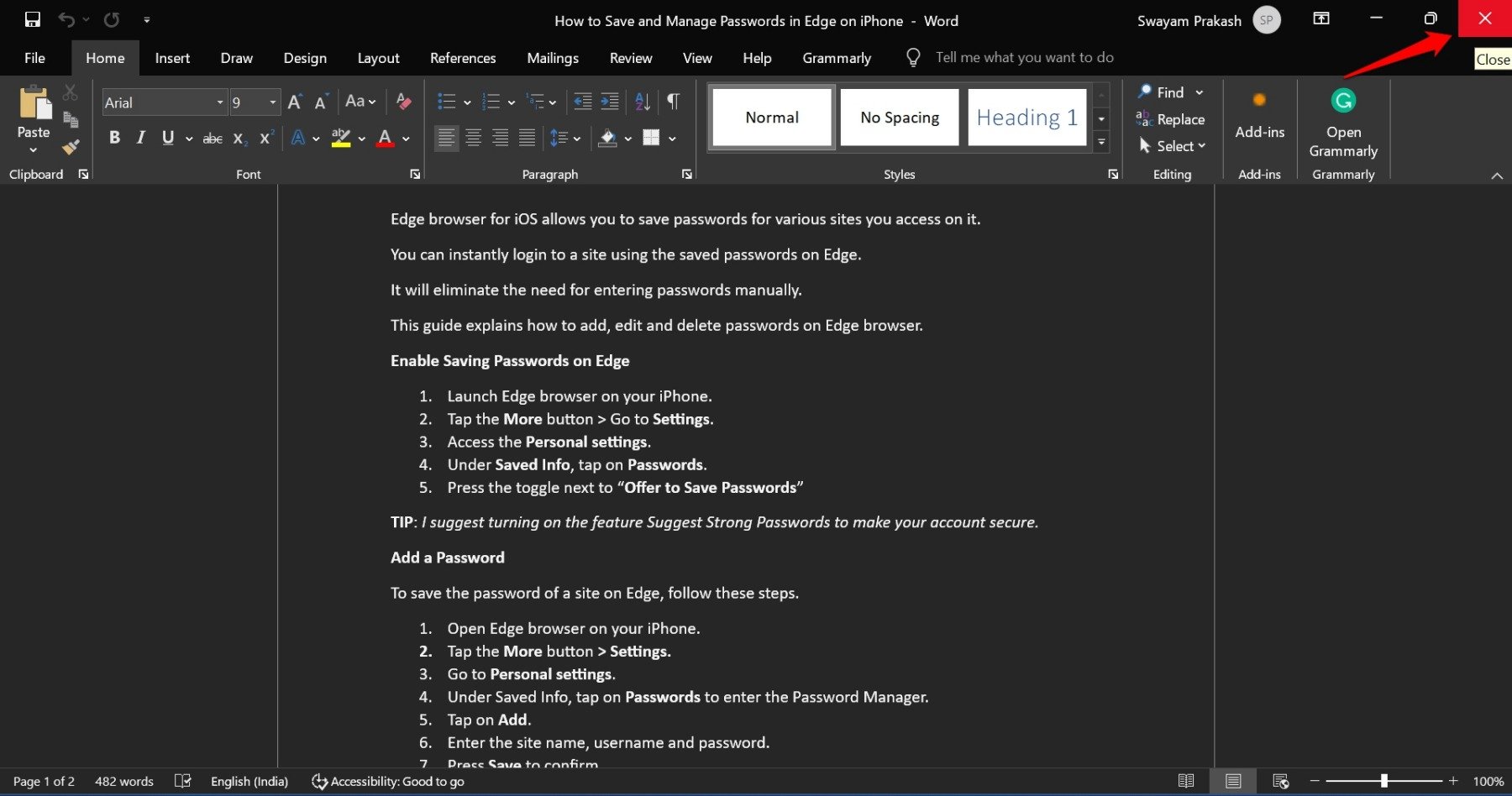
Если вы не можете копировать или вставлять между двумя файлами, открытыми в MS Word, закройте файл, а затем откройте его снова. В качестве альтернативы вы можете закрыть приложение через Диспетчер задач.
Во-вторых, если вы копируете текст из интернета, например, из GDocs или блога, открытого на вкладке браузера, но не можете вставить его в нужный текстовый файл, закройте все вовлеченные приложения и перезапустите их.
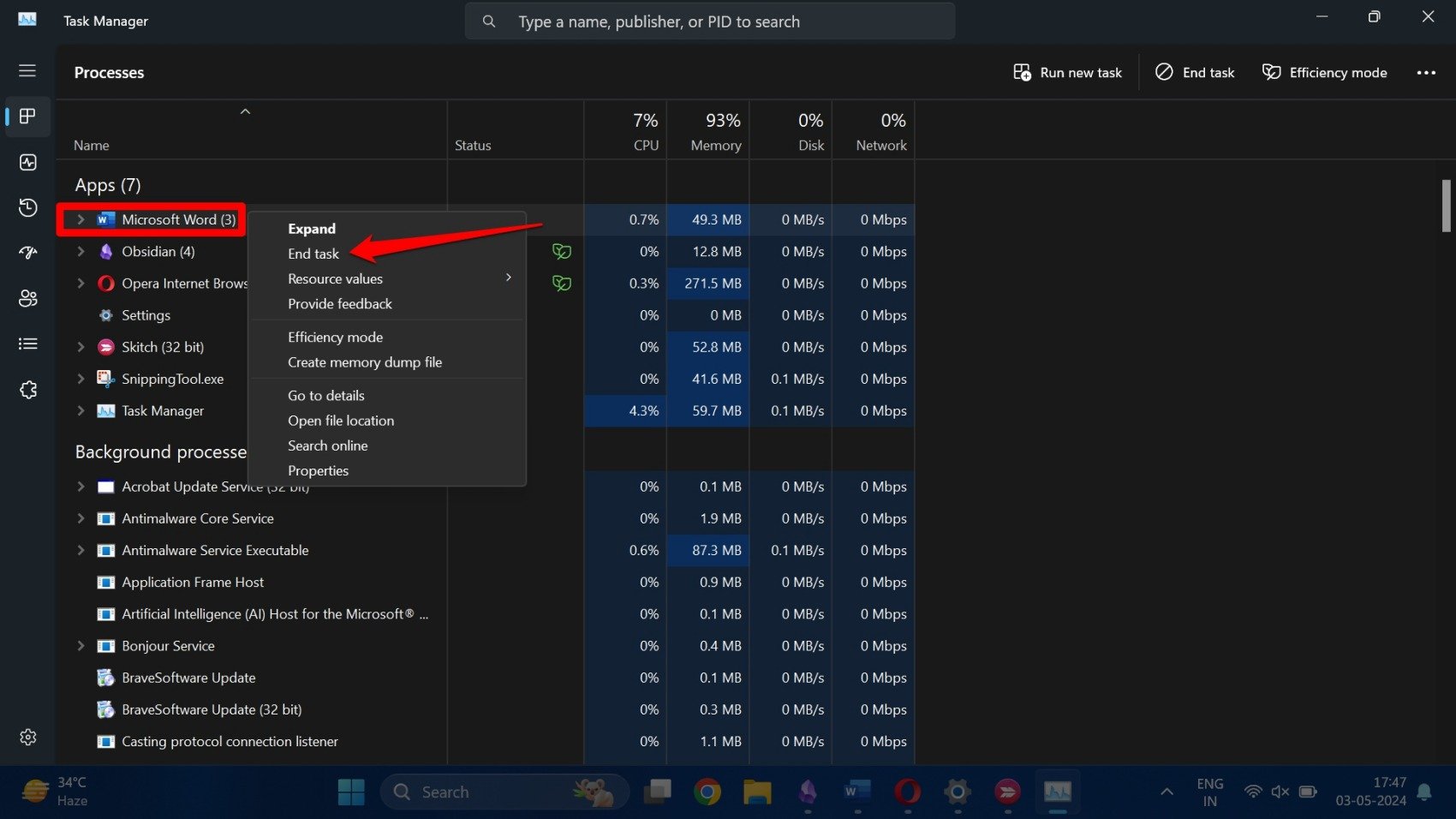
- Нажмите Ctrl + Shift + Esc, чтобы открыть Диспетчер задач.
- Прокрутите до программ, которые вы хотите закрыть, щелкните правой кнопкой мыши и выберите Завершить задачу из меню.
Нажмите кнопку X в правом верхнем углу, чтобы закрыть отдельный файл. Обычно закрытие приложения также закроет открытые в нем файлы.
3. Очистите историю буфера обмена Windows
Очистите историю буфера обмена в Windows 11, чтобы удалить избыточные и поврежденные данные. Это эффективный совет по устранению неполадок для восстановления функциональности функции копирования и вставки.
Существует два способа очистить историю буфера обмена на вашем ПК.
- Нажмите Windows + I, чтобы открыть настройки.
- Перейдите в Система > Буфер обмена.
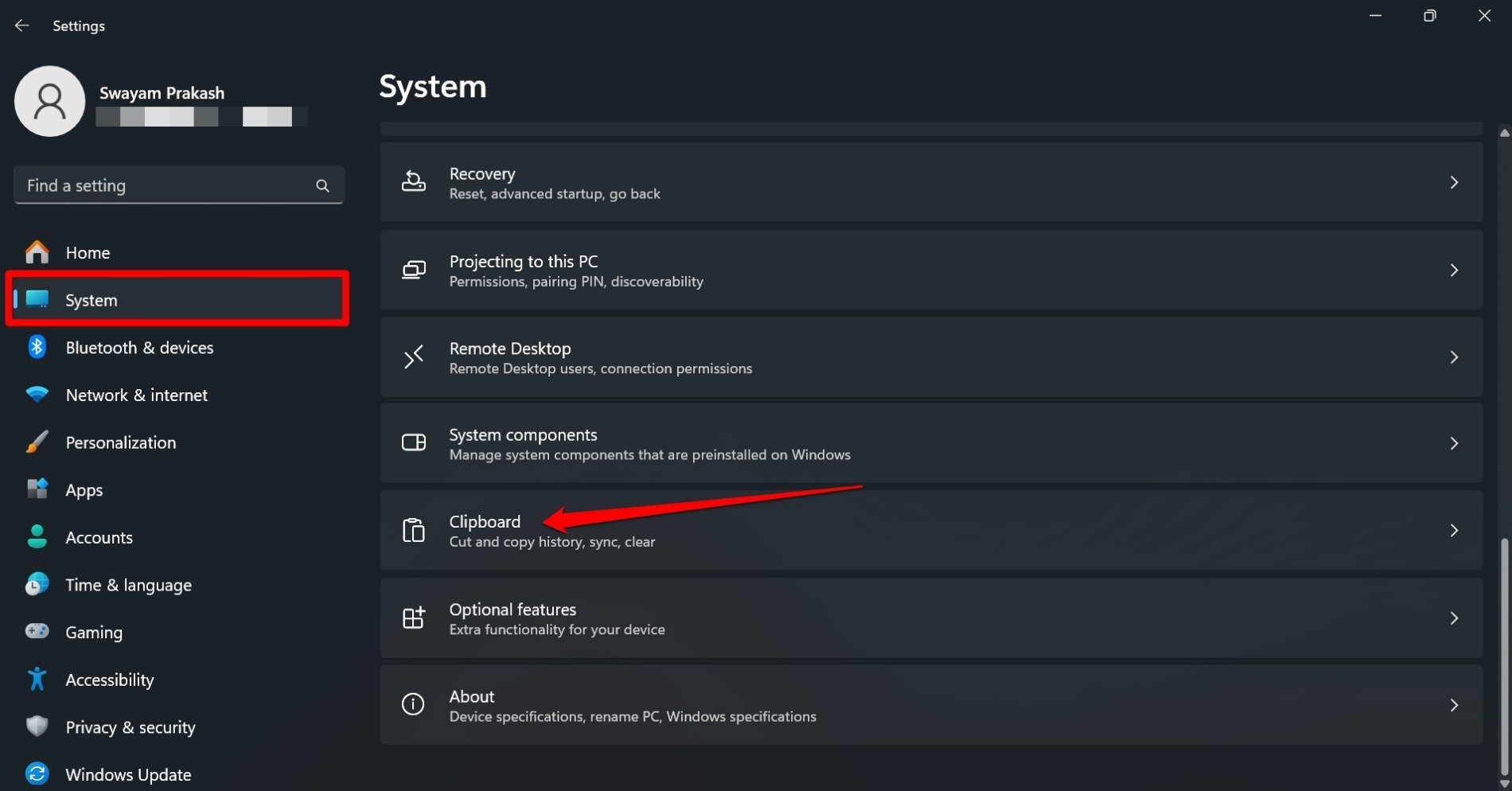
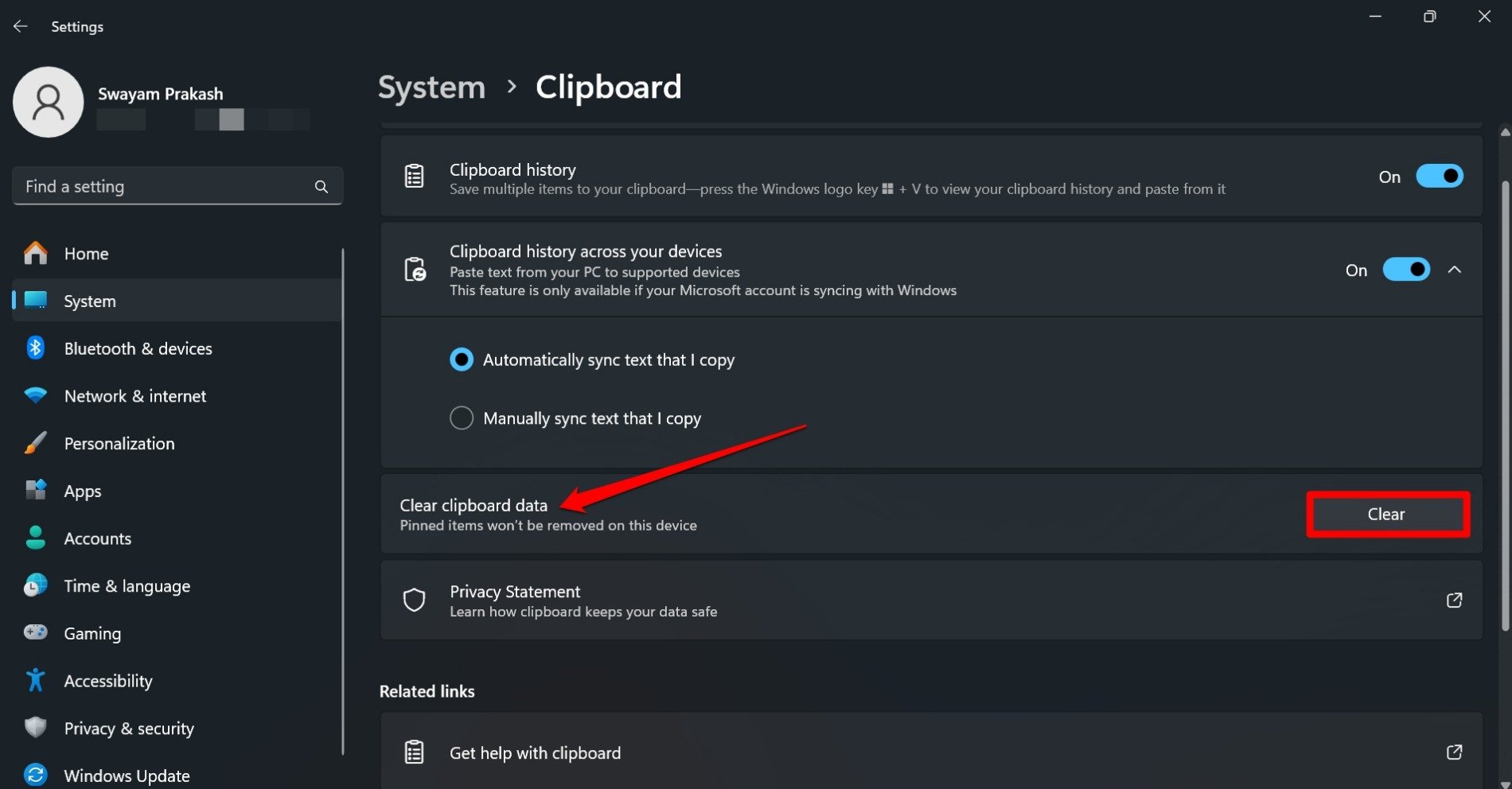
- Прокрутите до Очистить данные буфера обмена и нажмите кнопку Очистить.
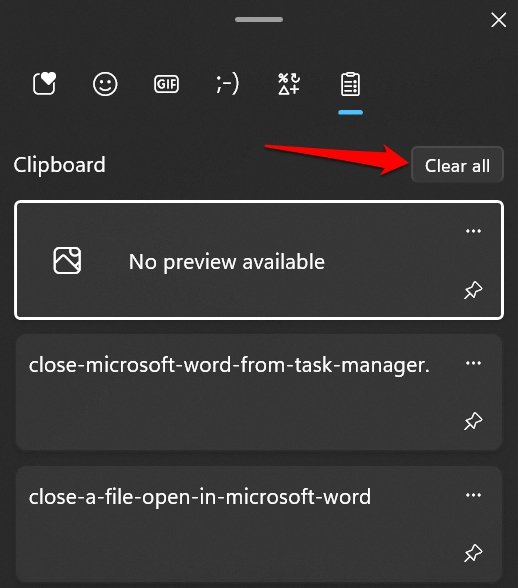
Вот другой метод, который вы можете использовать. Нажмите Windows + V, чтобы мгновенно просмотреть буфер обмена. Как только он появится, нажмите кнопку Очистить все.
4. Перезагрузите Проводник Windows
Если перезагрузка ПК не помогла исправить неработающую функцию копирования и вставки, попробуйте перезагрузить Проводник Windows.
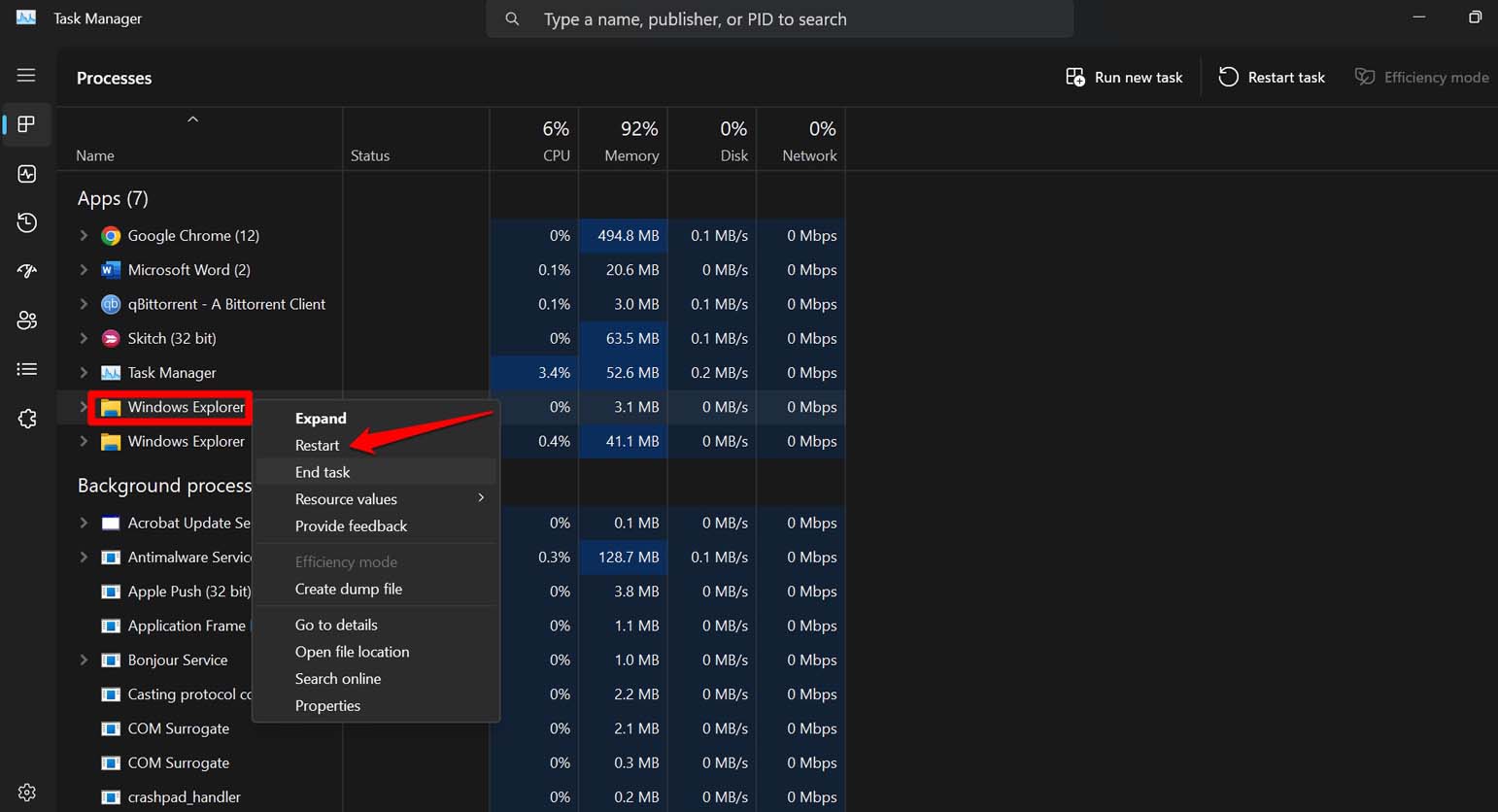
- Нажмите Ctrl + Shift + Esc, чтобы открыть Диспетчер задач.
- В разделе Приложения прокрутите до Проводника Windows.
- Щелкните правой кнопкой мыши на Проводнике Windows и выберите Перезагрузить.
5. Закройте процесс “rdpclip” в диспетчере задач
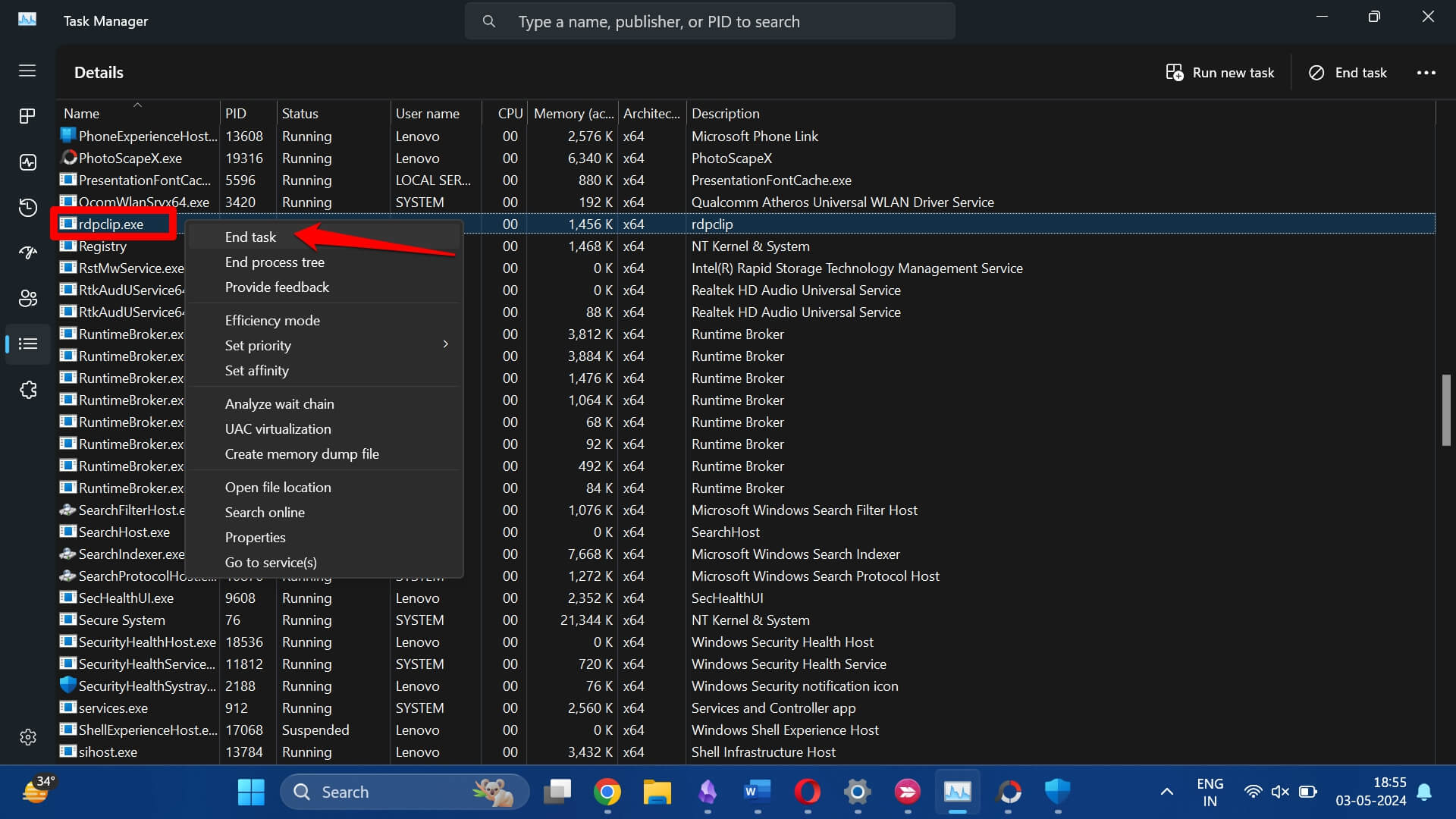
rdpclip.exe — это процесс, который управляет копированием и вставкой данных между удаленно подключенными компьютерами. Вы не можете копировать или вставлять данные между ПК, если rdpclip.exe стал неотзывчивым.
Идеальное решение — закрыть процесс rdpclip.exe и перезапустить его. Вот шаги.
- Нажмите Ctrl + Shift + Esc, чтобы открыть Диспетчер задач.
- Перейдите в Подробности.
- Щелкните правой кнопкой мыши на “ rdpclip.exe ” и выберите Завершить задачу.
- Нажмите Windows + R, чтобы открыть окно выполнения.
- Введите rdpclip.exe и нажмите Enter, чтобы повторно активировать процесс.
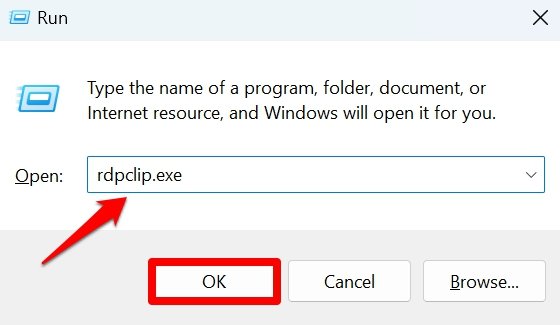
Теперь получите доступ к файлам и попробуйте копировать и вставлять данные удаленно.
6. Проверьте наличие поврежденных системных файлов
Используйте сканирование SFC и DISM, чтобы обнаружить и исправить поврежденные системные файлы на вашем компьютере с Windows.
Используя сканирование SFC,
- Нажмите Windows + R, чтобы открыть окно выполнения.
- Введите cmd и нажмите Enter, чтобы открыть командную строку.
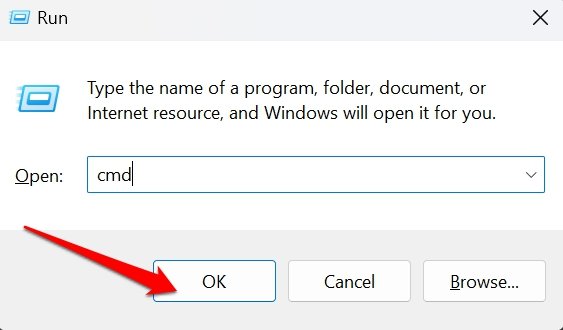
- Введите эту команду и нажмите Enter
*sfc/scannow*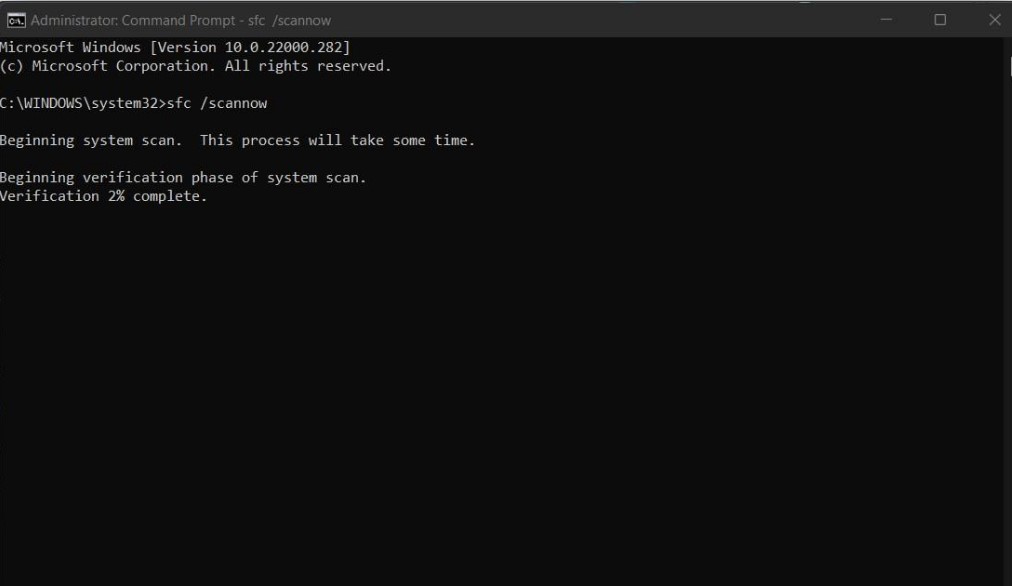
Чтобы использовать сканирование DISM,
- Нажмите клавишу Windows, чтобы открыть панель поиска.
- Введите cmd и нажмите Открыть, когда появится опция запуска командной строки.
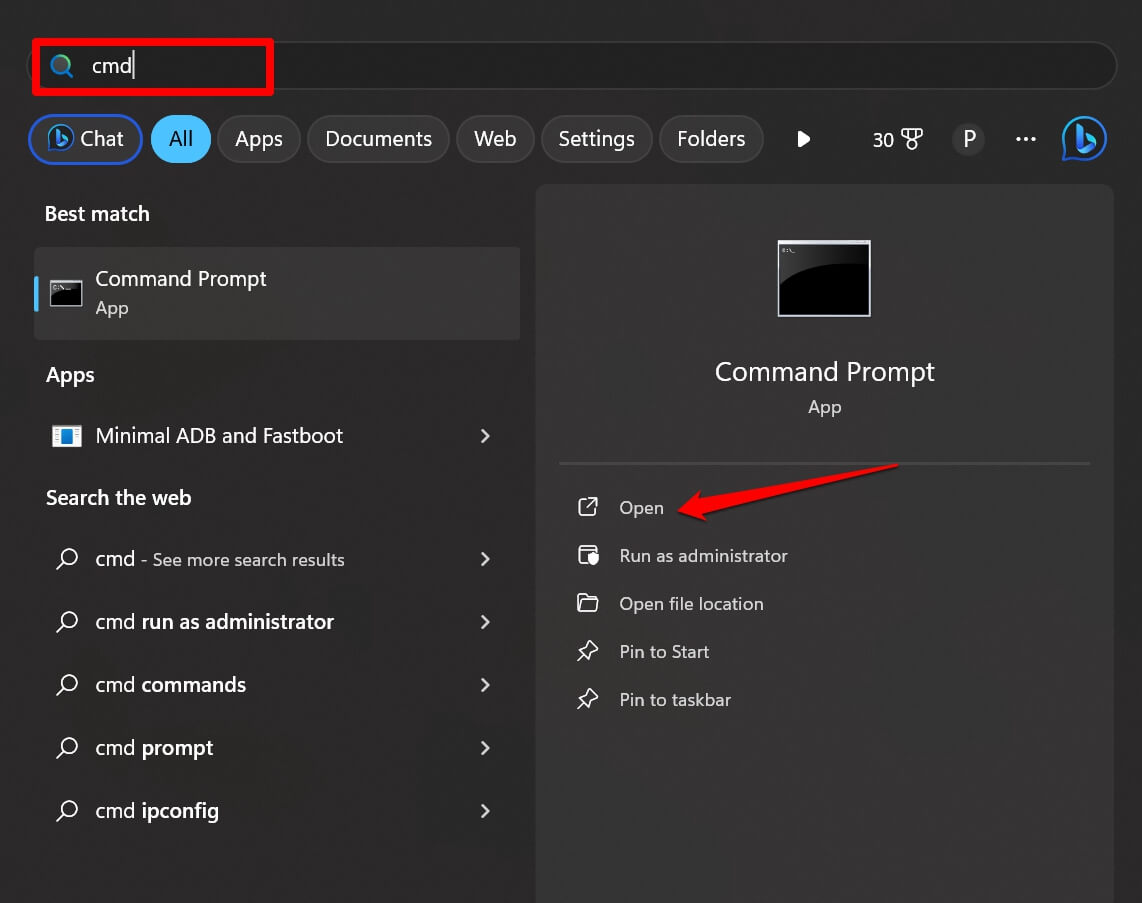
- Введите эти команды одну за другой и нажмите Enter.
*DISM/Online/Cleanup-Image/CheckHealth* *DISM/Online/Cleanup-Image/ScanHealth* *DISM/Online/Cleanup-Image/RestoreHealth*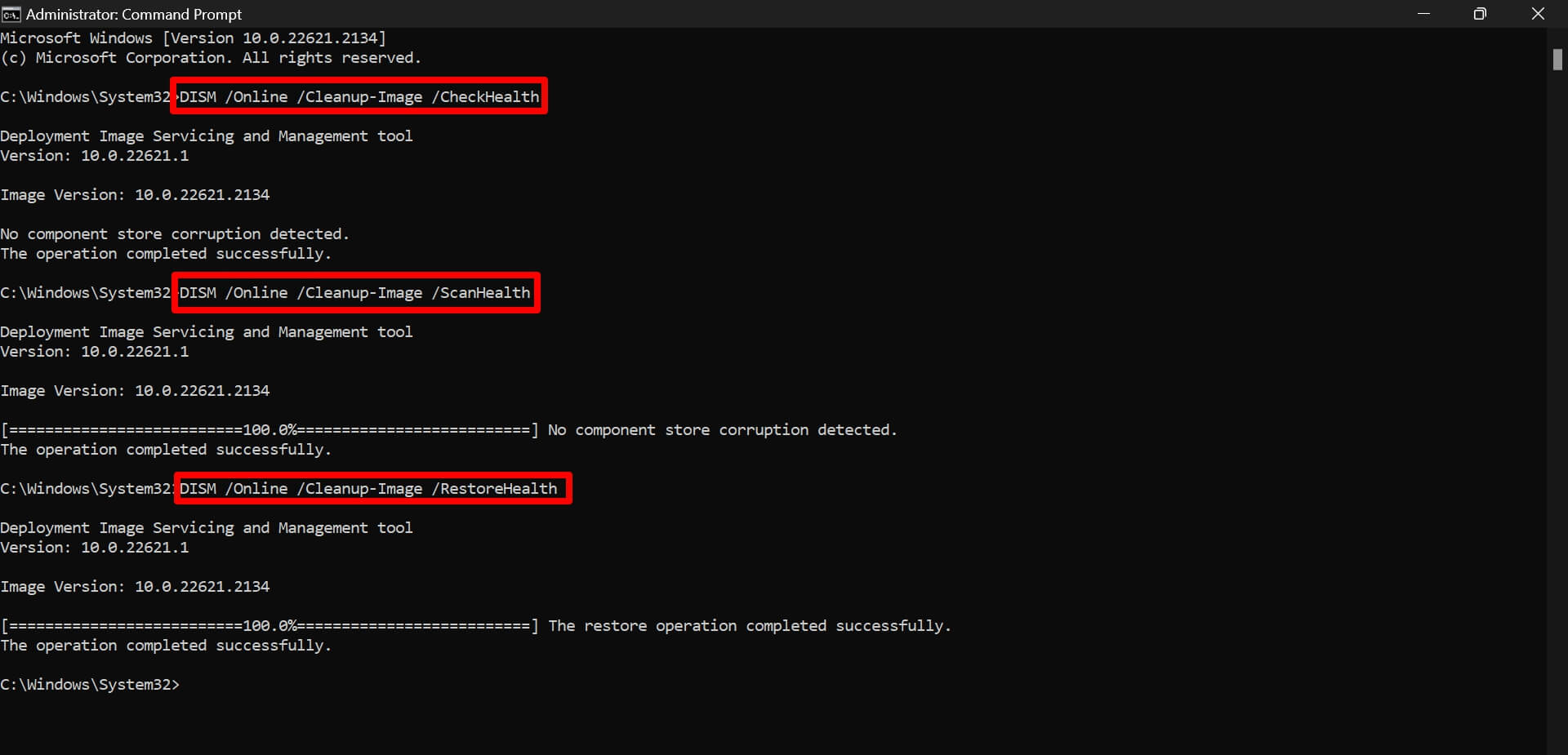
7. Выполните полное сканирование на наличие вредоносного ПО
Запуск сканирования на наличие вредоносного ПО покажет, есть ли на вашем ПК зараженные файлы. Вредоносное ПО в этих файлах может вызывать различные сбои и ограничивать вас в использовании функции копирования и вставки.
Хотя Защитник Windows достаточно эффективен, чтобы остановить подозрительные и, возможно, зараженные файлы от использования в Windows 11, ручное выполнение сканирования на наличие вредоносного ПО удвоит безопасность против управления вирусами на вашем ПК.
- Нажмите клавишу Windows, чтобы открыть поиск.
- Введите Защита от вирусов и угроз. Нажмите Открыть, когда появятся соответствующие результаты.
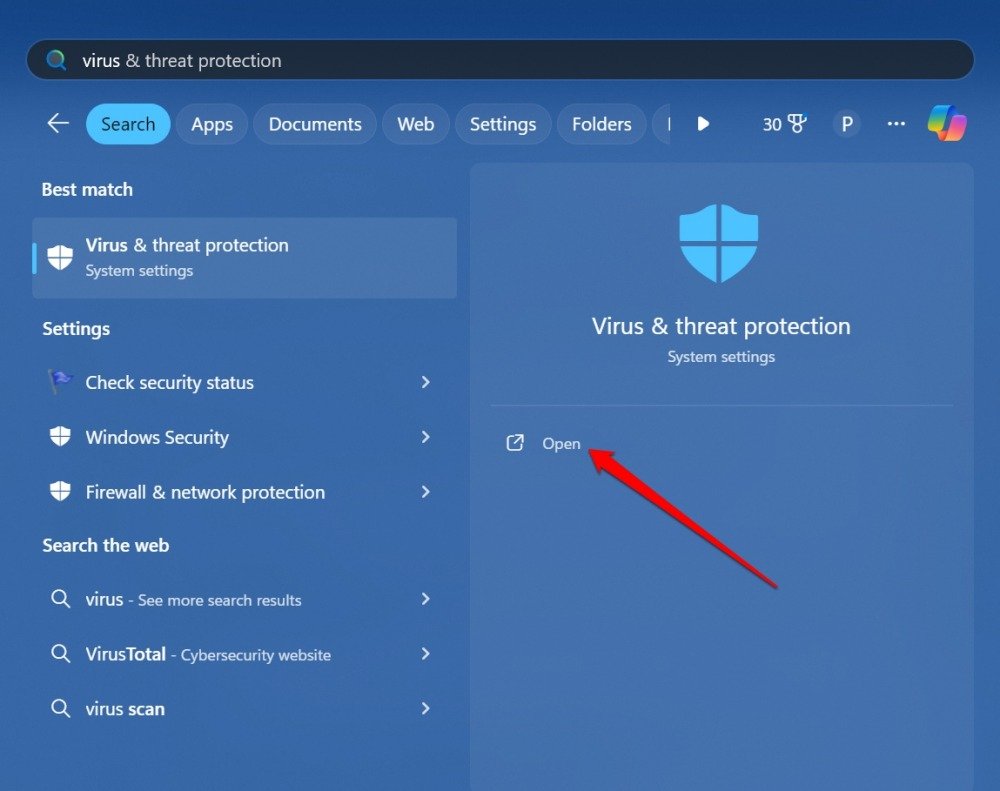
- Нажмите Параметры сканирования.
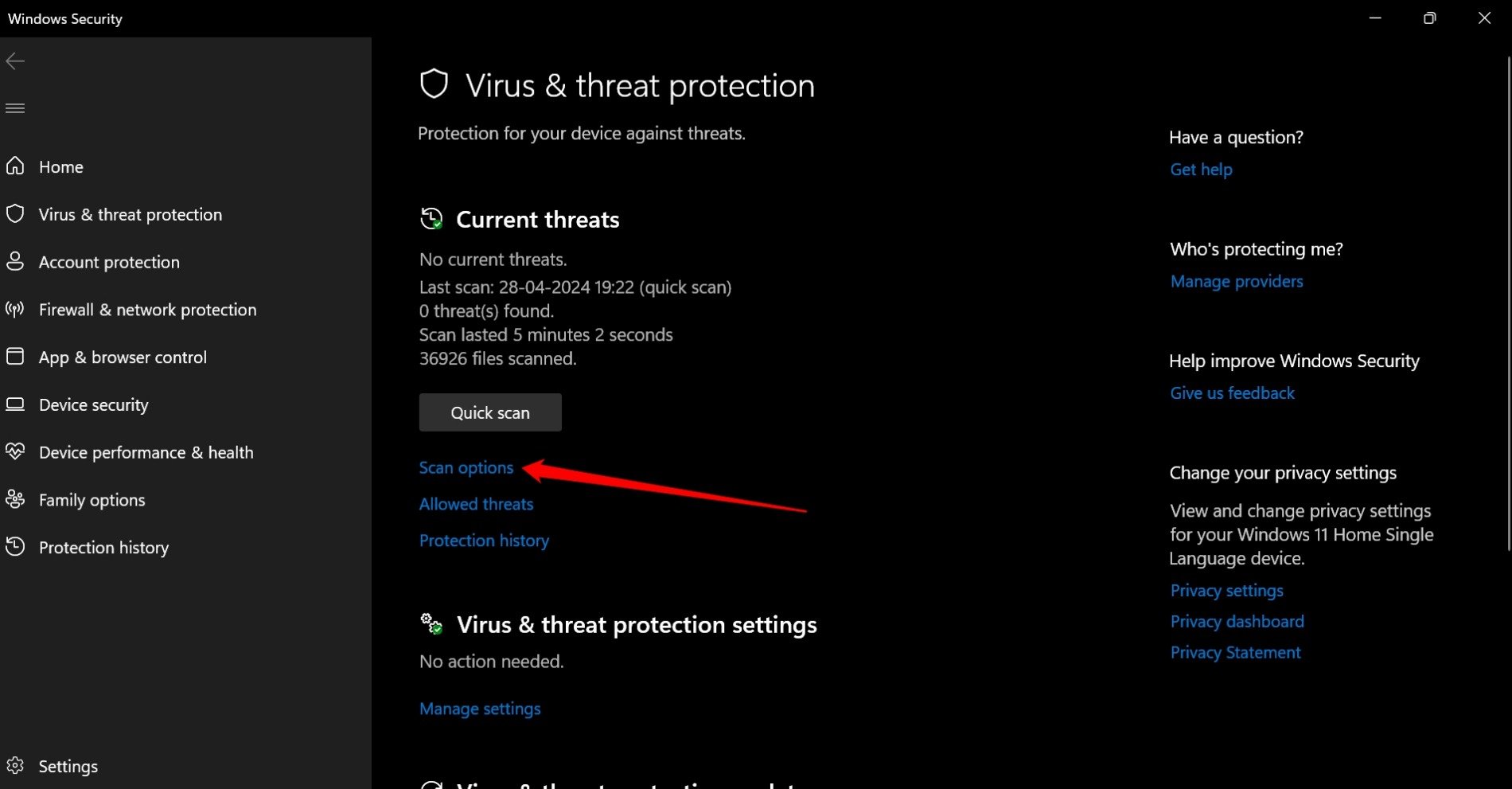
- Выберите Полное сканирование и нажмите Сканировать сейчас.
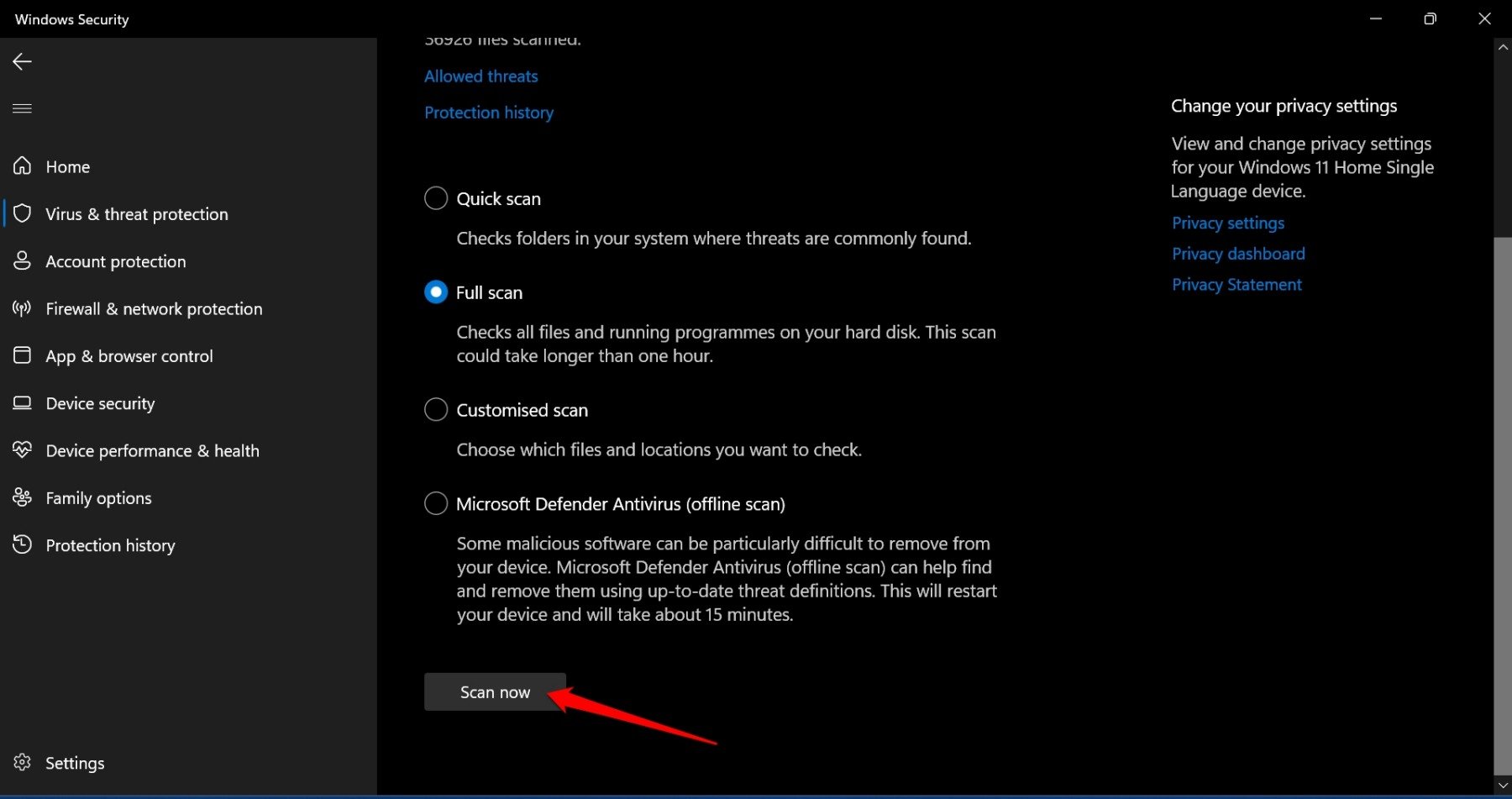
Сканирование вашего ПК может занять некоторое время. Если будет найдено какое-либо вредоносное ПО, следуйте инструкциям Защитника Windows для его удаления.
8. Установите обновление Windows
Возможно, в операционной системе Windows есть ошибка, которая вызывает проблемы при копировании или вставке текста. В настройках Windows найдите новое обновление версии Windows 11 и установите его.
- Нажмите Windows + I, чтобы перейти в Настройки.
- Нажмите на Обновление Windows.
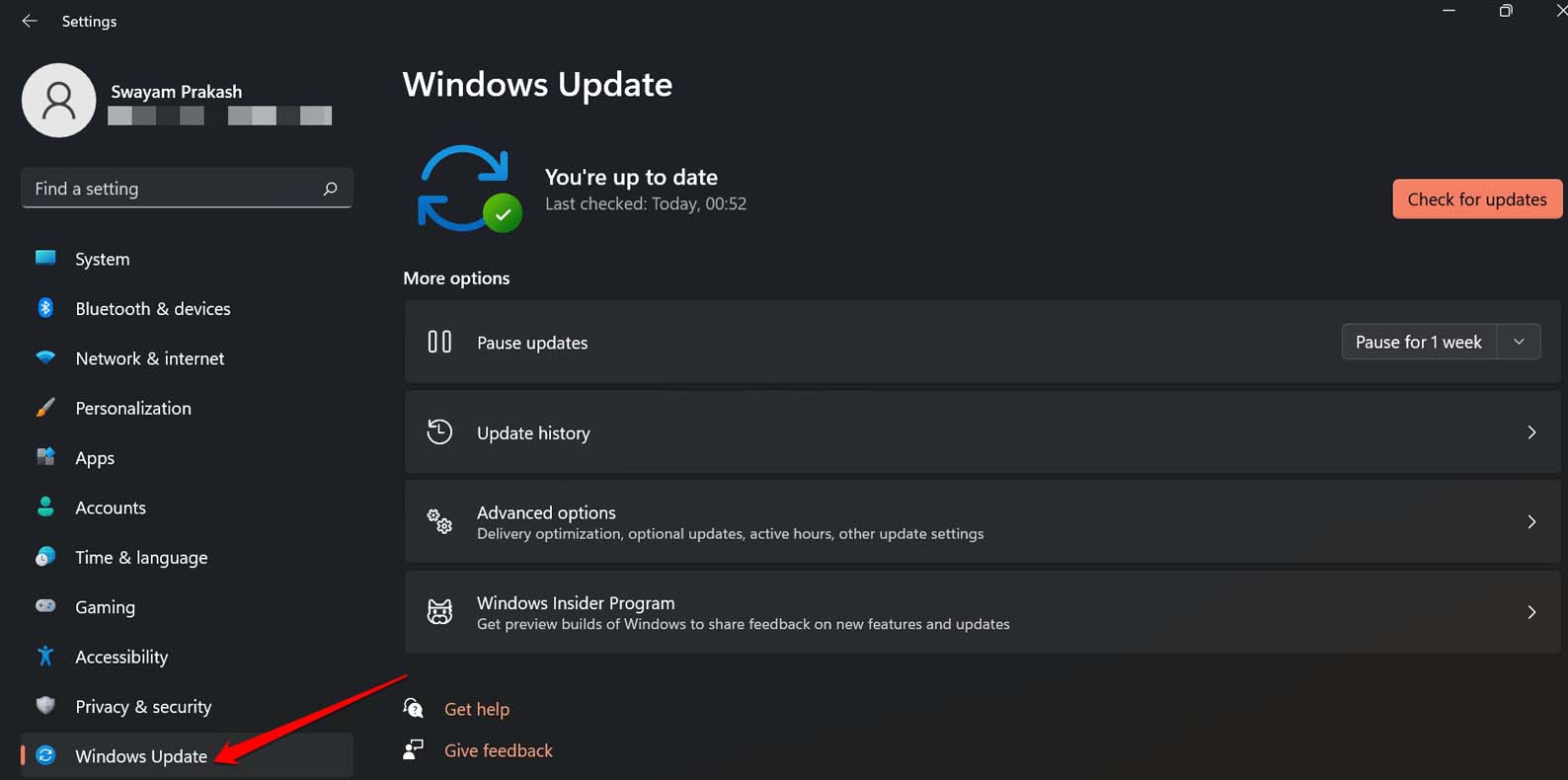
- Если доступна новая версия программного обеспечения, нажмите Скачать и установить.
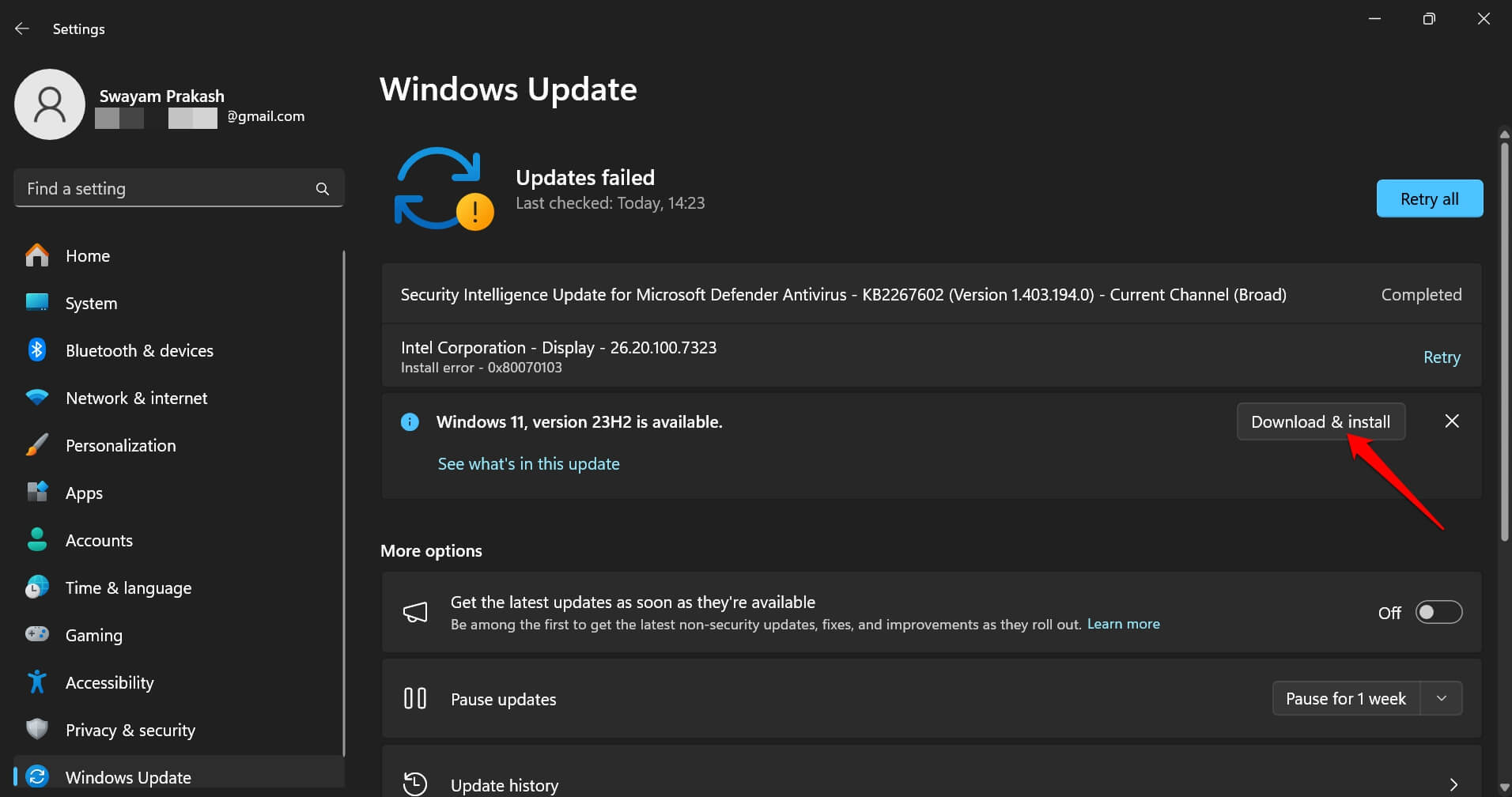
После установки новой версии Windows попробуйте использовать функцию копирования и вставки. С исправленной ошибкой в предыдущей версии Windows копирование и вставка должны работать нормально.
Итог
После применения этих советов по устранению неполадок функция копирования и вставки должна восстановиться и функционировать на вашем ПК с Windows 11. Копирование и вставка позволяют вам легко редактировать текстовые файлы и перемещать другие файлы внутри приложений на вашем устройстве. Поэтому исправьте проблему с функцией копирования и вставки, чтобы продолжать использовать ее в своих интересах.
Если у вас есть мысли о Как исправить проблему с копированием и вставкой в Windows 11, не стесняйтесь оставлять комментарии ниже. Также подписывайтесь на наш канал DigitBin на YouTube для видеоуроков. Удачи!
Get new posts in your inbox
No spam. Unsubscribe anytime.