Технические советы · 2 min read · Nov 09, 2025
Как исправить проблему с копированием и вставкой на Mac?

Копирование и вставка — это распространенная операция на компьютере, которая включает дублирование текста, изображений, файлов или другого цифрового контента из одного места и размещение его в другом месте. Обычно это делается с помощью сочетаний клавиш или опций контекстного меню. Это одна из самых используемых и полезных операций на компьютере для выполнения повседневных задач на ПК.
Вот базовый обзор того, как работает копирование и вставка:
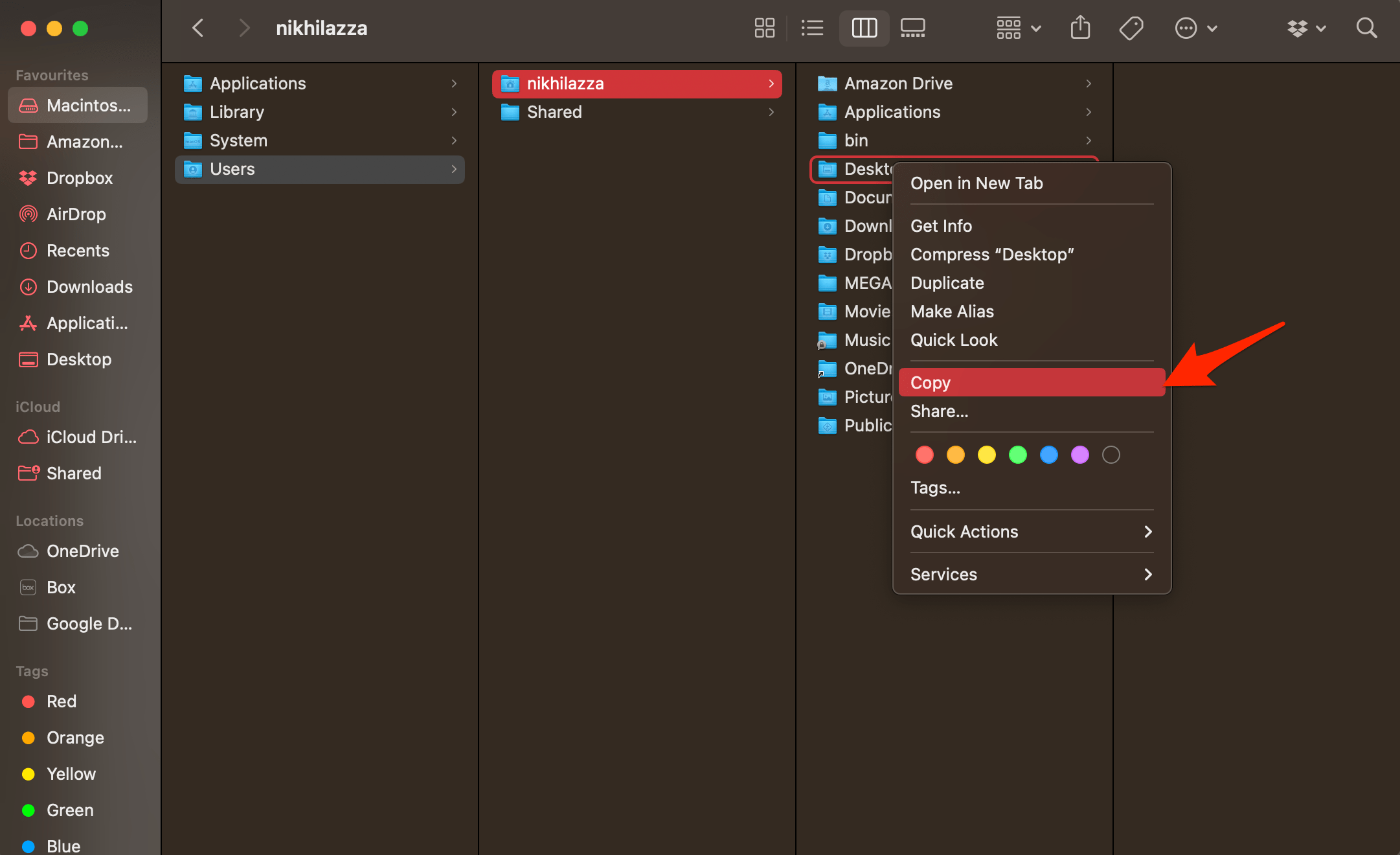
- Копировать: Чтобы что-то скопировать, выберите содержимое, которое вы хотите дублировать, а затем используйте сочетание клавиш Command + C на Mac или щелкните правой кнопкой мыши и выберите опцию “ Копировать “ из контекстного меню.
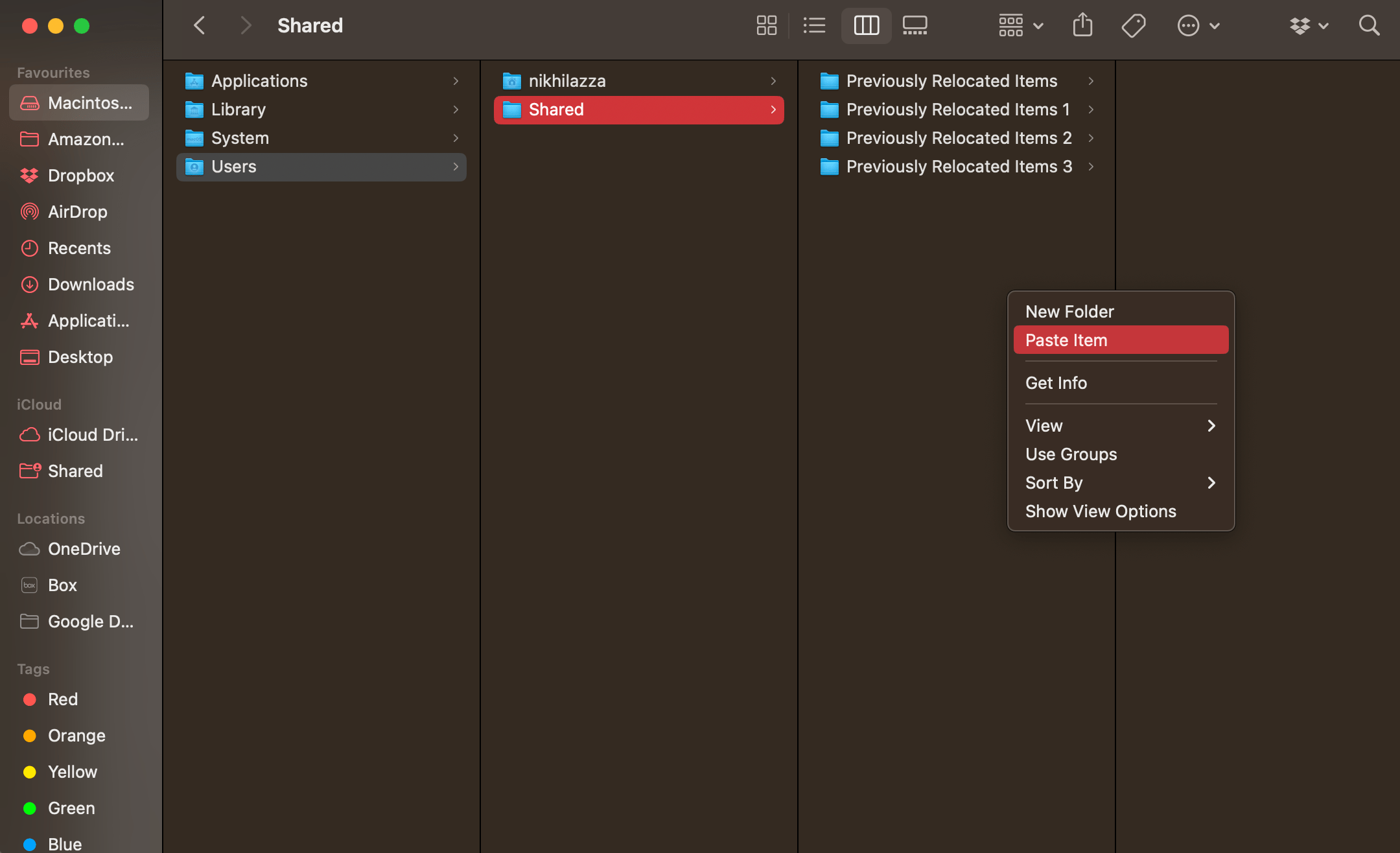
- Вставить: Перейдите к месту, куда вы хотите вставить скопированное содержимое, и используйте сочетание клавиш Command + V на Mac или щелкните правой кнопкой мыши и выберите опцию “ Вставить “ из контекстного меню.
Если буфер обмена Mac не отвечает на MacBook. Вот простое руководство по исправлению проблемы с копированием и вставкой на Mac.
1. Принудительное завершение работы Pasteboard
Pboard — это сокращенная форма для сервера буфера обмена. Pboard — это буфер обмена для Mac, который хранит временную информацию, такую как вырезание, копирование и вставка. Pasteboard — это важный процесс в фоновом режиме, который играет незаменимую роль в копировании и вставке данных на вашем Mac. Сбой в сервере Pboard может привести к тому, что копирование и вставка не будут работать должным образом, простое принудительное завершение работы может исправить любые проблемы с сервером Pasteboard.
Примечание: Завершение работы pboard удалит недавно скопированное содержимое из памяти сервера. Убедитесь, что у вас все еще есть доступ к содержимому, которое нужно скопировать, чтобы вы могли легко скопировать его снова, когда серверы pboard вернутся к нормальной работе.
- Откройте Spotlight с помощью Command+Spacebar.
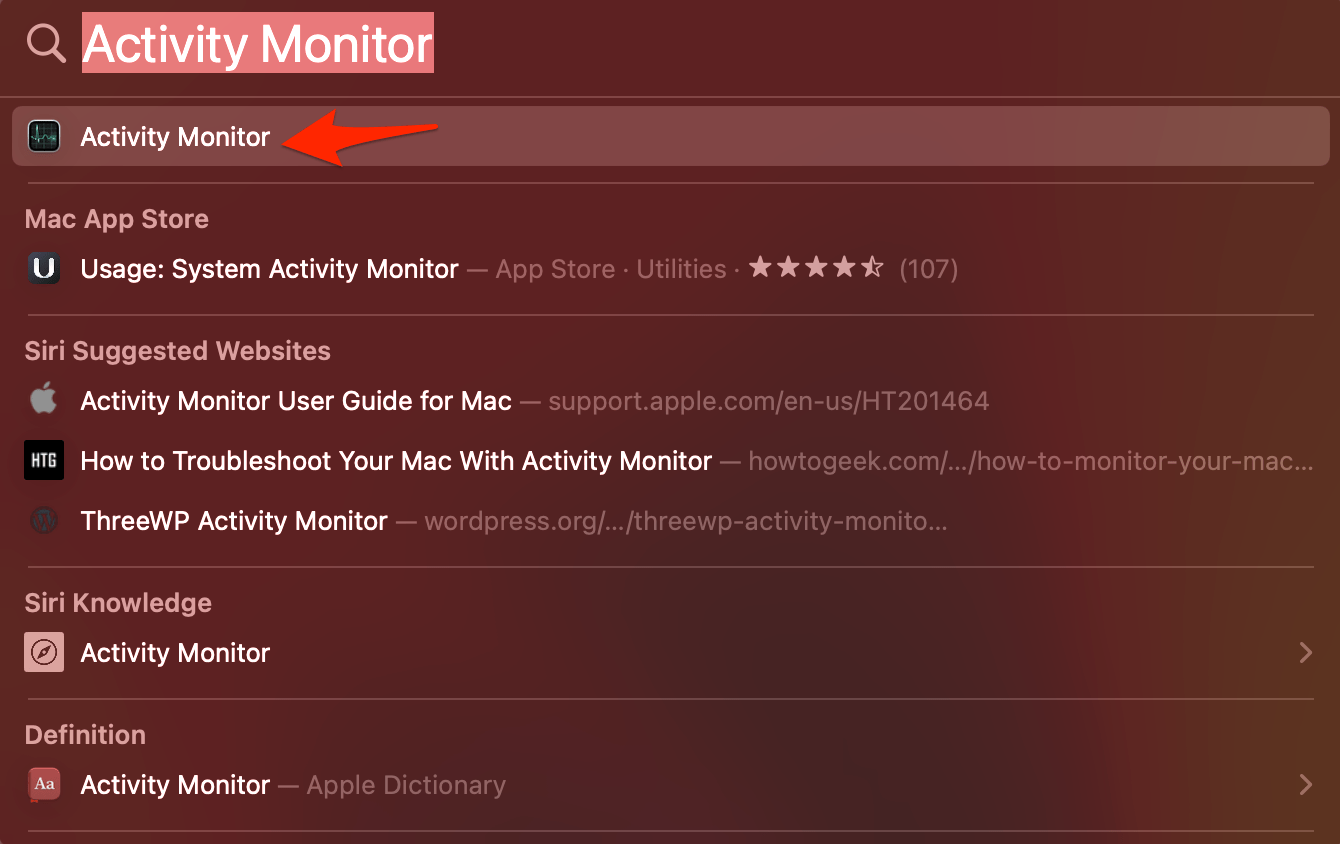
- Найдите и откройте Монитор активности.
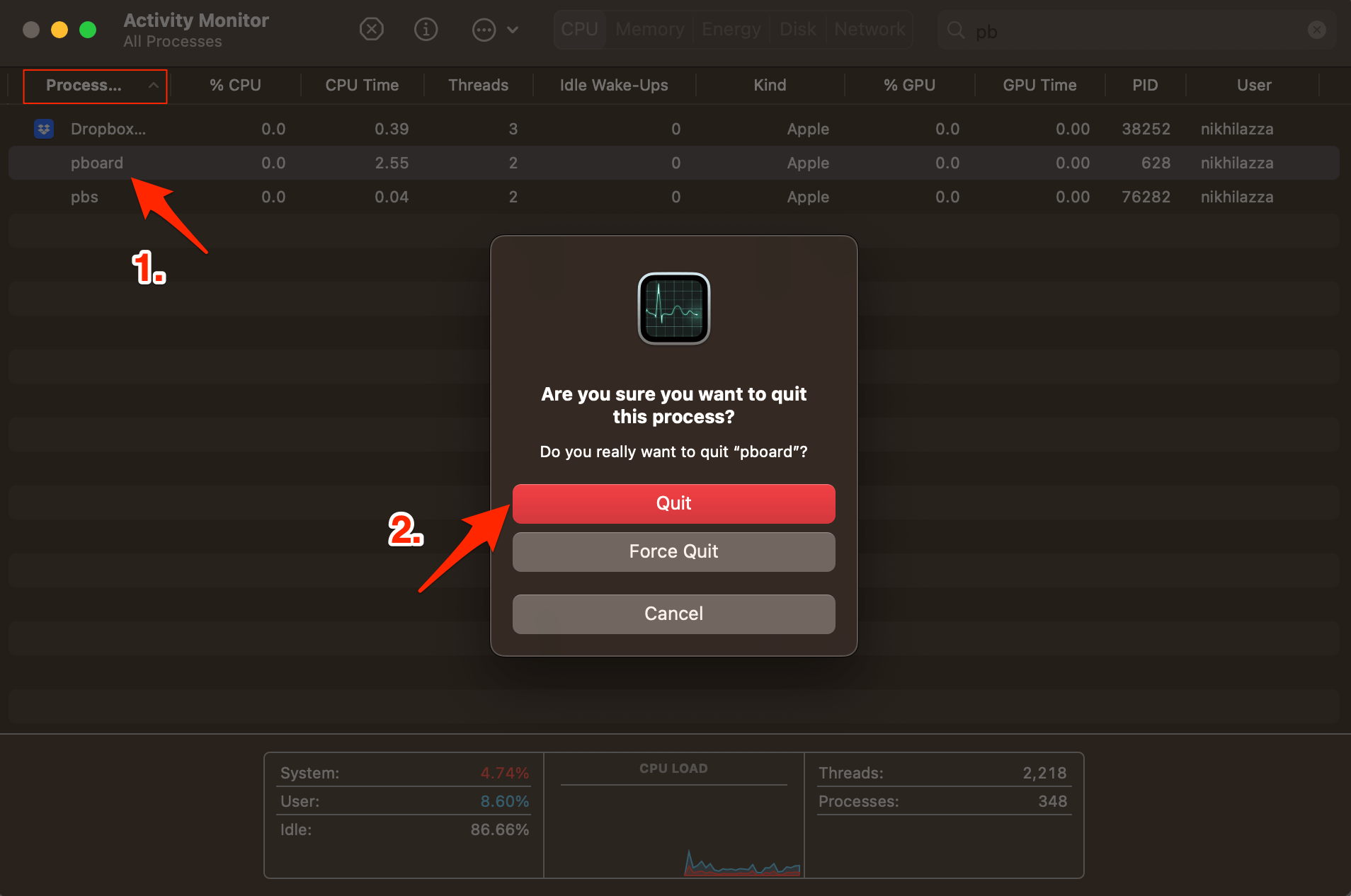
- Здесь найдите Pboard.
- Завершите или принудительно завершите процесс Pboard.
2. Обновите macOS
Обновление ОС принесет необходимые исправления и обновления программного обеспечения, которые помогут системе работать более плавно. Если функция копирования и вставки не работает на Mac, обновление ОС может исправить сбои и поддерживать систему в актуальном состоянии.
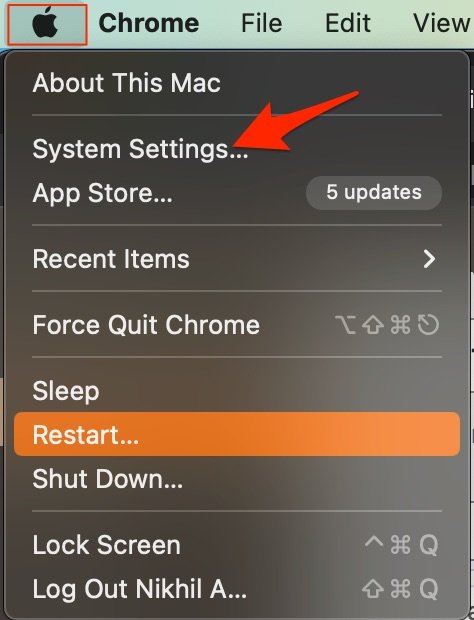
- Нажмите на Системные настройки Mac.
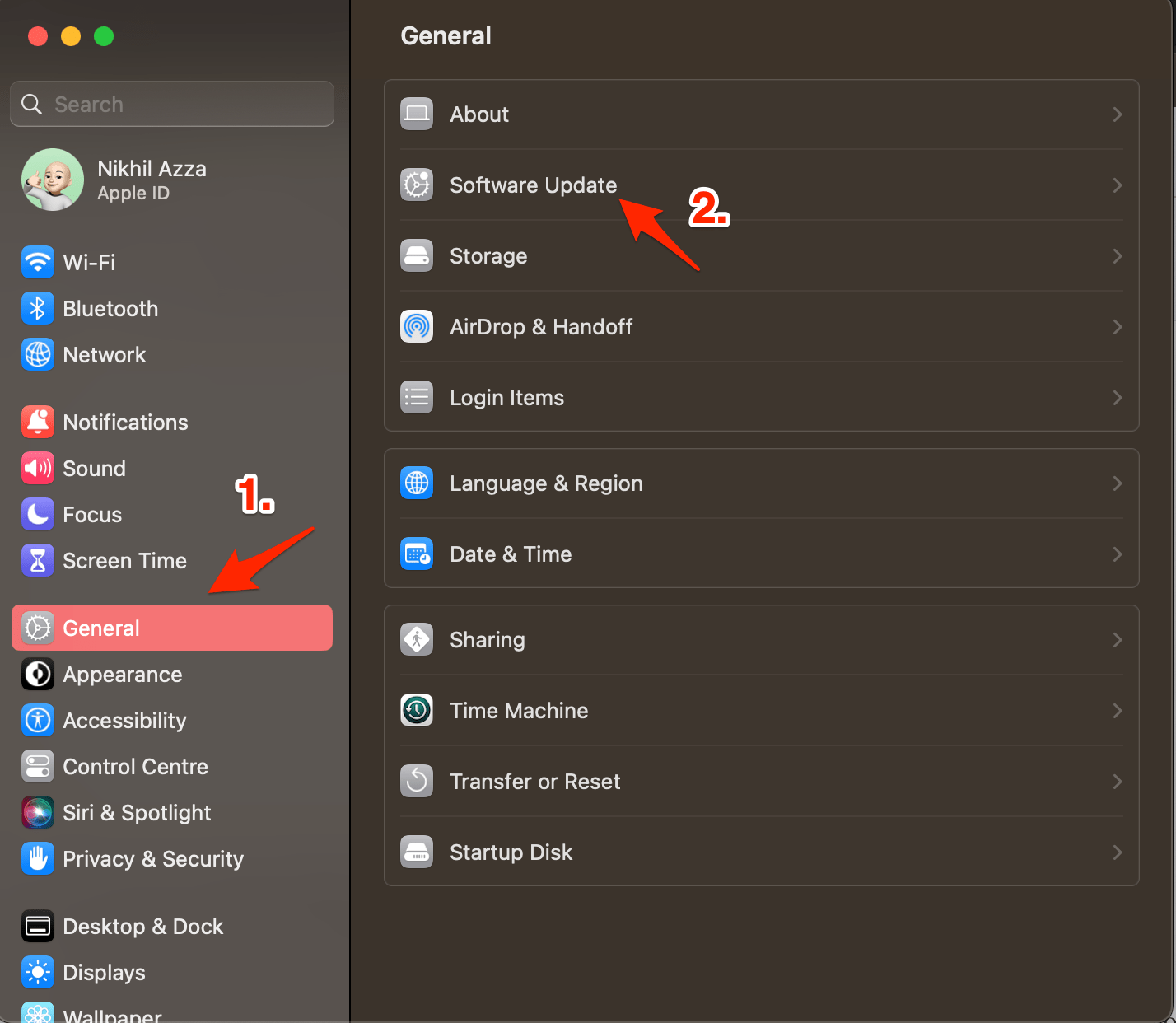
- Нажмите на Основные, затем на Обновление программного обеспечения.
- Если обновление доступно, обновите программное обеспечение до последней версии.
3. Сброс MacBook
Сброс Mac означает восстановление компьютера до заводских настроек. Это удаляет все данные на жестком диске, включая операционную систему, приложения, настройки и пользовательские файлы. Сделайте резервную копию ваших важных данных. Если у вас возникают проблемы с копированием и вставкой в буфере обмена, то сброс определенно исправит проблему сервера Pboard, так как Mac потеряет все сторонние приложения и сбросится до заводских настроек.
- Откройте Настройки Mac.
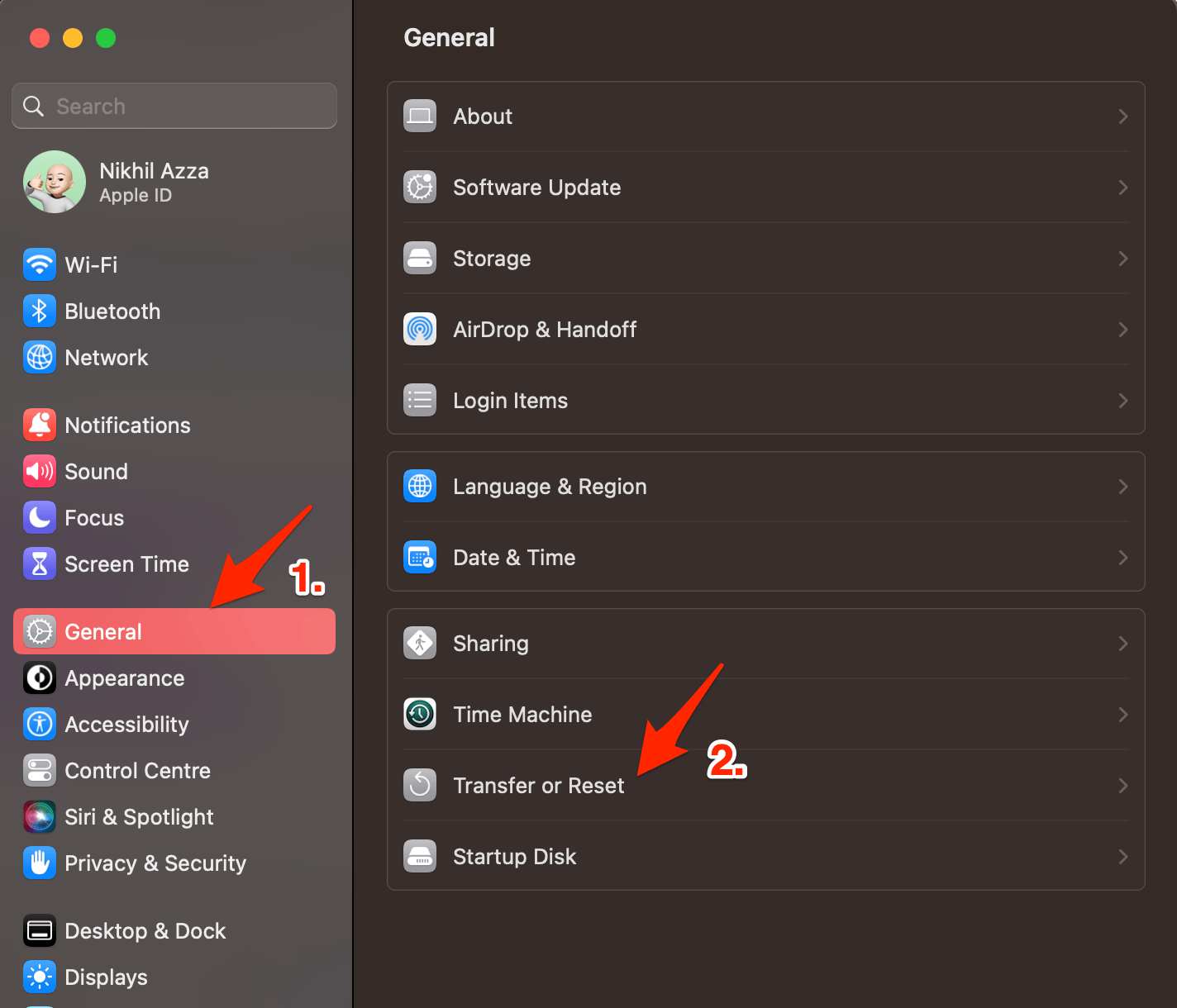
- Нажмите на Основные.
- Здесь найдите Перенос или сброс.
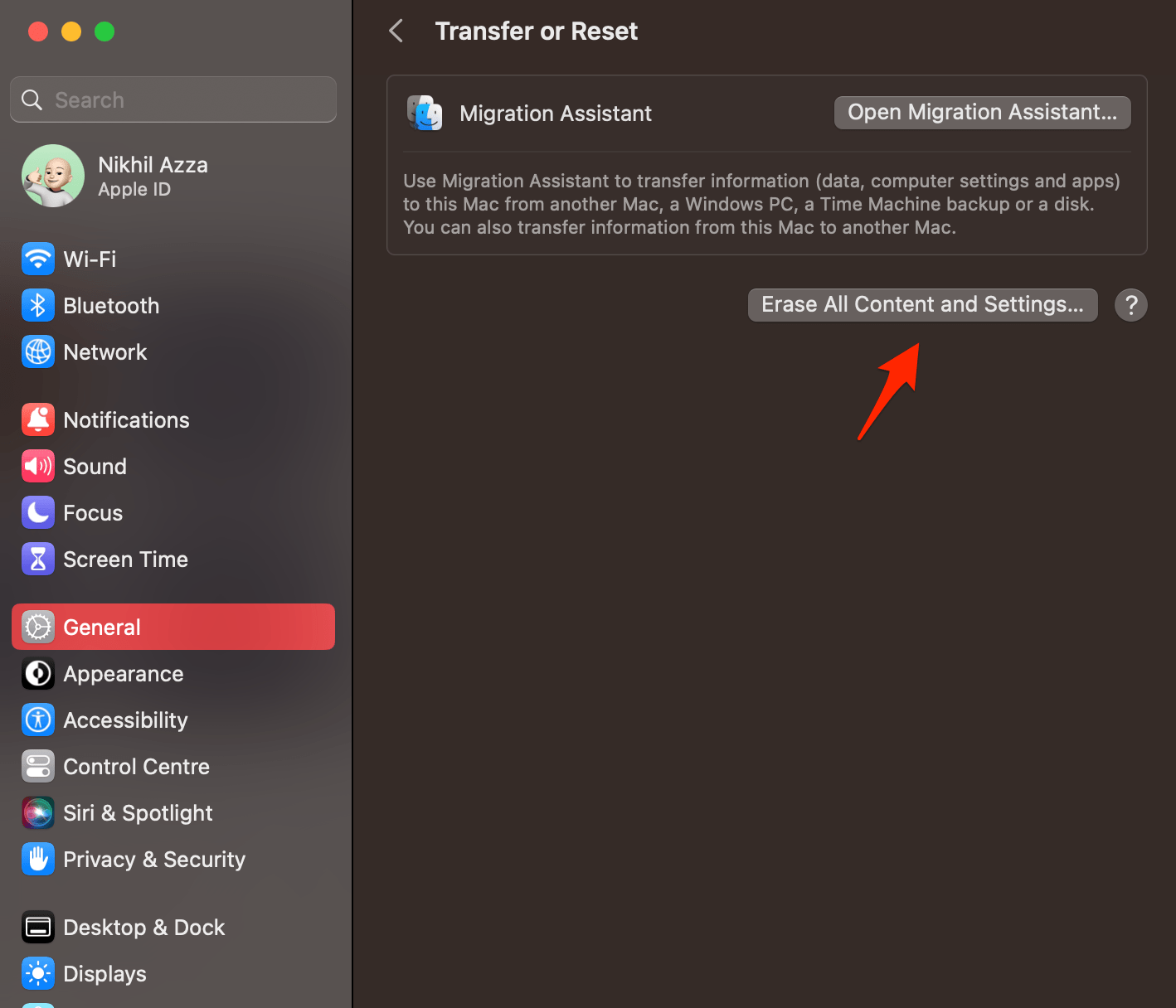
- Теперь нажмите на Стереть все данные и настройки.
- Mac займет некоторое время для восстановления, и он начнет с чистого листа.
Используйте сторонний буфер обмена
Вы можете попробовать приложение-менеджер буфера обмена от сторонних разработчиков для управления буфером копирования и вставки. Стандартный системный буфер обмена может не работать, если какое-либо приложение конфликтует с сервером pboard. Существует множество приложений-менеджеров буфера обмена с большим количеством функций, которые могут помочь вам исправить проблему с копированием и вставкой.
Если у вас есть какие-либо мысли о Как исправить проблему с копированием и вставкой на Mac?, не стесняйтесь оставлять комментарии ниже. Также подписывайтесь на наш канал DigitBin на YouTube для видеоуроков. Удачи!
Get new posts in your inbox
No spam. Unsubscribe anytime.