Устранение неполадок · 6 min read · Dec 04, 2025
Как исправить поврежденные файлы Windows 11?
Вы сталкиваетесь с проблемами, такими как сбои приложений или выключение вашего компьютера с Windows? Возможно, ПК перезагружается ни с того ни с сего, когда вы находитесь в процессе работы. Это может происходить из-за наличия поврежденных файлов на вашем компьютере с Windows. В этом руководстве я обсудил несколько простых методов устранения неполадок для исправления поврежденных файлов на Windows 11.
Поврежденные файлы также могут остановить установку любого приложения. Это обычно происходит, когда вы получаете приложение из неофициальных источников. Нет гарантии, что из источника, откуда вы загружаете приложение, были включены все файлы, необходимые для его установки и корректной работы на компьютере. Поэтому, когда вы пытаетесь установить, отсутствие определенных файлов может помешать установке.
Даже если приложение каким-то образом устанавливается, оно не будет работать, указывая, что какой-то файл отсутствует или стал поврежденным. Мы узнаем больше о повреждении файлов в следующем разделе.
Как файлы становятся поврежденными?
Теперь есть несколько вещей, которые могут повредить файлы. Допустим, вы устанавливаете обновление программного обеспечения или устанавливаете ОС Windows. Если установка прерывается, например, компьютер зависает или интернет отключается, это может привести к повреждению файлов.
Хотя это не повлияет на ПК полностью, позже вы заметите, что компьютер перезагружается случайным образом. Некоторые приложения будут зависать, пока вы не удалите и не переустановите их.
Если вы скопировали или загрузили некоторые установочные файлы для игры или других приложений с неофициальных платформ, вы можете не смочь установить приложение. Сам источник загрузил поврежденные или измененные файлы, необходимые для установки приложения. Тогда, с потерей или изменением определенных файлов, приложение не будет установлено или работать.
Еще одной причиной повреждения файлов может быть прерывание процесса копирования файлов. Если вы копируете файлы во время их передачи, и компьютер зависает, это может привести к повреждению файлов. Это не происходит всегда, но всегда считается возможной причиной наличия поврежденных файлов на Windows.
Лучшие способы исправления поврежденных файлов на Windows 11
Вот советы по устранению неполадок для исправления поврежденных файлов на ПК с Windows 11
1. Сканируйте поврежденные файлы и исправьте их
Вы можете использовать команду Sfc через командную строку, чтобы найти поврежденные файлы и исправить их. Вам не нужно ничего делать. Инструмент позаботится обо всем, как только вы его вызовете.
- Откройте командную строку [ предпочтительно с правами администратора ]
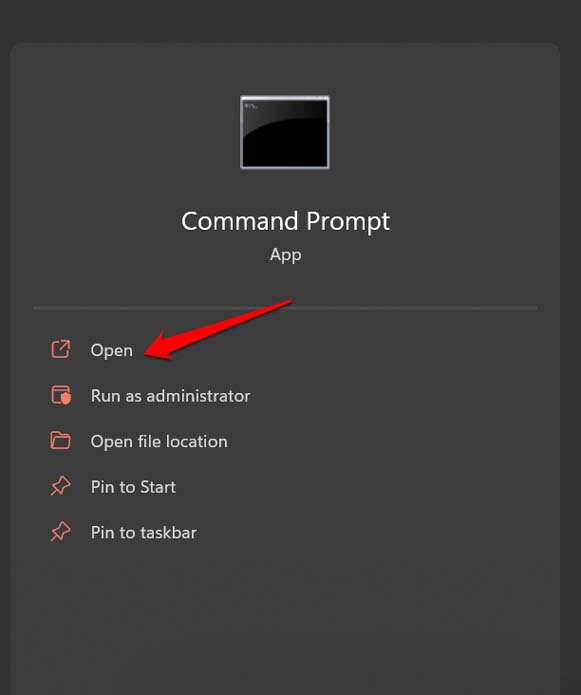
- Введите команду sfc /scannow и нажмите Enter.
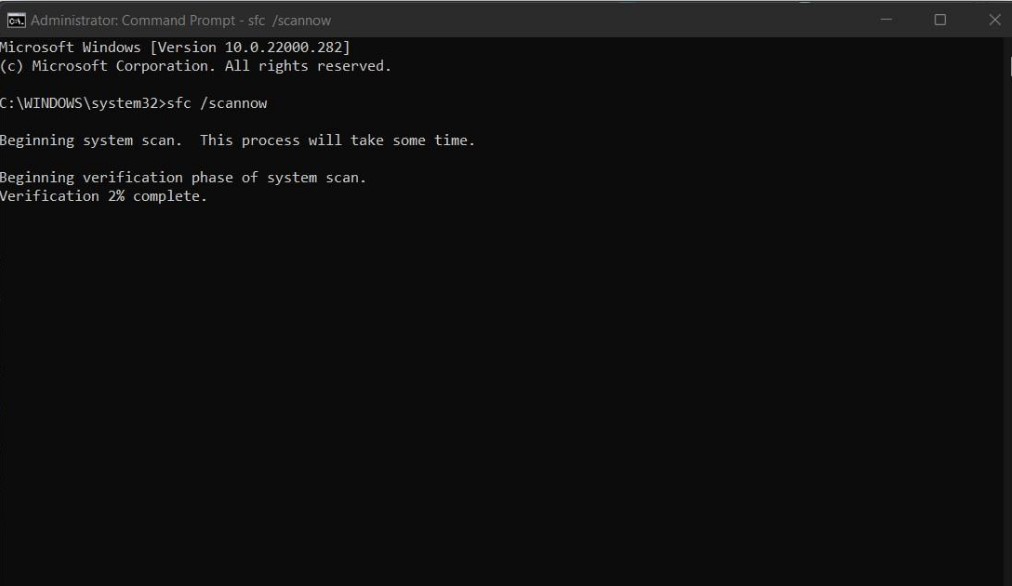
- В зависимости от того, сколько файлов и приложений установлено на вашем компьютере, процесс сканирования и исправления займет некоторое время. Убедитесь, что не прерываете процесс во время его выполнения.
2. Используйте команды DISM для замены поврежденных файлов
DISM означает Deployment Image Servicing and Management. Это инструмент командной строки, что означает, что вы можете использовать его через командную строку.
Он будет искать поврежденные образы файлов, связанные с различными службами Windows. Затем с сервера Microsoft он загрузит последние образы и файлы и заменит поврежденные.
Откройте командную строку.
Введите команду,
DISM /Online /Cleanup-Image /RestoreHealthНажмите Enter.
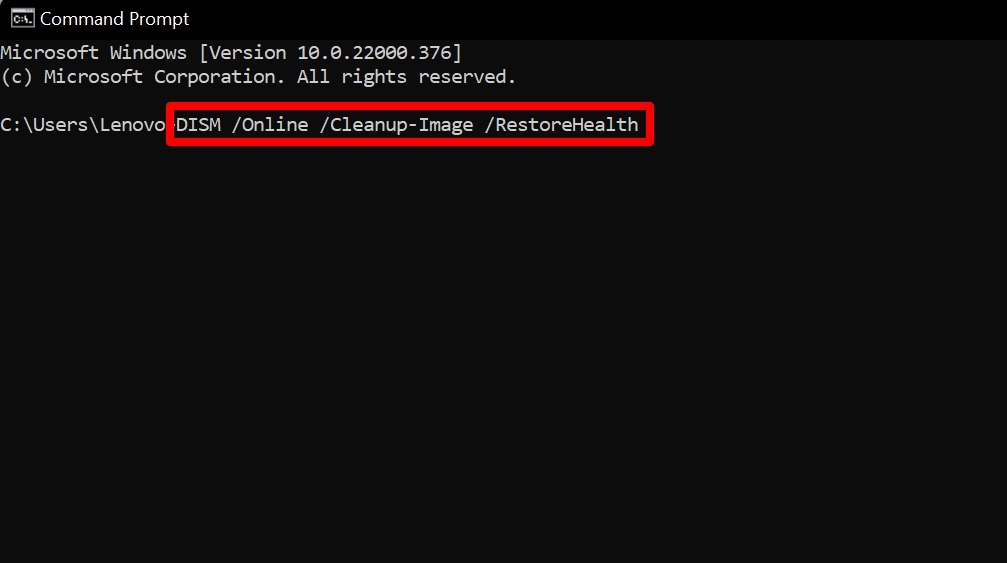
Не останавливайте процесс и дайте ему завершиться. Время зависит от объема файлов, которые у вас есть на ПК.
Перезагрузите компьютер. Это должно обязательно исправить поврежденные файлы на ПК с Windows.
3. Замените поврежденные файлы вручную
Это в основном относится к определенным приложениям и играм, которые вы установили на своем ПК, но они не работают из-за наличия поврежденных файлов. Позвольте мне объяснить подробнее.
Допустим, вы установили игру на своем ПК. Теперь вы изменили некоторые файлы игры, чтобы установить чит-код. Однако вы не выполнили это правильно, что привело к повреждению файлов игры, таких как файл dot exe или любой подобный файл. Теперь игра не запускается.
Вы можете просто заменить файл, который вы редактировали, на оригинальный файл. Вопрос в том, где найти этот оригинальный файл? Ну, вы можете найти его на различных игровых форумах в интернете.
Однажды я столкнулся с такой проблемой и в итоге повредил несколько файлов игры. Я просто нашел файлы в интернете, которые стали поврежденными во время редактирования, чтобы вставить какой-то чит-код.
Я нашел их на игровом форуме. Обычно, кто бы ни публиковал информацию о таких файлах, создает ссылки на Mega или Mediafire. Поэтому такие файлы безопасны для загрузки и использования.
- Загрузите необходимые файлы.
- Откройте каталог, в котором установлено приложение, которое зависает.
- Удалите поврежденные файлы, которые вы изменили во время редактирования.
- Скопируйте и вставьте файлы в каталог приложения, которые вы загрузили ранее.
- Закройте все приложения и перезагрузите компьютер.
Примечание: Загружайте файлы на свой страх и риск. Тщательно проверьте форум и посмотрите, были ли другие пользователи с проблемами поврежденных файлов, которые нашли эти файлы полезными. Затем продолжайте загрузку.
4. Перезагрузите компьютер в безопасном режиме
Вы можете попробовать запустить компьютер в безопасном режиме и проверить, продолжаете ли вы сталкиваться с проблемами с зависаниями или другими сбоями, вызванными наличием поврежденных файлов. Пока вы запускаете ПК в безопасном режиме, вы также можете снова запустить сканирование SFC.
- Нажмите Windows + R.
- Как только появится окно выполнения, введите msconfig и нажмите Enter.
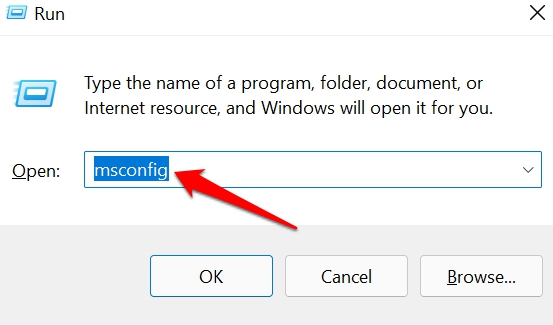
- Откроется диалоговое окно Конфигурация системы.
- Перейдите в раздел Параметры загрузки.
- Выберите опцию Безопасная загрузка.
- Затем нажмите Применить и нажмите ОК.
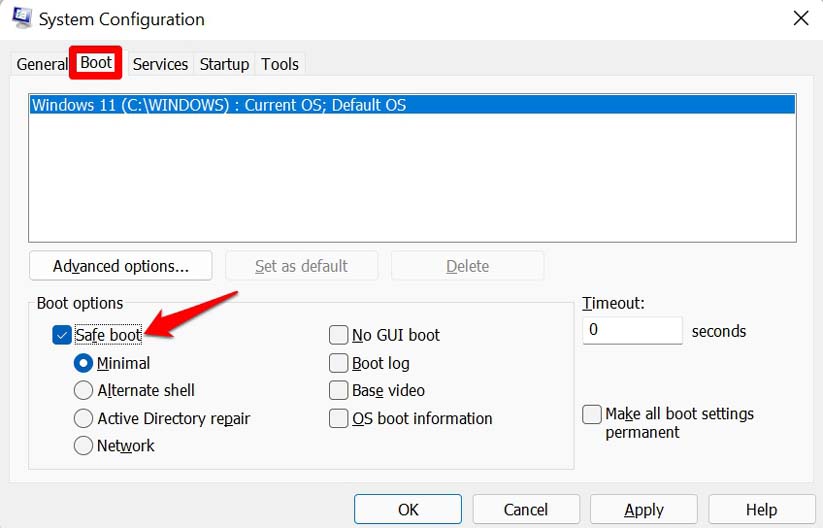
- Теперь закройте все и перезагрузите компьютер.
- После перезагрузки компьютера откройте командную строку.
- Выполните команду
sfc /scannow - Позвольте инструменту искать возможные поврежденные файлы и исправить поврежденные файлы.
Как только все будет решено, получите доступ к конфигурации системы, как показано в вышеуказанных шагах. Затем просто отключите опцию Безопасной загрузки, сняв флажок. Снова перезагрузите ПК, что будет обычной перезагрузкой.
5. Используйте функцию восстановления системы
Если вы сталкиваетесь с проблемами зависания или поврежденные файлы доставляют вам трудности в использовании Windows 11, вы можете восстановить свою систему до момента в прошлом, когда все работало гладко. Да, чтобы вернуться в это состояние вашего ПК, вот шаги, которые вам нужно выполнить.
Нажмите клавишу Windows, чтобы открыть консоль поиска.
Введите Восстановление системы.
Появится опция Создать точку восстановления.
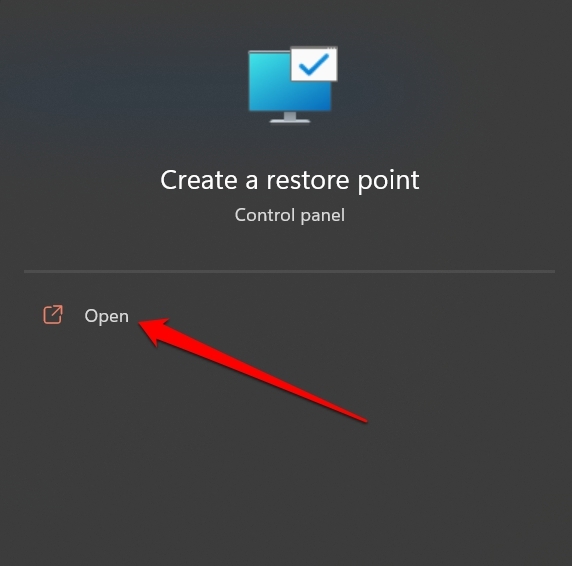
Нажмите Открыть, чтобы просмотреть настройки Свойства системы.
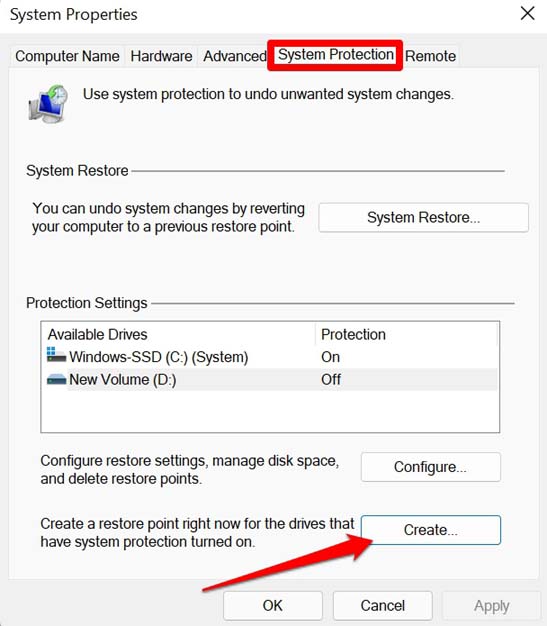
Нажмите на вкладку Защита системы.
Далее, если кнопка Восстановление системы серого цвета, нажмите на имя диска под Доступные диски и нажмите Настроить.
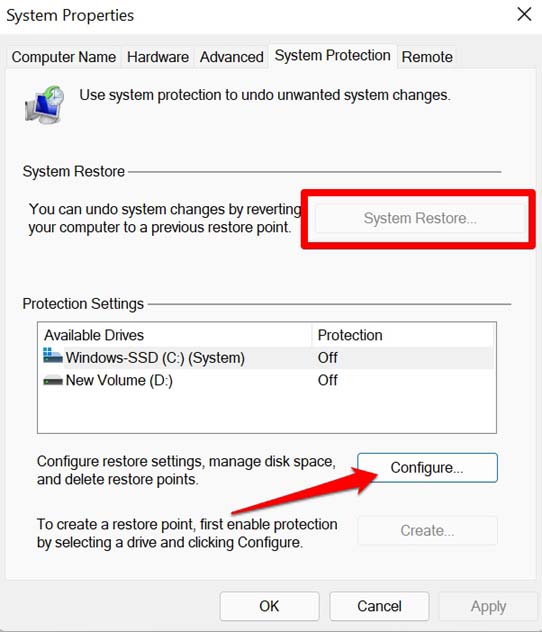
Откроется другое диалоговое окно.
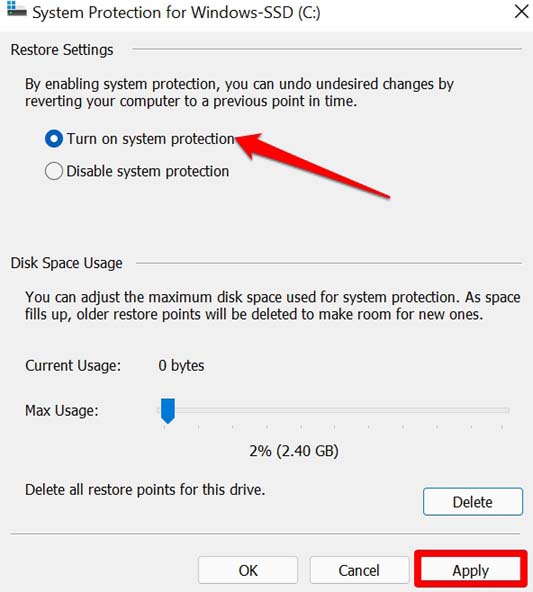
Нажмите на опцию Включить защиту системы. Вы можете выбрать это для всех дисков, присутствующих на вашем ПК, или для любого основного диска, на котором у вас есть данные.
Нажмите Применить, а затем нажмите ОК. Теперь вы сможете увидеть опцию Восстановление системы.
Нажмите на Восстановление системы, если вы ранее создали точку восстановления.
Если вы впервые посещаете эту настройку, нажмите кнопку Создать точку восстановления.
Введите описание для этой конкретной точки восстановления.
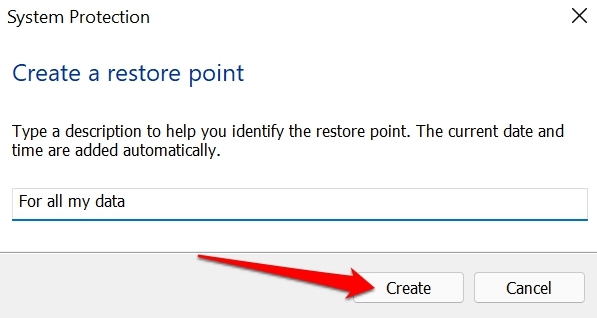
Теперь начнется создание точки восстановления. Вы увидите индикатор выполнения.
Вы увидите всплывающее окно, информирующее вас о том, что точка восстановления была успешно создана.
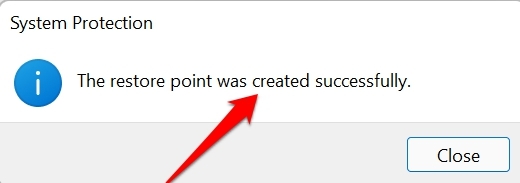
Как только у вас есть точка восстановления, вы можете выполнить восстановление системы, которое уже описано в Шаге номер 10.
Выберите точку восстановления, которую вы только что создали или другую [ если вы создали одну ранее ]
Затем ваш ПК вернется к той же точке во времени [ я имею в виду точку восстановления ].
Надеюсь, в этот период времени на вашем ПК не было поврежденных файлов, и вы сможете без проблем использовать свой ПК и установленные приложения.
Итак, следуйте этим советам по устранению неполадок и исправьте поврежденные файлы на вашем компьютере с Windows 11.
Если у вас есть мысли о Как исправить поврежденные файлы Windows 11?, не стесняйтесь оставлять комментарии ниже. Также подписывайтесь на наш канал DigitBin на YouTube для видеоуроков. Удачи!
Get new posts in your inbox
No spam. Unsubscribe anytime.