Устранение неполадок · 5 min read · Nov 27, 2025
Как исправить ошибку поврежденной корзины на Windows 11
Вы сталкиваетесь с ошибкой на Windows 11, уведомляющей вас о том, что корзина повреждена? Эта ошибка появляется, когда вы пытаетесь получить доступ к корзине или очистить удаленный контент. Вы не можете восстановить удаленные файлы или очистить корзину.
Эта проблема с корзиной может возникнуть из-за повреждения данных на жестком диске. Наблюдалось, что сохранение файлов, зараженных вредоносным ПО, на жестком диске также может привести к уведомлению “Корзина повреждена”.
Если один или несколько системных файлов стали поврежденными, это может вызвать другие ошибки, включая “Корзина повреждена”. Ошибки в сборке ОС Windows могут вызывать такие ошибки с системными компонентами. Я собрал несколько советов по устранению неполадок в этом руководстве, чтобы исправить ошибку поврежденной корзины.
Лучшие способы исправить поврежденную корзину на Windows
Пройдите через эти методы устранения неполадок и примените их, чтобы исправить проблему “Корзина повреждена”. Восстановите доступ к корзине, чтобы восстановить или навсегда удалить файлы в ней.
1. Перезагрузите компьютер
Начните с базового устранения неполадок. Если ошибка “Корзина повреждена” появляется случайным образом, перезагрузите компьютер.
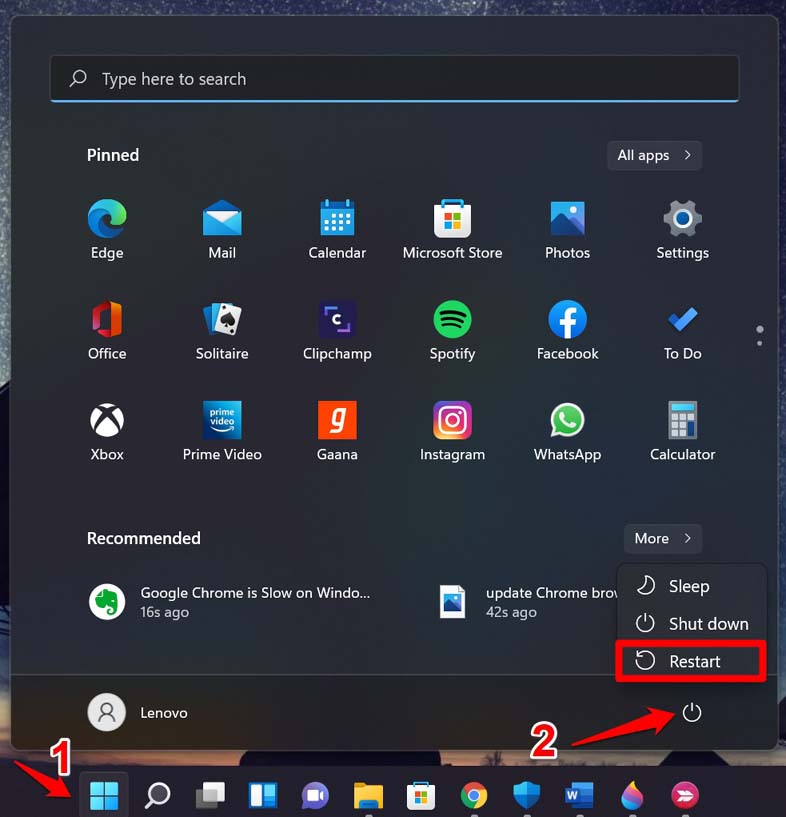
- Нажмите клавишу Windows.
- Нажмите на значок питания в консоли поиска.
- Выберите Перезагрузка.
2. Используйте команду CHKDSK для исправления поврежденной файловой системы
CHKDSK — это встроенный инструмент в ОС Windows для проверки жесткого диска и поиска ошибок в файловой системе. Он также исправит эти поврежденные файловые системы. Вот как использовать утилиту CHKDSK.
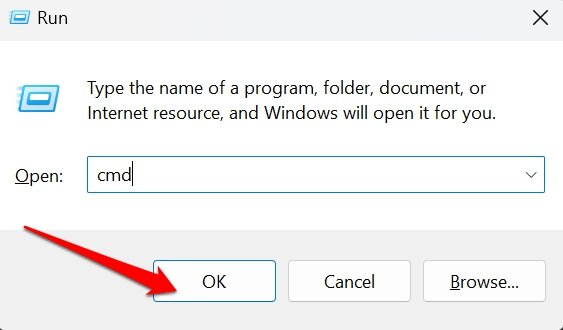
- Запустите командную строку с помощью окна Выполнить ( Windows + R и введите cmd)
- Введите следующую команду.
chkdsk C: /r /scan /perf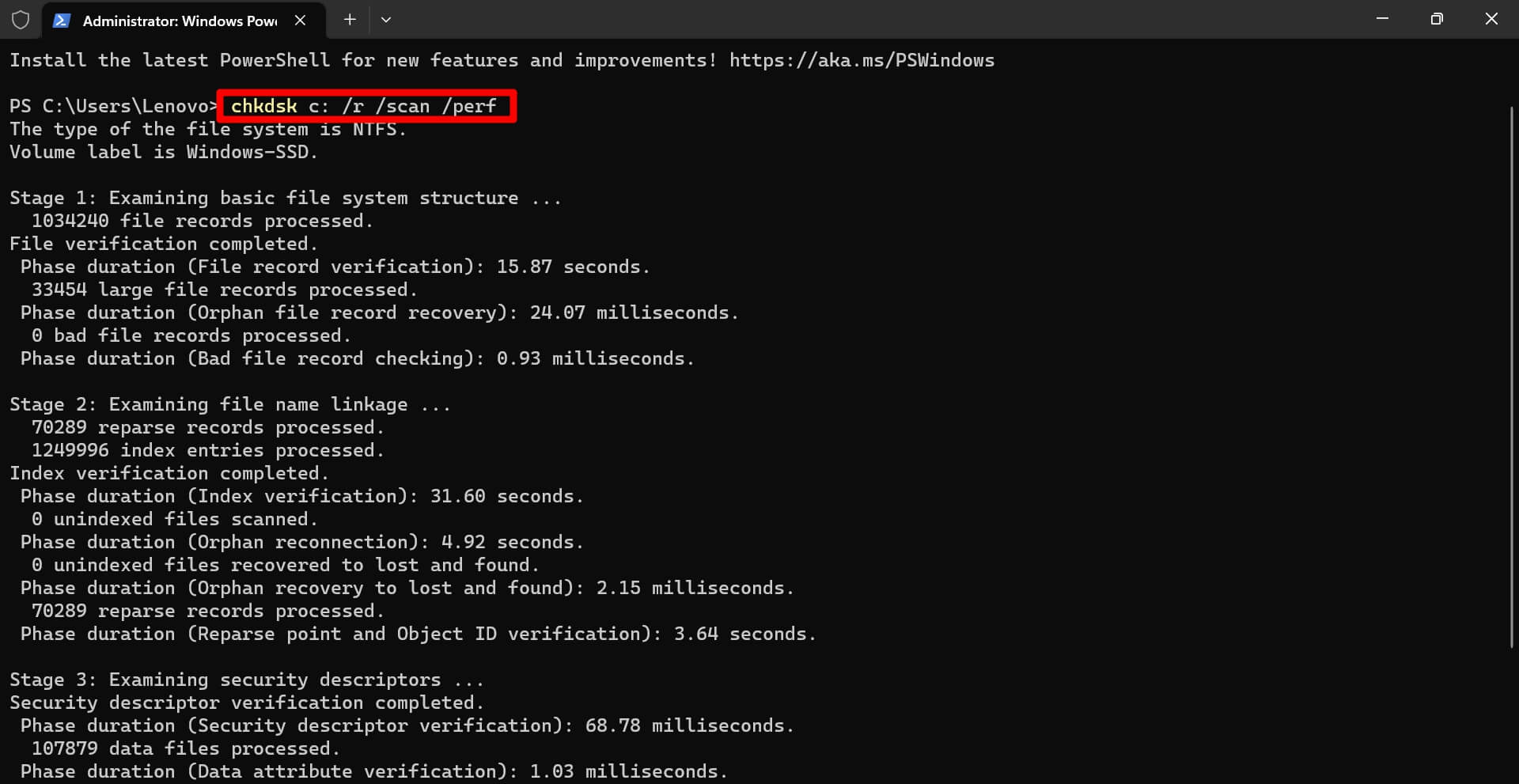
- Не прерывайте процесс, пока инструмент проверяет и исправляет поврежденную файловую систему.
- После завершения процесса перезагрузите ПК.
- Получите доступ к корзине.
ПРИМЕЧАНИЕ: На Шаге 2, C: — это имя диска, на котором обычно находится корзина. Оно может отличаться на вашем ПК в зависимости от того, как вы настроили разделы жесткого диска.
3. Исправьте поврежденные системные файлы
Вы можете использовать командную строку для сканирования поврежденных системных файлов и их замены.
- Нажмите клавишу Windows.
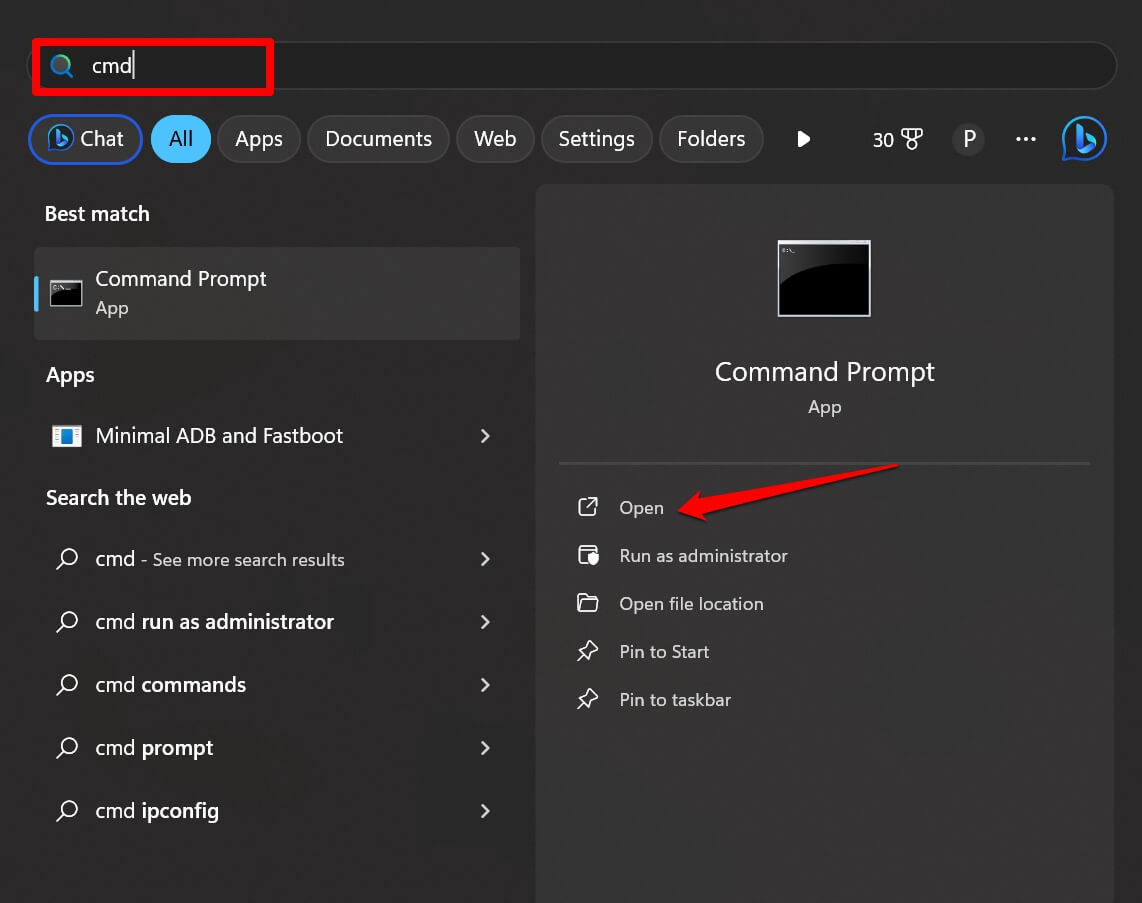
- Введите cmd в консоли поиска и нажмите Открыть, когда появится результат поиска.
- Введите команду.
*sfc/scannow*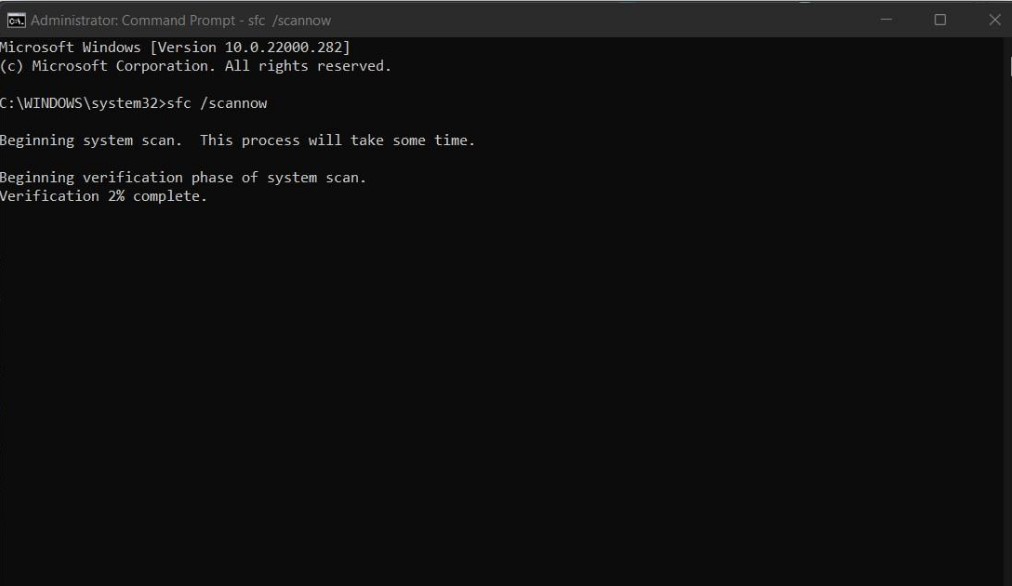
- Нажмите клавишу ввода.
После завершения сканирования и исправления поврежденных системных файлов выйдите из командной строки и перезагрузите ПК. Запустите корзину и попробуйте удалить файлы из нее.
4. Сбросьте корзину
Если вы не обнаружили ошибок с помощью инструмента CHKDSK, сбросьте корзину, чтобы исправить ошибку.
Нажмите Windows + R, чтобы открыть окно Выполнить.
Введите cmd и нажмите ввод.
Введите эту команду для сброса корзины.
rd /s /q C:\$Recycle.bin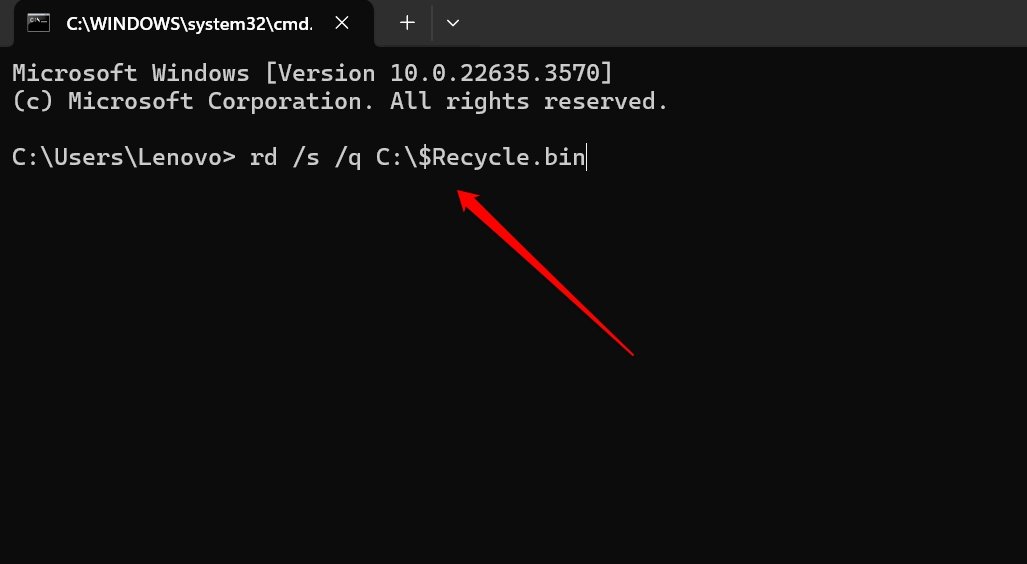
Нажмите клавишу ввода для выполнения команды.
Выйдите из командной строки.
Перезагрузите компьютер.
Теперь попробуйте получить доступ к удаленным файлам в корзине.
5. Включите корзину на Windows 11
Вы можете получить доступ к скрытым файлам в корзине через Проводник и удалить их навсегда. Затем через настройки персонализации Windows снова включите корзину на вашем ПК. Вот полные шаги.
- Нажмите Windows + E, чтобы получить доступ к Проводнику.
- Нажмите на значок меню 3 точки и выберите Параметры.
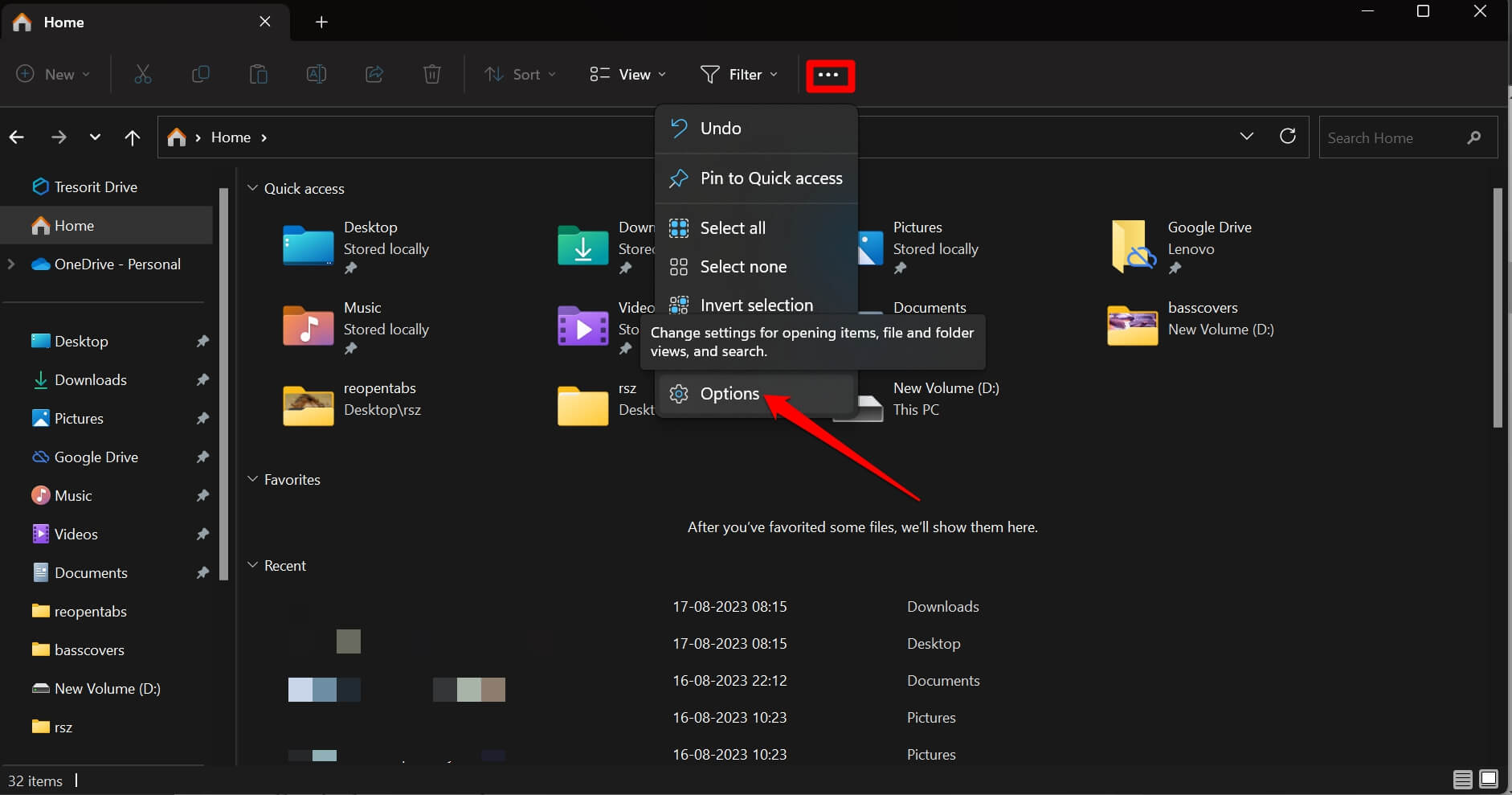
- В диалоговом окне Параметры папки выберите Вид.
- Нажмите на радиокнопку рядом с Показать скрытые файлы, папки и диски.
- Нажмите Применить > ОК.
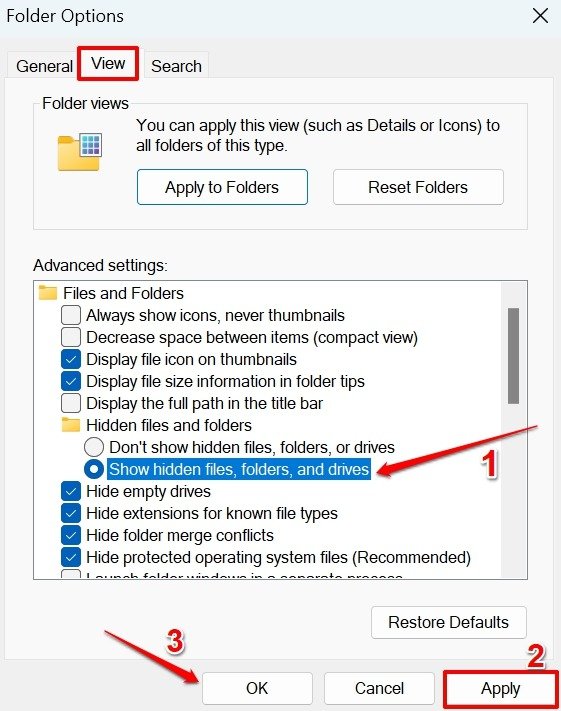
Чтобы получить доступ к скрытым файлам и папкам в корзине,
- Введите путь в адресной строке Проводника.
C:\$Recycle.Bin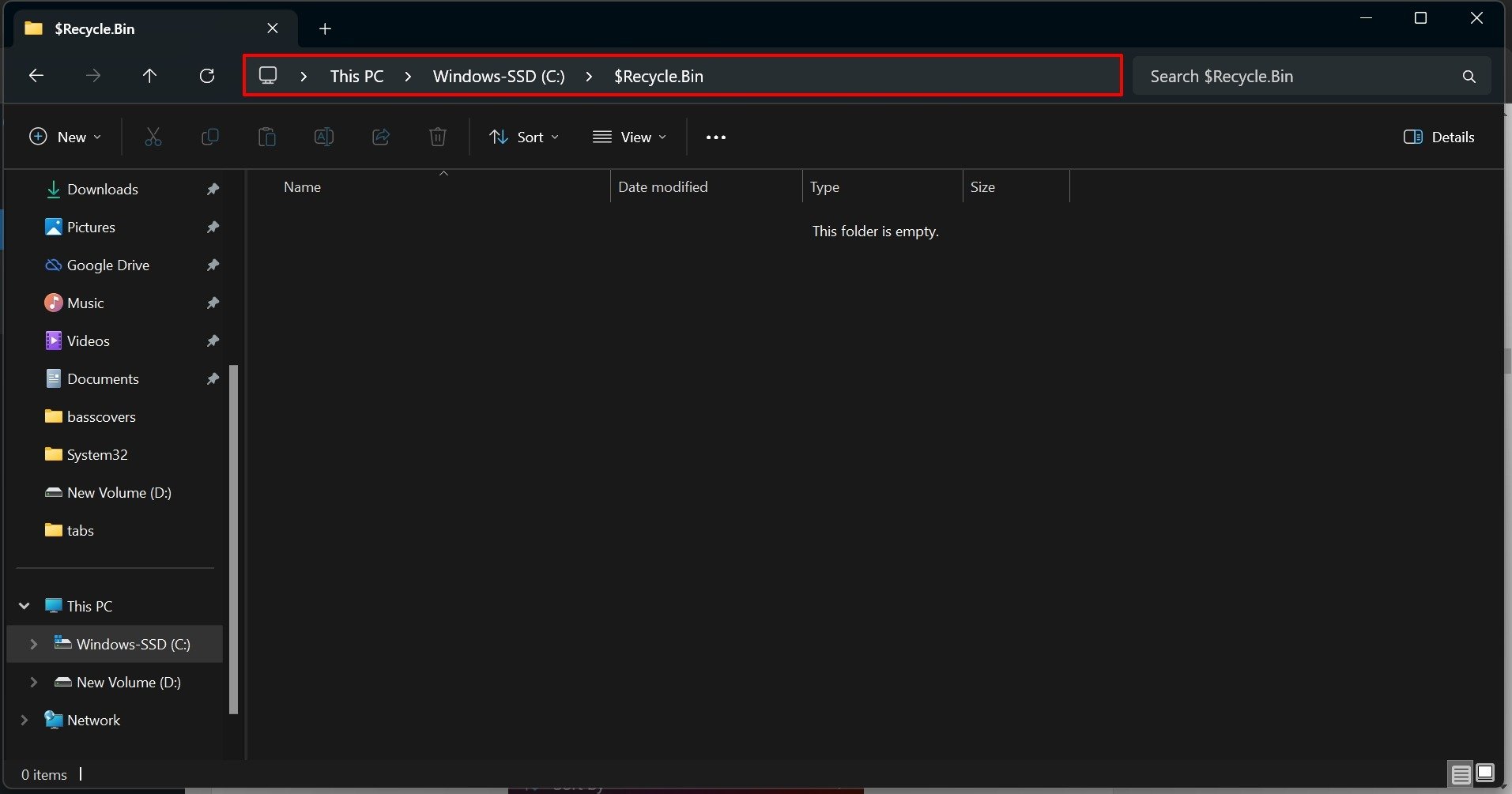
- Если вы видите какие-либо скрытые файлы или папки, выберите их все и удалите.
Следуйте этим шагам, чтобы снова включить корзину на вашем рабочем столе.
- Щелкните правой кнопкой мыши на рабочем столе и выберите Персонализировать.
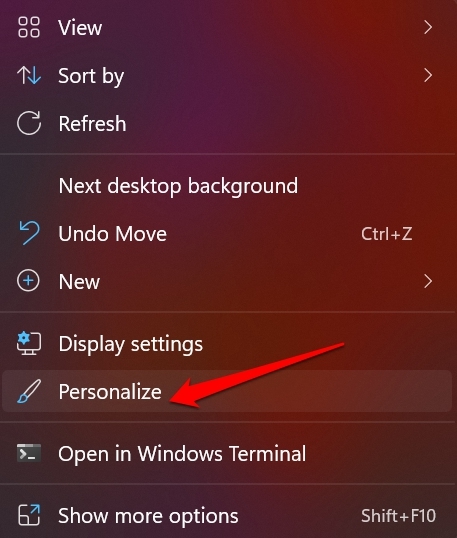
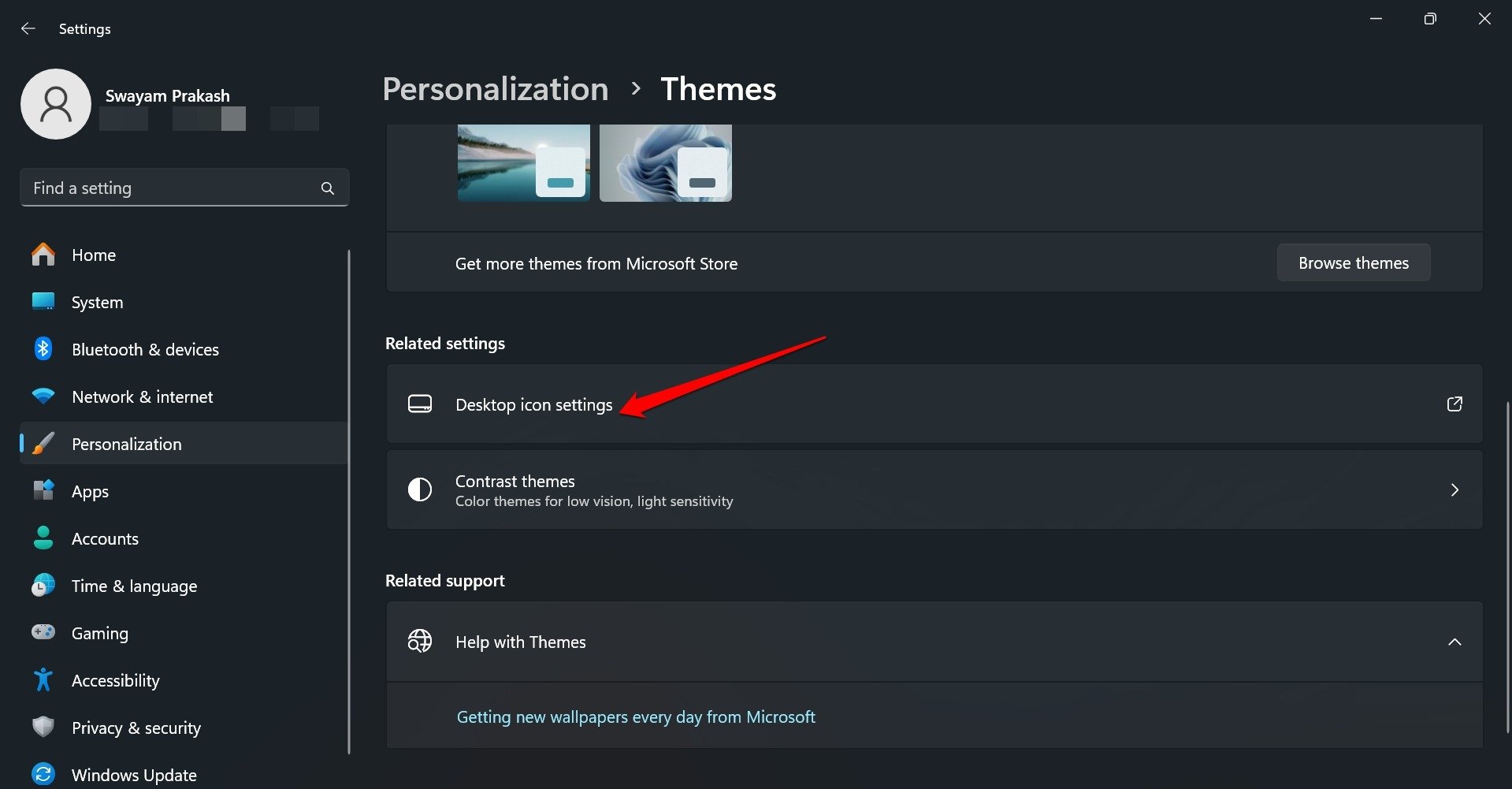
- Перейдите в Темы.
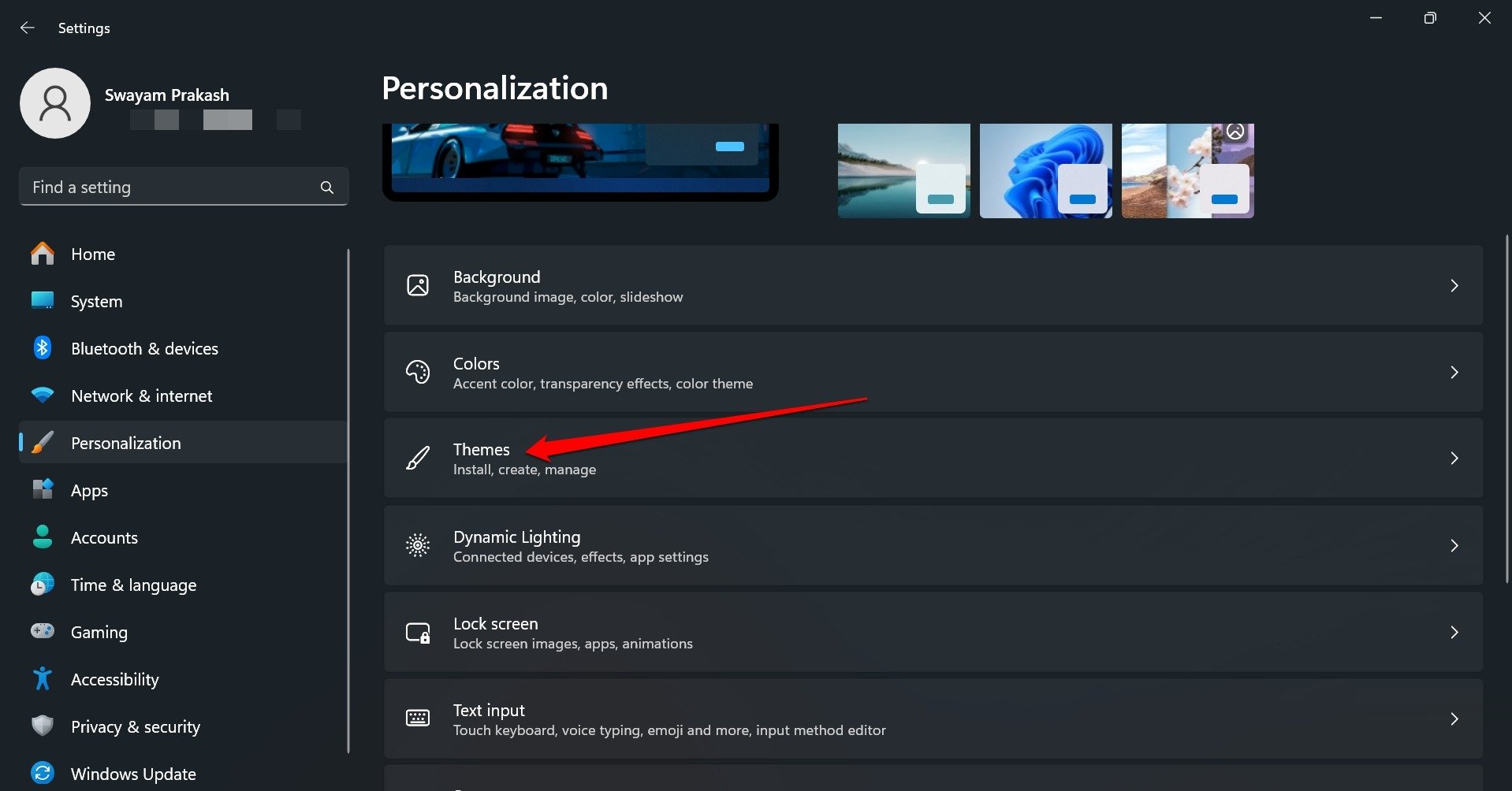
- Нажмите на Настройки значков рабочего стола.
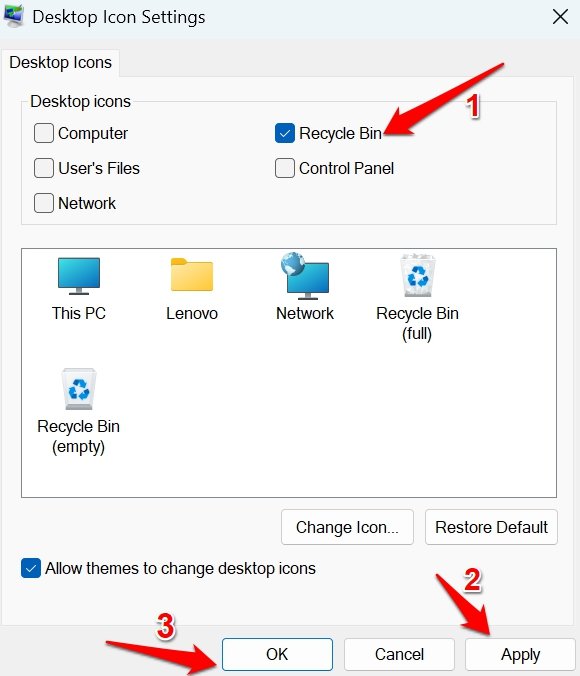
- На вкладке Значки рабочего стола установите флажок рядом с Корзиной, чтобы включить ее.
- Нажмите Применить > ОК, чтобы сохранить изменения.
- Теперь дважды щелкните по значку корзины, чтобы получить доступ к ее содержимому.
6. Выполните сканирование на наличие вредоносных программ
Чтобы устранить любую возможную угрозу вредоносного ПО на жестком диске вашего ПК, вызовите службу Windows Defender.
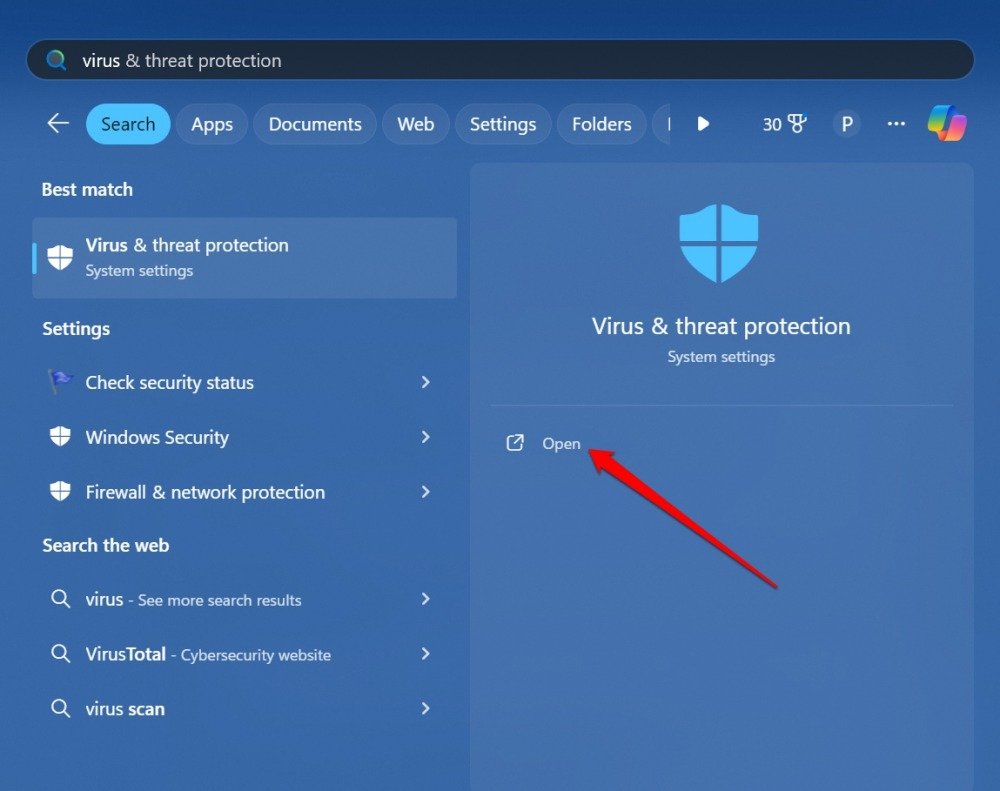
- Нажмите сочетание клавиш Windows + S, чтобы открыть поиск.
- Введите Защита от вирусов и угроз и нажмите Открыть.
- Перейдите в Параметры сканирования.
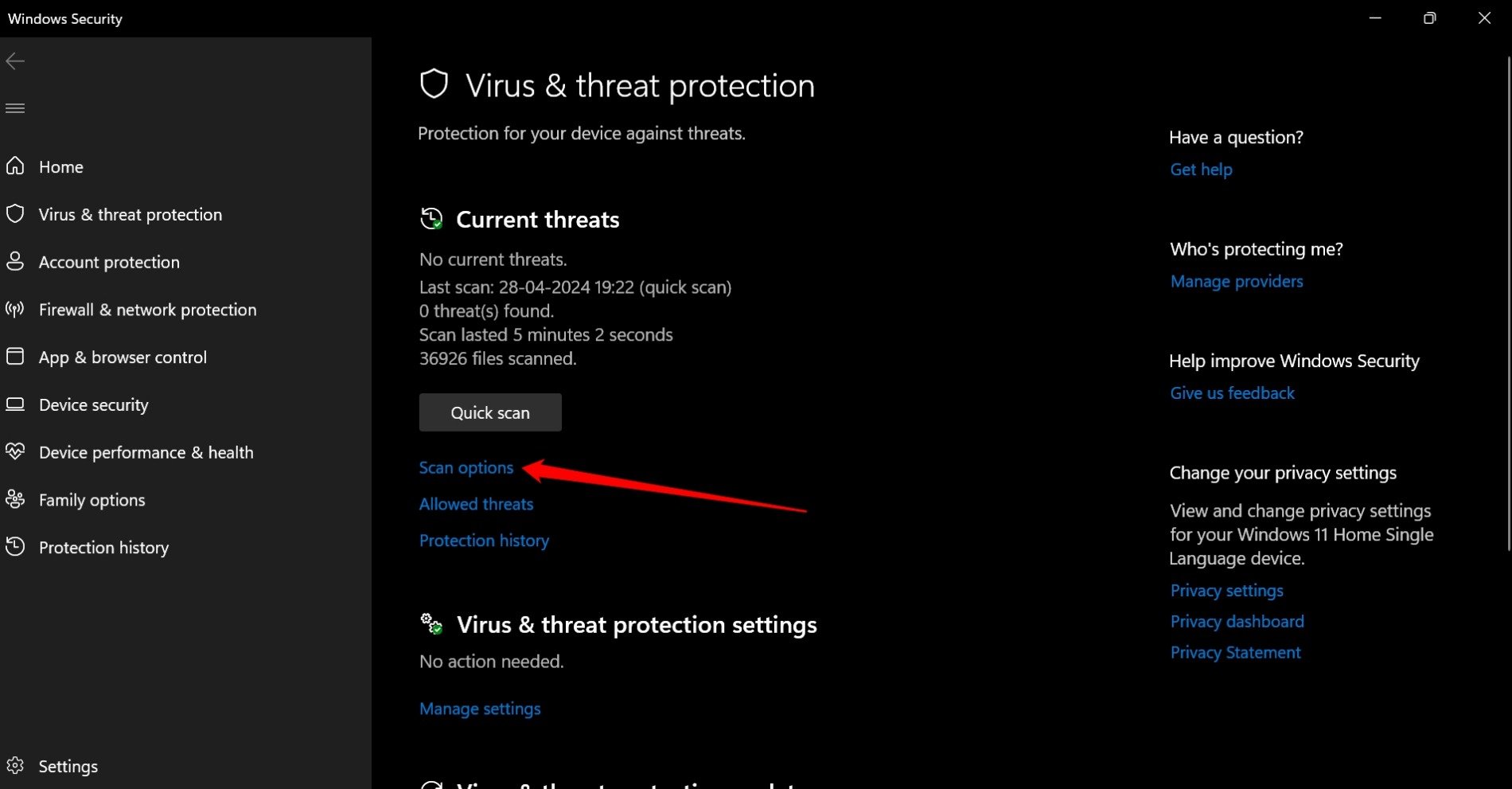
- Выберите Полное сканирование и нажмите Сканировать сейчас.
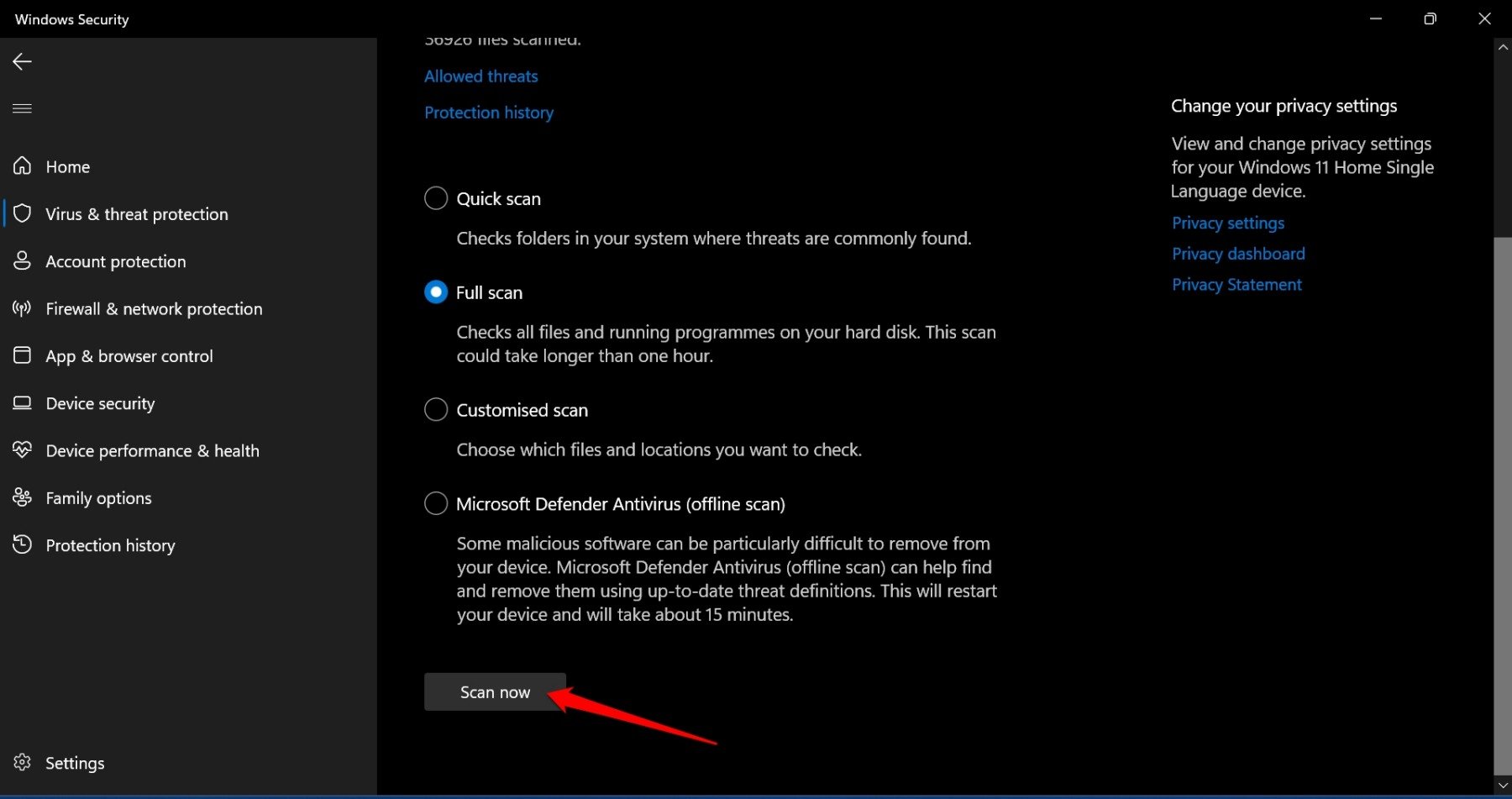
В зависимости от объема файлов на ПК, сканирование на наличие вредоносных программ может занять некоторое время. Если будет найден какой-либо зараженный файл или папка, следуйте инструкциям Windows Defender для удаления этих элементов.
После удаления вредоносного ПО на вашем ПК вы должны иметь возможность запустить корзину и получить доступ к файлам в ней.
7. Установите обновление Windows
Если применение других советов по устранению неполадок не исправило ошибку “Корзина повреждена”, проблема может заключаться в ОС Windows.
Проверьте наличие нового обновления Windows 11, которое может быть доступно, и установите его.
Нажмите Windows + I, чтобы открыть настройки.
Нажмите на Обновление Windows.
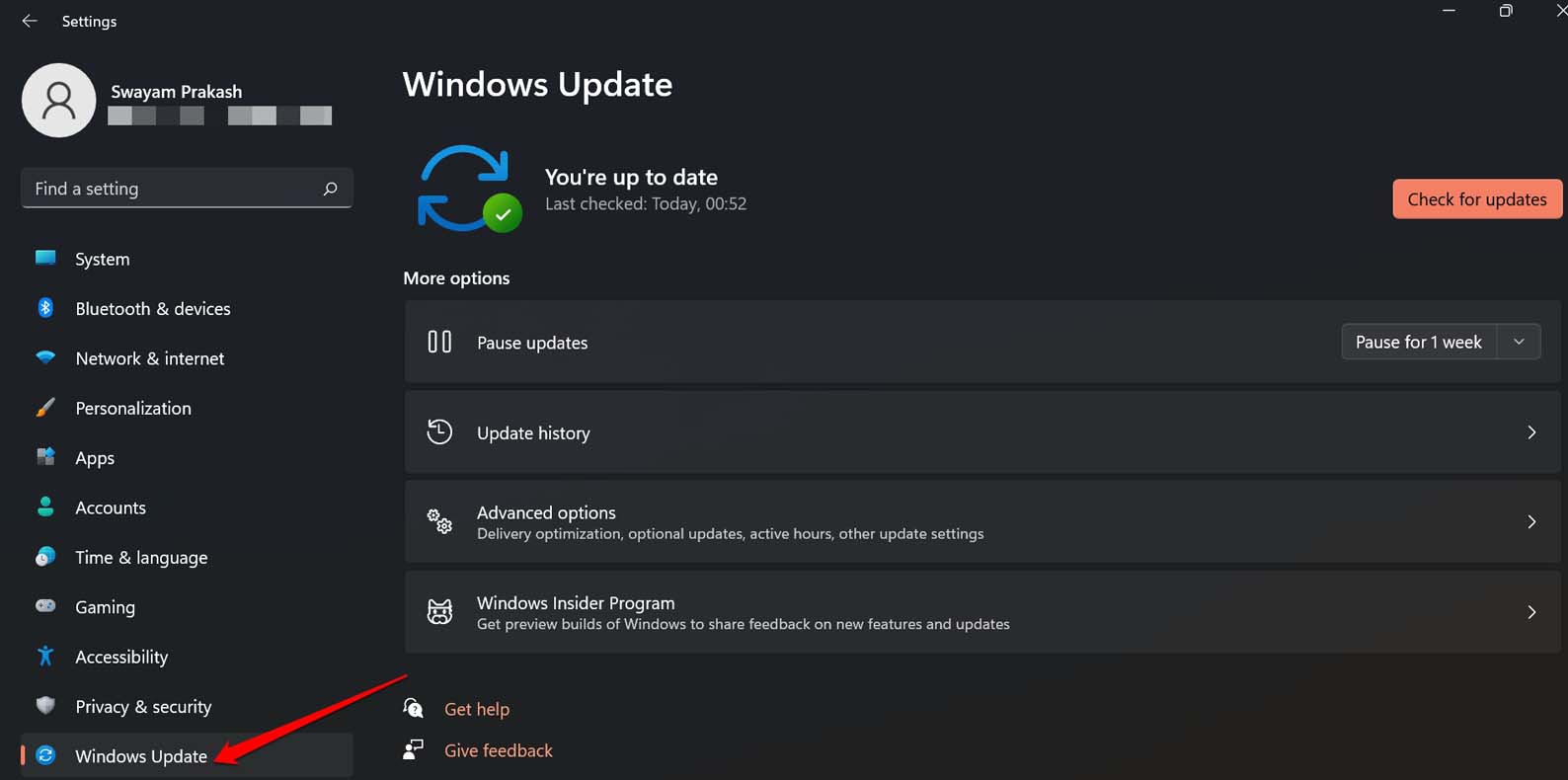
Если доступна новая сборка системы Windows, нажмите Загрузить и установить все.
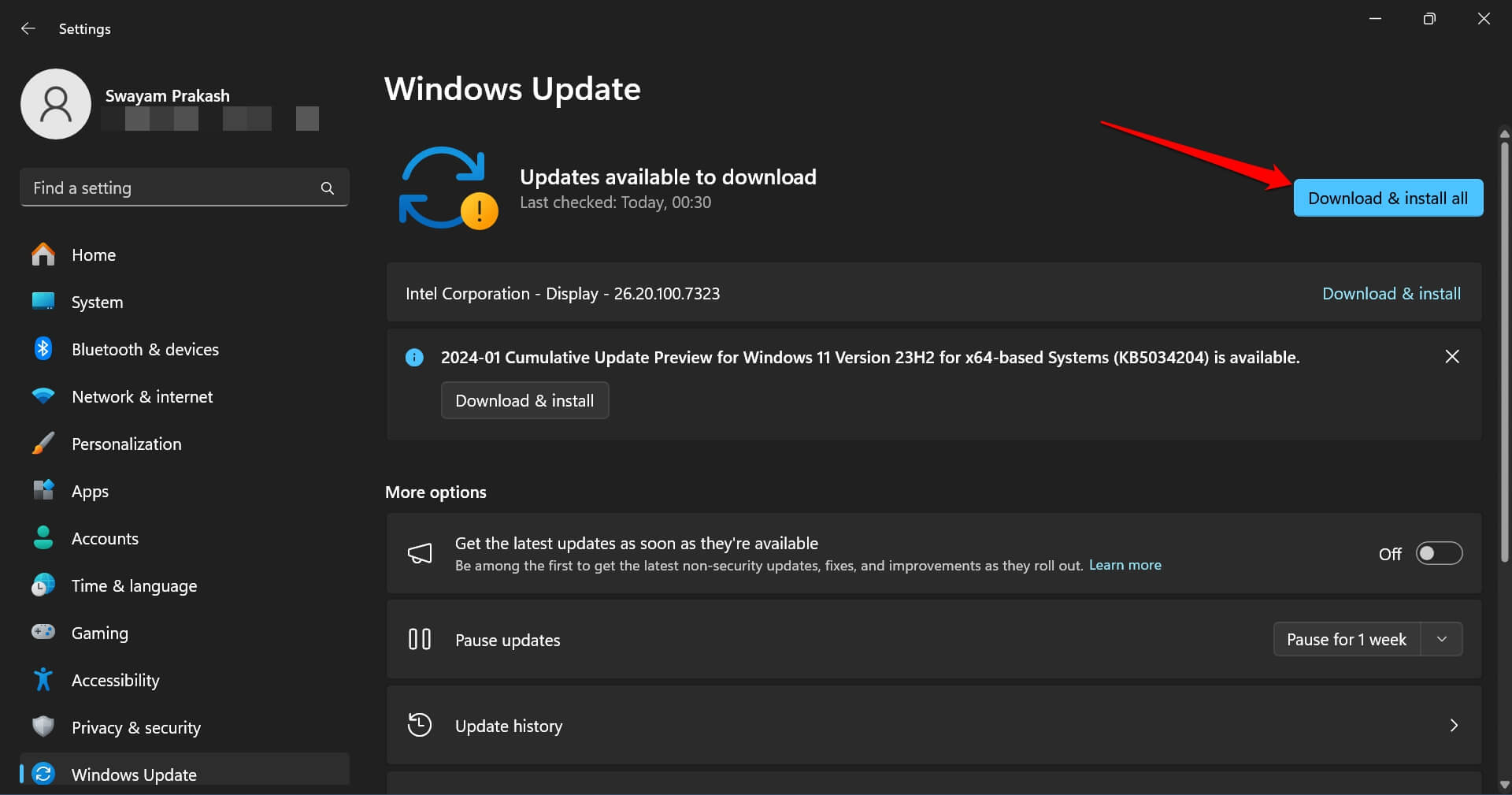
Перезагрузите ПК после установки обновления программного обеспечения.
Получите доступ к корзине.
8. Восстановите систему
Не удается исправить ошибку “Корзина повреждена” с помощью других методов устранения неполадок? Вы можете восстановить систему до предыдущего времени, когда корзина работала без ошибок.
- Нажмите Windows + R, чтобы запустить окно Выполнить.
- Введите rstrui и нажмите ввод.

- Выберите точку восстановления и нажмите Далее.
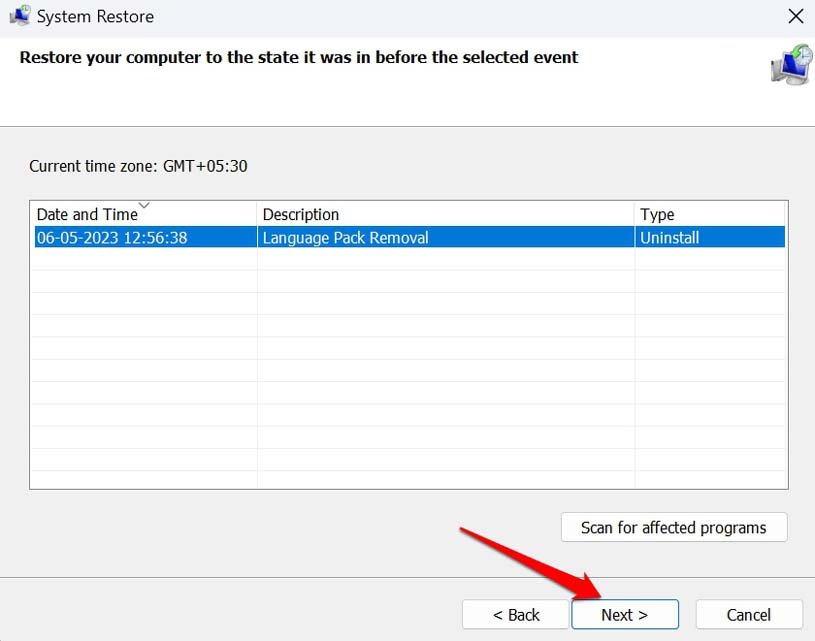
- Нажмите Готово, чтобы вернуть систему к более раннему времени.
Итог
Корзина является важным системным компонентом ОС Windows. Необходимо исправить ошибки, связанные с корзиной, чтобы обеспечить доступ к удаленным файлам, находящимся в ней. Советы по устранению неполадок, представленные в руководстве, должны решить проблему раз и навсегда.
Если у вас есть мысли о Как исправить ошибку поврежденной корзины на Windows 11, не стесняйтесь оставлять их в комментариях ниже. Также, пожалуйста, подпишитесь на наш канал DigitBin на YouTube для видеоуроков. Удачи!
Get new posts in your inbox
No spam. Unsubscribe anytime.