Технические советы · 5 min read · Nov 30, 2025
Как исправить поврежденный USB-накопитель или SD-карту?
USB-накопители время от времени страдают от повреждения данных. У меня было много поврежденных внешних накопителей, и некоторые из них было легко исправить. Я не скажу, что мне было легко принять этот факт, но нужно приложить достаточно усилий, чтобы вернуть поврежденный накопитель в рабочее состояние.
Можно ли исправить поврежденный USB-накопитель?
Поврежденные накопители ставят вас в безнадежную ситуацию, но нужно знать, когда сдаваться, и именно об этом этот учебник. Попробуйте каждое решение, показанное в учебнике, и исправьте поврежденные USB-накопители, флеш-накопители, SD-карты, SSD, HDD и т. д.
Файловая система повреждается, что затрудняет распознавание операционной системой. Я покажу вам, как исправить поврежденные накопители в Windows, Android и Linux.
Одного поиска должно быть достаточно, чтобы предоставить сотни сторонних инструментов для исправления вашего флеш-накопителя, но я не буду их рассматривать. Несколько инструментов обещают восстановить ваш накопитель, но у них есть подвох или они просят вас подписаться на платную подписку. Большинство сторонних инструментов для накопителей даже не работают.
Вы на 100% потеряете сохраненные данные на накопителе, поэтому безопасно сделать резервную копию содержимого с помощью продвинутых инструментов восстановления.
Мы не несем ответственности за повреждения накопителя, потому что я не знаю его текущего состояния и какого рода шок он испытал за время своего существования.
Исправление поврежденного USB-накопителя в Windows 11
Windows 11 — это новое издание от Microsoft, и вы можете использовать традиционный метод для форматирования USB-накопителя.
Как насчет использования Windows Terminal для ремонта поврежденного накопителя? Подключите ваш флеш-накопитель к ПК с Windows.
Примечание: Этот учебник также отлично работает в Командной строке, а также на более ранних версиях, таких как Windows 7/8/10.
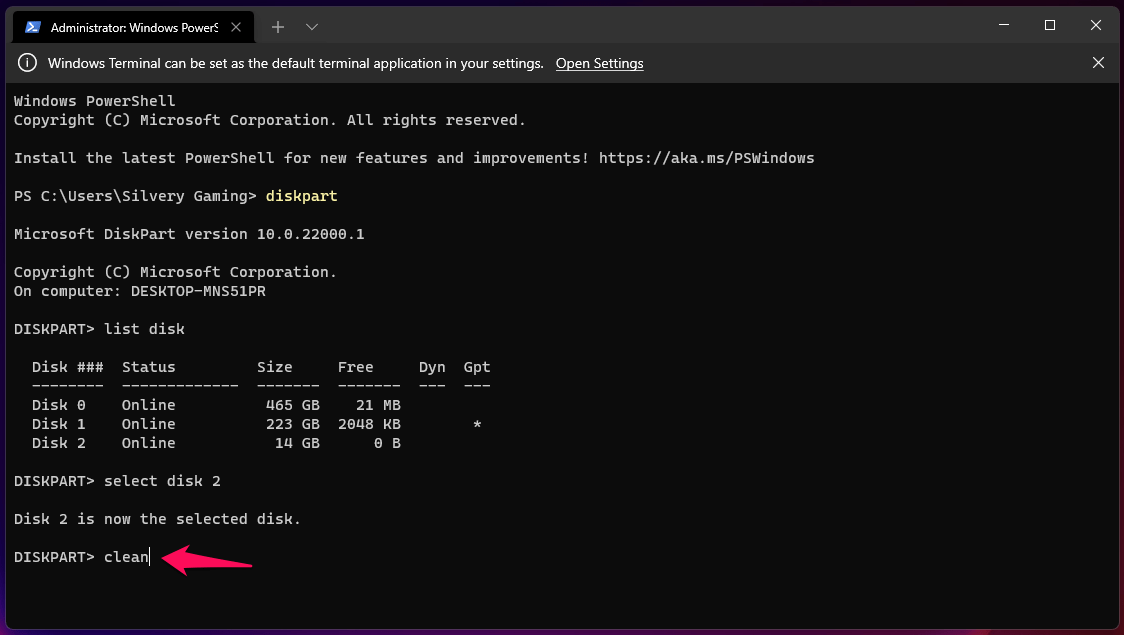
- Нажмите Windows Key + X и выберите “ Windows Terminal (Admin) ”.
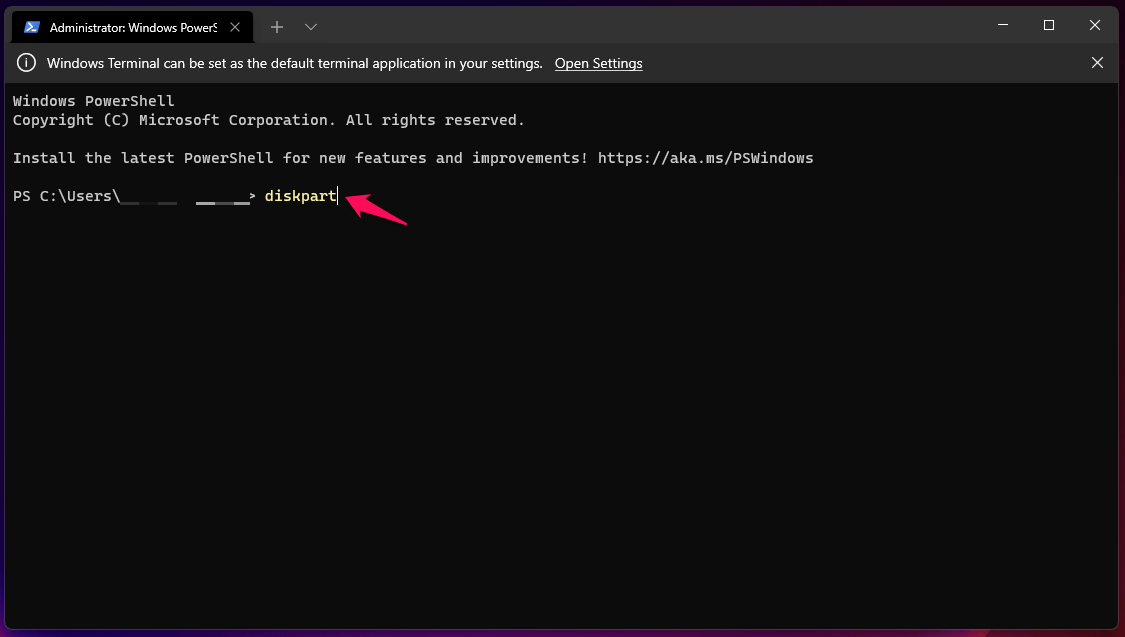
- Введите “ Diskpart ” и нажмите Enter.
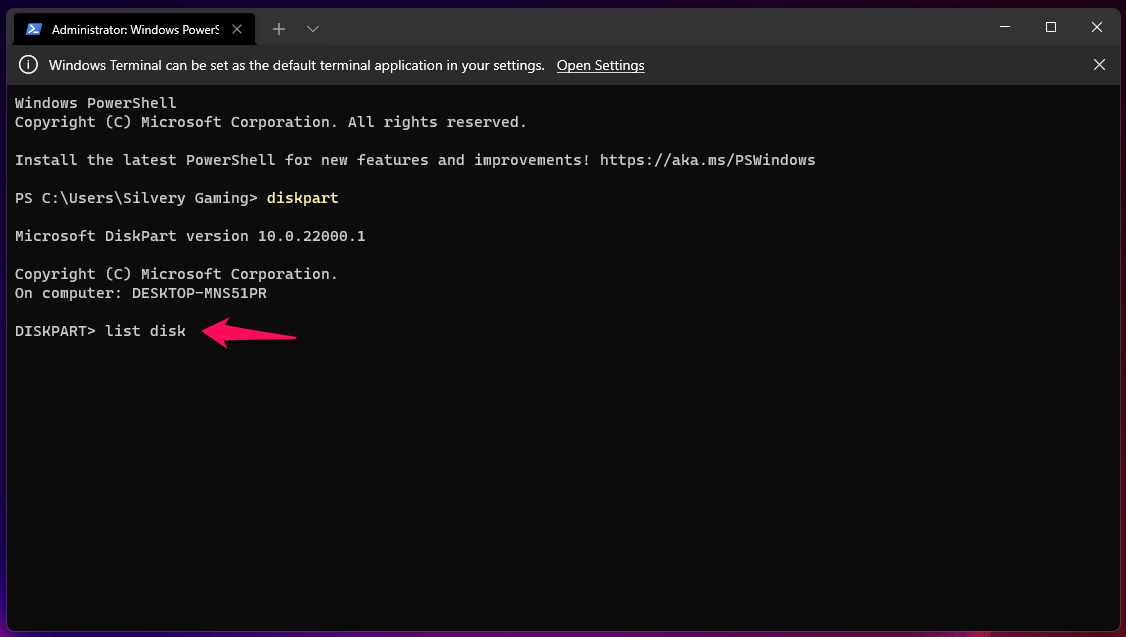
- Введите “ list disk ” и нажмите Enter.
- Введите “ select disk no. ” и нажмите Enter.
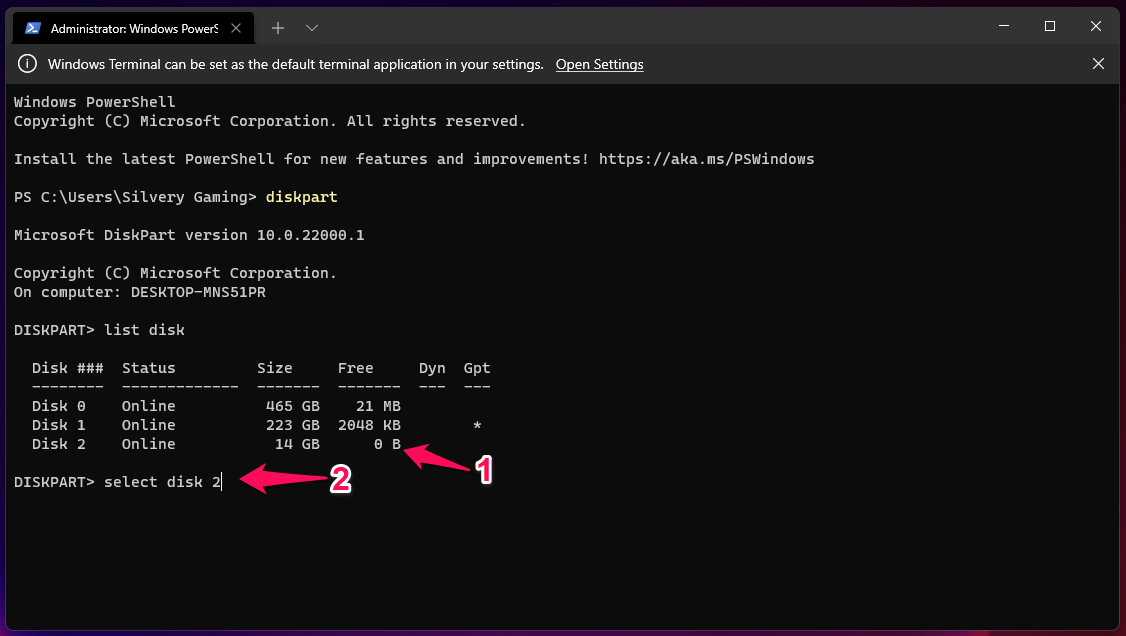 Примечание: Выберите емкость диска и определите, какой из них. Я выбрал Диск 2, так как у него USB-накопитель с емкостью 14 ГБ, что делает его очевидным диском.
 - Введите “ clean ” и нажмите клавишу Enter.
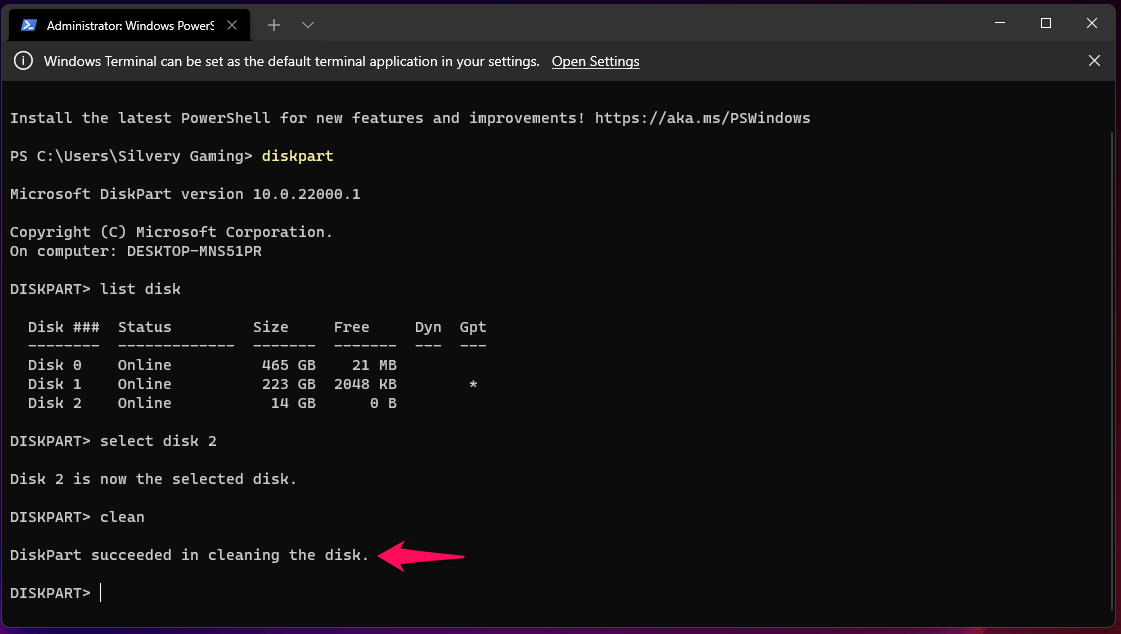
- DiskPart очистил флеш-накопитель. Выйдите из Windows Terminal, потому что я покажу вам другой способ создания разделов.
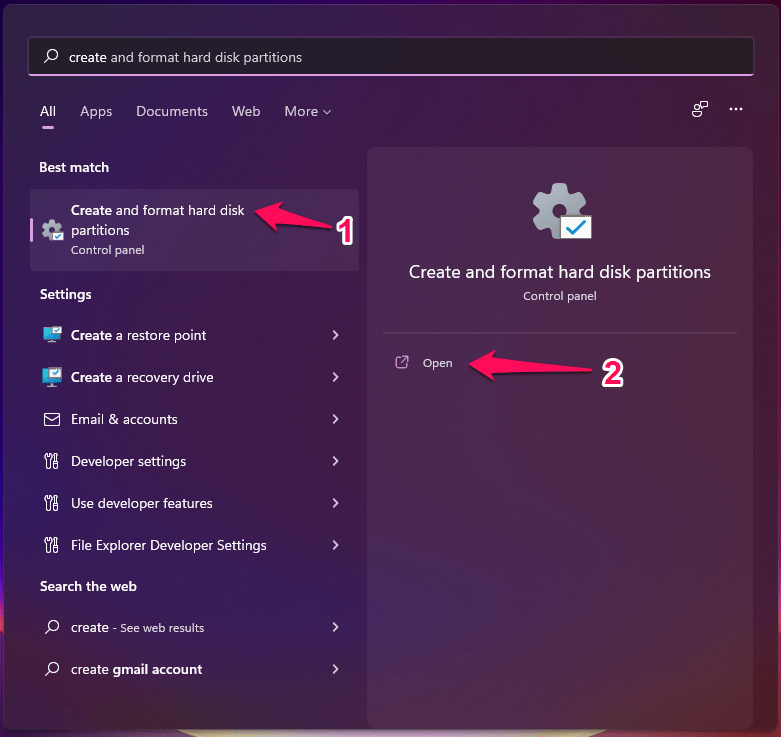
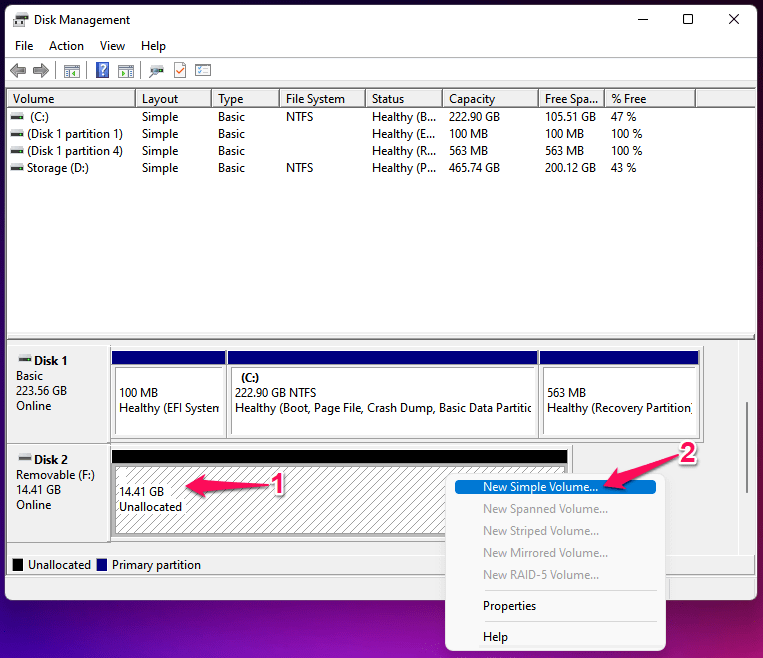
- Нажмите клавишу Windows и откройте “ Управление дисками ”.
- Найдите ваше устройство хранения,
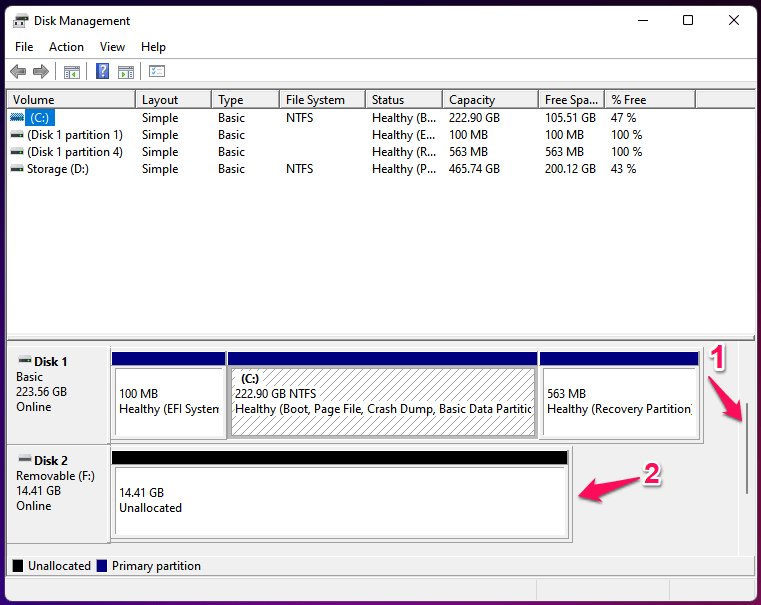
- Щелкните правой кнопкой мыши и выберите опцию “ Создать простой том ”.
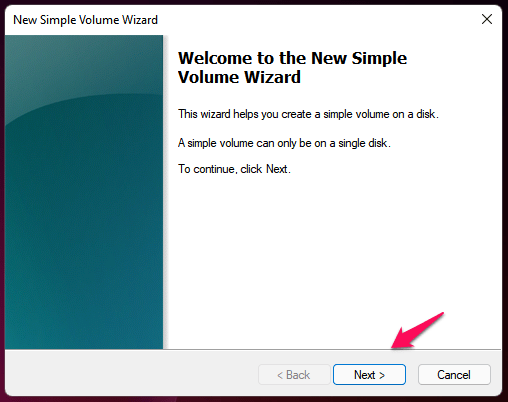
- Нажмите “ Далее ”.
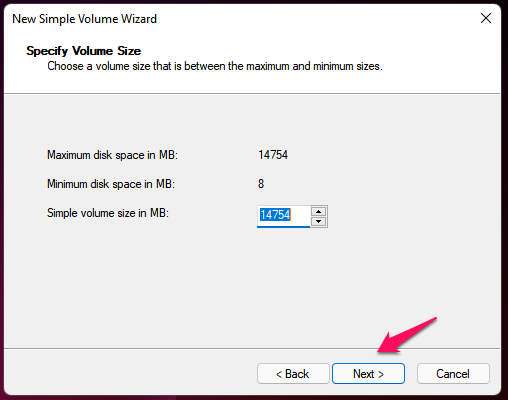
- Нажмите “ Далее ”.
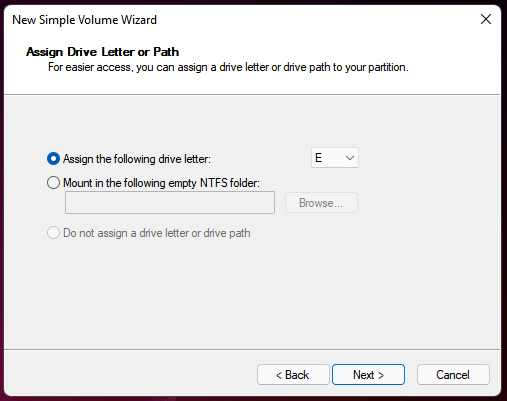
- Назначьте букву диска, затем нажмите “ Далее ”.
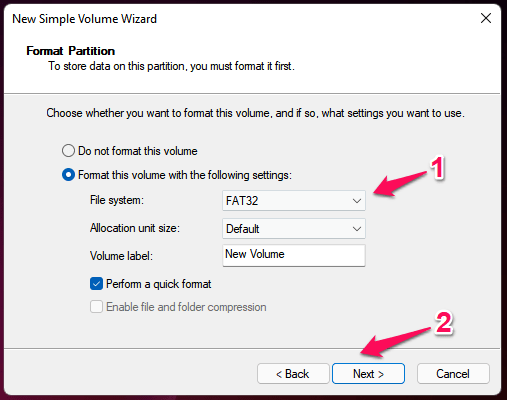
- Выберите файловую систему FAT32 и затем нажмите “ Далее ”.
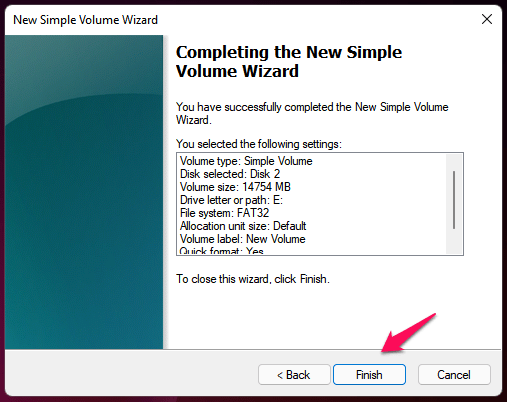
- Нажмите “ Готово ”.
- Теперь найдите новый том в Проводнике.
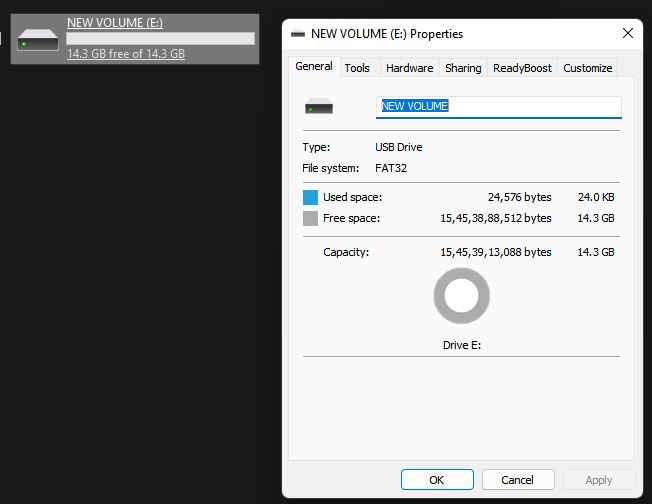
Я выбрал другой путь, чем остальные, и избегал команды для создания нового раздела. Запоминание нескольких команд и остальной процесс упрощает задачу для нетехнических пользователей. Windows Terminal доступен только в 11-й версии, и вы можете применить тот же учебник и в Командной строке.
Исправление поврежденного USB-накопителя на устройстве Android
Я использую USB-накопители на пределе и создаю загрузочную операционную систему Linux. Однажды я сильно ошибся и остался с неотвечающим флеш-накопителем, который Windows отвергал. Тем не менее, система Android исправила файловую систему поврежденного флеш-накопителя.
Примечание: Возьмите OTG-кабель, чтобы создать соединение между Android и флеш-накопителем.
- Откройте приложение “ Настройки ”.
- Нажмите “ Дополнительные подключения ”, расположенное в разделе сети.
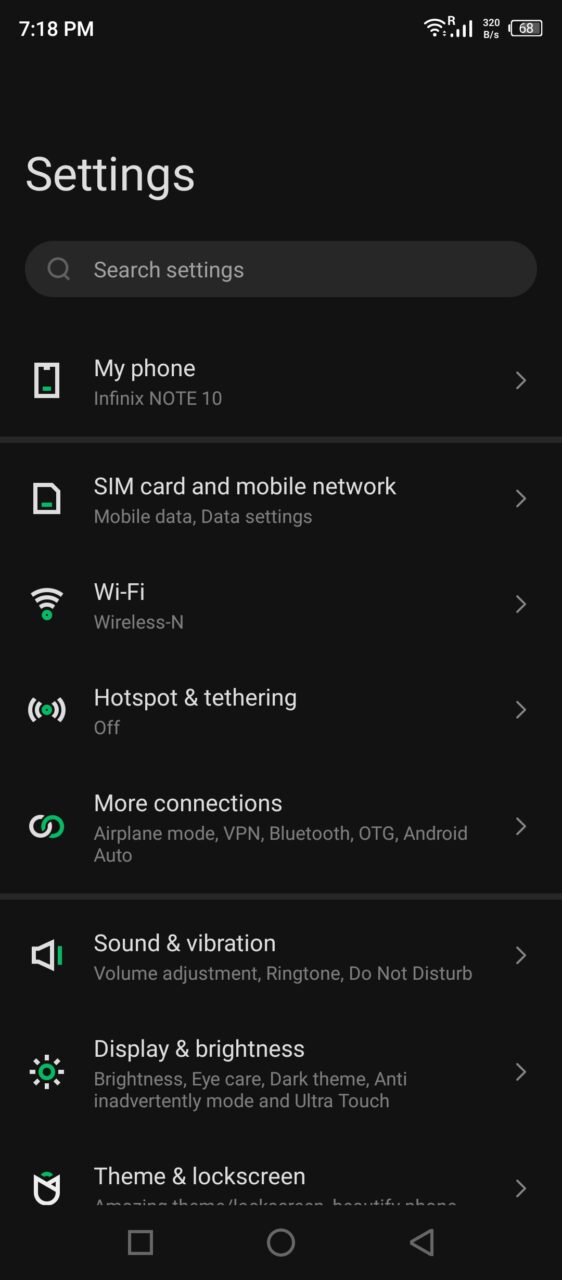
- Нажмите “ OTG ”, чтобы продолжить.
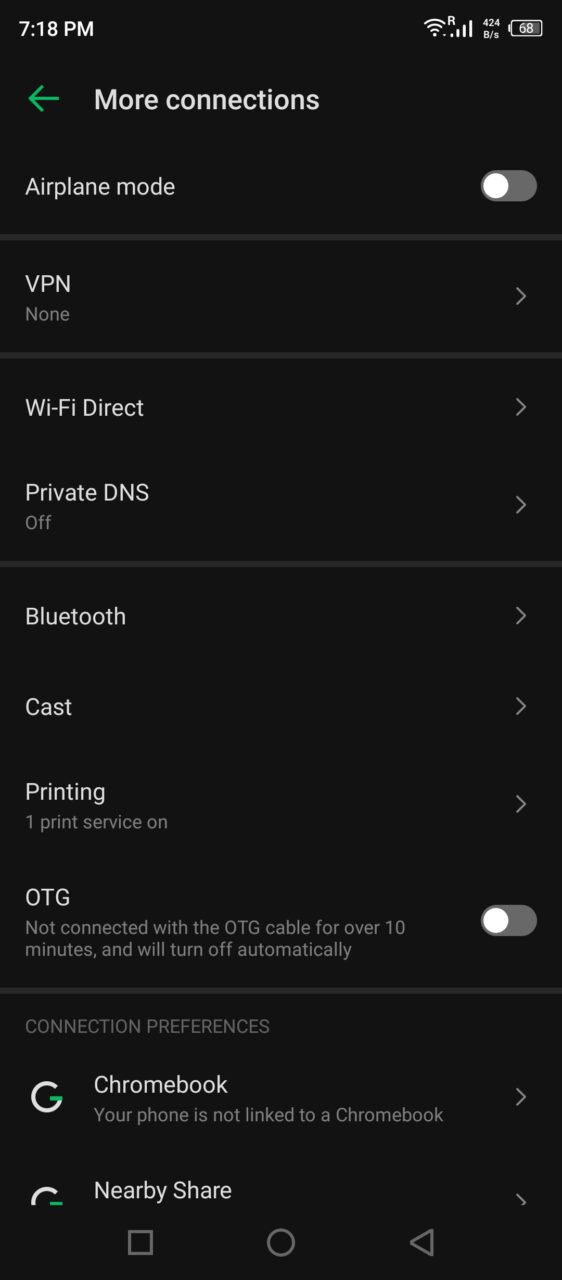
- Подключите флеш-накопитель, и функция OTG мгновенно его распознает.
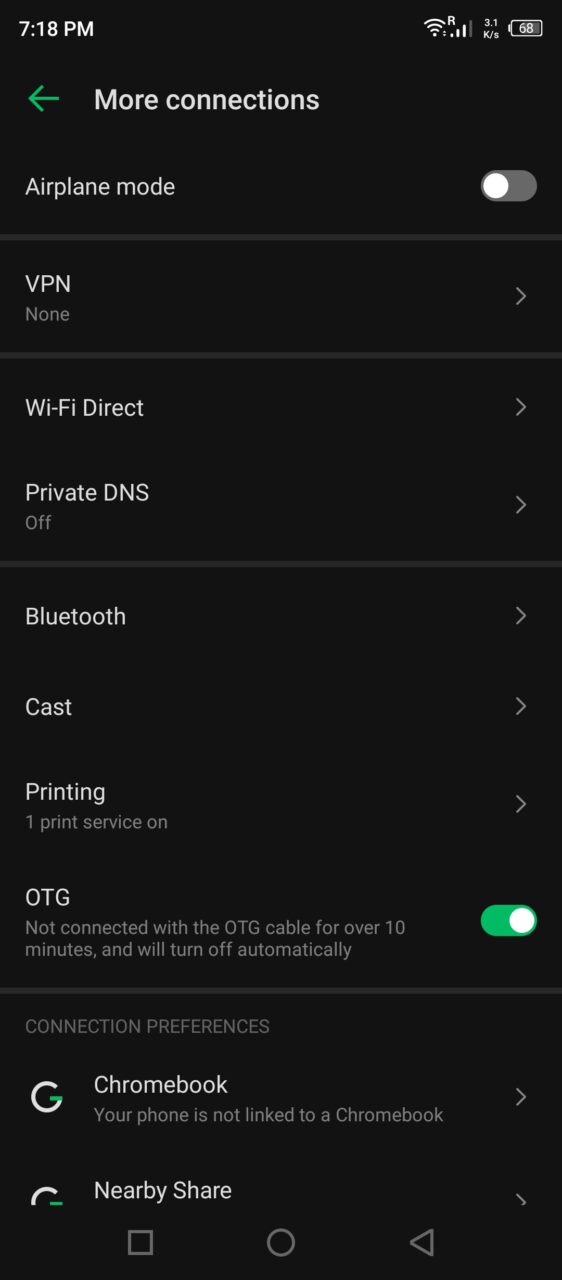 Примечание: Я выбрал флеш-накопитель на 16 ГБ для демонстрации.
 - Вернитесь и выберите “ Хранилище ” в настройках.
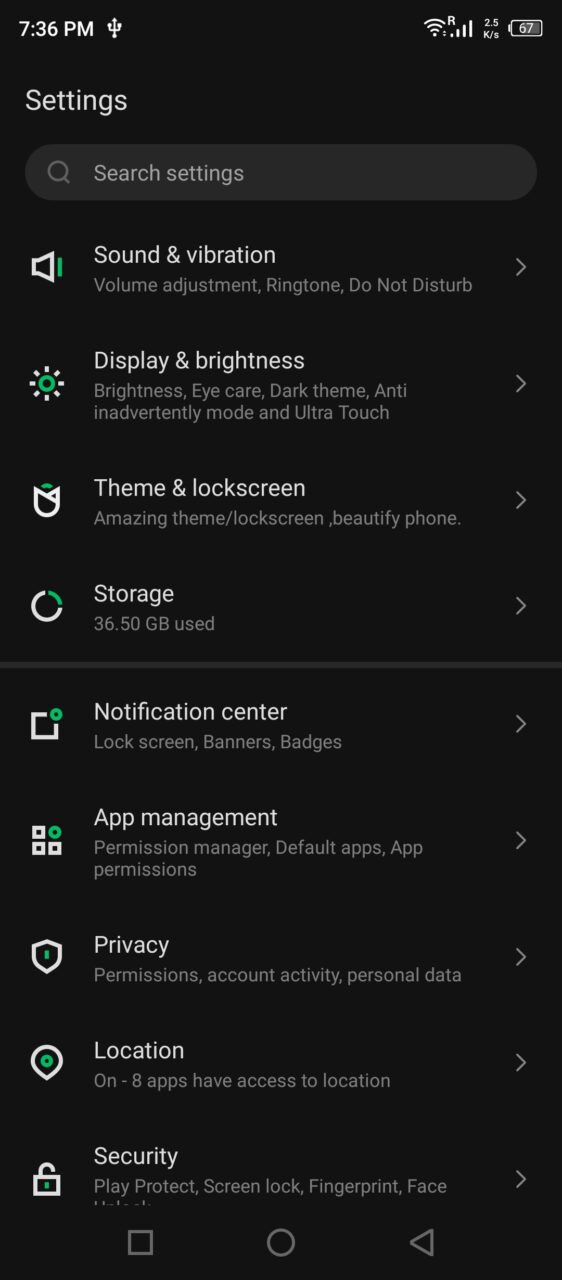
- Найдите USB-флеш-накопитель и нажмите на настройки с тремя точками, чтобы просмотреть больше.
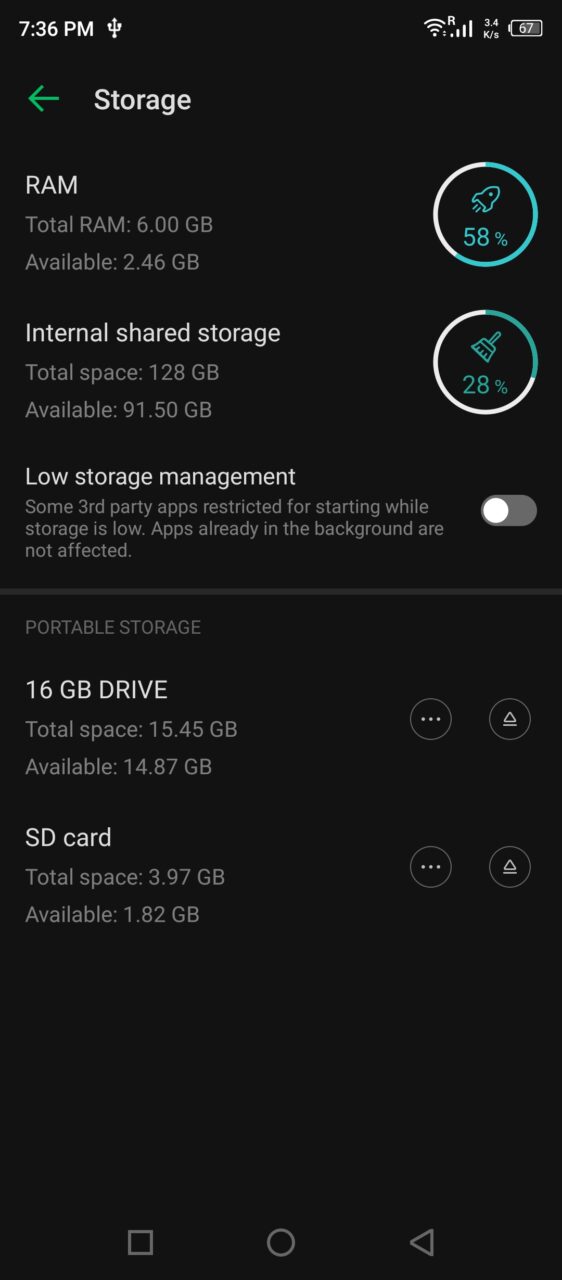
- Нажмите опцию “ Формат ”.
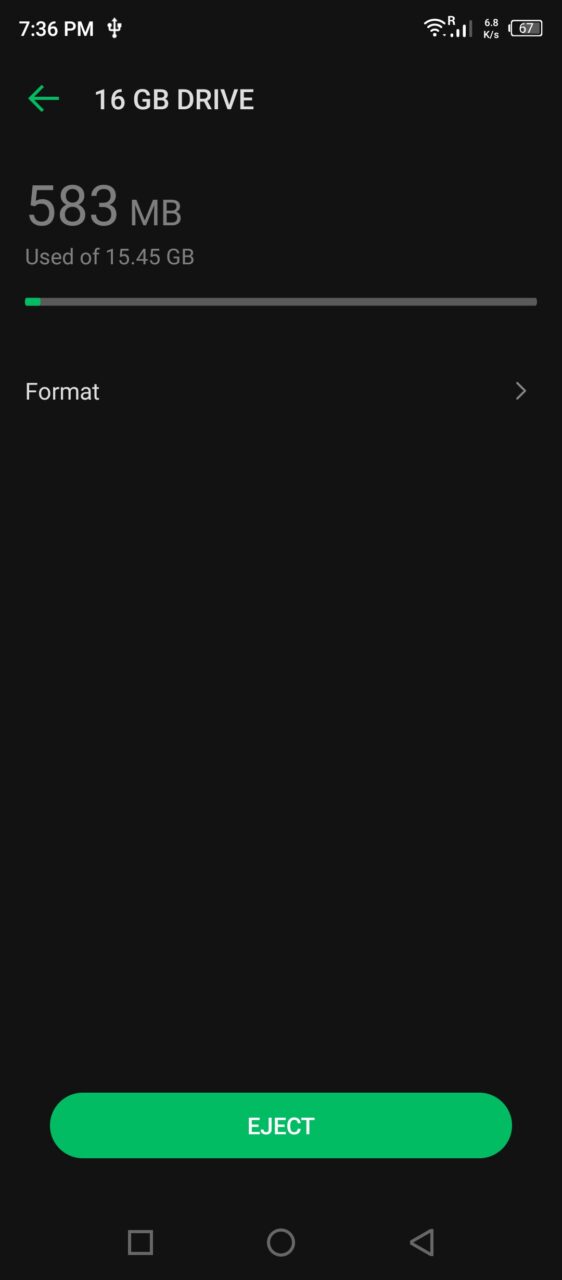
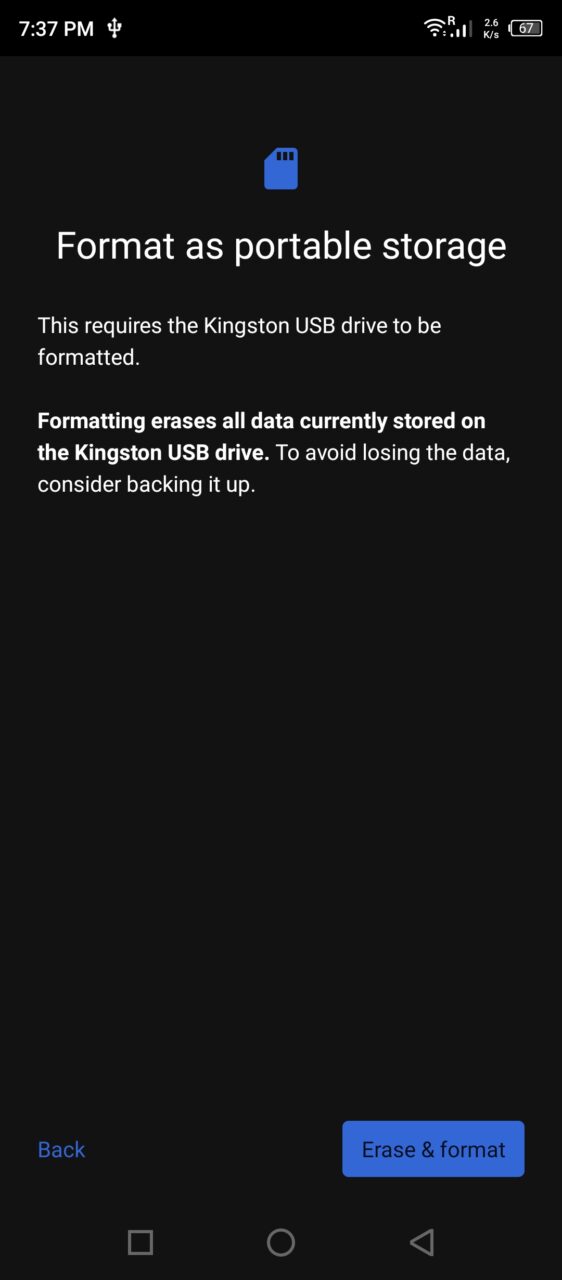
- Нажмите “ Стереть и форматировать ”, чтобы начать процесс.
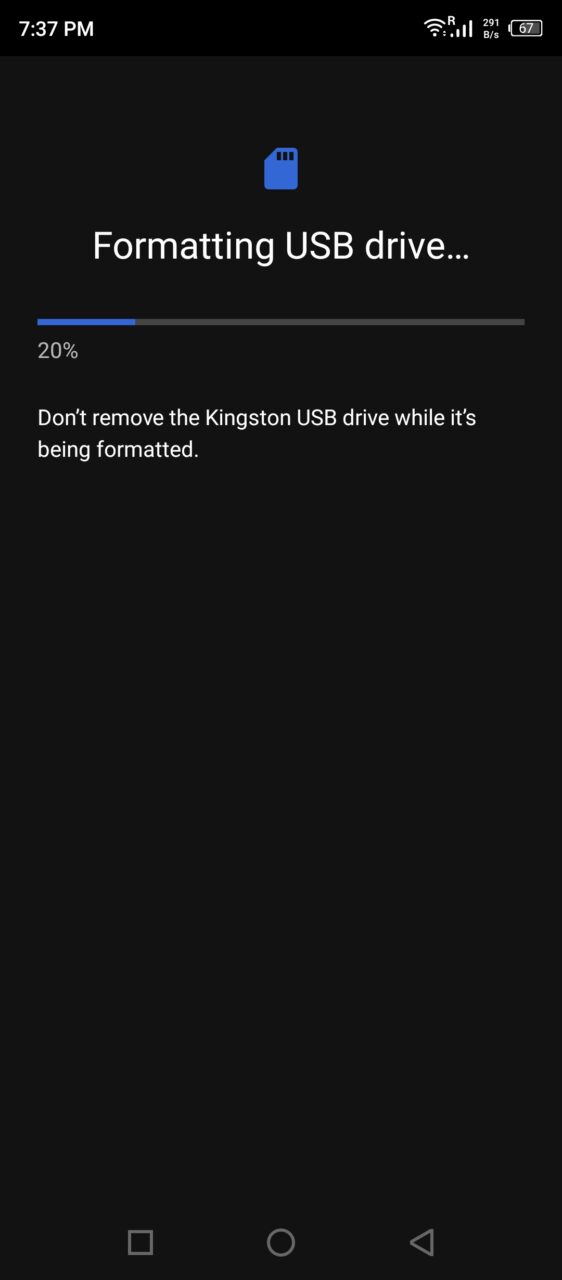
- Позвольте продвинутой системе Android исправить накопитель.
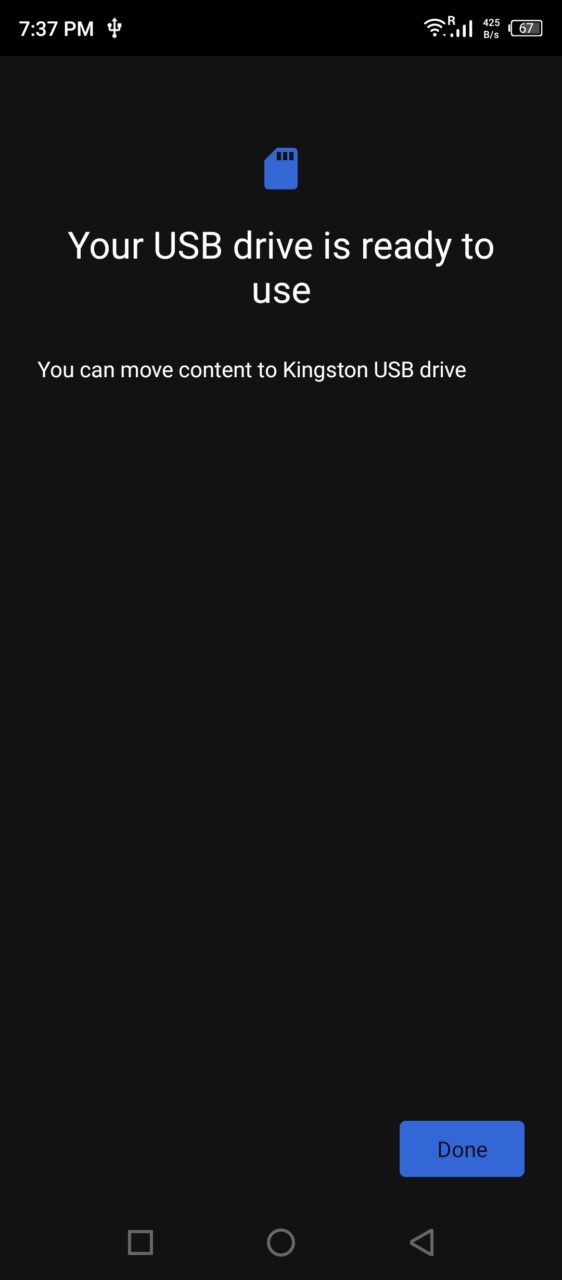
- Ваш USB-флеш-накопитель или устройство хранения успешно отремонтировано.
- Я просмотрел содержимое в файловом менеджере.
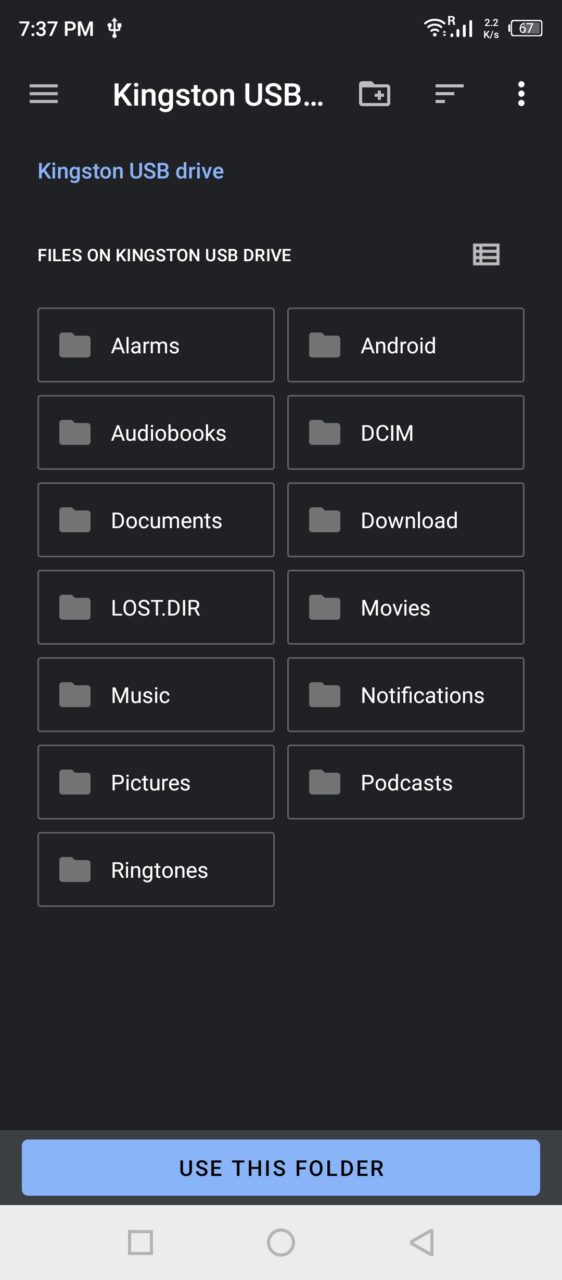
Не беспокойтесь о случайных папках, предварительно созданных на отформатированном накопителе, потому что система Android создала их. Ваше устройство Android восстановило файловую систему и добавило необходимое содержимое, чтобы сделать его функциональным. Пользовательский интерфейс может отличаться от производителя к производителю, но инструкции не изменятся. Найдите Хранилище в настройках Android, выберите устройство хранения, а затем отформатируйте его.
Исправление поврежденного USB-накопителя в Linux
Я обожаю проекты с открытым исходным кодом и восхищаюсь операционной системой Linux. Позвольте мне показать вам, как вы можете отформатировать USB-флеш-накопитель или любое устройство хранения в Linux.
Команды для установки Gnome Disks:
sudo apt-get update -y
sudo apt-get install -y gnome-disk-utility
Теперь найдите приложение в меню операционной системы Linux.
- Откройте GNOME “ Диски ” из меню.
- Выберите диск.
Примечание: Я выбрал SSD для демонстрации.
- Нажмите настройки с тремя точками, расположенные в верхнем меню, и выберите “ Форматировать диск ” из списка.
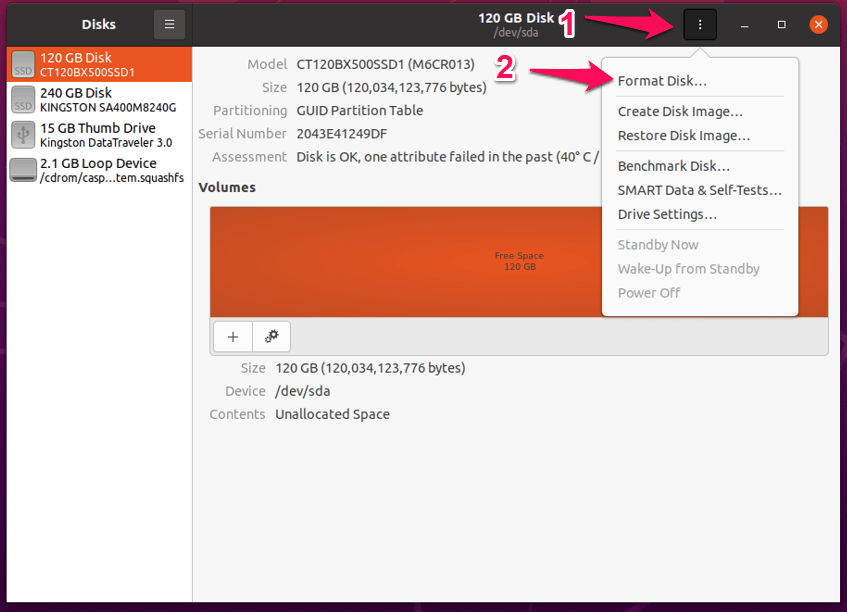
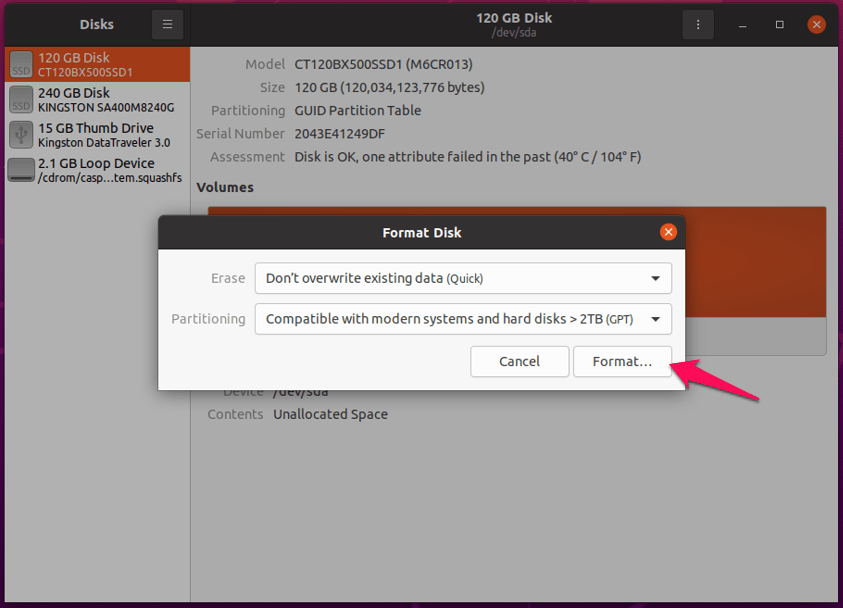
- Нажмите “ Форматировать ” и не путайте параметры, если вы не обладаете знаниями в этом.
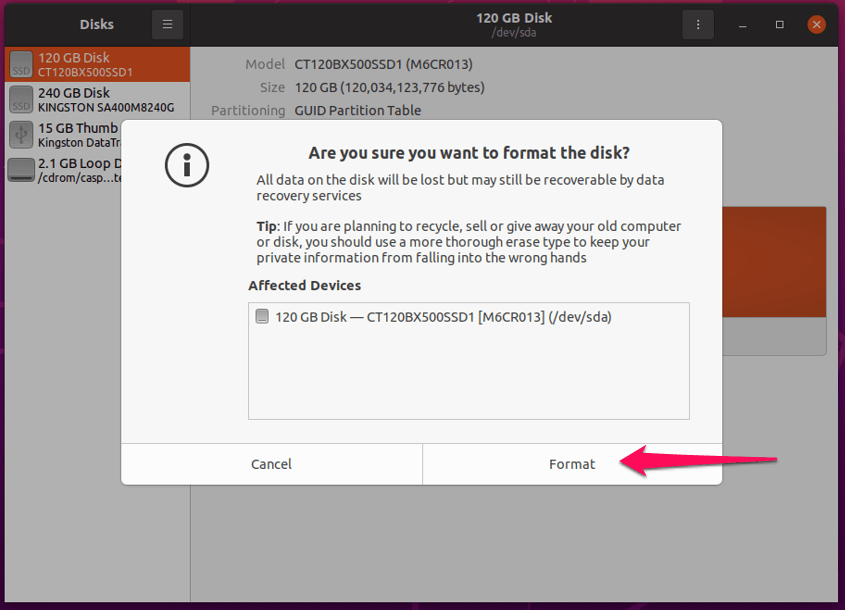
- Подтвердите диск, а затем нажмите “Форматировать”, чтобы продолжить.
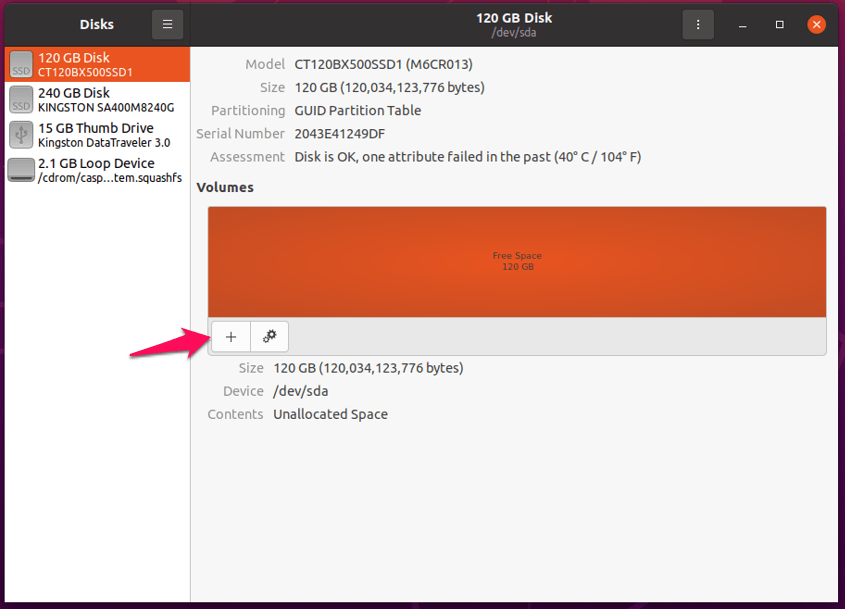
- Нажмите на значок +.
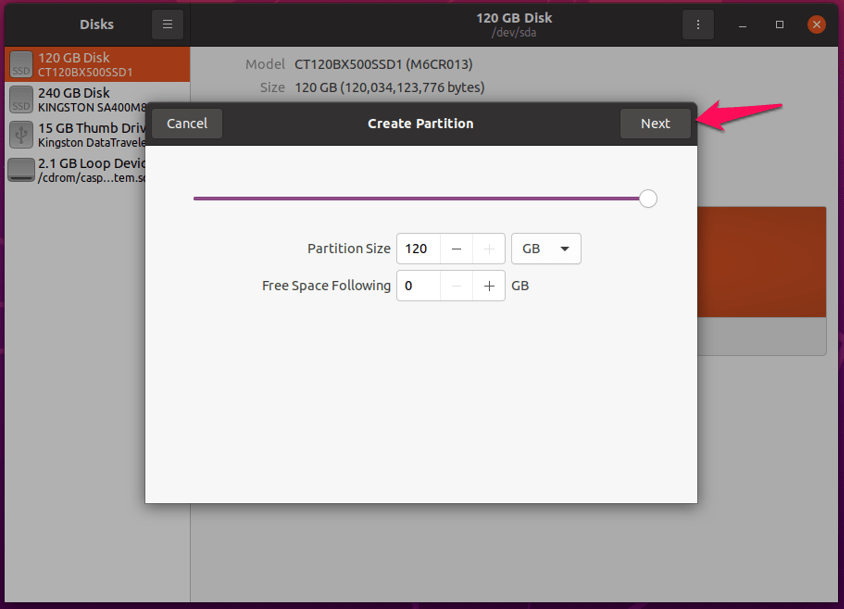
- Нажмите “ Далее ”, чтобы продолжить, и не играйте с параметрами, не зная их назначения.
- Настройте параметры, а затем нажмите “ Создать.”
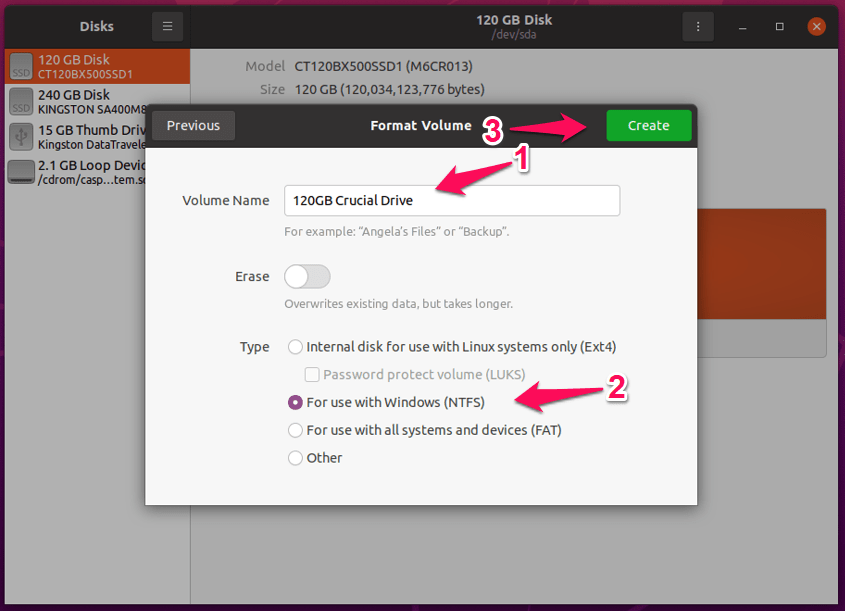 A. Дайте тому имя
B. Выберите файловые системы, такие как FAT, NTFS и т. д. Я выбрал NTFS, так как он поддерживается в Windows и Linux. - Ваше устройство хранения восстановлено от фатальной ошибки.
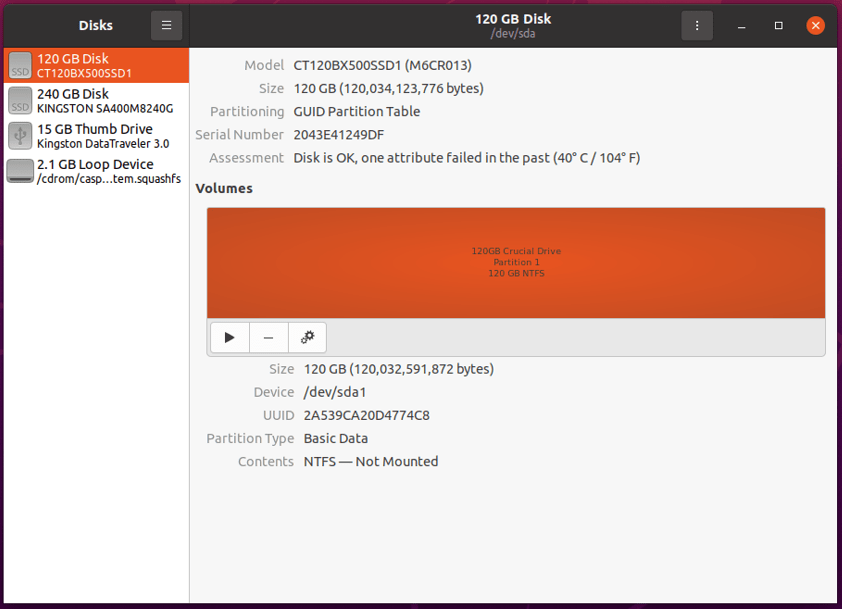
Вы должны попробовать скопировать и вставить документы, файлы и фотографии, чтобы подтвердить целостность файловой системы диска. Конечно, вы потеряете сохраненные данные в процессе, поэтому убедитесь, что вы создали резервную копию с помощью продвинутых инструментов восстановления.
Итог
Я показал вам три способа исправить поврежденный USB-флеш-накопитель в Windows 11, Android 11 и Linux (Gnome Disks). Здесь нет параметров накопителя, и вы можете заменить USB-флеш-накопитель на SD-карту, SSD, мини SD-карту, съемный диск и т. д.
Тем не менее, вам нужен источник питания, чтобы включить SSD на устройстве Android. Дайте нам знать, какое решение помогло вам исправить поврежденный флеш-накопитель в разделе комментариев ниже.
Если у вас есть мысли о Как исправить поврежденный USB-накопитель или SD-карту?, не стесняйтесь оставлять комментарии ниже. Также, пожалуйста, подпишитесь на наш канал DigitBin на YouTube для видеоуроков. Удачи!
Get new posts in your inbox
No spam. Unsubscribe anytime.