Технические советы · 4 min read · Oct 08, 2025
Как исправить проблему с темным режимом в Microsoft Outlook на iPhone?
Не работает темный режим в Microsoft Outlook на iPhone? Вместо того чтобы волноваться, вы можете следовать советам по устранению неполадок, которые я описал в этом руководстве по данной проблеме. Обычные причины, по которым темный режим не работает в Microsoft Outlook, могут быть связаны с ошибками в приложении Outlook или версией iOS.
Во-вторых, темная тема может не быть активирована в приложении Outlook. Вы пытаетесь установить тему приложения в соответствии с темой системы (т.е. iPhone)? Если тема устройства не установлена на темный режим, то тема не будет применена в приложении Outlook. Также иногда после установки нового обновления системы пользователи сталкиваются с такими случайными ошибками. Это тоже может быть причиной.
Способы исправить проблему с темным режимом в Microsoft Outlook на iOS
В исправлении проблемы с темным режимом в приложении Outlook нет ничего сложного. Вы можете вручную применить темную тему как в приложении, так и на устройстве. Даже обновление iPhone до последней версии iOS может помочь исправить ошибки. Давайте рассмотрим эти советы по устранению неполадок более подробно.
1. Перезагрузите iPhone
Начните устранение неполадок с перезагрузки iPhone. Это простое решение для устранения случайных ошибок.
- Нажмите кнопку питания iPhone.
- Вы увидите опцию “ Сдвиньте, чтобы выключить “ на экране.
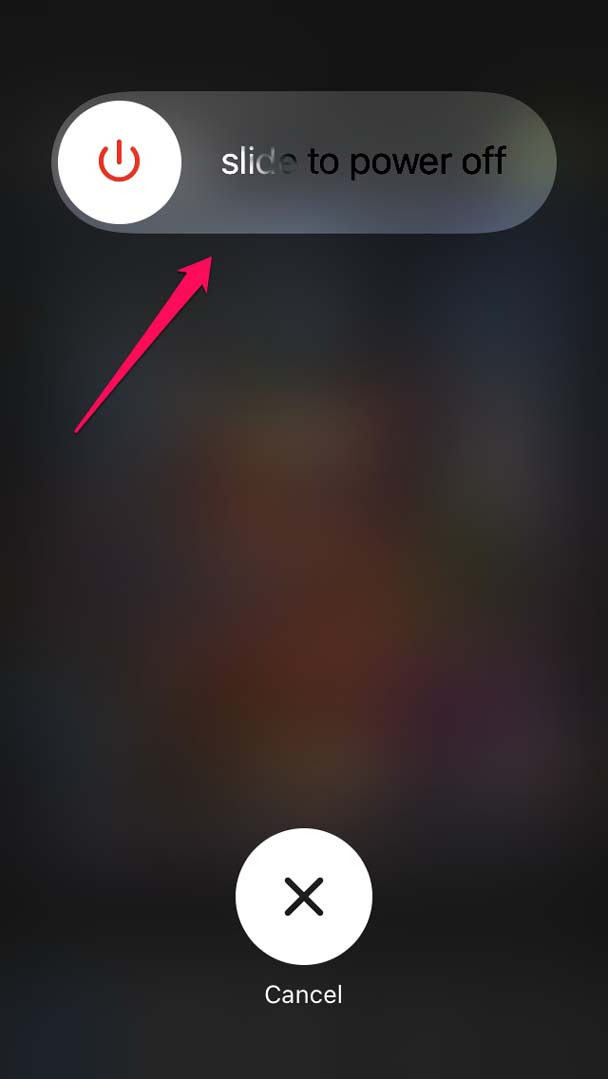
- Перетащите ползунок, и iPhone выключится.
- Через несколько секунд снова нажмите кнопку питания, чтобы включить iPhone.
- Теперь запустите приложение Outlook и посмотрите, активирован ли темный режим.
Если темный режим в приложении Outlook все еще не работает, попробуйте другие советы по устранению неполадок, указанные ниже.
2. Примените темную тему на iPhone
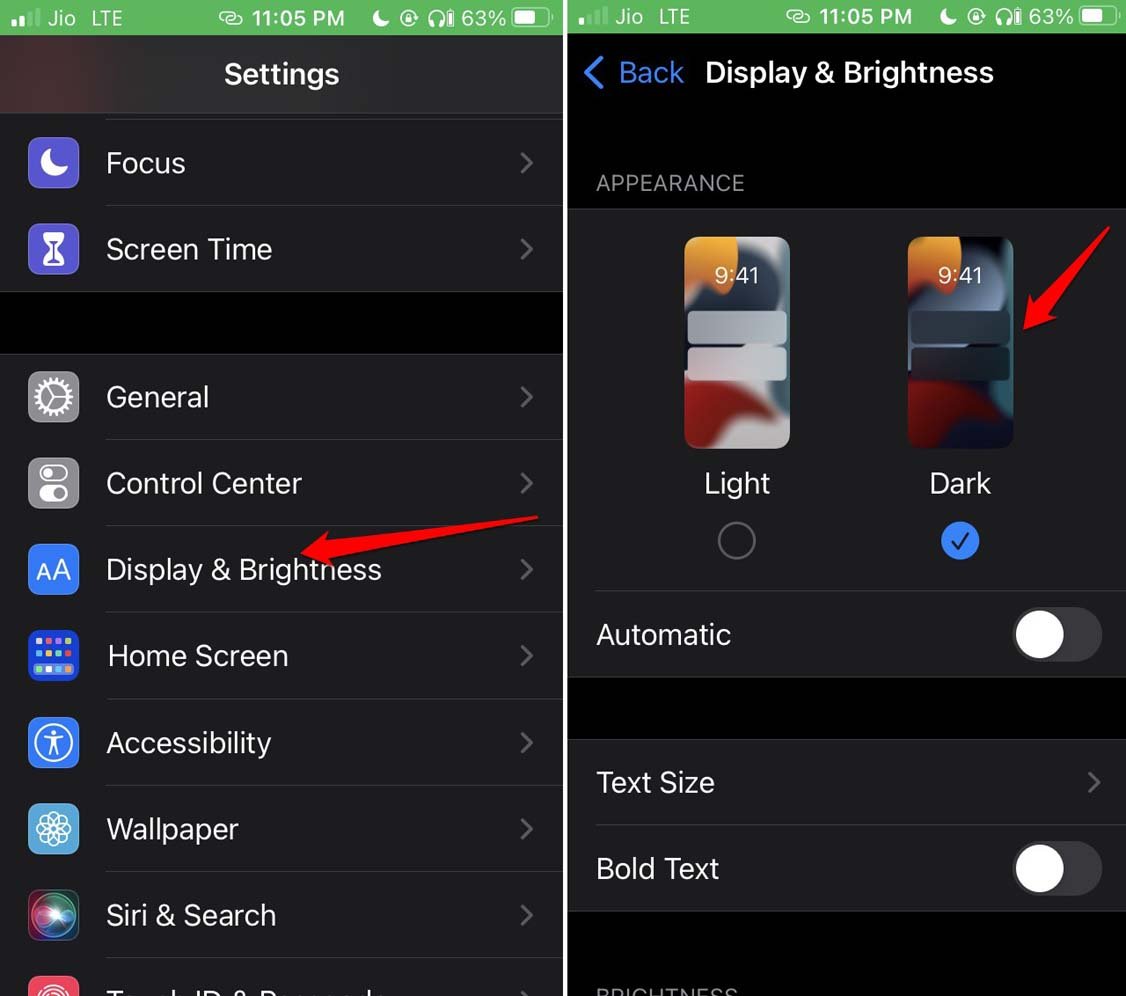
Вы можете включить темную тему для iPhone в настройках “Дисплей и яркость” в iOS.
- Перейдите в Настройки > нажмите на Дисплей и яркость.
- В разделе Внешний вид выберите опцию Темный. [Будет две опции: Светлый и Темный]
- Закройте приложение Настройки и запустите приложение Outlook. Теперь темная тема должна быть применена к приложению.
3. Включите темную тему вручную в приложении Outlook
Вот шаги для ручного включения темной темы в приложении Outlook на iOS. Используйте это, если приложение не меняет тему на темную в соответствии с темой вашего устройства.
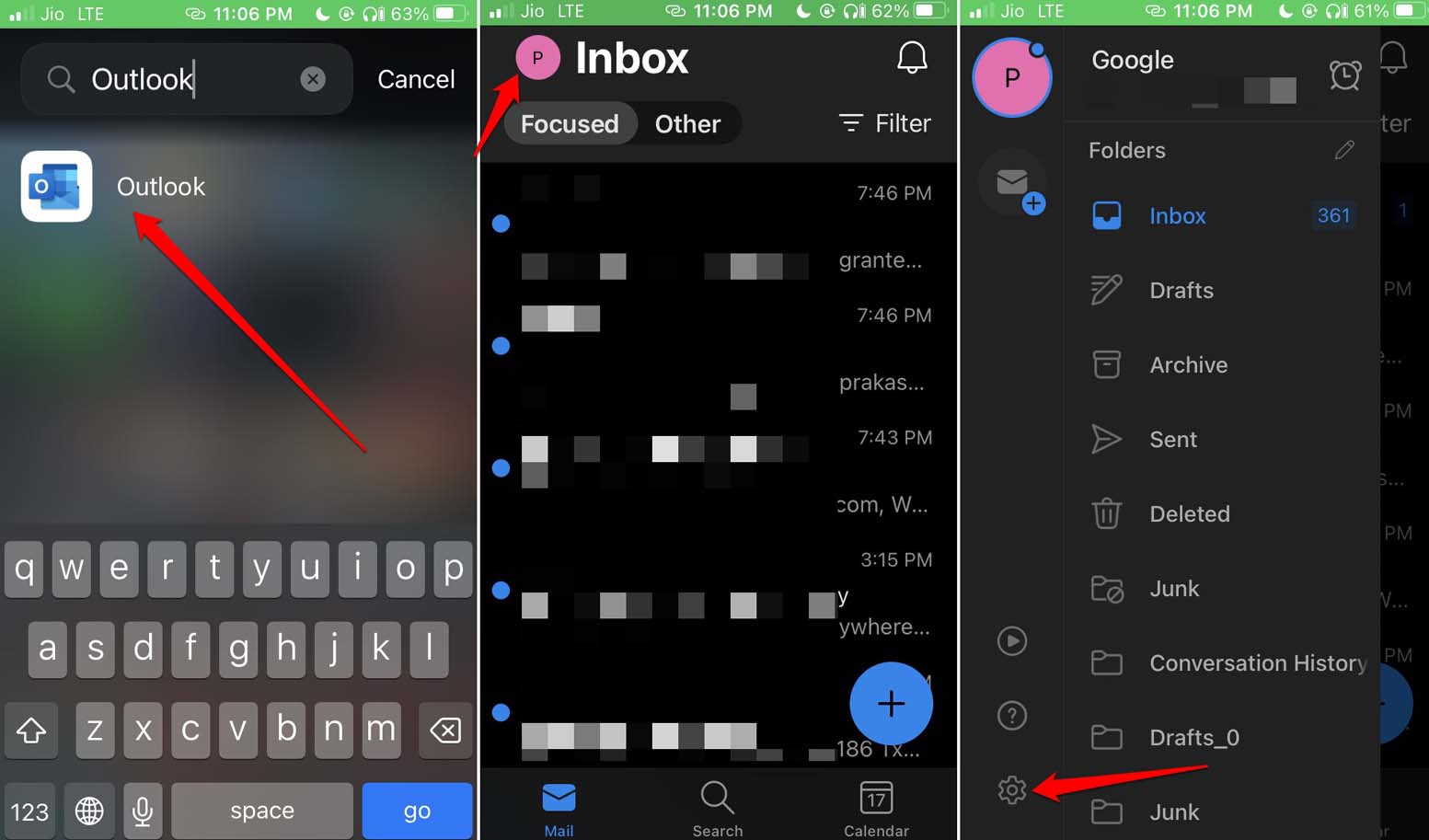
- Запустите приложение Microsoft Outlook.
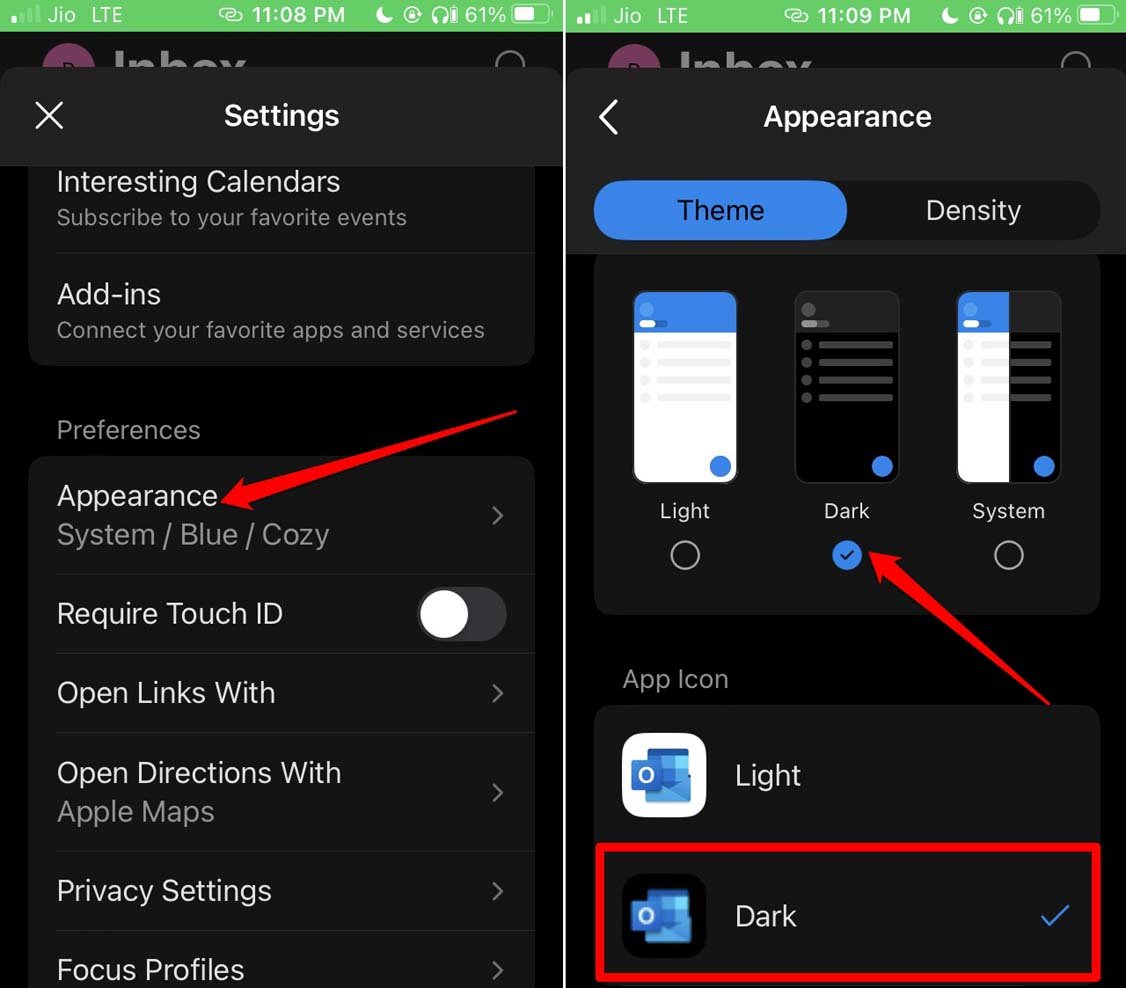
- Нажмите на фото профиля > Нажмите на значок шестеренки для настроек.
- Прокрутите до Внешний вид и нажмите на него.
- Затем в разделе Темы выберите Темная тема. Вы также можете выбрать опцию Система. Это позволит приложению следовать той же теме, что и устройство.
4. Обновите iOS до последней версии
Исправьте ошибки в сборке системы, установив новое обновление iOS на вашем iPhone.
- Перейдите в приложение Настройки и нажмите на него.
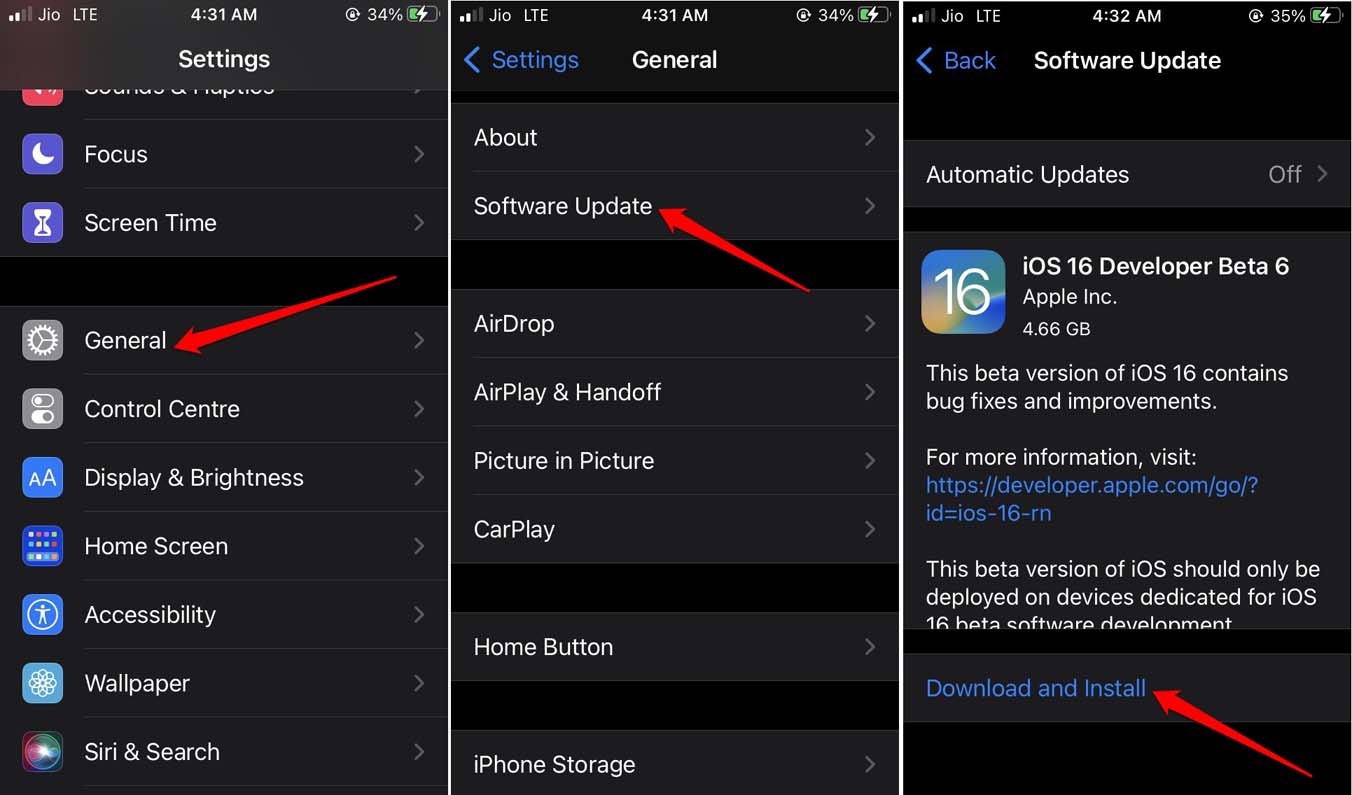
- Нажмите на Основные > Обновление ПО.
- Если iPhone подключен к интернету, он начнет искать обновления системы.
- Если доступна новая сборка iOS, нажмите Загрузить и установить.
- Позвольте обновлению загрузиться, что может занять некоторое время в зависимости от скорости интернета.
- После завершения загрузки перезагрузите iPhone, чтобы завершить установку.
После установки обновления iOS запустите приложение Outlook и проверьте, активирован ли теперь темный режим.
5. Принудительно закройте приложение Outlook и перезапустите его
Еще один полезный прием для устранения случайных ошибок в приложении Outlook — это принудительное закрытие и перезапуск.
- Если у вас iPhone с Touch ID, дважды нажмите кнопку “Домой”, чтобы открыть карточки приложений.
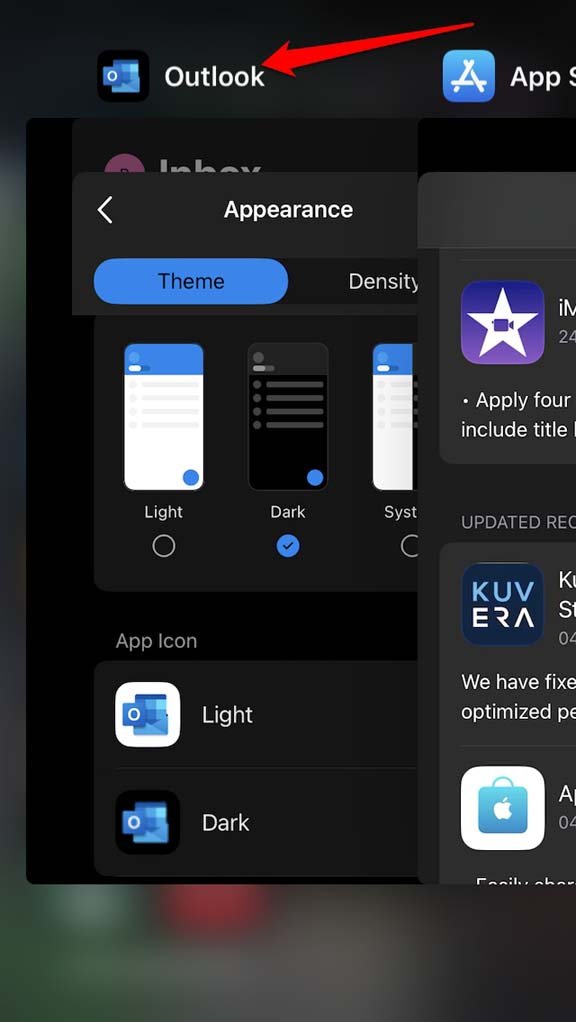
- Затем прокрутите карточки приложений и найдите карточку приложения Outlook.
- Удерживайте карточку приложения и проведите вверх, чтобы закрыть ее.
- В противном случае, если у вас iPhone без Touch ID, проведите вверх по экрану и остановитесь в середине дисплея.
- Карточки приложений для активных приложений появятся. Затем повторите шаги 2 и 3.
- После того как вы закроете приложение Outlook из карточек приложений, подождите несколько секунд.
- Затем перейдите в библиотеку приложений iOS и запустите приложение Outlook.
6. Установите ожидающее обновление версии для Outlook
Перейдите в App Store и установите любое доступное обновление сборки, которое вы видите для Outlook. Это устранит ошибки в приложении, которые могут не позволять темной теме работать в приложении.
- Запустите App Store.
- Нажмите на аватар профиля Apple ID.
- Просмотрите приложения, ожидающие обновления.
- Если вы видите Outlook в списке, нажмите кнопку Обновить рядом с ним.
В течение нескольких секунд Outlook будет обновлен. Затем запустите приложение и проверьте, работает ли теперь темный режим.
7. Исправьте настройки местоположения в iOS
Включите службы геолокации для приложения Outlook в настройках iOS. Это полезно, когда ваш iPhone настроен на автоматическую смену тем. Если вы/ваш iPhone находитесь в другом месте и службы геолокации отключены, то, возможно, темный режим не будет установлен.
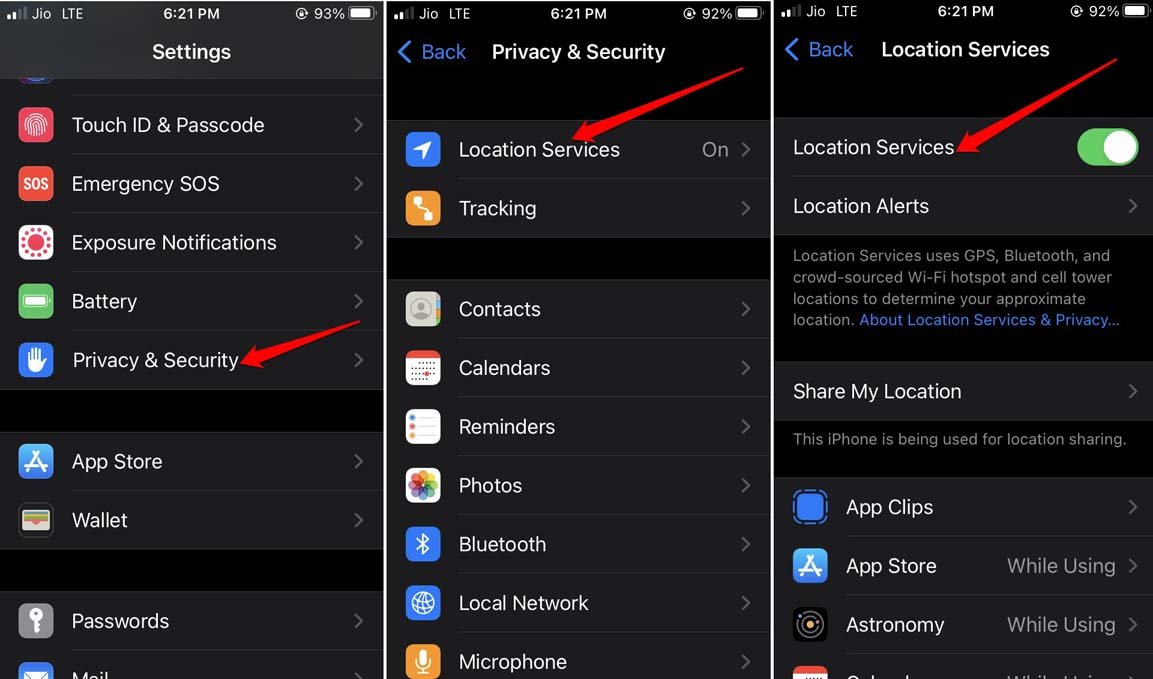
- Перейдите в Настройки > Конфиденциальность и безопасность.
- Нажмите на Службы геолокации.
- Включите переключатель рядом с Службами геолокации.
- Затем прокрутите вниз до Outlook и нажмите на него.
- В разделе Разрешить доступ к местоположению установите При использовании приложения [или установите Всегда].
Заключение
Темный режим облегчает нагрузку на глаза при длительном использовании телефонов ночью. Microsoft Outlook в первую очередь используется для управления электронной почтой, и к нему часто обращаются пользователи. Хорошо использовать его в темном режиме. Если темный режим не работает в Microsoft Outlook на вашем iPhone, следуйте этим советам по устранению неполадок, чтобы немедленно решить проблему.
Если у вас есть мысли о Как исправить проблему с темным режимом в Microsoft Outlook на iPhone?, не стесняйтесь оставлять комментарии ниже. Также подписывайтесь на наш канал DigitBin на YouTube для видеоуроков. Удачи!
Get new posts in your inbox
No spam. Unsubscribe anytime.