Сетевые проблемы · 6 min read · Oct 17, 2025
Как исправить ошибку ‘Доступ к шлюзу по умолчанию недоступен’ в Windows?
Пользователи Windows 10 часто сталкиваются с различными проблемами, и проблемы с сетью очень распространены. Одна из таких проблем заключается в том, что во время использования интернета пользователь получает всплывающее сообщение с текстом ‘ Доступ к шлюзу по умолчанию недоступен ’. Это не останавливает пользователей от использования интернета, но останавливает многие внутренние функции системы, которые полностью зависят от подключения к интернету.
Симптомы включают периодические отключения интернета, ограниченное подключение к интернету или полное отсутствие подключения к интернету. Не стоит беспокоиться, в этой статье мы обсудим все возможные методы решения этой проблемы.
Исправление ошибки ‘Доступ к шлюзу по умолчанию недоступен’
Вот несколько решений для устранения ошибки доступа к шлюзу по умолчанию в Windows 10
Удалите сторонний антивирус (McAfee)
Пользователи сообщали, что антивирус McAfee создает проблемы с шлюзом по умолчанию в системе Windows 10, поэтому нашим первым шагом будет полное его удаление из системы, если он у вас установлен.
Теперь программу можно установить только из панели управления в старых версиях Windows, но в новой версии Windows 10 ее можно удалить и из новых настроек приложений и функций. Мы покажем оба метода, используйте тот, который вам кажется проще.
Используя Панель управления
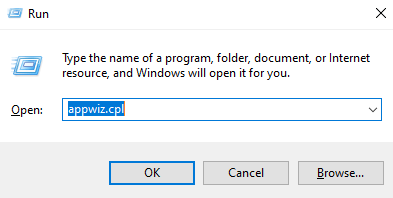
Нажмите Windows Key + R одновременно, чтобы открыть окно Выполнить. После открытия введите ‘ appwiz.cpl’ в текстовое поле и нажмите Enter для выполнения.
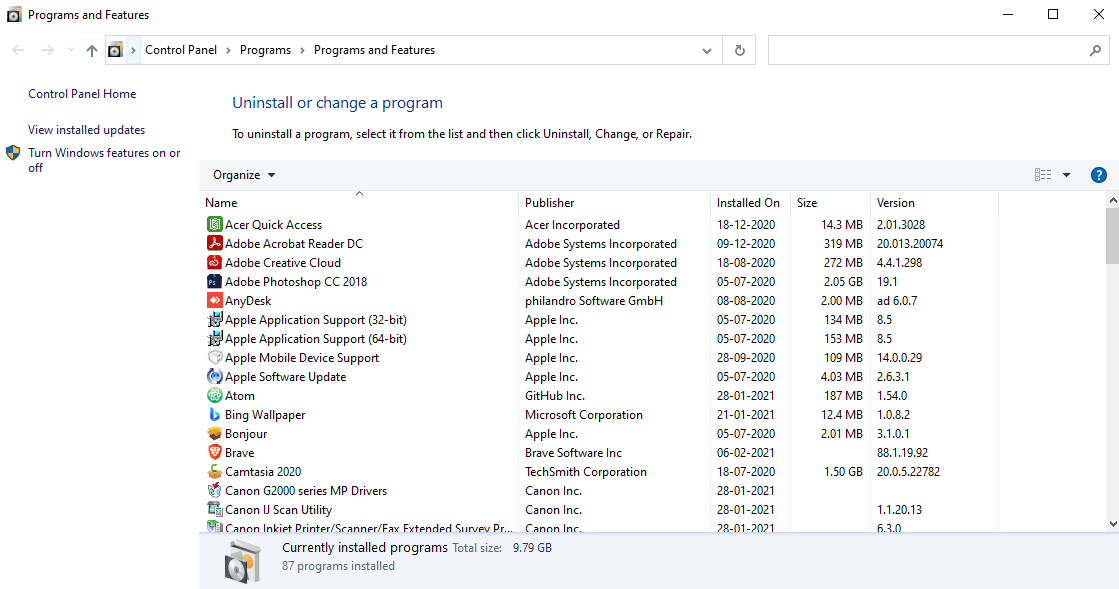
После выполнения появится окно Удаление или изменение программы. Прокрутите вниз и найдите McAfee и удалите его из вашей системы.
После удаления перезагрузите систему и проверьте, продолжаете ли вы получать ошибку.
Используя настройки Приложения и функции
Это новый раздел в настройках Windows 10, который позволяет вам удалять или управлять установленными программами в системе.
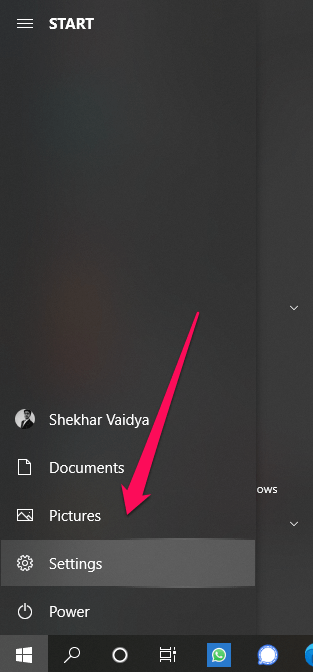
Откройте приложение Настройки из меню Пуск.
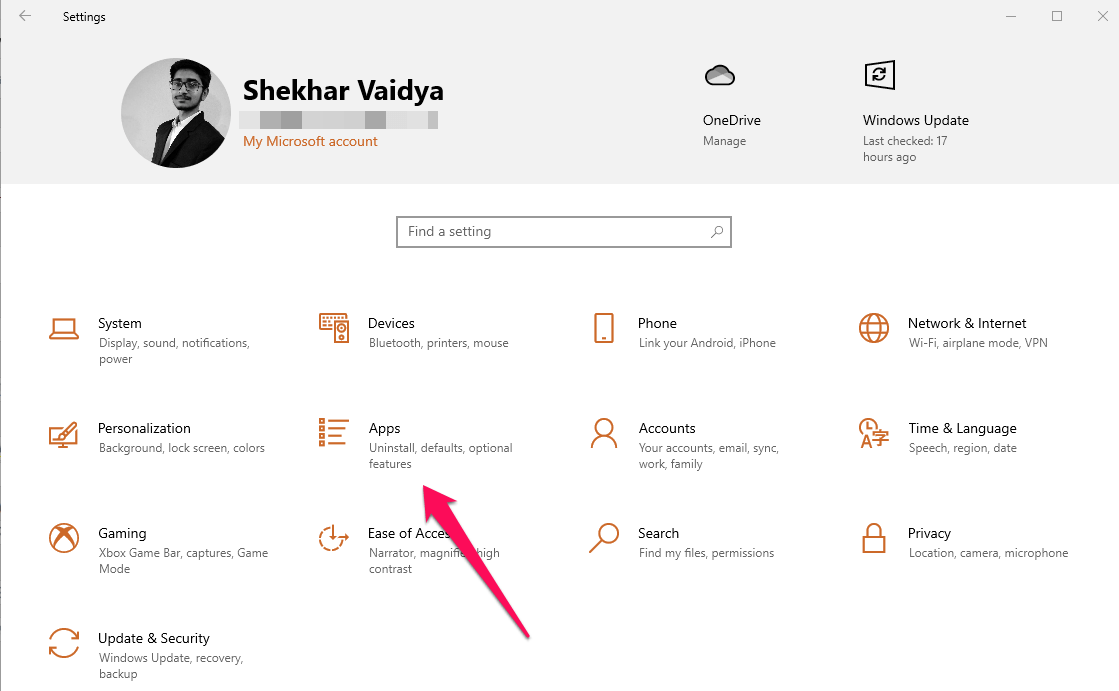
Теперь перейдите в раздел Приложения.
После открытия вы увидите список всех установленных приложений на правой стороне окна.
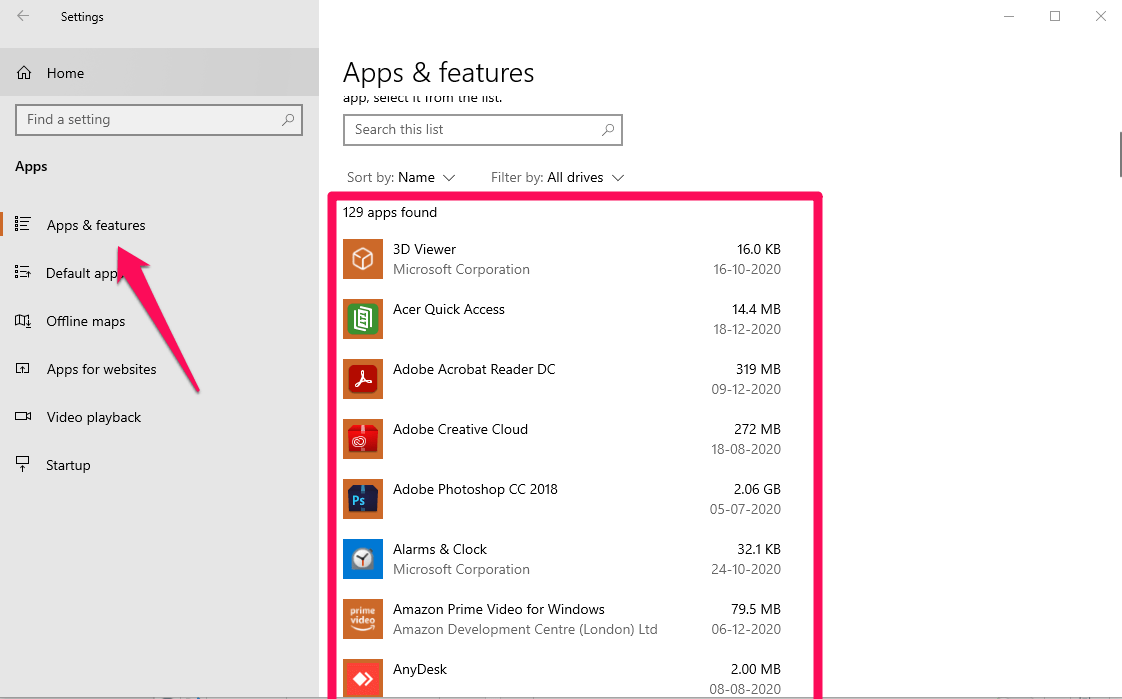
Прокрутите вниз до McAfee, нажмите на него и нажмите кнопку Удалить, затем следуйте инструкциям на экране, чтобы полностью удалить его из системы. После удаления перезагрузите систему и проверьте, продолжаете ли вы получать ошибку.
Измените частоту роутера
В наши дни современные роутеры используют новую частоту 5 ГГц, но старый сетевой адаптер может ее не поддерживать, поэтому ознакомьтесь с руководством, предоставленным вашей компанией-роутером, и проверьте, как изменить частоту сети.
Как только вы узнаете процедуру, измените частоту с 5 ГГц на 2.4 ГГц и проверьте, работает ли она правильно.
Измените беспроводной режим
В этом методе мы собираемся изменить беспроводной режим с значения по умолчанию на 800.11g. Для этого выполните следующие шаги.
Откройте приложение Настройки из меню Пуск.
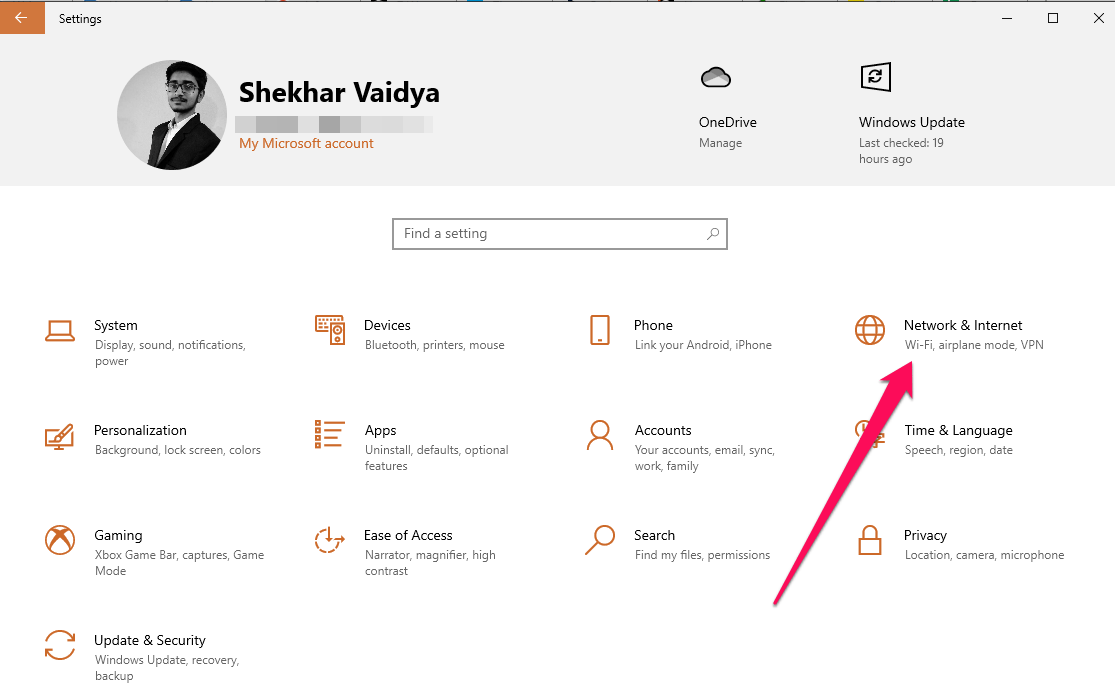
Теперь перейдите в Сеть и интернет.
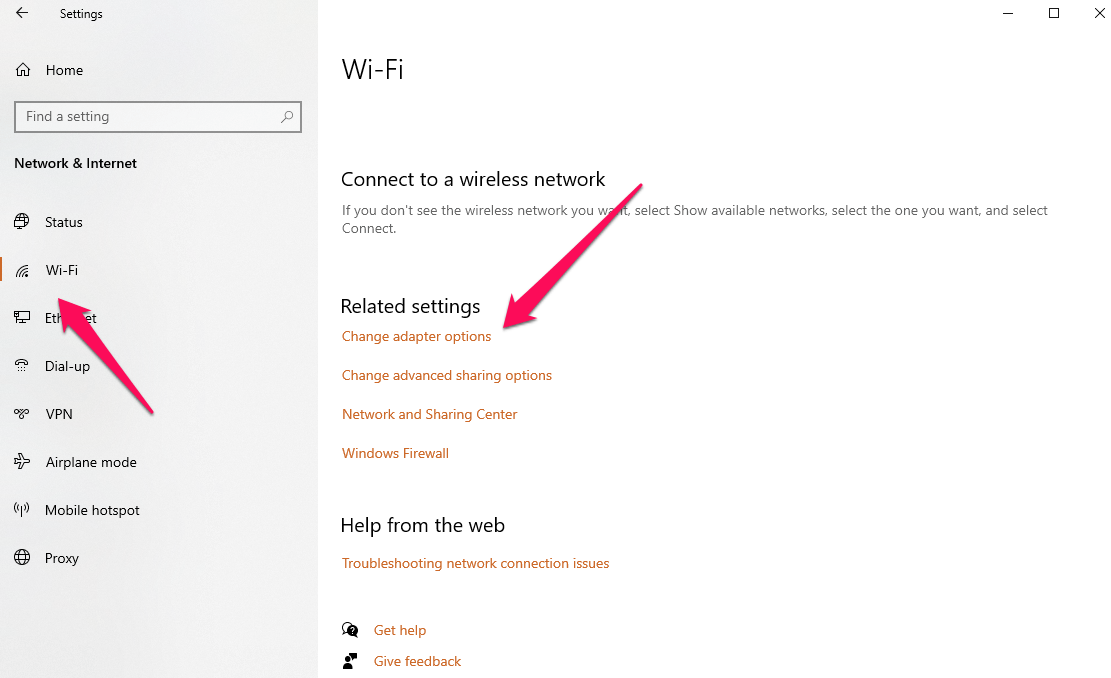
После открытия Настройки сети перейдите в WiFi и затем нажмите ‘ Изменить параметры адаптера ‘.
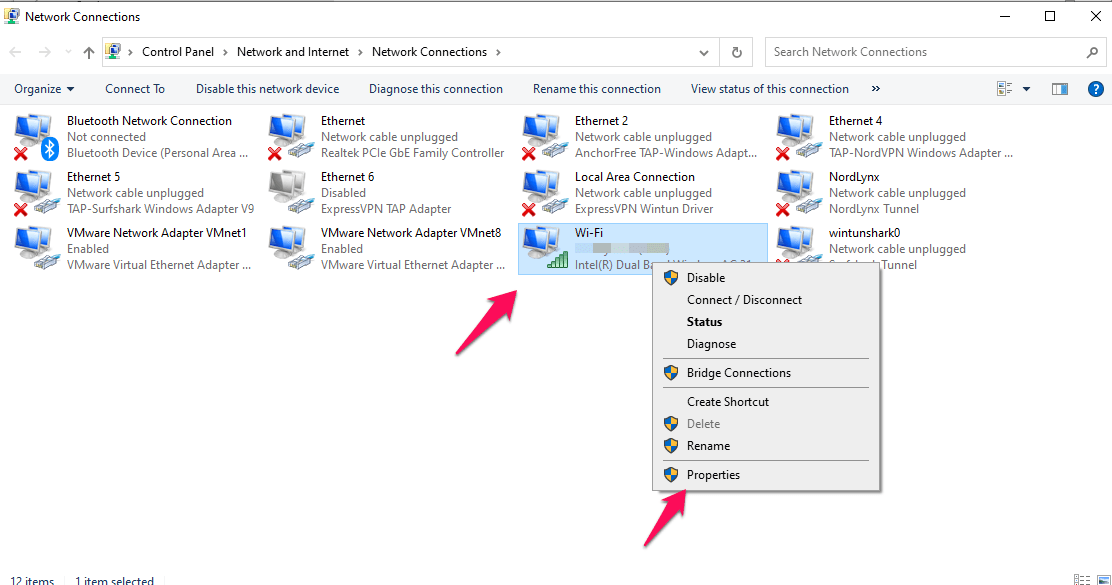
Теперь найдите свой беспроводной сетевой адаптер, щелкните по нему правой кнопкой мыши и затем нажмите Свойства.
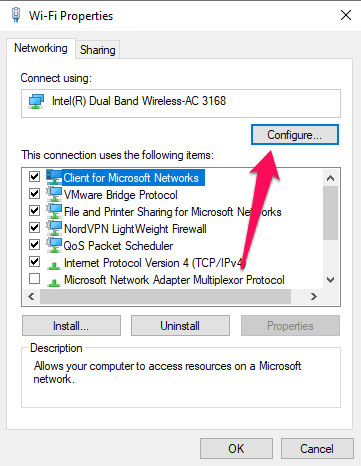
Теперь нажмите кнопку Настроить.
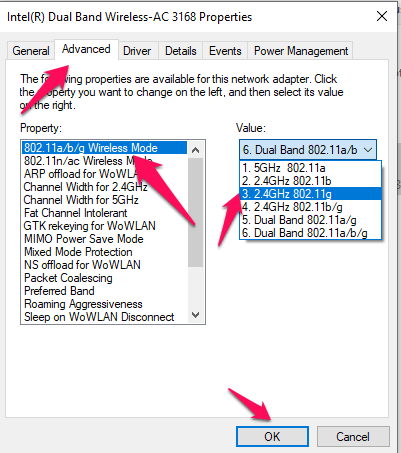
Теперь перейдите на вкладку Дополнительно и измените значение на 802.11g, затем нажмите кнопку ОК, чтобы сохранить изменения.
Обновите драйвер сетевого адаптера
Проблема может возникать из-за устаревшего драйвера сетевого адаптера, поэтому в этом методе мы собираемся обновить драйвер сетевого адаптера вручную, чтобы решить проблему. Внимательно выполните следующие шаги для обновления драйвера вручную,
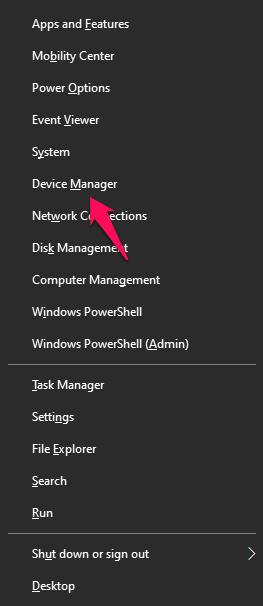
Откройте меню Power User, нажав Windows Key + X или щелкнув правой кнопкой мыши на значке Windows, расположенном на панели задач.
Теперь нажмите на метку ‘ Диспетчер устройств ‘ или нажмите клавишу M на клавиатуре.
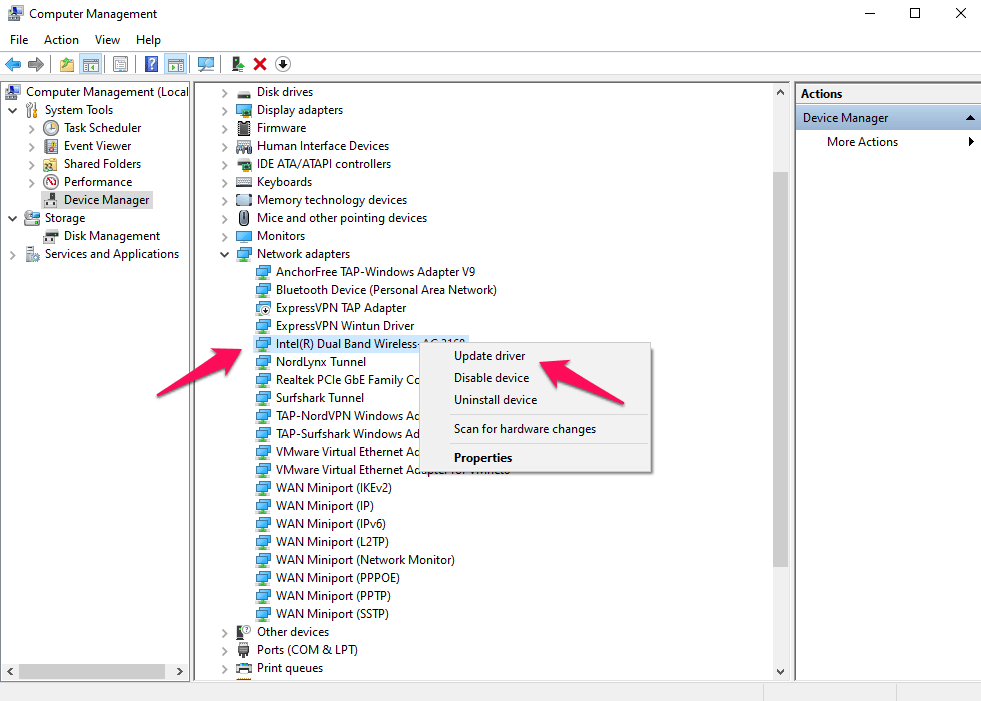
Теперь перейдите в выпадающее меню Сетевые адаптеры и щелкните правой кнопкой мыши на драйвере. И нажмите на опцию ‘ Обновить драйвер ‘.
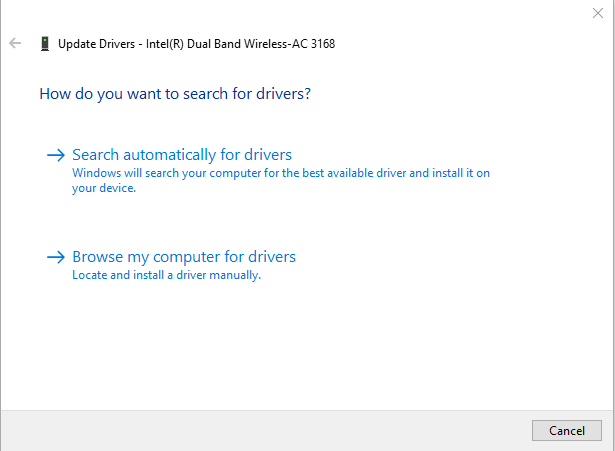
Наконец, нажмите кнопку ‘ Автоматически искать драйверы ‘, и система автоматически загрузит новый драйвер и установит его для вас.
После этого перезагрузите систему и проверьте, продолжаете ли вы получать ошибку.
Измените настройки управления питанием драйвера сети
Иногда из-за настроек энергосбережения блокируются эти сетевые настройки для экономии энергии. Мы собираемся обойти настройки управления питанием сетевого драйвера, чтобы он мог использовать столько энергии, сколько ему нужно.
Откройте меню Power User, нажав Windows Key + X или щелкнув правой кнопкой мыши на значке Windows, расположенном на панели задач.
Теперь нажмите на метку ‘ Диспетчер устройств ‘ или нажмите клавишу M на клавиатуре.
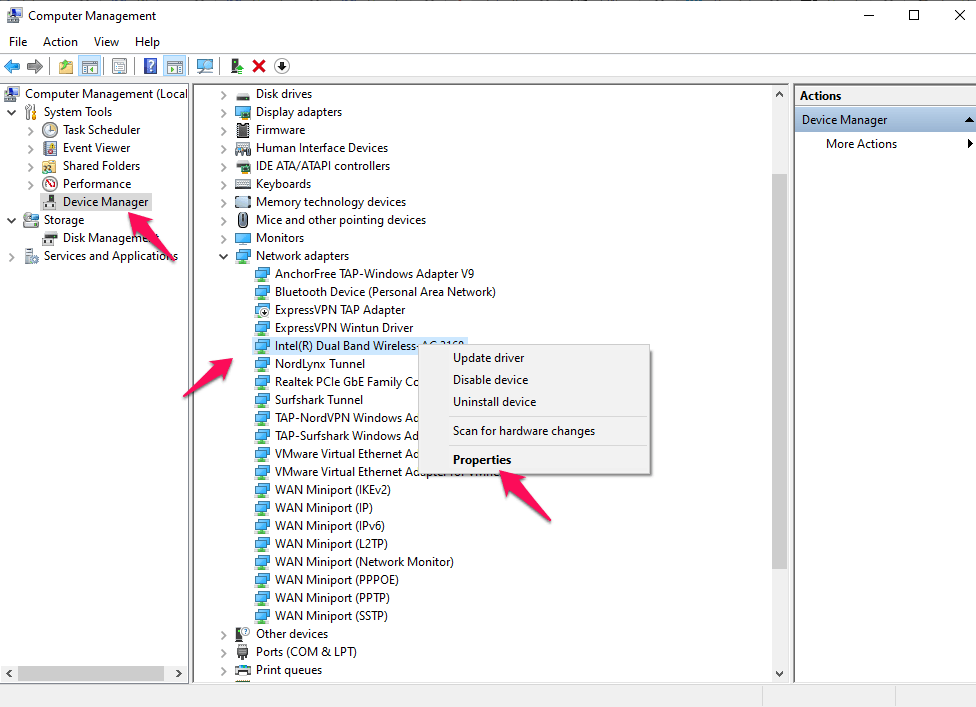
Теперь перейдите в выпадающее меню Сетевые адаптеры и щелкните правой кнопкой мыши на драйвере. И нажмите на опцию ‘ Свойства ‘.
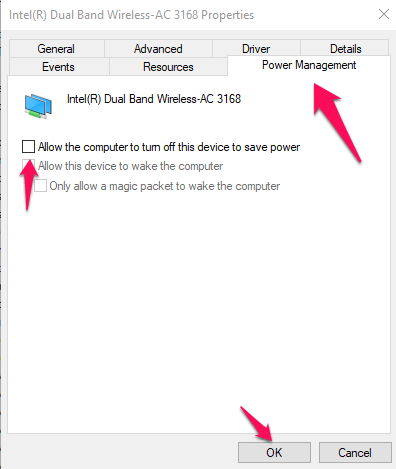
Теперь перейдите в раздел Управление питанием и снимите отметку с опции ‘ Разрешить компьютеру отключать это устройство для экономии энергии ‘, затем нажмите кнопку ОК, чтобы сохранить изменения.
После этого перезагрузите систему и проверьте, продолжаете ли вы получать ошибку.
Сброс TCP/IP через CMD
В этом методе мы собираемся сбросить TCP/IP, чтобы решить проблему недоступности шлюза по умолчанию. Чтобы сбросить TCP/IP, мы будем использовать административную версию CMD. Для этого внимательно выполните следующие шаги,
Нажмите на значок Поиск, расположенный на панели задач.
Теперь введите ‘ CMD ‘ и нажмите кнопку Запуск от имени администратора. При нажатии на кнопку может появиться UAC и попросить вас о разрешении администратора, нажмите кнопку Да, когда вас попросят.
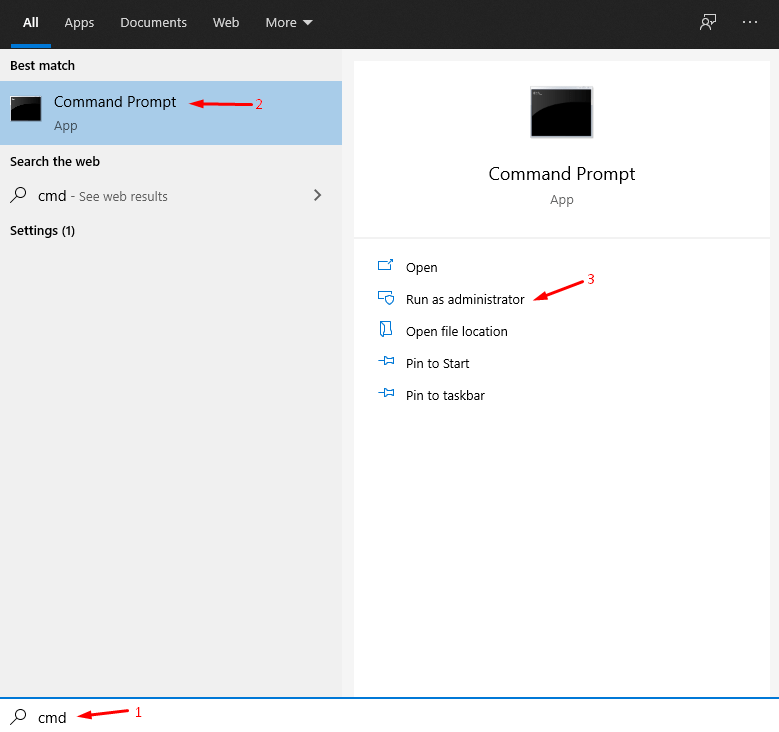
Теперь введите следующую команду и нажмите Enter для выполнения.
netsh int ip reset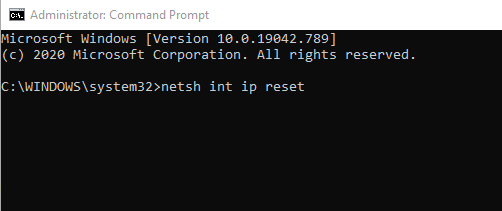
После выполнения перезагрузите систему и проверьте, продолжаете ли вы получать ошибку.
Переустановите драйвер сетевого адаптера
Это последний метод, который мы собираемся попробовать, в этом методе мы собираемся удалить драйвер, а затем позволить Windows 10 установить последний драйвер для сетевого адаптера.
Откройте меню Power User, нажав Windows Key + X или щелкнув правой кнопкой мыши на значке Windows, расположенном на панели задач.
Теперь нажмите на метку ‘ Диспетчер устройств ‘ или нажмите клавишу M на клавиатуре.
Теперь перейдите в выпадающее меню Сетевые адаптеры и щелкните правой кнопкой мыши на драйвере. И нажмите на опцию ‘Удалить устройство’.
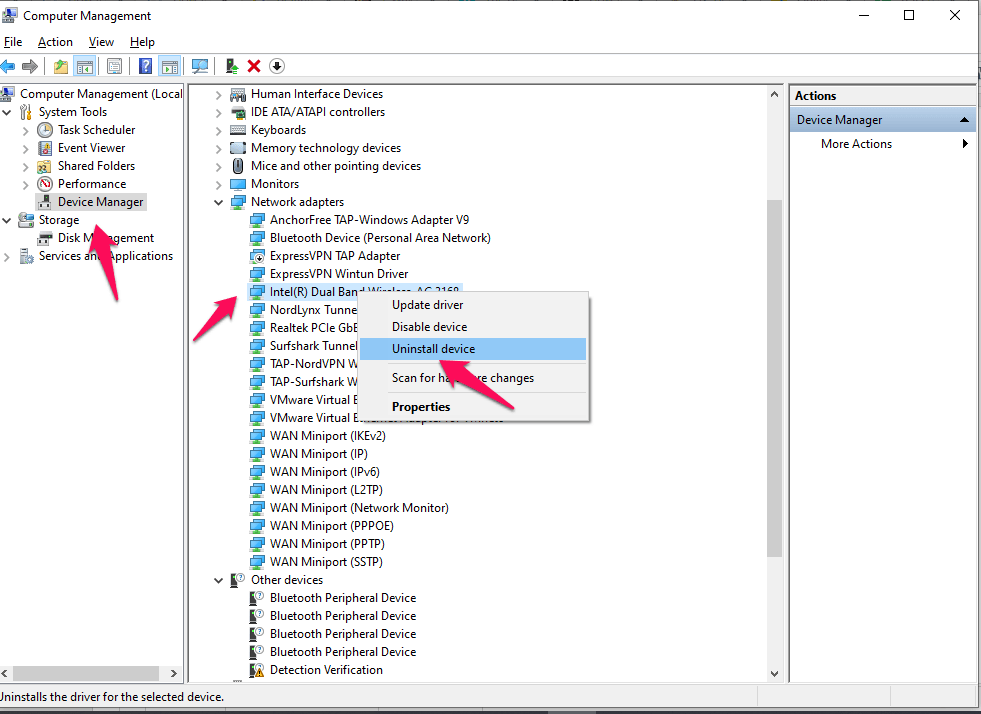
Появится всплывающее окно с просьбой о вашем разрешении на удаление драйвера, и также будет флажок с вопросом ‘ Удалить программное обеспечение драйвера для этого устройства ‘. Установите флажок и, наконец, нажмите кнопку ‘ Удалить ’.
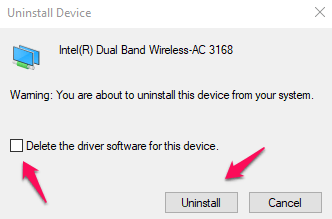
После удаления перезагрузите систему и дождитесь, пока Windows 10 обнаружит отсутствующий драйвер, и позвольте Windows 10 автоматически установить драйвер для вас.
Если у вас есть какие-либо мысли о Как исправить ошибку ‘Доступ к шлюзу по умолчанию недоступен’ в Windows?, не стесняйтесь оставлять комментарии ниже. Также, пожалуйста, подпишитесь на наш канал DigitBin на YouTube для видеоуроков. Удачи!
Get new posts in your inbox
No spam. Unsubscribe anytime.