Уведомления · 4 min read · Jan 09, 2026
Как исправить задержку уведомлений на Android?
Вас беспокоят задержки уведомлений на вашем Android-устройстве? Тогда ознакомьтесь с этими советами и трюками, которые помогут вам легко решить эту проблему. Задержка уведомлений — это пропущенные уведомления. Это означает, что вы можете пропустить важные звонки, обновления и напоминания. Если вы продуктивный и занятый человек, это повлияет на вашу работу.
Проблема с задержкой уведомлений на Android возникает из-за принудительного закрытия приложений. Включение режима экономии батареи и данных на устройстве ограничивает некоторые приложения, когда уровень заряда или данных низкий. В результате вы пропускаете уведомления. Распространенной причиной может быть включение режима “Не беспокоить”, который практически останавливает все входящие уведомления.
Для некоторых приложений, если кэш заполнен ненужными данными, это может привести к неправильному поведению приложения. Это может заставить вас пропустить важные уведомления. Другие факторы, такие как адаптивная батарея и адаптивные уведомления, могут фильтровать уведомления для приложений в зависимости от вашего использования. В процессе вы можете пропустить уведомления от приложения, которое вы редко используете.
Лучшие советы по исправлению задержки уведомлений на Android
Давайте начнем устранение неполадок. Вот обходные пути, которые вы можете попробовать.
1. Отключите адаптивную батарею на Android
Адаптивная батарея отслеживает использование ваших приложений с помощью ИИ. Она делает это, чтобы использовать батарею для приложений, которые вы часто используете. Это, в свою очередь, ограничивает другие приложения, и вы в конечном итоге пропускаете уведомления от них.
Чтобы отключить адаптивную батарею,
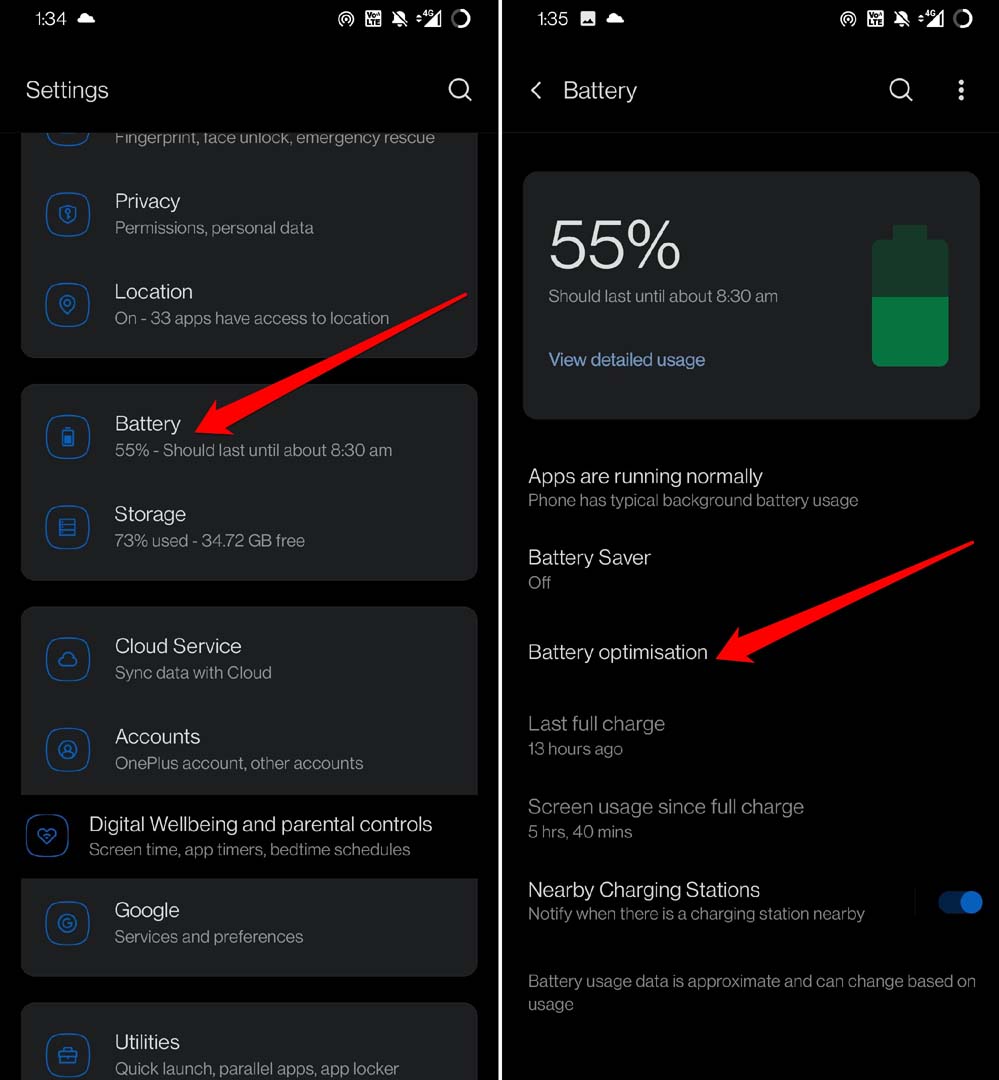
- Откройте приложение Настройки.
- Затем нажмите на Батарея.
- В этом разделе перейдите в Оптимизация батареи и нажмите на него.
- Затем выберите любое конкретное приложение.
- Выберите Не оптимизировать.
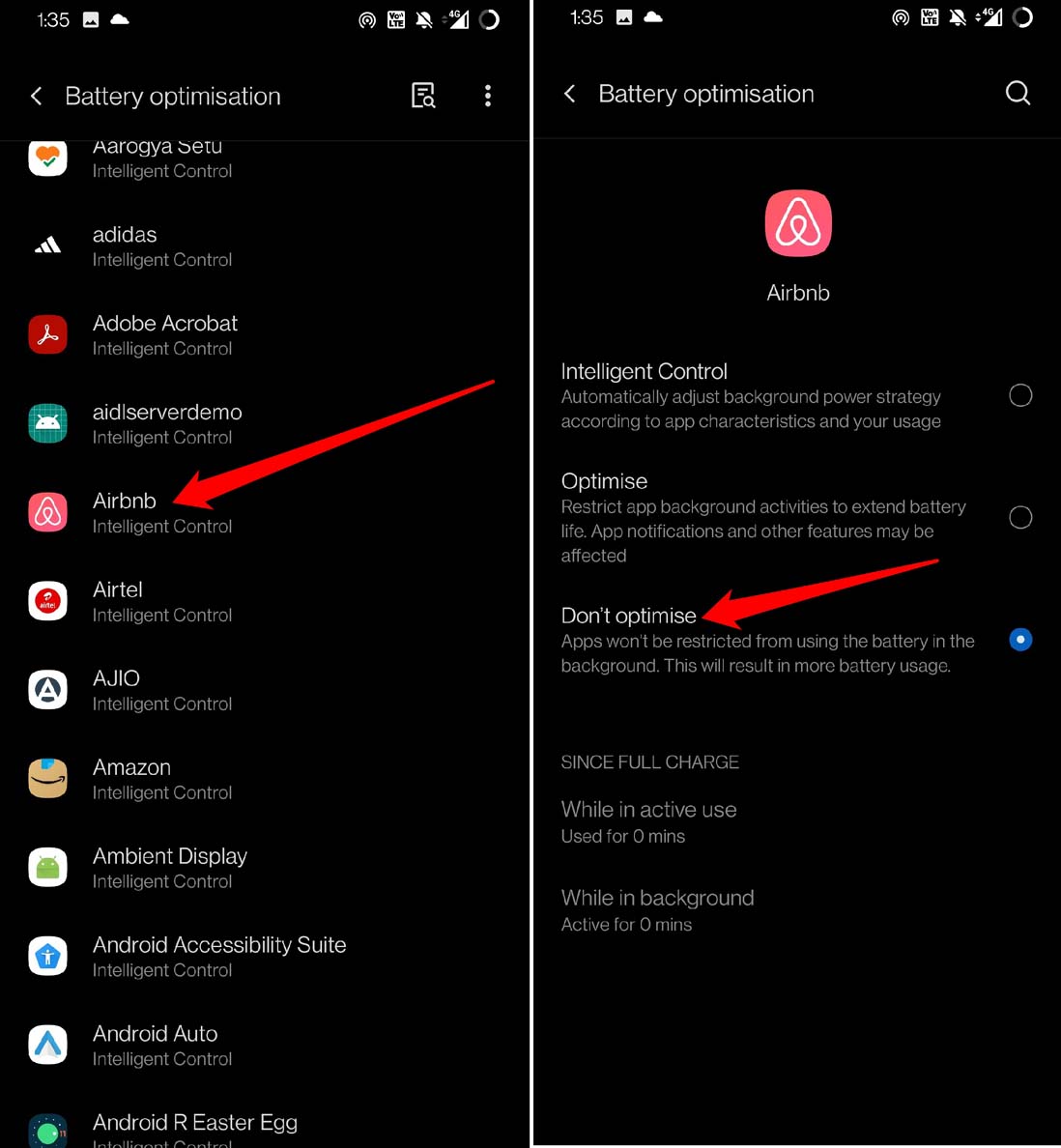
Теперь приложение не будет ограничено, и вы не столкнетесь с проблемой задержки уведомлений. Вы можете выполнить вышеуказанные шаги для всех других приложений, установленных на вашем устройстве.
2. Стабильное ли ваше интернет-соединение?
Вам нужно проверить, активно ли ваше интернет-соединение и не было ли оно нарушено. Часто, когда сеть нестабильна, уведомления появляются с задержкой. Вы можете включить и отключить режим полета, но уведомления не появятся быстро, если связь не будет надежной.
Чтобы решить проблему, вы можете сбросить свою WiFi-сеть или подключиться к другой доступной сети. Попробуйте также перезагрузить ваше Android-устройство. Часто, когда сеть случайно показывает проблемы, перезагрузка устройства решает проблему с сетью.
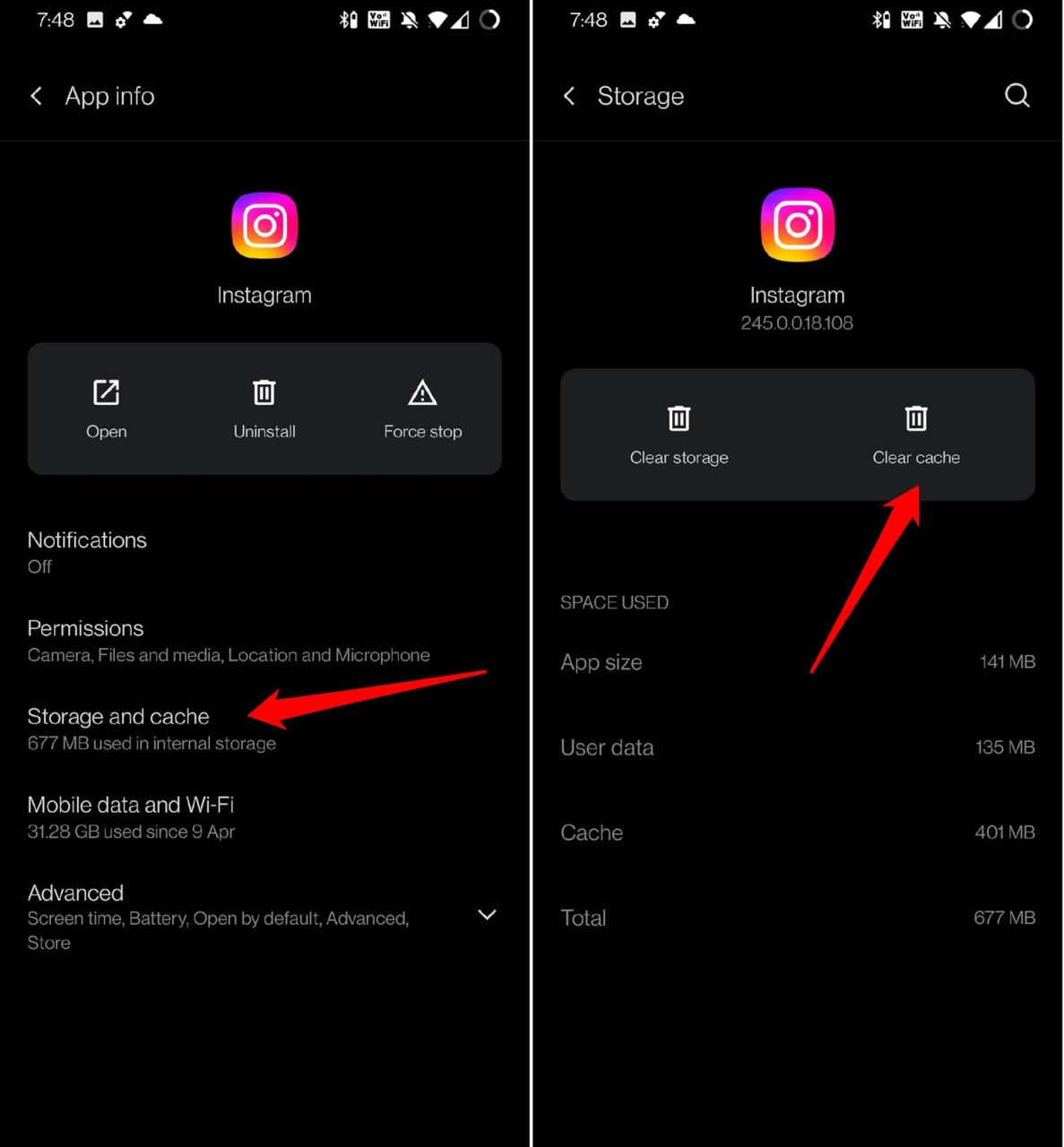
3. Очистите кэш конфликтующих приложений
Для любого приложения, в котором вы испытываете задержку уведомлений, вы можете попробовать очистить кэш этого приложения.
- Долгое нажатие на значок приложения.
- В контекстном меню выберите Информация о приложении.
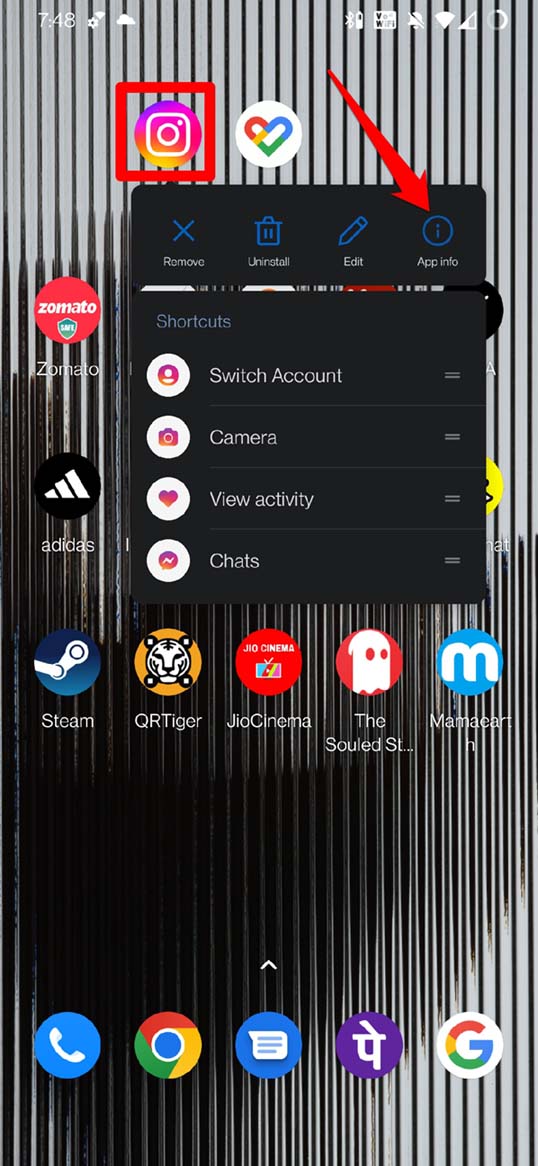
- В разделе информации о приложении нажмите на Хранилище и кэш.
- Затем выберите Очистить кэш.
4. Не принудительно закрывайте приложения
Когда вы принудительно закрываете приложение, фоновая синхронизация для этого приложения останавливается. Пока вы не откроете приложение снова, новые уведомления для этого приложения не появятся. Поэтому избегайте принудительного закрытия приложений из карточек приложений. Также воздержитесь от принудительного закрытия приложения, когда Android напоминает вам об этом из-за того, что приложение не используется и потребляет батарею.
5. Отключите режим экономии энергии WiFi
Как следует из названия, эта функция ограничивает сеть WiFi в зависимости от того, как вы используете приложения. Соответственно, это нарушает уведомления приложений. Таким образом, вы либо получаете задержанные уведомления, либо пропускаете их вовсе. Вот как отключить режим экономии энергии WiFi на вашем Android-устройстве.
- Перейдите в настройки устройства.
- Нажмите на WiFi и сеть.
- Далее нажмите на WiFi.
- В настройках вы должны увидеть опцию Режим экономии энергии WiFi.
- Нажмите переключатель рядом с опцией, чтобы отключить его.
Примечание: На некоторых устройствах этой функции может не быть.
6. Отключите “Не беспокоить”
Часто люди включают режим “Не беспокоить” и забывают его отключить, если настраивают его вручную. Вам нужно отключить его, чтобы начать получать уведомления от всех приложений.
- Перейдите в Настройки.
- Нажмите на Звуки и вибрация.
- Перейдите в Не беспокоить и нажмите на него.
- Нажмите переключатель, чтобы отключить эту функцию.
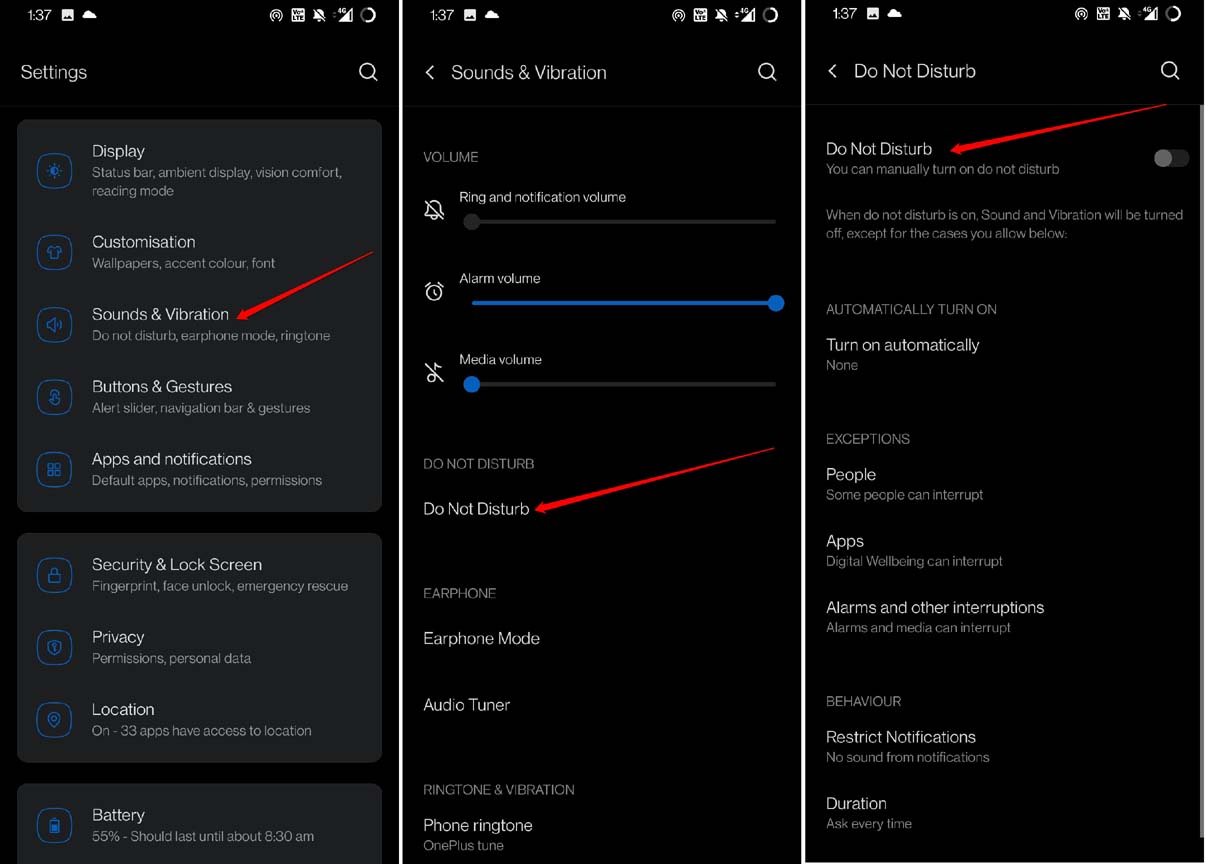
В качестве альтернативы вы можете получить доступ к опции “Не беспокоить” из центра уведомлений и отключить ее оттуда.
7. Удалите ограничения по использованию данных для приложений
Когда вы устанавливаете ограничения по данным для приложения, как только установленный лимит данных будет исчерпан, операционная система Android ограничит функциональность приложения. Это часто приводит к задержке уведомлений. Поэтому вы можете удалить ограничения по использованию данных для этого приложения.
- Долгое нажатие на значок соответствующего приложения и выберите Информация о приложении.
- Нажмите на Мобильные данные и WiFi.
- В настройках нажмите на переключатель и отключите Неограниченное использование данных.
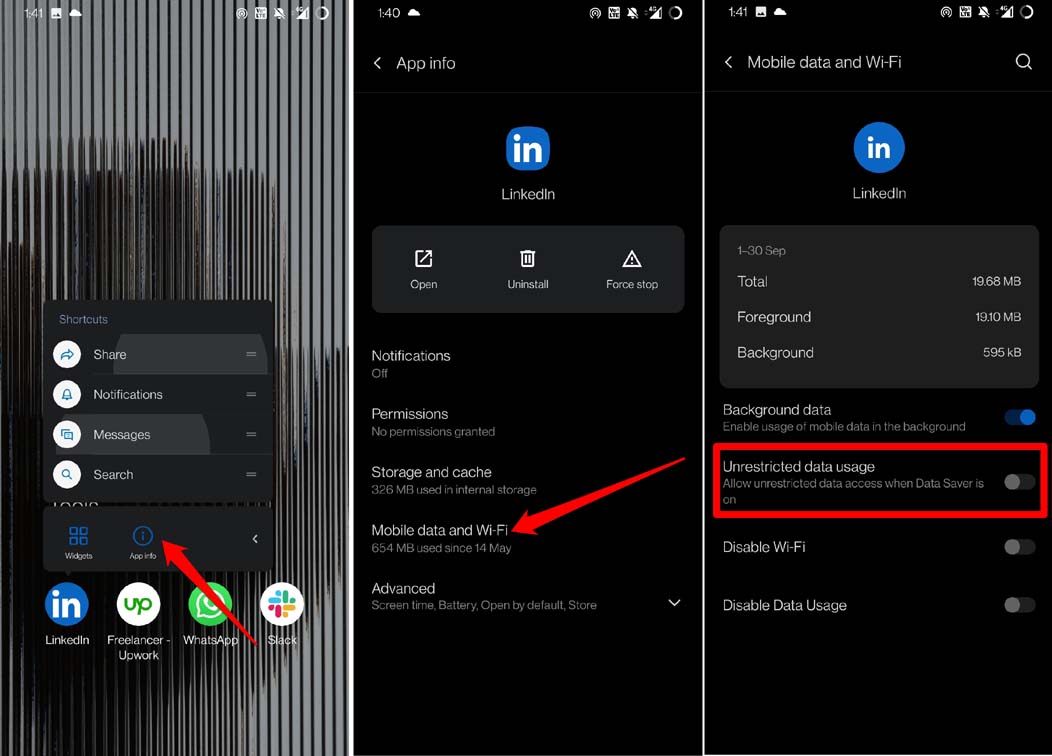
Вы можете повторить вышеуказанные шаги для любых приложений, в которых вы сталкиваетесь с проблемой задержки уведомлений.
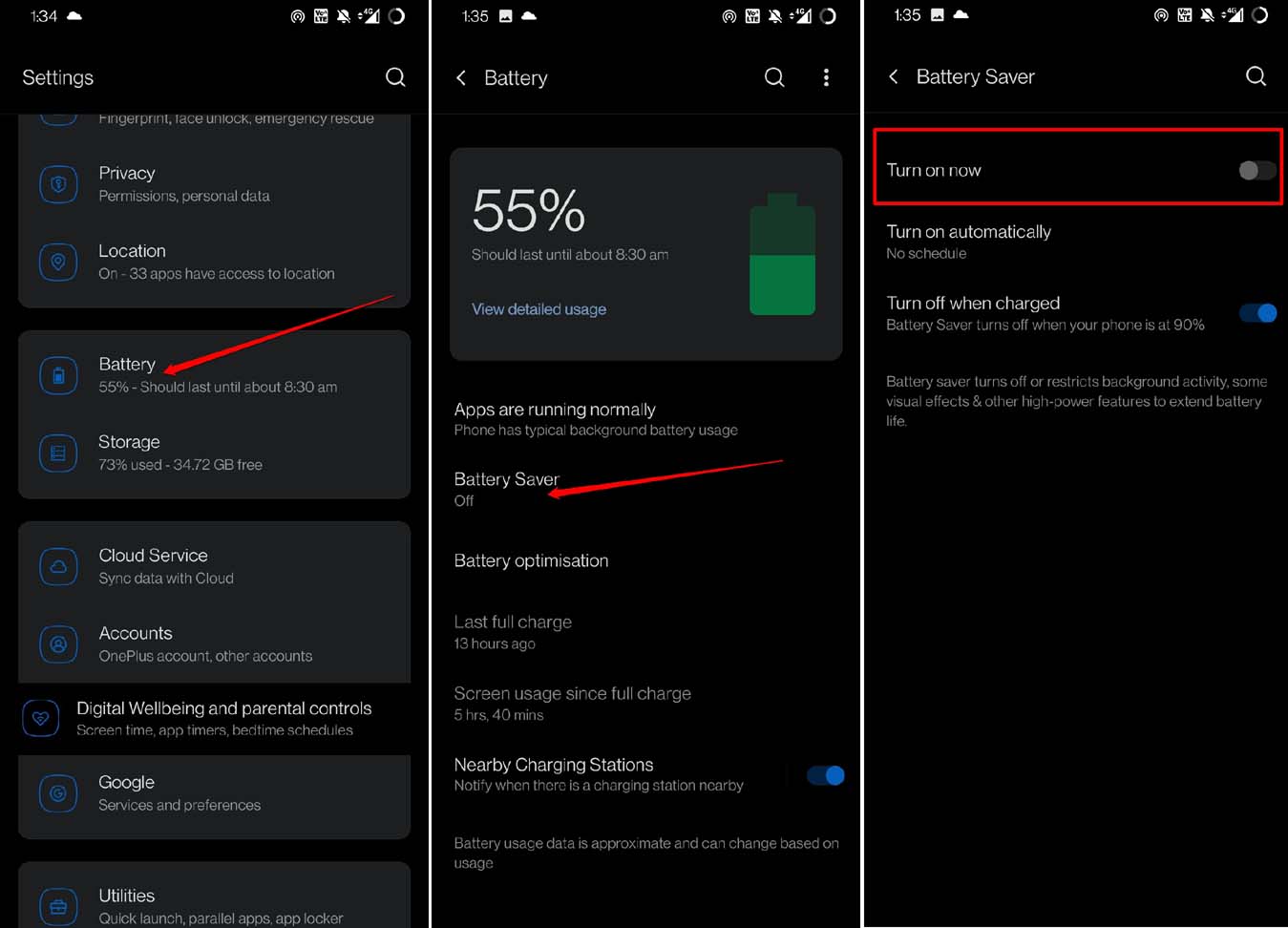
8. Отключите режим экономии батареи на вашем Android
Вы также можете отключить режим экономии батареи для всех приложений, установленных на вашем Android-устройстве. Если вы не хотите настраивать адаптивную батарею для всех приложений по отдельности, этот метод будет полезен.
- Откройте настройки Android.
- Нажмите на Батарея.
- Далее нажмите на Режим экономии батареи.
- Нажмите переключатель, чтобы отключить эту функцию.
Заключение
Проблема задержки уведомлений на устройствах Android в первую очередь связана с различными системными настройками, которые установлены по умолчанию или которые вы включаете. Поэтому в зависимости от ваших требований вы можете использовать некоторые из этих советов по устранению неполадок и настроить параметры, чтобы возобновить поток уведомлений на вашем Android-телефоне.
Если у вас есть какие-либо мысли о Как исправить задержку уведомлений на Android?, не стесняйтесь оставлять их в комментариях ниже. Также подписывайтесь на наш канал DigitBin на YouTube для видеоуроков. Удачи!
Get new posts in your inbox
No spam. Unsubscribe anytime.