Уведомления · 5 min read · Oct 07, 2025
Как исправить задержку уведомлений на iPhone
Вы испытываете проблему с задержкой уведомлений на вашем iPhone? Тогда вот полный список советов по устранению неполадок, которые помогут вам решить эту проблему. Уведомления полезны только тогда, когда они появляются в нужное время. Это позволит пользователям реагировать на уведомления и предпринимать дальнейшие действия.
Проблема с задержкой уведомлений на iPhone может возникнуть из-за ошибок в установленной версии iOS. Если у вас включен режим «Фокус», то все виды уведомлений будут отключены до тех пор, пока вы вручную не отключите эту функцию или не истечет установленный лимит времени для режима фокуса.
Причины задержки уведомлений на iPhone
Если вы сталкиваетесь с задержкой уведомлений в конкретном приложении, то, вероятно, в приложении есть некоторые ошибки. Это можно исправить, обновив приложение до последней версии, доступной в App Store. Если у вас активированы другие функции iOS, такие как режим низкой мощности, это снизит функциональность iOS. Это может часто привести к тому, что уведомления не приходят вовремя.
То же самое можно сказать о режиме низких данных, который снижает использование интернета. Это может привести к тому, что уведомления будут появляться позже, а не в момент, когда приложение или служба их отправляют. Если настройки уведомлений, такие как определенные типы уведомлений, были отключены, вы не увидите уведомления.
Давайте рассмотрим различные советы по устранению неполадок, которые помогут вам получать уведомления вовремя.
1. Обновите iOS до последней версии
Никто не предпочитает версию iOS с слишком большим количеством ошибок, которые мешают функциям и пользовательскому опыту iPhone. Больше всего ошибок обычно встречают пользователи, использующие бета-версию iOS. Даже стабильные пользователи бета-версий иногда сталкиваются с случайными сбоями. Идеальное решение — следить за последней версией iOS, выпущенной Apple, и установить ее на iPhone.
- Запустите приложение Настройки.
- Затем нажмите на Основные.
- В этом разделе нажмите на Обновление ПО.
- Убедитесь, что iPhone подключен к WiFi.
- Устройство будет искать доступные обновления, и вы будете уведомлены, если новая версия iOS готова к загрузке.
- Нажмите на Загрузить и установить, чтобы продолжить установку обновления.
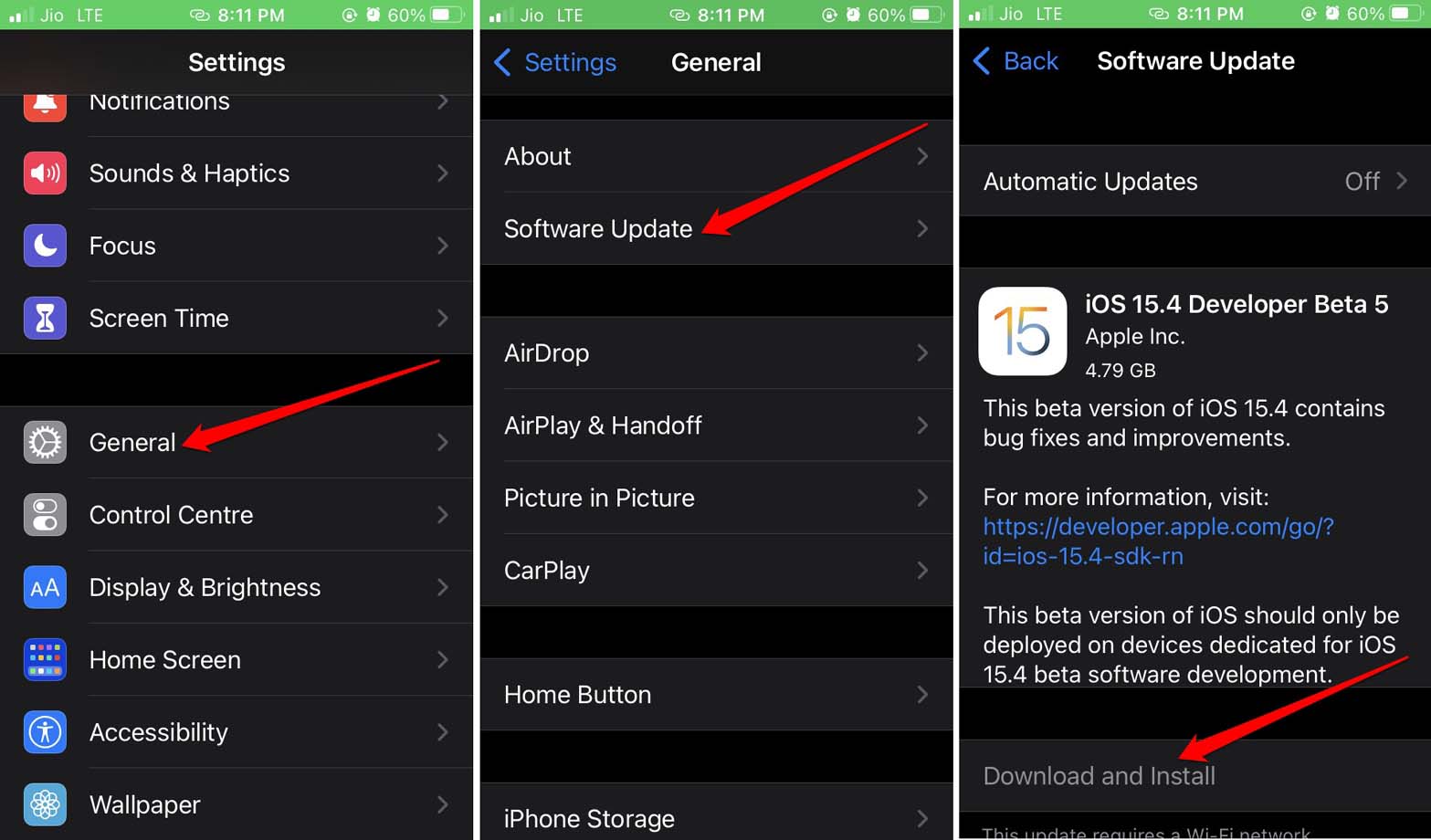
- После установки обновления проблема с задержкой уведомлений на iPhone должна быть исправлена, если это была ошибка в сборке системы, вызывающая проблему.
2. Обновите проблемные приложения на iPhone
Если вы думаете, что это не iOS, а какое-то приложение, которое может иметь ошибки, мешающие уведомлениям iOS, обновите все приложения в App Store.
- Откройте App Store.
- Нажмите на изображение профиля Apple ID в правом верхнем углу.
- Вы увидите список приложений, установленных на вашем iPhone, ожидающих обновления до их последних версий.
- Нажмите на кнопку Обновить рядом со всеми приложениями.
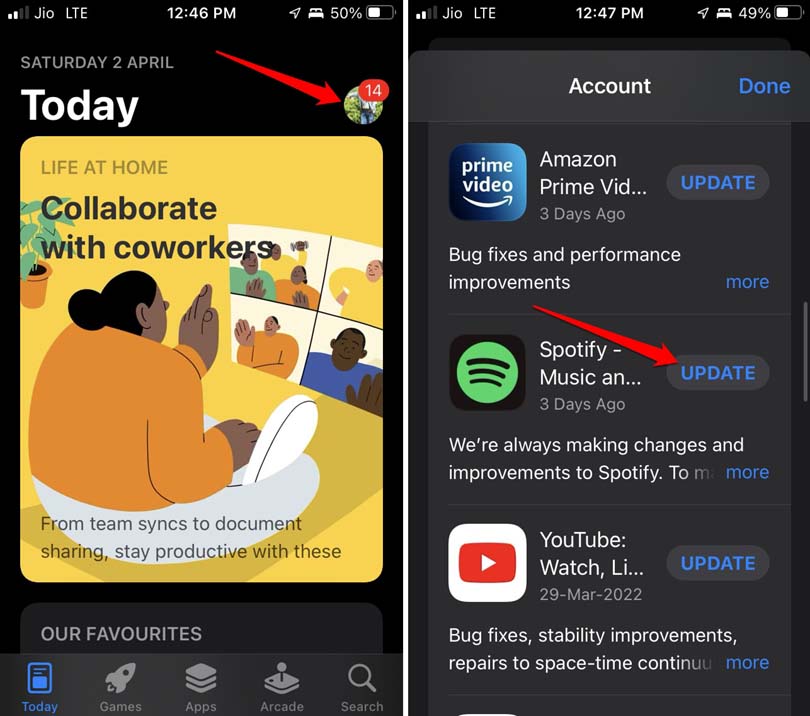
После обновления всех приложений перезагрузите iPhone и проверьте, можете ли вы теперь получать все уведомления сразу.
3. Включите все аспекты уведомлений на iOS
Убедитесь, что уведомления и все их связанные аспекты были должным образом включены на iPhone. Это включает уведомления в стиле баннера, уведомления на основе звука и уведомления на экране блокировки. Также включите предварительный просмотр уведомлений.
- Откройте приложение Настройки > Нажмите на Уведомления.
- Затем нажмите на Показать предварительные просмотры.
- Установите его на Всегда.
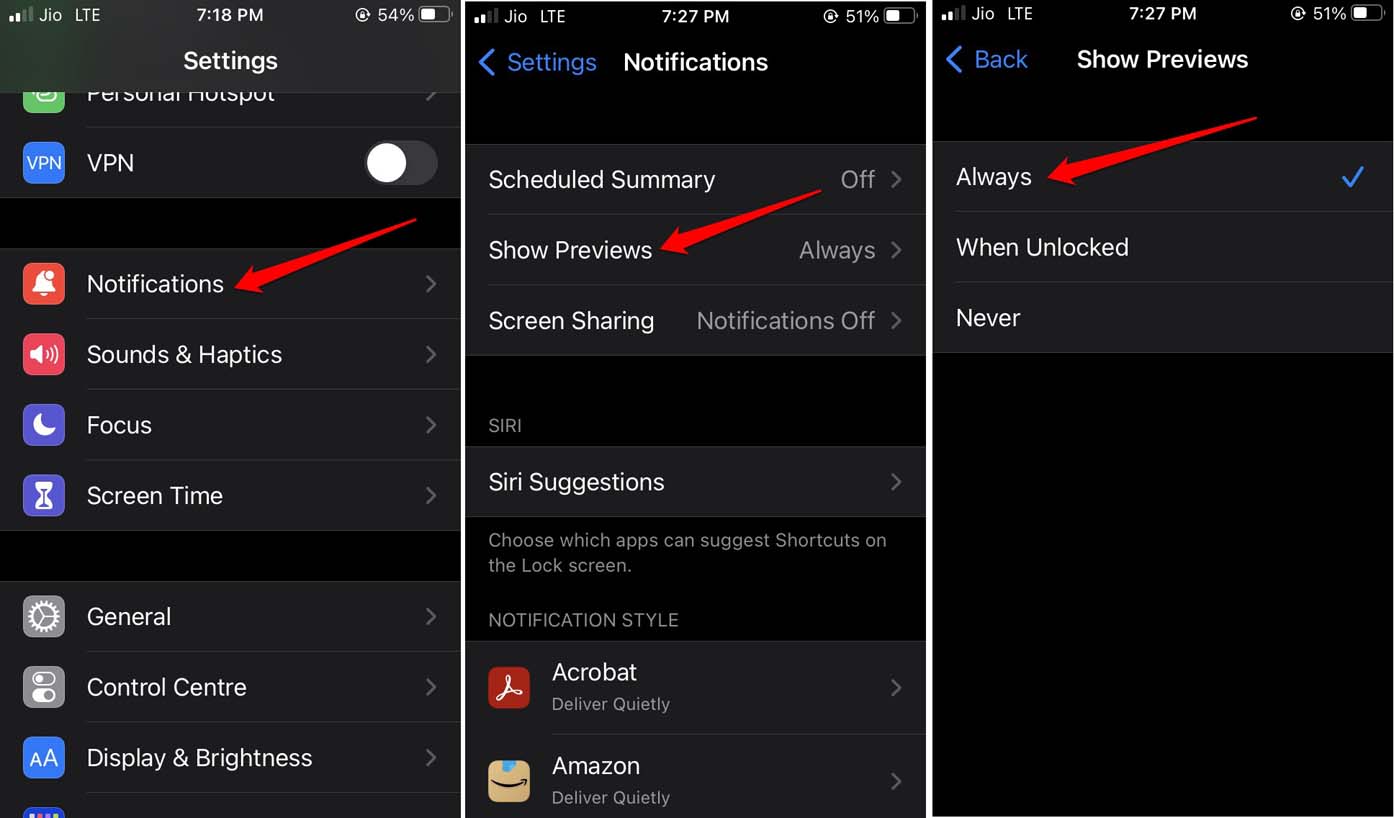
Кроме того, в настройках уведомлений проверьте все установленные приложения на iPhone и убедитесь, что для всех этих приложений уведомления включены.
- Откройте любое из установленных приложений.
- Нажмите на переключатель рядом с Разрешить уведомления.
- Включите Уведомления, требующие внимания, для этого приложения, чтобы получать уведомления немедленно, когда появляется новое уведомление, касающееся приложения.
- Включите уведомления на экране блокировки, уведомления в стиле баннера и разрешите уведомления появляться в центре уведомлений.
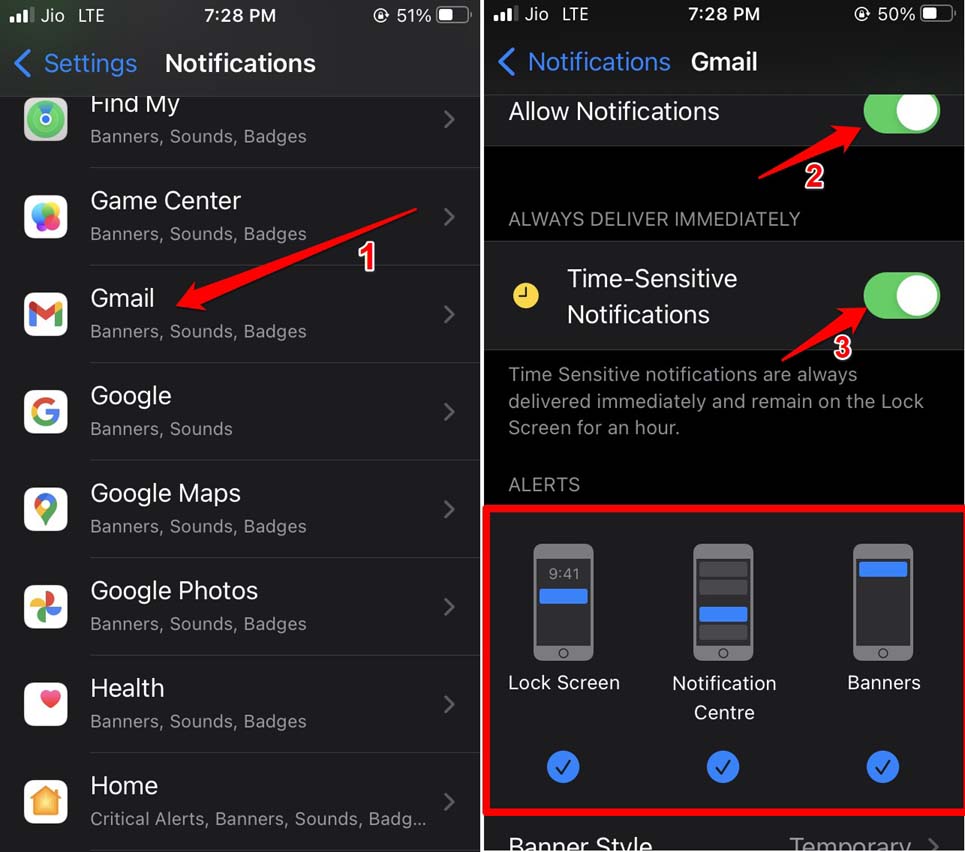
- Выполните вышеуказанные шаги для всех приложений.
Обратите внимание, что уведомление, помеченное как требующее внимания, останется на экране в течение одного часа, начиная с момента, когда оно впервые появилось на вашем iPhone.
4. Отключите сводку уведомлений
Сводка уведомлений — это функция, введенная для пользователей iPhone с iOS 15. Чтобы помочь избежать отвлечений, вызванных частыми уведомлениями, запланированная сводка будет показывать уведомления только в определенное время дня.
Конечно, когда это включено, пользователи пропустят многие уведомления. Эта функция полезна только в том случае, если ваш основной драйвер — это не iPhone. В противном случае будет ошибкой включить запланированную сводку уведомлений, а затем жаловаться на пропущенные уведомления.
- Откройте приложение Настройки.
- Затем нажмите на Уведомления.
- Нажмите на Запланированная сводка.
- Теперь нажмите на переключатель, чтобы отключить эту функцию.
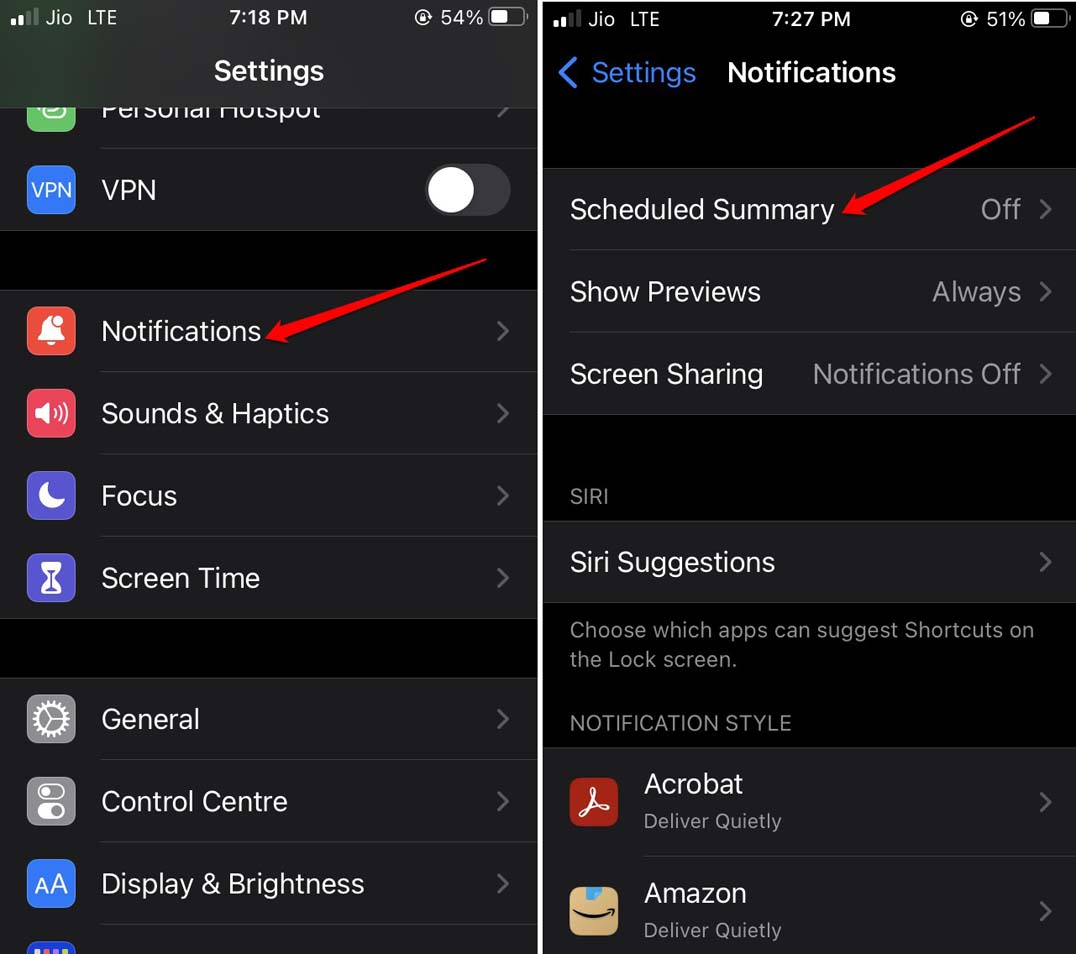
5. Отключите режим «Фокус»
Если вы не хотите пропускать уведомления 24/7, вам нужно отключить режим «Фокус» на iOS. Также, если вы установили расписание для автоматического включения режима фокуса, вам нужно отключить и его.
- Откройте приложение Настройки.
- Нажмите на Фокус.
- Затем нажмите на Не беспокоить.
- Нажмите на переключатель рядом с опцией, чтобы отключить его.
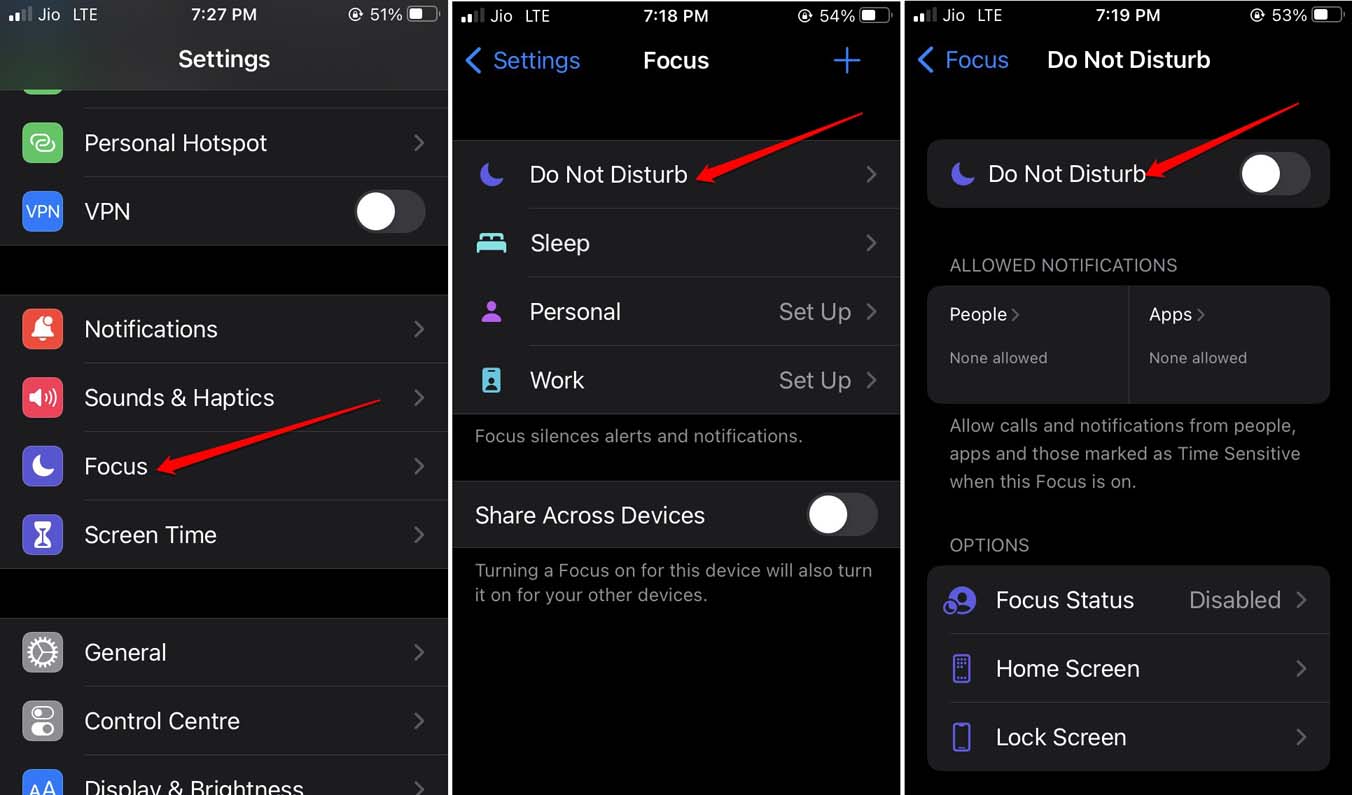
Чтобы отключить запланированный режим фокуса,
- Откройте Настройки фокуса.
- Перейдите на вкладку Включить автоматически.
- Нажмите на запланированное время.
- Затем нажмите на переключатель рядом с опцией Расписание и отключите его.
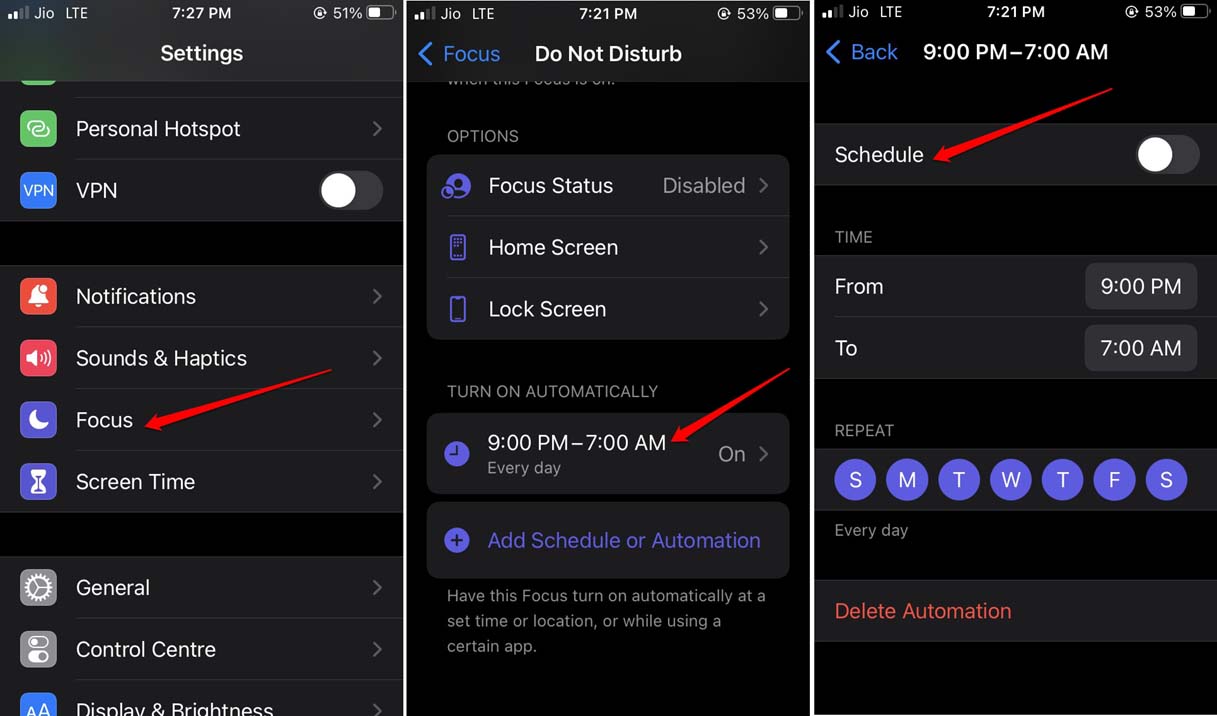
6. Не используйте режим низких данных
Отключите функцию режима низких данных, чтобы iPhone мог свободно использовать мобильные данные или WiFi, и уведомления не были нарушены.
- Запустите приложение Настройки.
- Нажмите на Мобильные данные.
- Затем выберите Параметры мобильных данных.
- Отключите режим низких данных, нажав на переключатель рядом с ним.
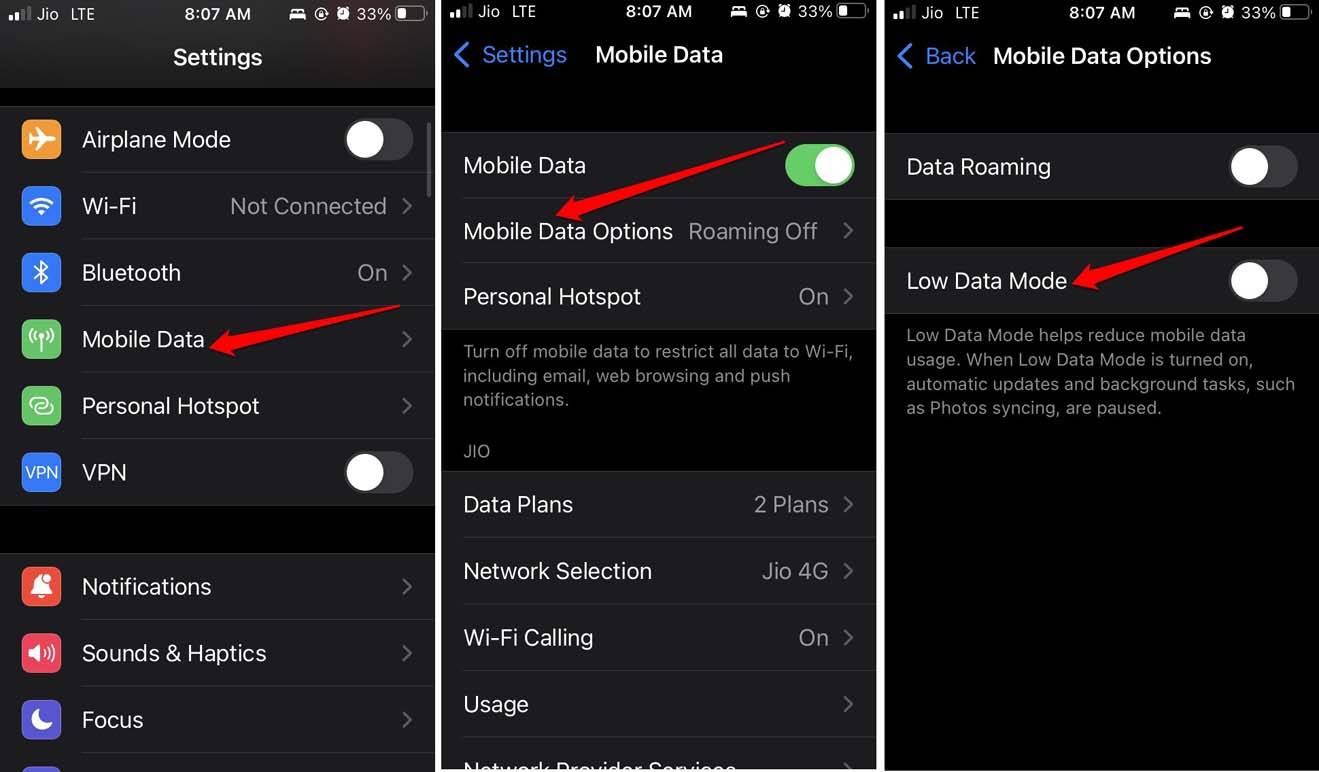
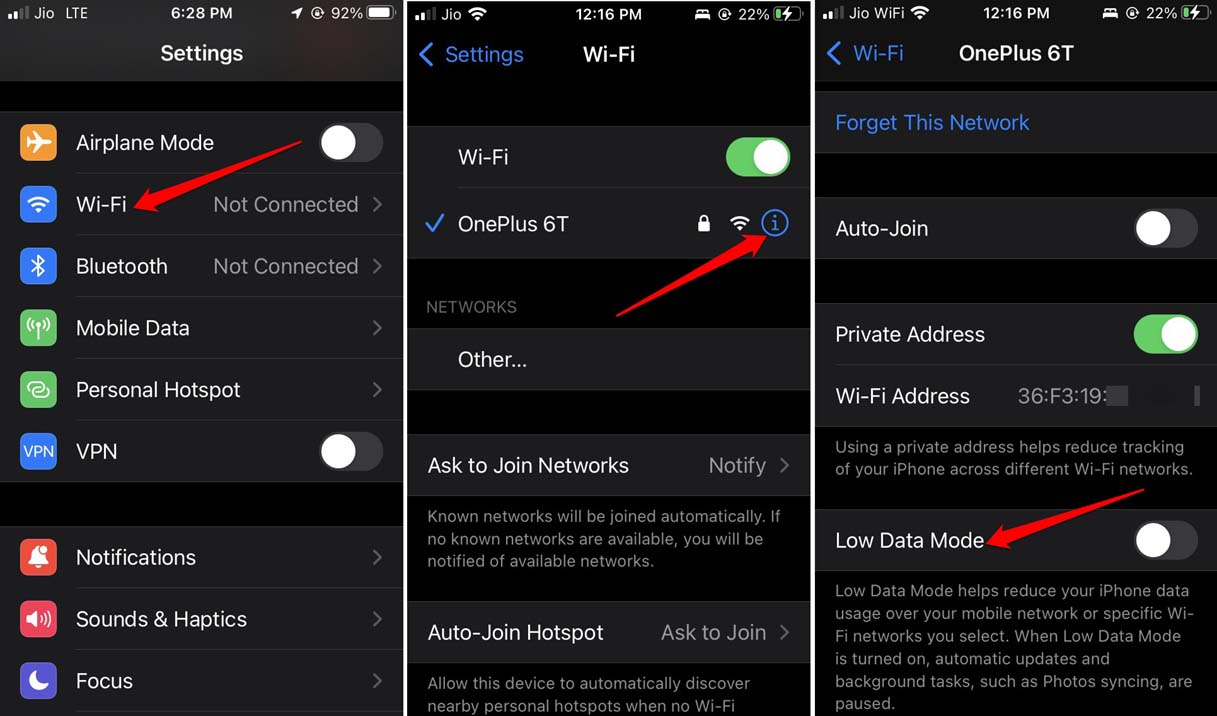
Вы можете повторить те же шаги для сети WiFi.
- Перейдите в Настройки iOS.
- Нажмите на WiFi.
- Для конкретной сети WiFi, которую вы используете, нажмите на кнопку информации.
- В ее настройках прокрутите до режима низких данных и нажмите на переключатель рядом с ним, чтобы отключить эту функцию.
7. Отключите режим низкой мощности
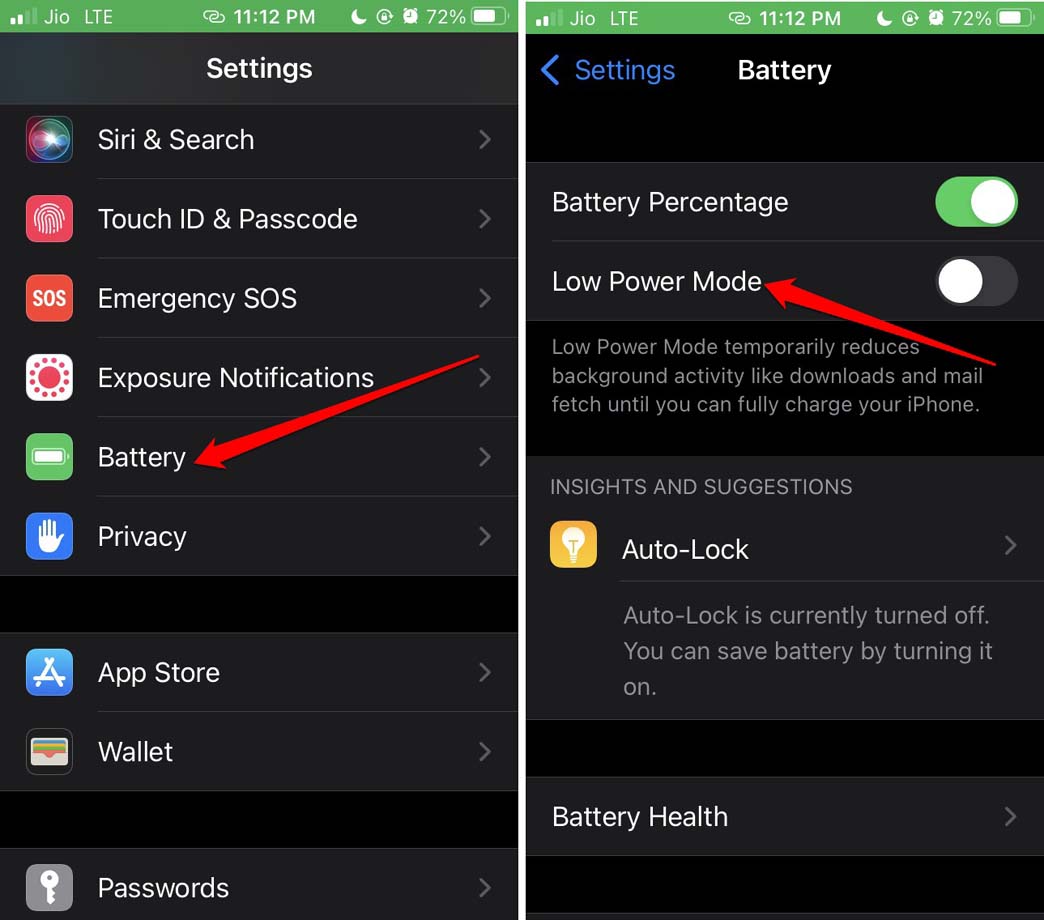
Режим низкой мощности на iOS активируется, когда на iPhone остается всего 15-20% заряда. Это может повлиять на то, как уведомления отображаются пользователю. Чтобы исправить это, зарядите устройство, что автоматически отключит режим низкой мощности.
Если заряд достаточен, и все же вы включили режим низкой мощности, вы можете вручную отключить его.
- Откройте приложение Настройки.
- Перейдите в Батарея и нажмите на нее.
- Затем нажмите на переключатель рядом с Режим низкой мощности, чтобы отключить эту функцию.
Заключение
Пропущенное уведомление может быть важным телефонным звонком или электронным письмом, которое может быть довольно срочным. Пропускать такие уведомления совсем не идеально для продуктивных людей. Поэтому разумно исправить проблему с задержкой уведомлений на iPhone. Следуйте этому руководству, и проблема будет решена навсегда.
Если у вас есть мысли о Как исправить задержку уведомлений на iPhone, не стесняйтесь оставить комментарий ниже. Также, пожалуйста, подпишитесь на наш канал DigitBin на YouTube для видеоуроков. Удачи!
Get new posts in your inbox
No spam. Unsubscribe anytime.