Игры · 8 min read · Dec 25, 2025
Как исправить сбои Deliver US Mars при запуске на ПК?
Deliver Us Mars отправляет игроков в космическое путешествие на Марс. Однако были сообщения о том, что некоторые пользователи сталкиваются с вылетами при попытке запустить игру на своем ПК. Игроки, которые с нетерпением ждут возможности поиграть, могут найти это разочаровывающим. Здесь мы рассмотрим некоторые причины, по которым Deliver Us Mars продолжает вылетать при запуске на ПК, и предложим решения.
Каковы причины сбоев Deliver Us Mars при запуске?
- Устаревший или несовместимый графический драйвер: Поскольку Deliver Us Mars использует графику, это может вызвать сбои при запуске, если графический драйвер устарел или несовместим. Поэтому графический драйвер должен быть обновлен и совместим с игрой, чтобы вы могли в нее играть.
- Поврежденные файлы игры: Игра также может вылетать, если файл поврежден. Много причин могут вызвать это, такие как внезапное отключение питания, наличие вируса или вредоносного ПО, или неполная установка игры.
- Отсутствие прав администратора: Deliver Us Mars может вылетать при запуске, если у вас нет прав администратора на вашем ПК. Это может произойти, если вы используете гостевую учетную запись или стандартную учетную запись.
- Разгон: Вы можете столкнуться с нестабильностью и сбоями игры, если разгоняете свой процессор или графический процессор. В дополнение к увеличению напряжения и температуры, разгон может вызвать повреждение или нестабильность вашего процессора или графического процессора.
- Несовместимые системные характеристики: Если ваш ПК не соответствует минимальным системным требованиям игры, вы столкнетесь с сбоями. Поэтому, если ваш ПК не имеет достаточного объема ОЗУ, процессора или графического процессора, вы можете столкнуться с этой проблемой.
Лучшие способы исправить сбои Deliver Us Mars при запуске
Итак, вот несколько исправлений, которые помогут вам избавиться от проблемы с вылетами Deliver Us Mars при запуске; поэтому убедитесь, что вы выполняете их одно за другим следующим образом:
Исправление 1: Проверьте системные характеристики
Также может быть необходимо проверить ваши системные характеристики, чтобы убедиться, что ваш ПК соответствует минимальным требованиям для запуска Deliver Us Mars без сбоев при запуске. Эта игра может не работать правильно на вашем ПК, если он не соответствует минимальным требованиям. Чтобы играть в Deliver Us Mars, вам понадобятся следующие системные требования:
- Операционная система: Windows 7/8/10 64-бит
- Процессор: Двухъядерный Intel Core i5
- Память: 4 ГБ ОЗУ
- Графика: NVIDIA GeForce GTX 660 / AMD Radeon HD 7870
- DirectX: Версия 11
- Хранилище: 10 ГБ свободного места
Стоит проверить ваш ПК на наличие аппаратных или программных проблем, вызывающих сбои Deliver Us Mars при запуске, если ваш ПК соответствует минимальным требованиям.
Исправление 2: Обновите графический драйвер
Важно обновить графический драйвер, чтобы убедиться, что Deliver Us Mars совместим с вашим ПК. Вы можете управлять своей видеокартой с помощью графического драйвера, который является программой, взаимодействующей с вашей операционной системой и приложениями на вашем компьютере.
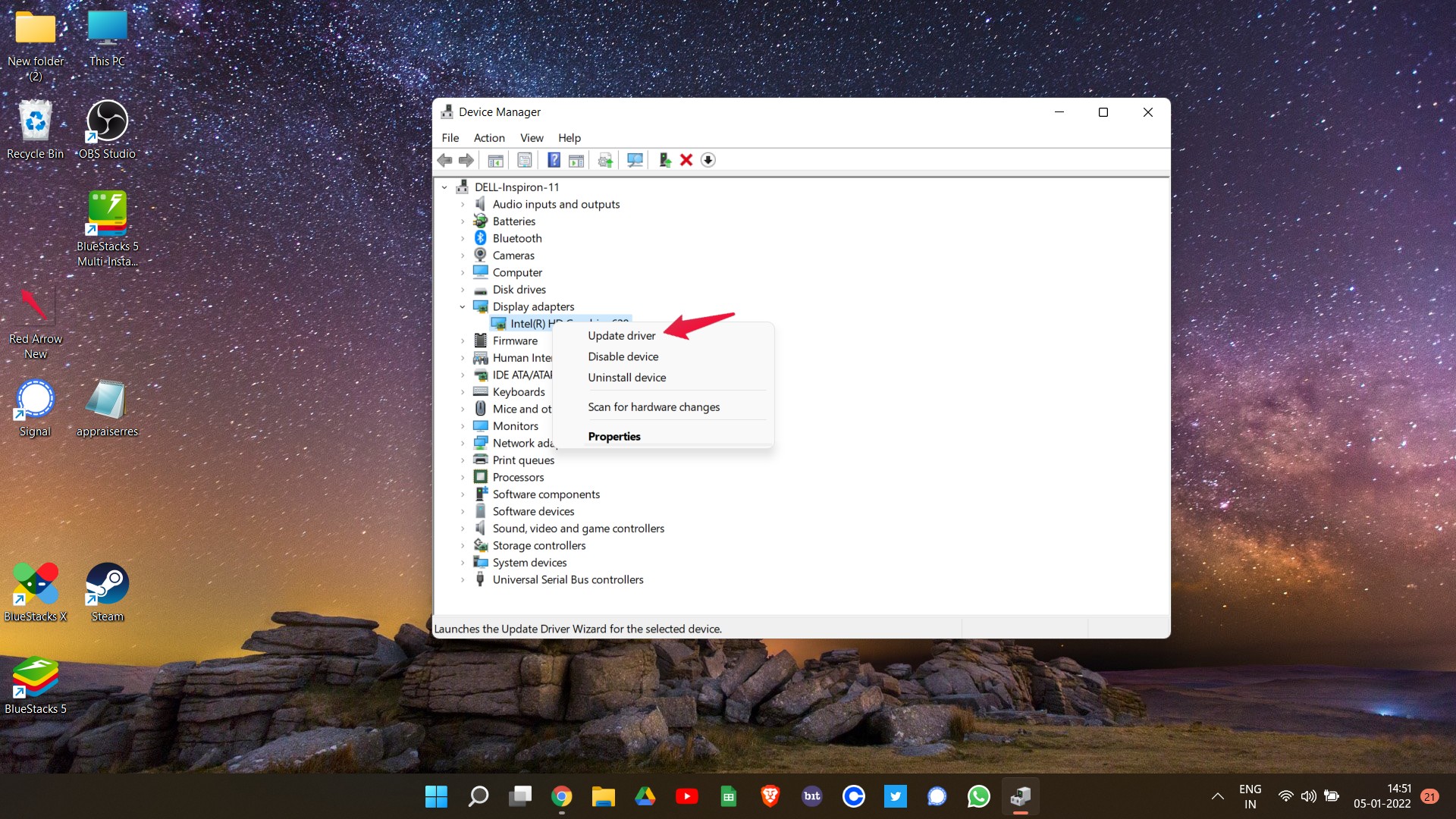
В дополнение к установке или обновлению игры, вам также может потребоваться обновить графический драйвер. Поскольку игры часто оптимизируются для плавной и эффективной работы на последних версиях графических драйверов, разработчики игр оптимизируют их для них. Вот шаги, которые вам нужно выполнить, чтобы обновить графический драйвер:
- Чтобы открыть Диспетчер устройств, нажмите Windows + X на клавиатуре.
- Щелкните правой кнопкой мыши на вашей видеокарте в разделе Адаптеры дисплея.
- В контекстном меню выберите Обновить драйвер и следуйте инструкциям на экране.
Исправление 3: Проверьте файлы игры
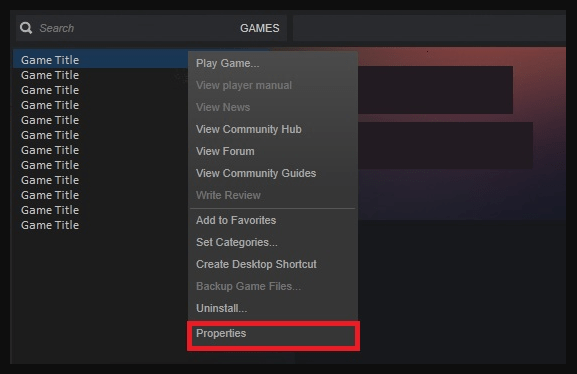
Также может быть необходимо проверить файлы игры, чтобы исправить проблему с вылетами Deliver Us Mars при запуске. Этот процесс проверяет файлы игры на наличие повреждений или отсутствия, сравнивая их с файлами игрового сервера. Если какие-либо файлы игры повреждены или отсутствуют, они будут заменены новыми копиями с игрового сервера. Вы можете проверить файлы игры в Steam, следуя этим шагам:
- Перейдите в верхнее меню Steam и выберите Библиотека.
- Затем щелкните правой кнопкой мыши на Deliver Us Mars и выберите Свойства.
- Наконец, на вкладке Локальные файлы нажмите Проверить целостность файлов игры.
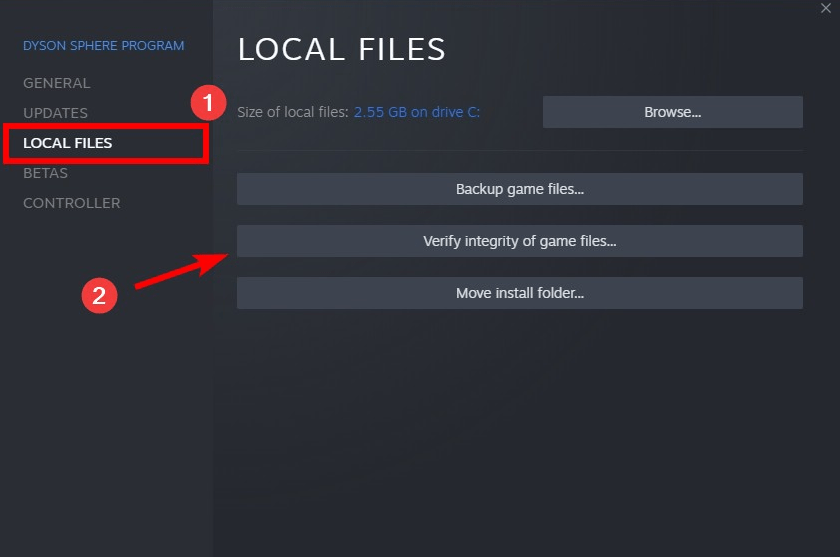
После завершения процесса проверки попробуйте снова запустить Deliver Us Mars, чтобы увидеть, была ли проблема решена. Вам может потребоваться следовать немного другому процессу проверки, если вы используете Epic Games или GOG. В общем, однако, шаги должны быть похожи.
Исправление 4: Запустите Deliver Us Mars от имени администратора
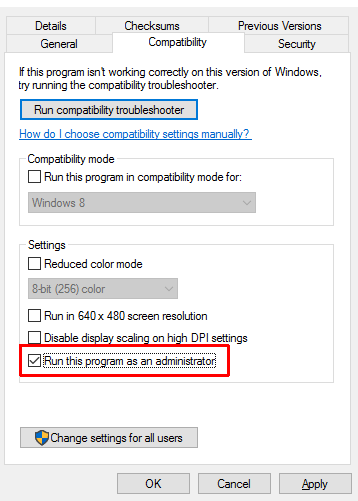
Если Deliver Us Mars вылетает при запуске, запуск от имени администратора может помочь. В некоторых случаях игры требуют повышенных привилегий для правильной работы, и запуск их от имени администратора может предоставить им эти права. Чтобы запустить Deliver Us Mars от имени администратора, выполните следующие шаги:
- На рабочем столе щелкните правой кнопкой мыши на Deliver Us Mars.
- Выберите Свойства в контекстном меню.
- Теперь перейдите на вкладку Совместимость и установите флажок Запустить эту программу от имени администратора.
- Наконец, нажмите Применить > ОК.
Исправление 5: Отключите разгон
Разгоняя компонент компьютера, вы можете получить более высокую производительность, чем она была бы при заводских настройках. Однако разгон может привести к нестабильности системы и проблемам со сбоями, таким как сбои Deliver Us Mars при запуске.
Если Deliver Us Mars вылетает при запуске, проблема может быть решена, если вы отключите разгон на вашем ПК. Вы можете отключить разгон, следуя этим шагам:
- Когда ваш компьютер запускается, нажмите F2 или Delete, чтобы открыть меню BIOS.
- Перейдите в раздел настроек Разгона или ЦП.
- Убедитесь, что все настройки разгона отключены, и сохраните изменения.
- Попробуйте снова запустить игру после перезагрузки ПК, чтобы проверить, решена ли проблема с вылетами Deliver Us Mars.
Исправление 6: Обновите Windows
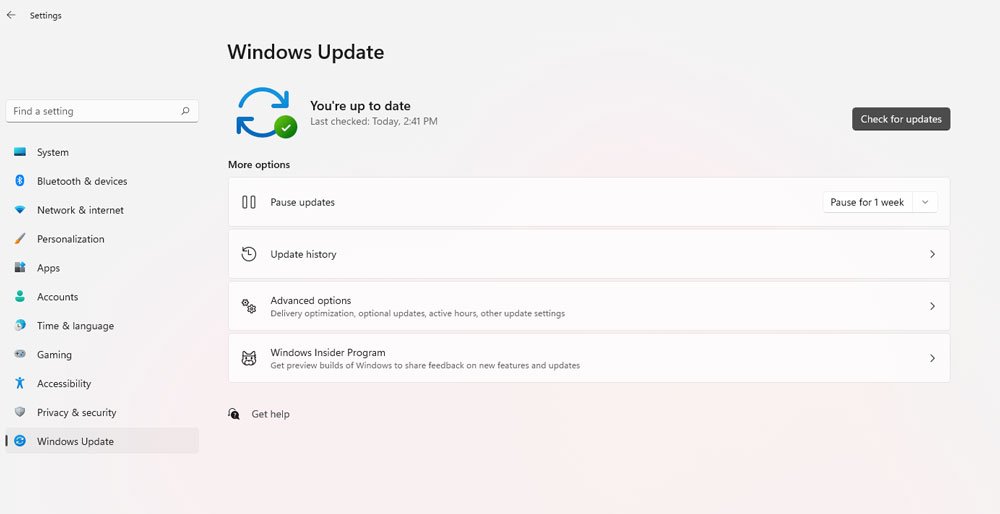
Убедитесь, что на вашем ПК установлены последние обновления Windows. Во многих случаях Microsoft выпускает обновления, которые исправляют ошибки и делают игры более совместимыми. Вот шаги для проверки обновлений:
- Перейдите на страницу Настройки.
- Затем нажмите на Обновление Windows и нажмите Проверить наличие обновлений.
Исправление 7: Отключите оверлей Steam
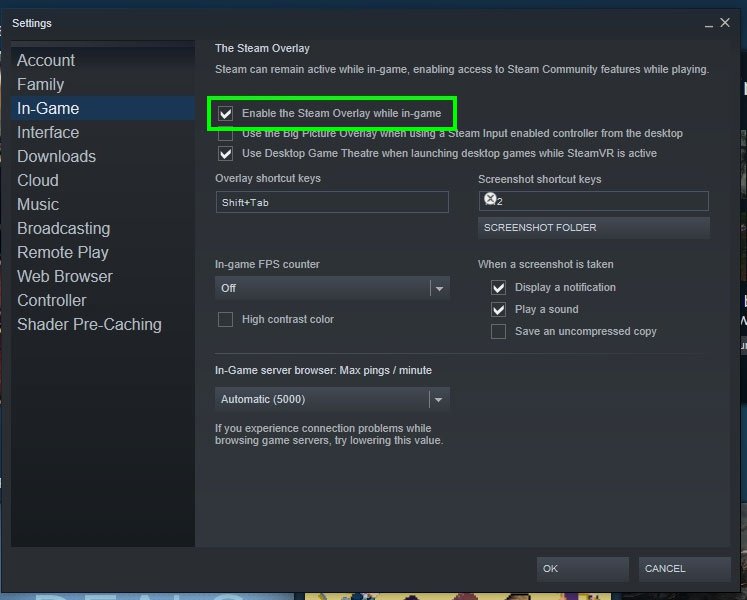
Может быть полезно отключить оверлей Steam, если вы играете в Deliver Us Mars через Steam. Иногда оверлей конфликтует с играми, вызывая проблемы с производительностью или сбоями. Чтобы отключить оверлей Steam, выполните следующие шаги:
- Сначала перейдите в вашу библиотеку Steam и щелкните правой кнопкой мыши на игре.
- На вкладке Общие снимите флажок рядом с “ Включить оверлей Steam во время игры “.
- После этого нажмите ОК.
Исправление 8: Запустите SFC-сканирование
Можно восстановить отсутствующие или поврежденные системные файлы с помощью встроенного в Windows Проверщика системных файлов (SFC). Чтобы запустить SFC-сканирование, выполните следующие шаги:
- Откройте Командную строку от имени администратора.
- Затем введите “ sfc /scannow “ и нажмите Enter.
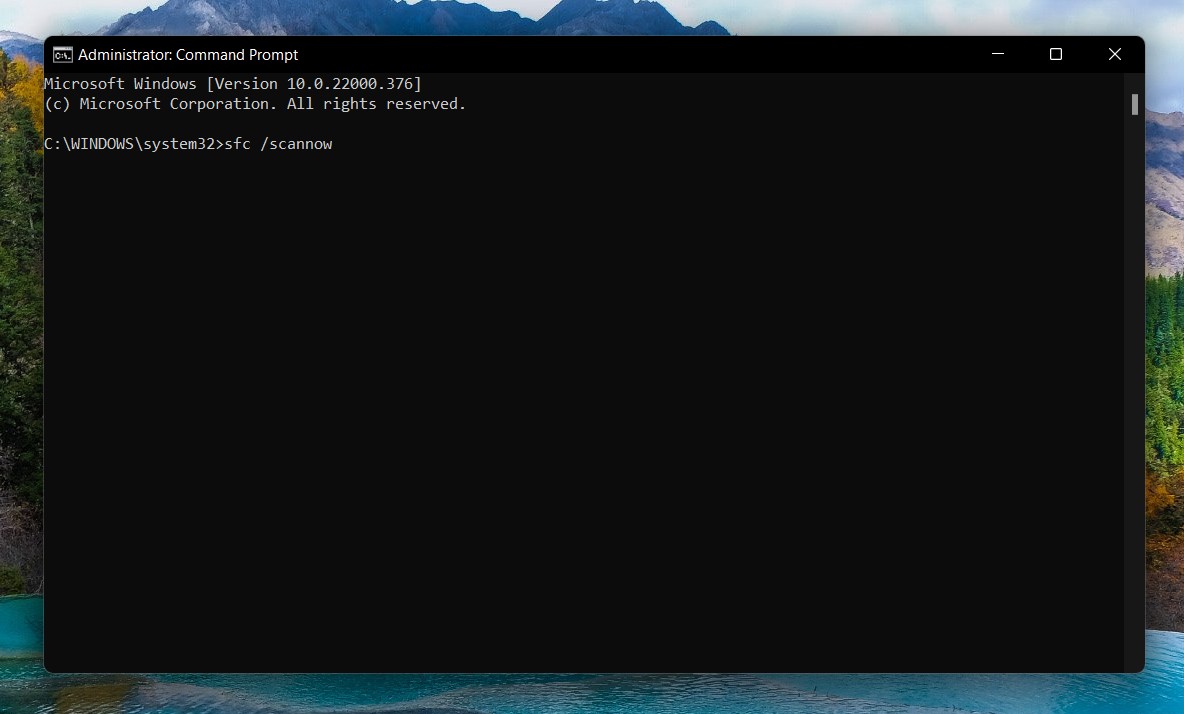
Готово. Сканирование займет несколько минут, и любые проблемы, которые оно найдет, будут вам сообщены.
Исправление 9: Выполните чистую загрузку устройства
Может быть полезно выполнить чистую загрузку, чтобы определить, вызывает ли конфликт с игрой стороннее программное обеспечение или службы. Эти шаги помогут вам выполнить чистую загрузку:
- Сначала, чтобы открыть диалоговое окно Выполнить, нажмите Windows + R на клавиатуре. Вы можете ввести “ msconfig “ и нажать Enter.
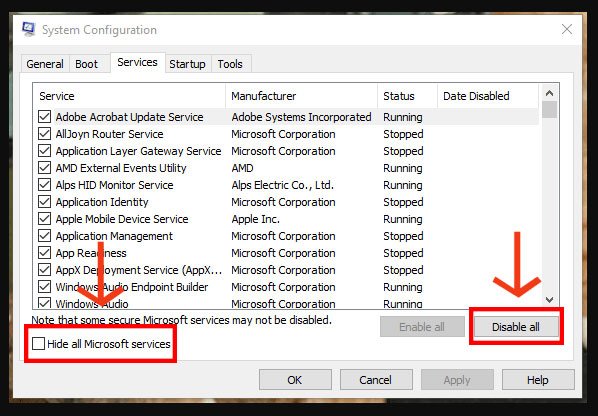
- Выберите вкладку Службы в окне Конфигурация системы и установите флажок рядом с “ Скрыть все службы Microsoft “. После этого нажмите Отключить все.
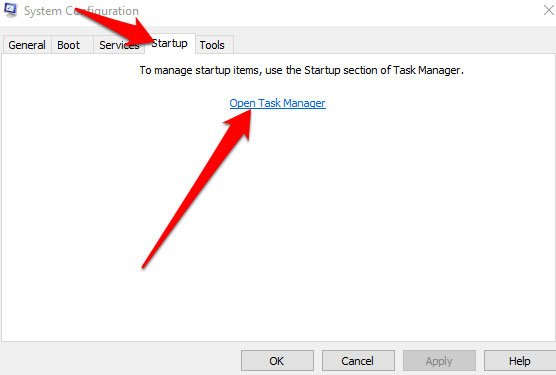
- После этого нажмите Открыть Диспетчер задач на вкладке Автозагрузка. Щелкните правой кнопкой мыши на каждом элементе автозагрузки и выберите Отключить.
- Чтобы решить проблему, перезагрузите компьютер и попробуйте снова запустить Deliver Us Mars.
Исправление 10: Установите высокий приоритет для Deliver Us Mars
Если ваш ПК испытывает высокую загрузку ЦП или другие проблемы с ресурсами, установка приоритета игры на высокий в Диспетчере задач может улучшить ее производительность и стабильность. Чтобы установить высокий приоритет для игры в Диспетчере задач, выполните следующие шаги:
- Запустите Deliver Us Mars и дождитесь его сбоя.
- После этого, чтобы открыть Диспетчер задач, нажмите Ctrl + Shift + Esc на клавиатуре.
- На вкладке Подробности найдите Deliver Us Mars.exe, который является исполняемым файлом игры.
- Щелкните правой кнопкой мыши на исполняемом файле игры и выберите Установить приоритет > Высокий.
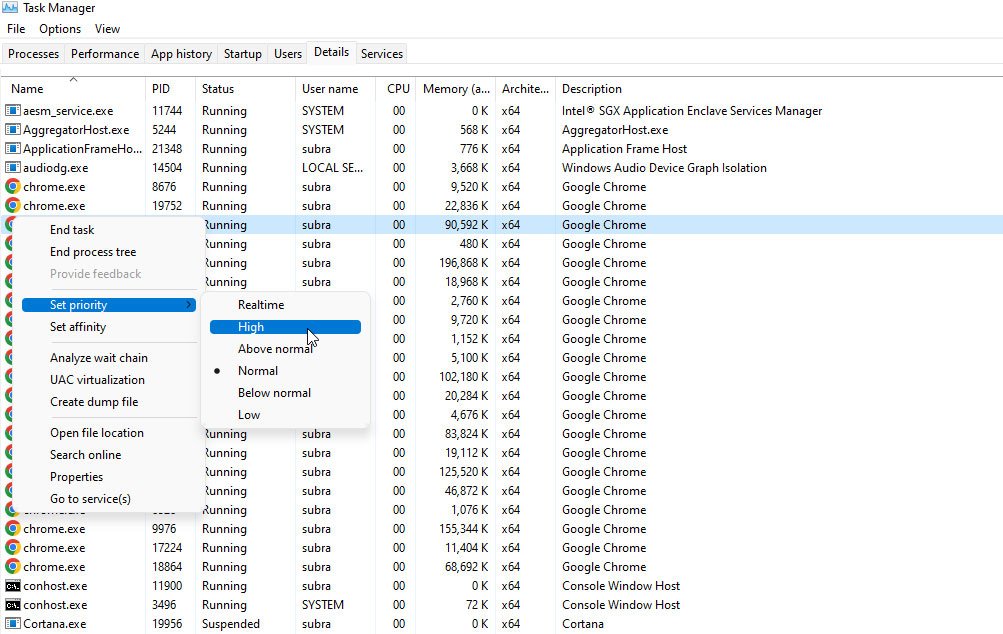
- Чтобы увидеть, была ли проблема решена, закройте Диспетчер задач и перезапустите игру.
Установка высокого приоритета для игры может помочь ей получить доступ к большему количеству системных ресурсов, что может улучшить производительность игры и снизить вероятность сбоев. Пожалуйста, используйте эту опцию с осторожностью и только в случае необходимости, так как установка высокого приоритета для игры может замедлить другие процессы на вашем ПК.
Исправление 11: Закройте фоновые процессы
Вы можете попробовать завершить процессы Deliver Us Mars в Диспетчере задач и перезапустить его, если он продолжает вылетать при запуске после попытки предыдущих исправлений. Это может помочь очистить любые зависшие процессы или проблемы с памятью, которые вызывают сбой игры. В Диспетчере задач выполните следующие шаги, чтобы завершить игру:
- Запустите Deliver Us Mars и дождитесь его сбоя.
- Используя клавиатуру, нажмите Ctrl + Shift + Esc, чтобы открыть Диспетчер задач.
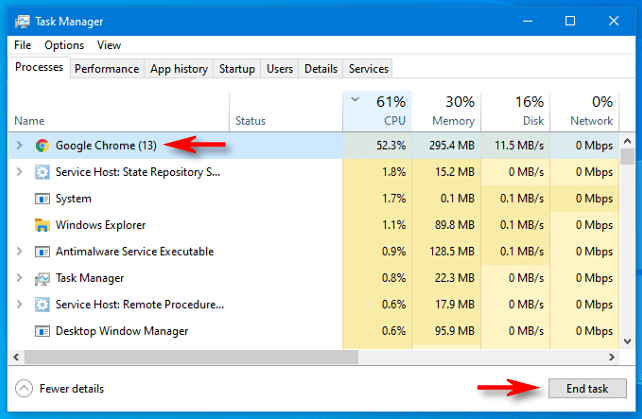
- На вкладке Процессы найдите процессы, которые потребляют больше ресурсов.
- Выберите нужные процессы и нажмите кнопку Завершить задачу.
Исправление 12: Переустановите игру
Если ни одно из предыдущих исправлений не решило проблему с вылетами, может потребоваться переустановить Deliver Us Mars. Таким образом, любые поврежденные файлы будут заменены, и игра будет правильно установлена. Чтобы переустановить Deliver Us Mars, выполните следующие шаги:
- Чтобы удалить игру, перейдите в Панель управления > Программы > Программы и компоненты. Нажмите Удалить рядом с игрой.
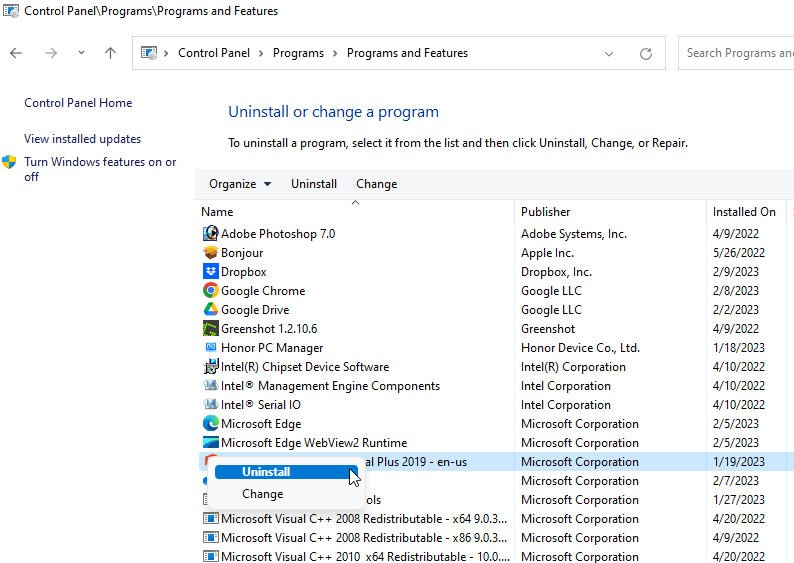
- Затем убедитесь, что все файлы игры удалены из папки установки игры. Эта папка обычно находится в папке Steam/steamapps/common, если вы приобрели игру через Steam.
- Важно перезагрузить ПК, чтобы убедиться, что все процессы и службы игры были полностью остановлены.
- Переустановите игру через Steam или официальный сайт.
- Наконец, запустите игру и проверьте, решена ли проблема с вылетами Deliver Us Mars при запуске.
Если у вас есть мысли о Как исправить сбои Deliver Us Mars при запуске на ПК?, не стесняйтесь оставлять их в комментариях ниже. Также подписывайтесь на наш канал DigitBin на YouTube для видеоуроков. Удачи!
Get new posts in your inbox
No spam. Unsubscribe anytime.