Технологии · 3 min read · Jan 11, 2026
Как исправить проблему с обоями эффекта глубины на iPhone?
Работает ли новый обои эффекта глубины iOS 16 на iPhone? Я собрал несколько советов по устранению неполадок, чтобы помочь вам решить эту проблему. Обои эффекта глубины на iPhone разделяют обои на несколько слоев. Используя нейронный движок iPhone, определенная часть обоев отображается доминирующе над другими элементами на экране.
Если вы хотите, чтобы дисплей минимизировал элементы, такие как часы, процент заряда батареи и т. д., и чтобы обои ярко выделялись, тогда эффект глубины выполняет эту задачу. Иногда обои эффекта глубины могут не работать, если есть какая-либо проблема с изображением, используемым в качестве обоев. Поскольку эффект глубины является частью iOS 16, вам нужно обновить ваш iPhone до iOS 16, чтобы использовать его.
Исправление проблем с обоями эффекта глубины на iPhone
Вот лучшие способы исправить проблему с обоями эффекта глубины.
1. Обновите до iOS 16
Вы уже обновили ваш iPhone до iOS 16? Сначала установите iOS 16, и вы сможете использовать обои эффекта глубины на вашем iPhone. Чтобы проверить наличие нового обновления iOS,
- Перейдите в Настройки > Основные > Обновление ПО.
- Если доступно новое обновление iOS, нажмите Загрузить и установить.
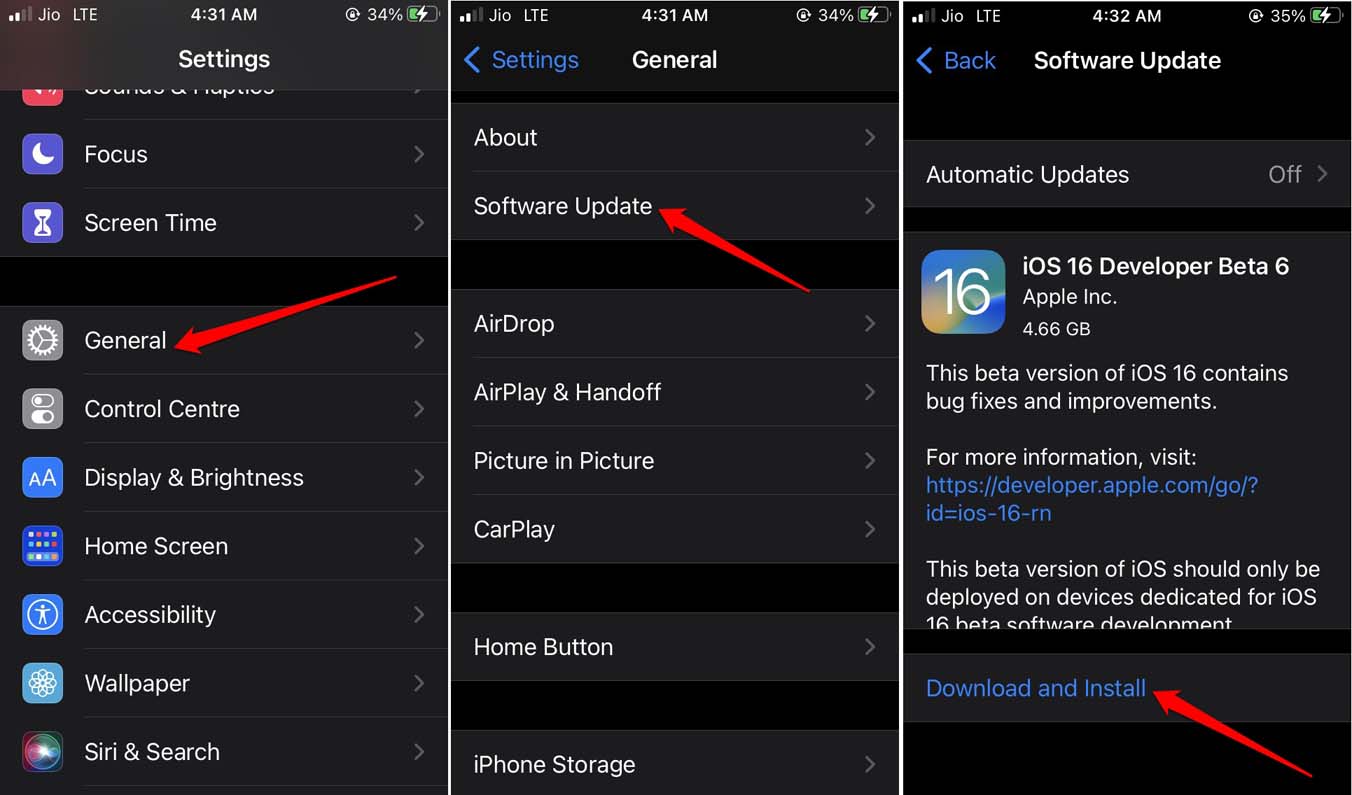
После установки iOS 16 попробуйте установить любые обои, и эффект глубины должен быть применен к ним.
2. Включите эффект глубины вручную для обоев
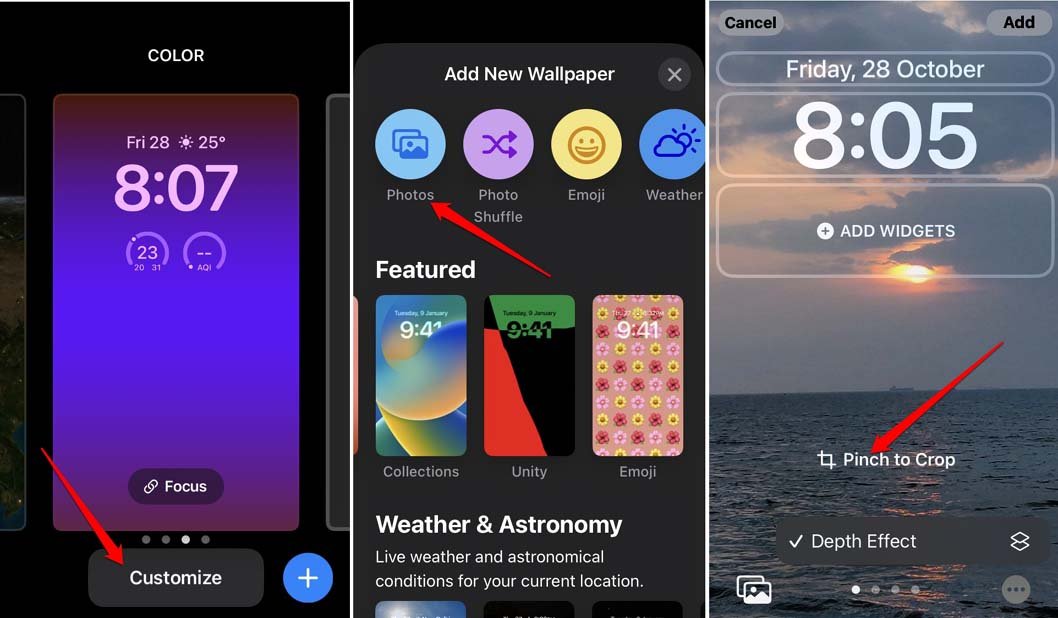
Хотя эффект глубины для обоев на iPhone активируется сразу после установки обоев, иногда он может быть отключен. Вы можете вручную включить эффект глубины при установке обоев.
- Долгое нажатие на экран блокировки iPhone.
- Нажмите кнопку Настроить > Нажмите Фотографии и выберите фото для установки в качестве обоев.
- В правом нижнем углу нажмите на значок 3-точки.
- Опция эффекта глубины появится с галочкой рядом, если, согласно нейронному движку, обои совместимы.
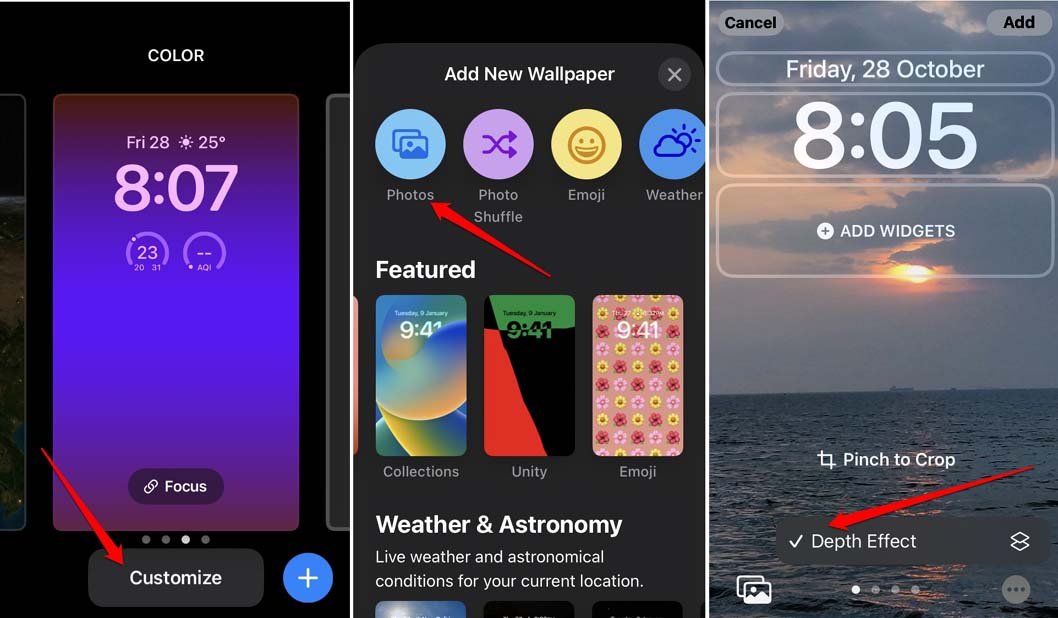
Эффект глубины будет серым, если обои, которые вы пытаетесь установить, не поддерживают эффект глубины iOS 16.
3. Перезагрузите iPhone
Перезагрузка iPhone также может исправить проблему, если эффект глубины не работает. Это простой прием, который часто сразу решает технические проблемы.
- Нажмите боковую кнопку iPhone.
- Когда появится опция Сдвиньте для выключения, переместите ползунок вправо. Это выключит iPhone.
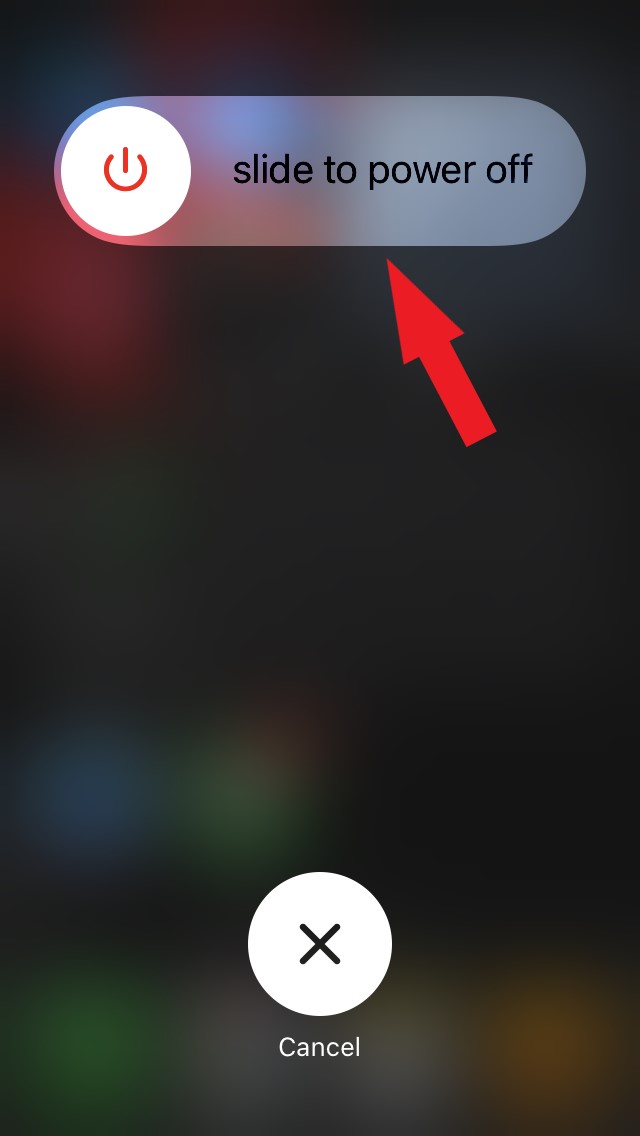
- Через несколько секунд снова нажмите боковую кнопку, чтобы включить iPhone.
4. Правильно расположите обои на экране
Иногда вам нужно обрезать обои до определенного соотношения, чтобы сделать их совместимыми с эффектом глубины iPhone.
- Долгое нажатие на экран блокировки iPhone.
- Нажмите на Настроить.
- Затем нажмите на Фотографии и выберите изображение для установки в качестве обоев iPhone.
- Теперь используйте жест сжатия, чтобы увеличить или уменьшить размеры обоев.
- В то же время вы можете проверить, применяется ли эффект глубины к новым обоям, которые вы обрезали.
5. Удалите виджеты с экрана
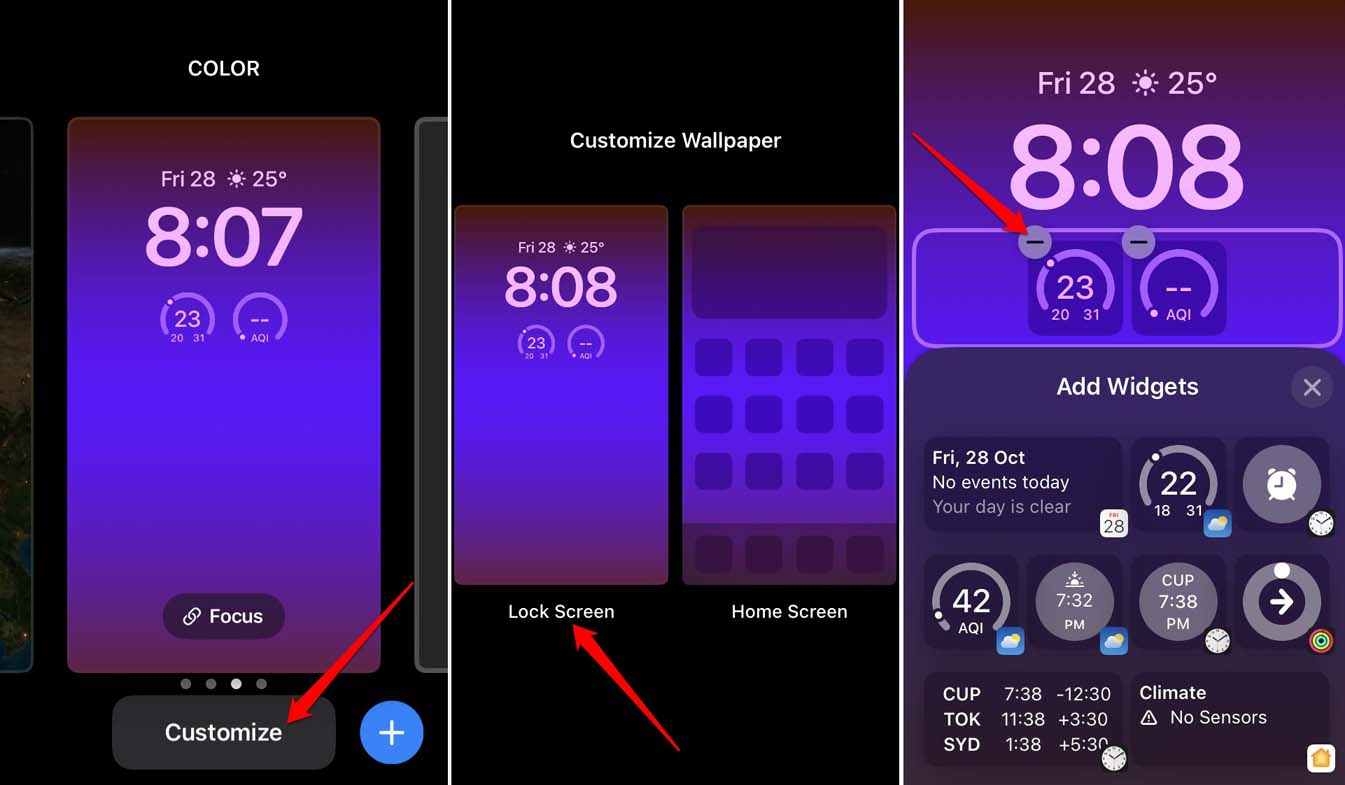
Виджеты на экране блокировки и обои эффекта глубины не будут работать вместе. Поэтому вам нужно удалить виджеты на экране блокировки, которые являются новой функцией, введенной с новым iOS 16.
- Разблокируйте iPhone.
- Долгое нажатие на экран блокировки, чтобы вызвать страницу настроек экрана.
- Нажмите на Настроить > Выберите Экран блокировки.
- Как только режим редактирования виджетов начнется, нажмите на значок минус на границе виджета, чтобы удалить их.
6. Используйте обои с поддерживаемым форматом файла
Я рекомендую использовать изображение JPEG для установки обоев на iPhone. Изображения с расширением имени файла JPEG лучше совместимы с функцией эффекта глубины. Если изображение, которое у вас есть, не является JPEG, вы можете легко конвертировать его в один из различных бесплатных онлайн-инструментов для конвертации изображений.
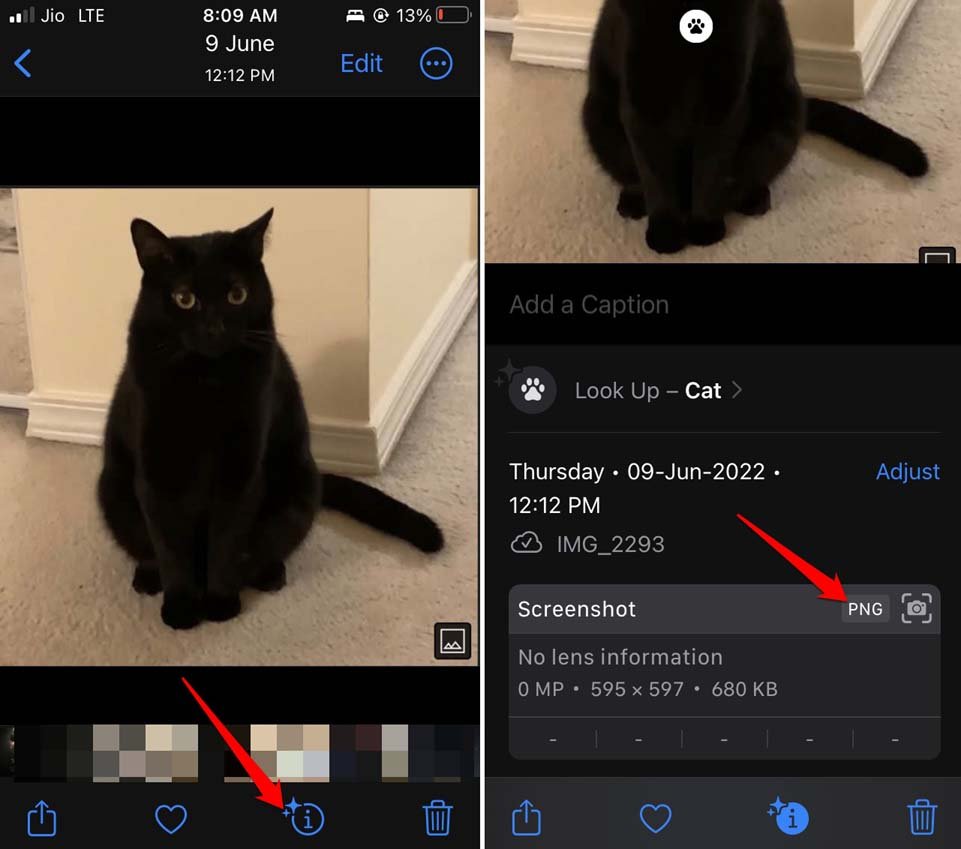
Вы можете легко проверить расширение имени файла вашего выбора для изображения, которое вы пытаетесь установить в качестве обоев.
- Откройте файл изображения в приложении Файлы или через приложение Фотографии.
- Внизу экрана нажмите кнопку “i”, чтобы увидеть детали изображения, где будет указано расширение имени файла.
Заключение
После того, как вы попробовали вышеуказанные советы по устранению неполадок, вы можете исправить проблему с неработающим эффектом глубины на iPhone. Вам не следует упускать из виду маленькие, но креативные функции, которые Apple внедрила в новый iOS 16.
Если у вас есть мысли о Как исправить проблему с обоями эффекта глубины на iPhone?, не стесняйтесь оставлять комментарии ниже. Также, пожалуйста, подпишитесь на наш канал DigitBin на YouTube для видеоуроков. Удачи!
Get new posts in your inbox
No spam. Unsubscribe anytime.