Игровые ошибки · 5 min read · Dec 03, 2025
Как исправить ошибку разработчика 5476 в Call of Duty: Warzone?
В Call of Duty: Warzone ошибка разработчика 5476 появляется, когда пользователь запускает игру. Эта ошибка была замечена многими игроками Warzone на основных платформах, таких как Windows, Xbox, Mac, PlayStation 4 и PlayStation 5.
Проблема с ошибкой разработчика 5476 вызывает серьезные проблемы для геймеров, так как они не могут запустить игру. Многие игроки сообщили, что их игра вылетает, и они не могут войти обратно.
Эта ошибка может быть раздражающей, но, к счастью, есть несколько шагов, которые вы можете предпринять, чтобы попытаться ее исправить.
В этой статье мы проведем вас через различные исправления, которые были найдены для этой ошибки. Надеемся, что некоторые из этих решений помогут вам вернуться в игру.
Итак, давайте начнем!
Что вызывает ошибку разработчика 5476 в Call of Duty: Warzone?
Ошибка разработчика 5476 в Call of Duty: Warzone может быть вызвана различными факторами. Вот самые распространенные из них:
Сбои с визитной карточкой или эмблемой: Возможно, есть некоторые сбои с визитной карточкой или эмблемой, которые могут вызвать эту проблему. Это часто происходит, когда в матче участвует несколько игроков.
Поврежденные файлы игры: Еще одной возможной причиной могут быть поврежденные файлы игры. Это может произойти, если ваша игра не была обновлена до последней версии.
Несовместимость кроссплея: Сбой в модуле подбора игроков может вызвать ошибку разработчика 5476, особенно в многопользовательском режиме.
Поврежденный драйвер графической карты: Поврежденный графический драйвер может вызвать эту ошибку, так как система не может правильно обработать графику игры. Однако, если ваша графическая карта не была обновлена до последних драйверов, это также может вызвать ошибку разработчика 5476.
Несовместимая или поврежденная установка Warzone: Если установка вашей игры повреждена или один из модов несовместим с вашей игрой, вы получите ошибку 5476.
Теперь, когда вы знаете возможные причины этой ошибки, давайте рассмотрим некоторые исправления!
Как исправить ошибку разработчика 5476 в Call of Duty: Warzone?
Существует несколько способов, которыми вы можете попытаться исправить ошибку разработчика 5476 в Call of Duty: Warzone. Вы можете исправить эту ошибку, следуя любому из методов, перечисленных здесь.
Перезапустите Warzone и Battle.Net Launcher
Первое, что стоит попробовать, это перезапустить Warzone и Battle.Net Launcher. Это часто может решить проблему, так как обновит файлы вашей игры и лаунчер.
Однако перед тем, как пойти по этому пути, вам следует проверить, работают ли серверы Activision.
Вот как вы можете это сделать.
Во-первых, выйдите из Warzone и закройте Battle.net launcher.
Теперь щелкните правой кнопкой мыши по меню Windows и выберите Диспетчер задач.
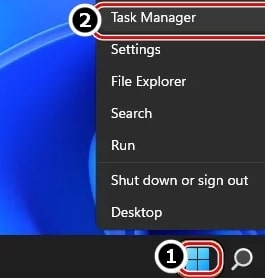
Затем закройте все задачи для Warzone и связанных с ним процессов лаунчера.
Теперь перейдите в Battle.net и запустите Warzone, чтобы проверить, сохраняется ли ошибка 5476.
Измените визитную карточку и эмблему
Иногда ошибка разработчика 5476 возникает, когда модули визитной карточки или эмблемы начинают сбоить, игроки могут попробовать их рандомизировать.
Следующие шаги помогут вам сделать это:
Во-первых, перейдите в Battle.net и выберите Warzone.
Теперь выберите Опции и нажмите на вкладку Казармы.
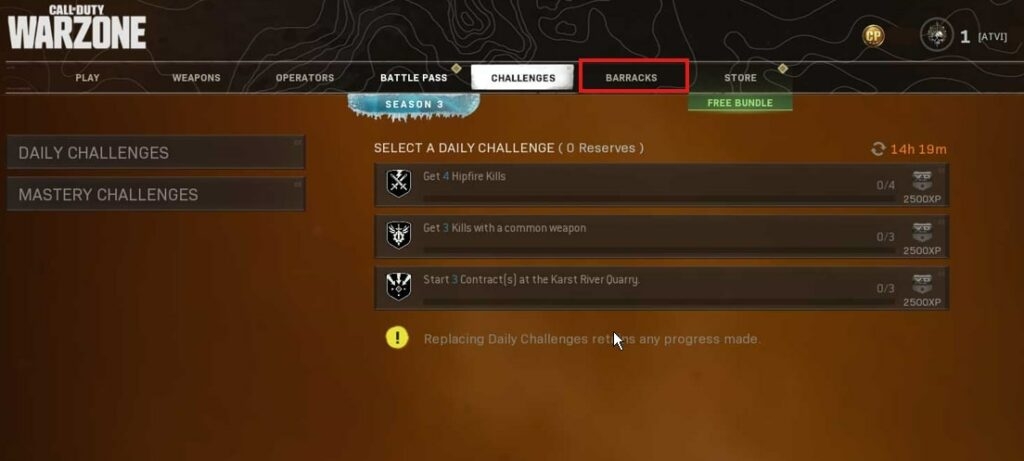
- Выберите визитную карточку и выберите другую из рандомизированных.
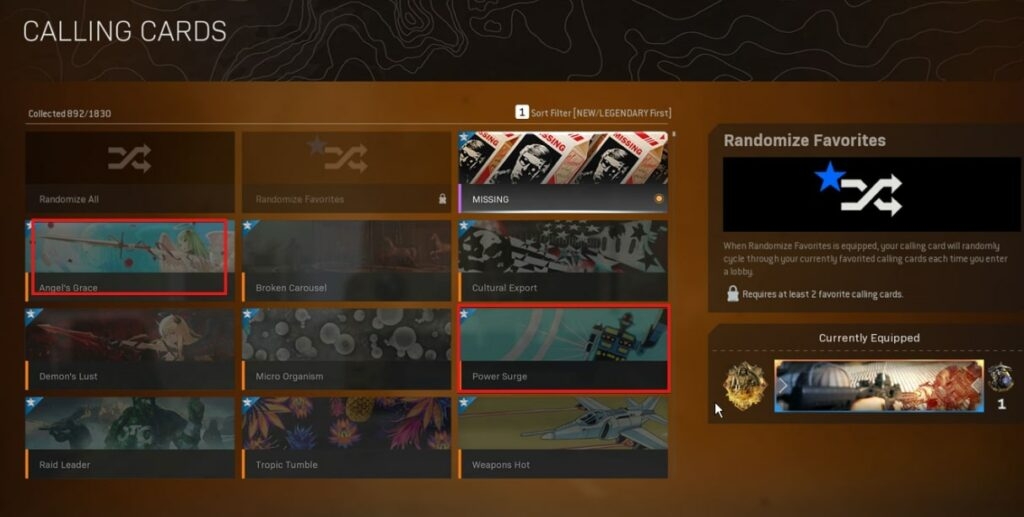
Затем снова откройте эмблему и повторите процесс.
После этого вы можете открыть Warzone и проверить, исчезла ли ошибка разработчика.
Отключите кроссплей
Лучший способ решить эту проблему — отключить кроссплей в игре.
Вы можете отключить кроссплей, следуя этим шагам:
Во-первых, откройте приложение battle.net и затем выберите Warzone.
Теперь нажмите на Опции и затем выберите Учетная запись.
Далее отключите Кроссплей.
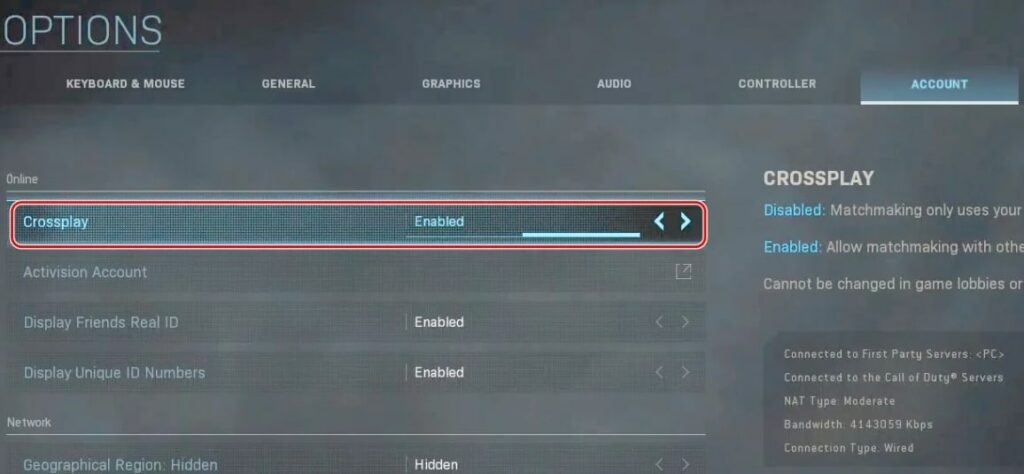
- После этого закройте Warzone и перезапустите его.
Поскольку это одна из основных причин ошибки разработчика 5476 в Warzone, отключение должно решить проблему.
Обновите игру Warzone
Если Warzone не обновлен до последней версии, ошибка 5476 может возникнуть, так как модули игры и системы или устройства могут быть несовместимы.
В зависимости от версии сборки Warzone, ошибка разработчика 5476 может быть устранена путем обновления до последней сборки.
Вот как вы можете это сделать.
Во-первых, перейдите в Battle.net и нажмите на Warzone.
Теперь выберите опции и нажмите на Проверить обновления.
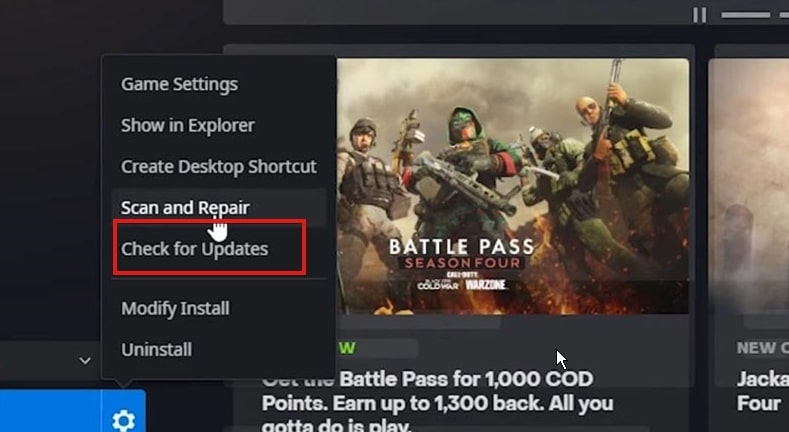
Если есть доступные обновления игры, загрузите и установите их.
После обновления игры перезапустите приложение Battle.net и откройте Warzone, чтобы убедиться, что оно работает правильно без ошибки 5476.
Просканируйте и восстановите установку Warzone
Эта ошибка может возникнуть, если частичная установка последнего обновления повредила установку игры. Вы можете попытаться исправить это, восстановив установку игры через ее лаунчер.
Следующие шаги помогут вам сделать это:
Сначала откройте приложение Battle.net и затем выберите Warzone.
Теперь выберите Сканировать и восстановить из меню, нажав на значок шестеренки.
После восстановления файлов игры перезапустите клиент Battle.net и проверьте, работает ли Warzone теперь без ошибки 5476.
Переустановите графический драйвер системы
Когда графический драйвер на вашей системе поврежден, Warzone может вылетать из-за его неспособности обрабатывать графику.
В этом случае вам может потребоваться переустановить графический драйвер на системе, чтобы исправить ошибку разработчика 5476.
Перед тем, как продолжить, убедитесь, что вы используете последние графические драйверы с сайта OEM (OEM ПК, например, Dell или OEM графического устройства, например, AMD).
- Сначала щелкните правой кнопкой мыши Windows и выберите Диспетчер устройств.
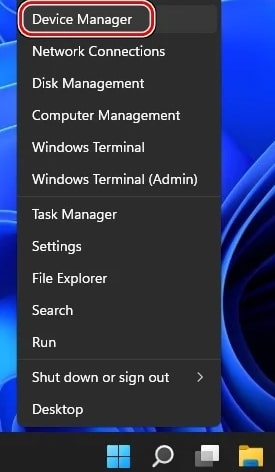
- Теперь выберите опцию Адаптер дисплея и щелкните правой кнопкой мыши на вашем графическом устройстве (например, на карте AMD).
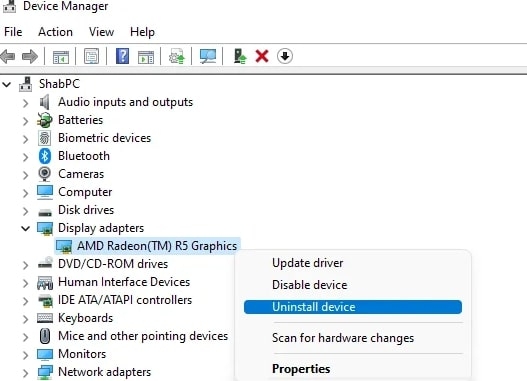
Затем нажмите Удалить устройство, и в появившемся диалоговом окне установите флажок Попробовать удалить драйвер этого устройства.
Выберите Удалить и подождите, пока графический драйвер будет удален.
Далее щелкните правой кнопкой мыши Windows и выберите Программы и компоненты.
Найдите утилиту графического драйвера в правой панели, например, драйвер AMD Software, и выберите три вертикальные точки рядом с ним.

Теперь нажмите Удалить и подтвердите удаление утилиты графического драйвера в всплывающем окне.
Когда вы удалите утилиту, следуйте инструкциям на экране и перезагрузите компьютер.
Проверьте, пытается ли Windows установить универсальный графический драйвер после перезагрузки.
Если да, позвольте ему установить и затем проверьте, была ли ошибка разработчика 5476 в Warzone устранена.
Восстановите базу данных PlayStation
Если база данных PlayStation повреждена, вы можете столкнуться с ошибкой разработчика 5476 в Warzone. Восстановление базы данных PlayStation может решить ошибку разработчика Warzone в этом случае.
Вы должны сделать резервную копию важных данных консоли перед тем, как продолжить. Вам следует удалить любые диски из дисковода консоли (если они есть).
Во-первых, загрузите PlayStation в безопасном режиме и подключите контроллер к консоли, если это необходимо.
Прокрутите вниз, чтобы выбрать опцию Восстановить базу данных в безопасном режиме.
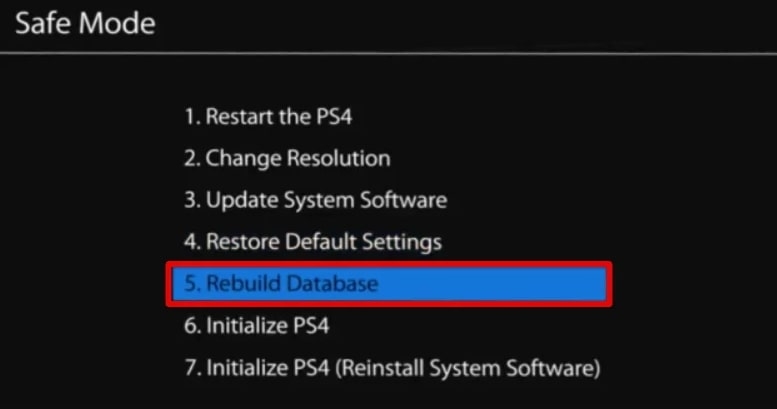
После этого подтвердите восстановление базы данных PlayStation и подождите, пока оно не завершится. В зависимости от объема содержимого вашей PlayStation вам может потребоваться подождать некоторое время, чтобы это завершить.
После завершения восстановления загрузите PlayStation в обычном режиме и проверьте, была ли ошибка разработчика 5476 устранена в Warzone.
Заключение
Мы надеемся, что методы, обсуждаемые в этой статье, помогли вам исправить ошибку разработчика 5476 в Warzone.
Однако, если вы следуете приведенным выше шагам, вы должны быть в состоянии легко решить эту проблему и вскоре вернуться к игре.
Если проблема сохраняется, свяжитесь с онлайн-поддержкой для получения помощи. Не забудьте сделать резервную копию ваших данных перед тем, как пытаться использовать любой из вышеупомянутых методов.
Если у вас есть дополнительные вопросы или мысли по поводу этой статьи, не стесняйтесь сообщить нам в комментариях ниже.
Спасибо за чтение!
Get new posts in your inbox
No spam. Unsubscribe anytime.