Discord · 4 min read · Nov 20, 2025
Как исправить проблему с неработающим режимом AMOLED в Discord?

Не работает режим AMOLED в Discord на вашем Android-устройстве? В этом руководстве я поделился несколькими советами, которые помогут вам решить эту проблему. Когда мы говорим о обсуждениях в сообществе в любой области, Discord — это имя, которое приходит на ум. Мобильная версия приложения представила функцию под названием режим AMOLED.
Это просто модное название для реализации темного режима в интерфейсе Discord для его Android-версии. Режим AMOLED в Discord является экспериментальной функцией. Вам нужно использовать последнюю версию Discord, чтобы проверить, можете ли вы использовать эту функцию. Иногда поврежденные данные кэша приложения Discord могут помешать вам наслаждаться новыми функциями.
Шаги для включения режима AMOLED в приложении Discord
Сначала позвольте мне показать вам, как включить режим AMOLED в приложении Discord.
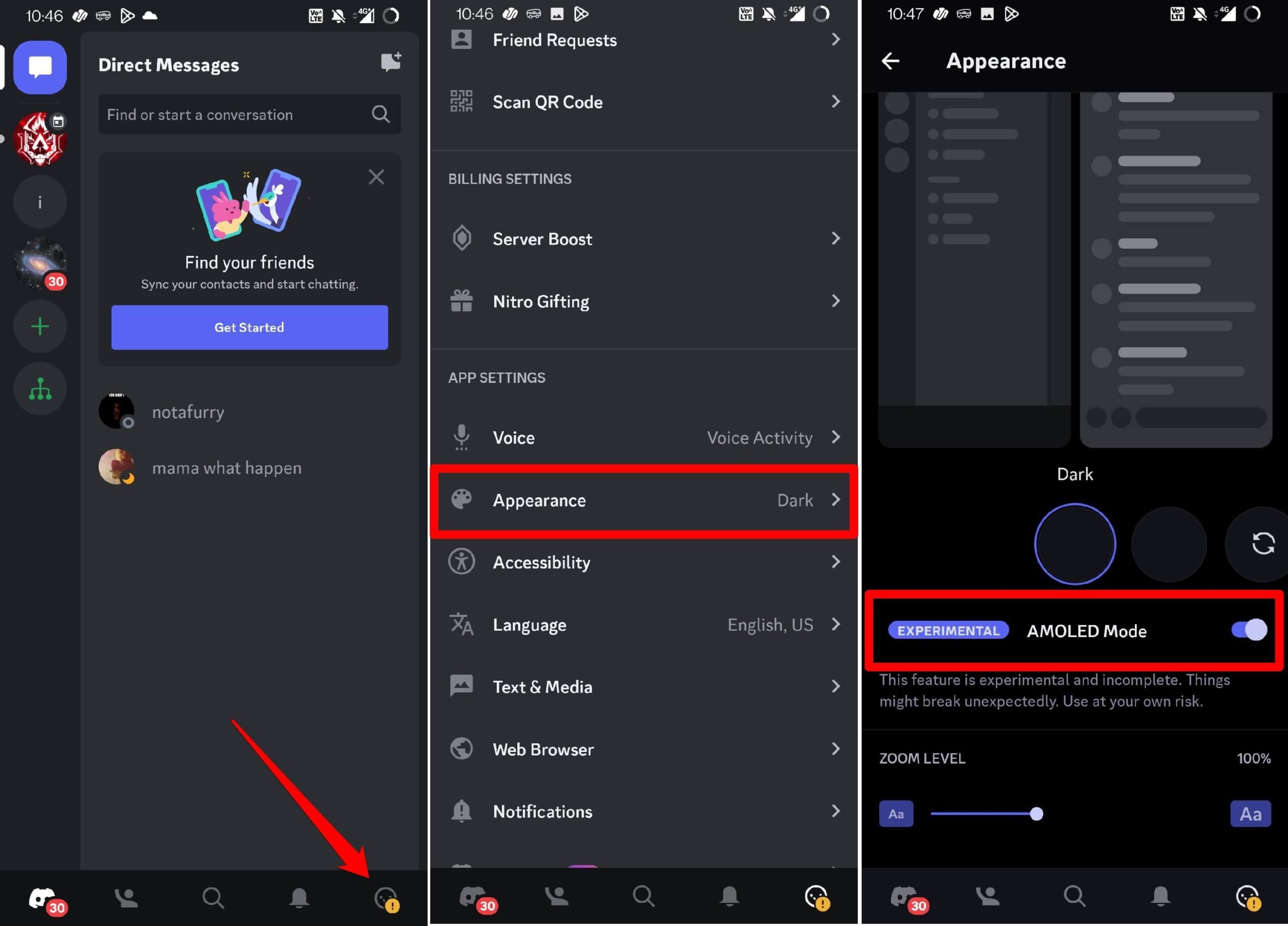
- Запустите приложение Discord на вашем Android-устройстве.
- Нажмите на ваш профиль > В разделе Настройки приложения нажмите на Внешний вид.
- Нажмите на опцию Темный несколько раз, чтобы увидеть опцию для режима AMOLED.
- Нажмите переключатель рядом с режимом AMOLED, чтобы активировать его.
Включение темной темы в Discord для ПК
Интересно отметить, что режим AMOLED недоступен для ПК-версии Discord. Это не значит, что вы не можете включить темную тему в Discord, используя его на вашем компьютере.
Сначала вам нужно включить темную тему на вашем ПК. Затем синхронизируйте тему Discord с темой системного интерфейса. Вот подробные шаги.
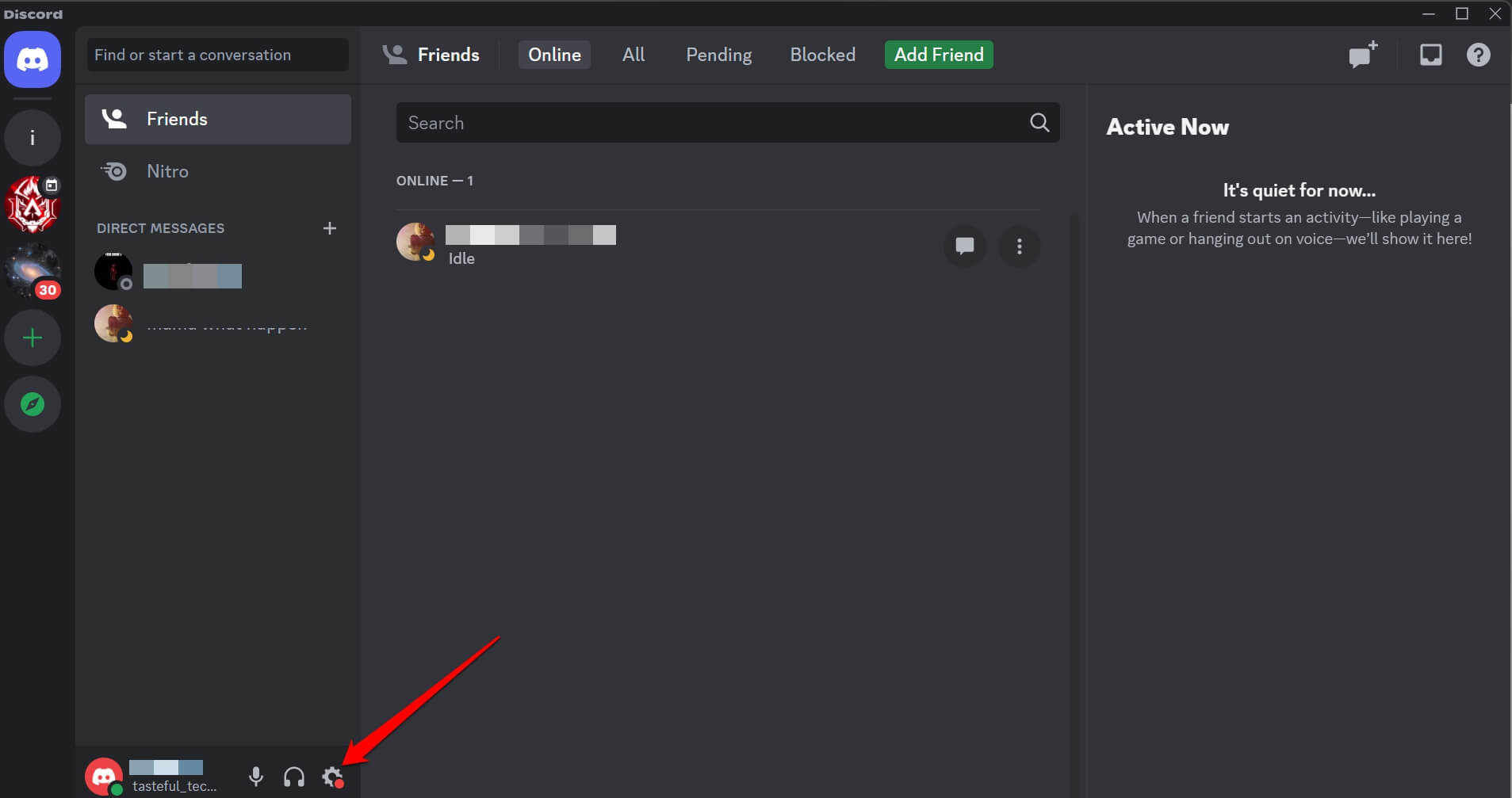
- Запустите приложение Discord на вашем ПК.
- Нажмите на значок шестеренки, чтобы перейти в Настройки пользователя.
- В левой боковой панели нажмите на Внешний вид.
- Затем нажмите на Темный, чтобы включить темную тему для Discord.
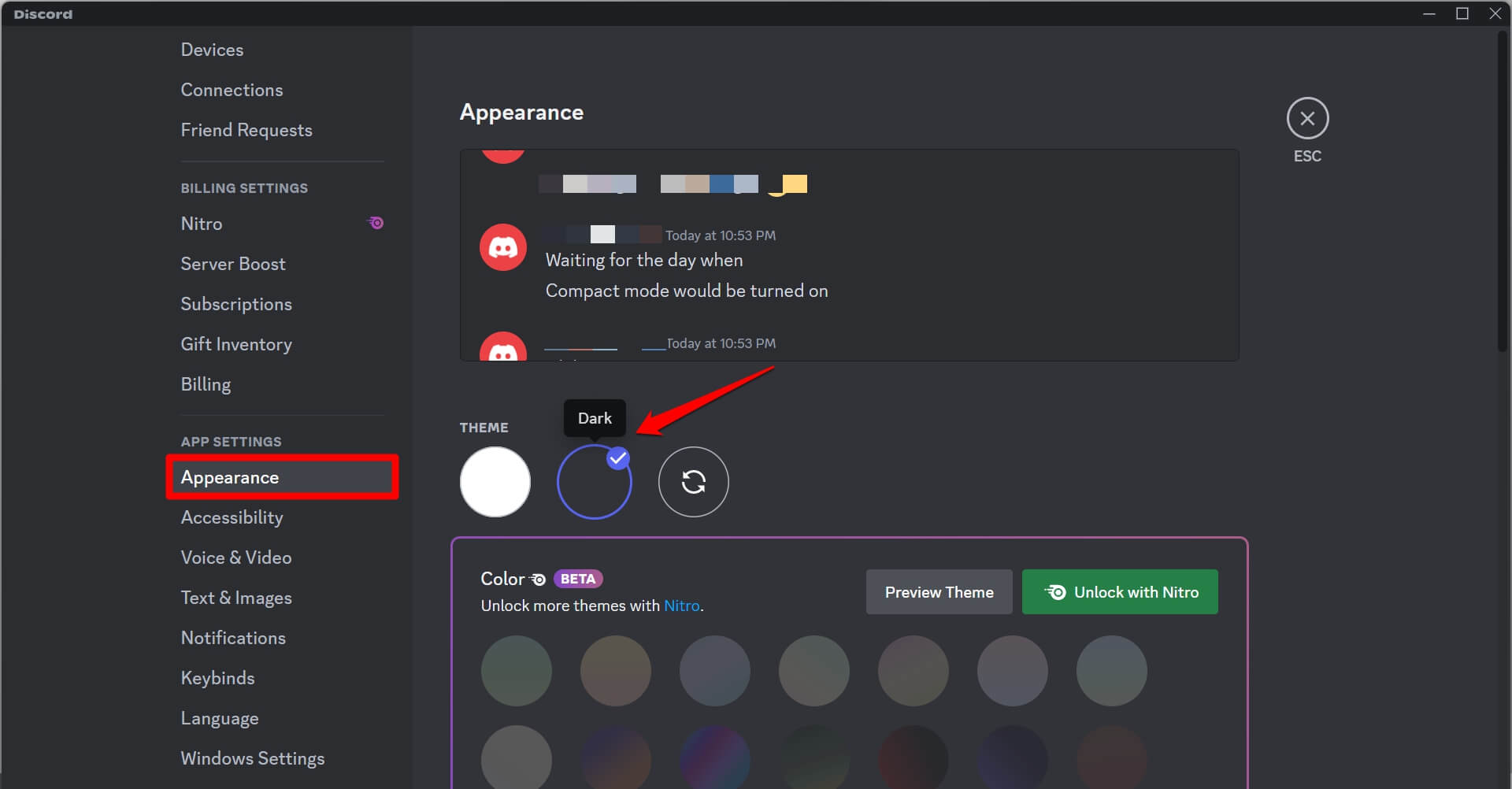
- В качестве альтернативы нажмите на Кнопку синхронизации, чтобы синхронизировать тему Discord в соответствии с темой ПК, которая должна быть темной темой.
Советы по исправлению проблемы с неработающим режимом AMOLED в приложении Discord
Выполните эти советы по устранению неполадок и проверьте, можете ли вы включить режим AMOLED, представленный Discord.
1. Установите последнюю версию приложения Discord
Чтобы узнать, доступен ли режим AMOLED в последней версии Discord для Android, вам нужно установить соответствующую сборку приложения на ваше устройство.
- Перейдите в приложение Play Store и запустите его > Нажмите на аккаунт Gmail.
- Нажмите на Управление приложениями и устройством > Нажмите на Доступные обновления.
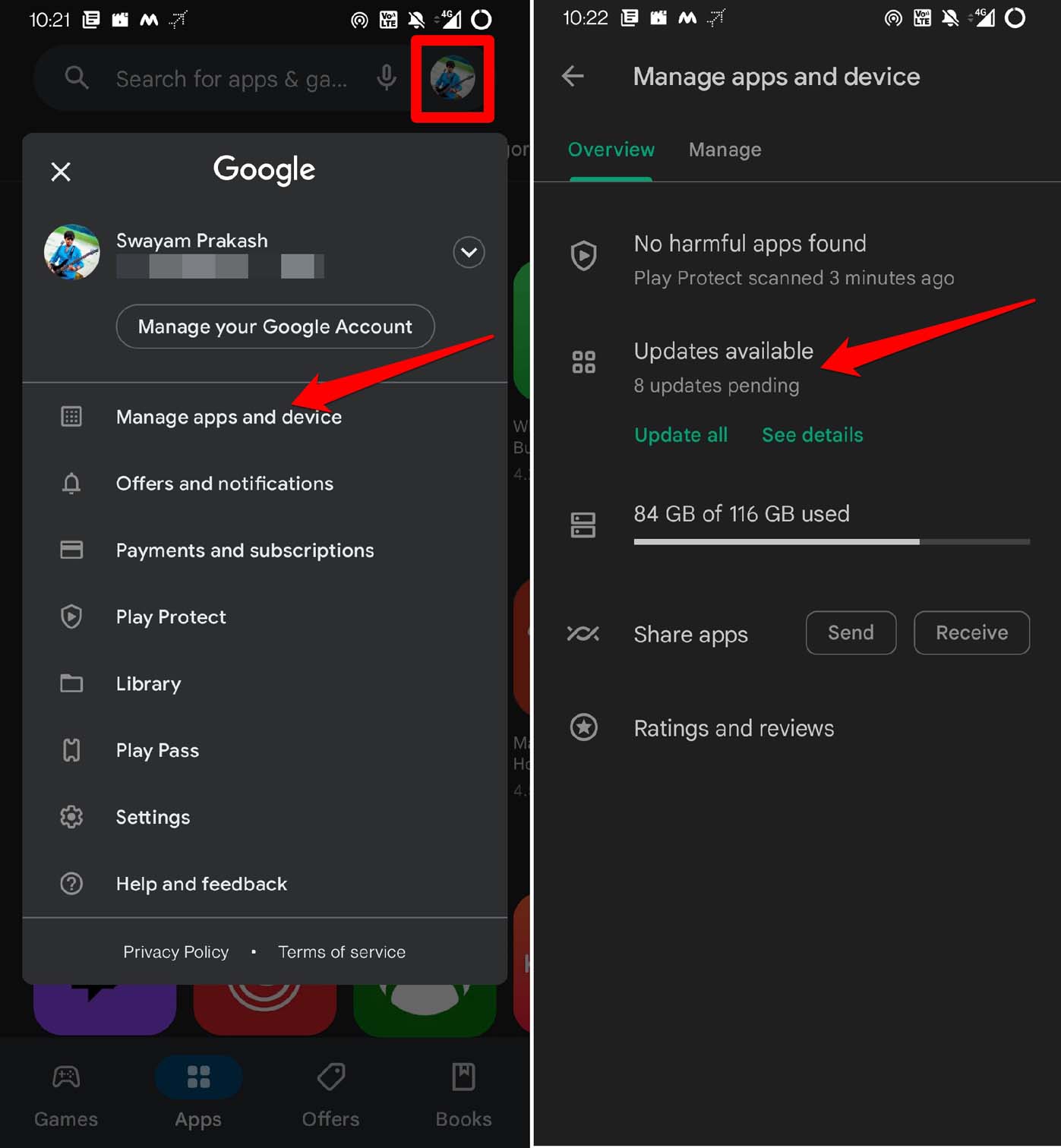
- Просмотрите приложения, для которых доступны новые обновления.
- Если вы видите, что Discord имеет ожидающее обновление для установки, нажмите на Обновить.
Запустите Discord после установки обновления приложения и следуйте шагам, указанным в предыдущем разделе, чтобы включить режим AMOLED в Discord.
2. Очистите кэш Discord
Удалите ненужные данные в кэше приложения Discord. Вот шаги для этого.
- Долгое нажатие на значок приложения Discord.
- В контекстном меню нажмите на Информация о приложении.
- В разделе Информация о приложении нажмите на Хранилище и кэш.
- Нажмите на Очистить кэш и выйдите из Информации о приложении.
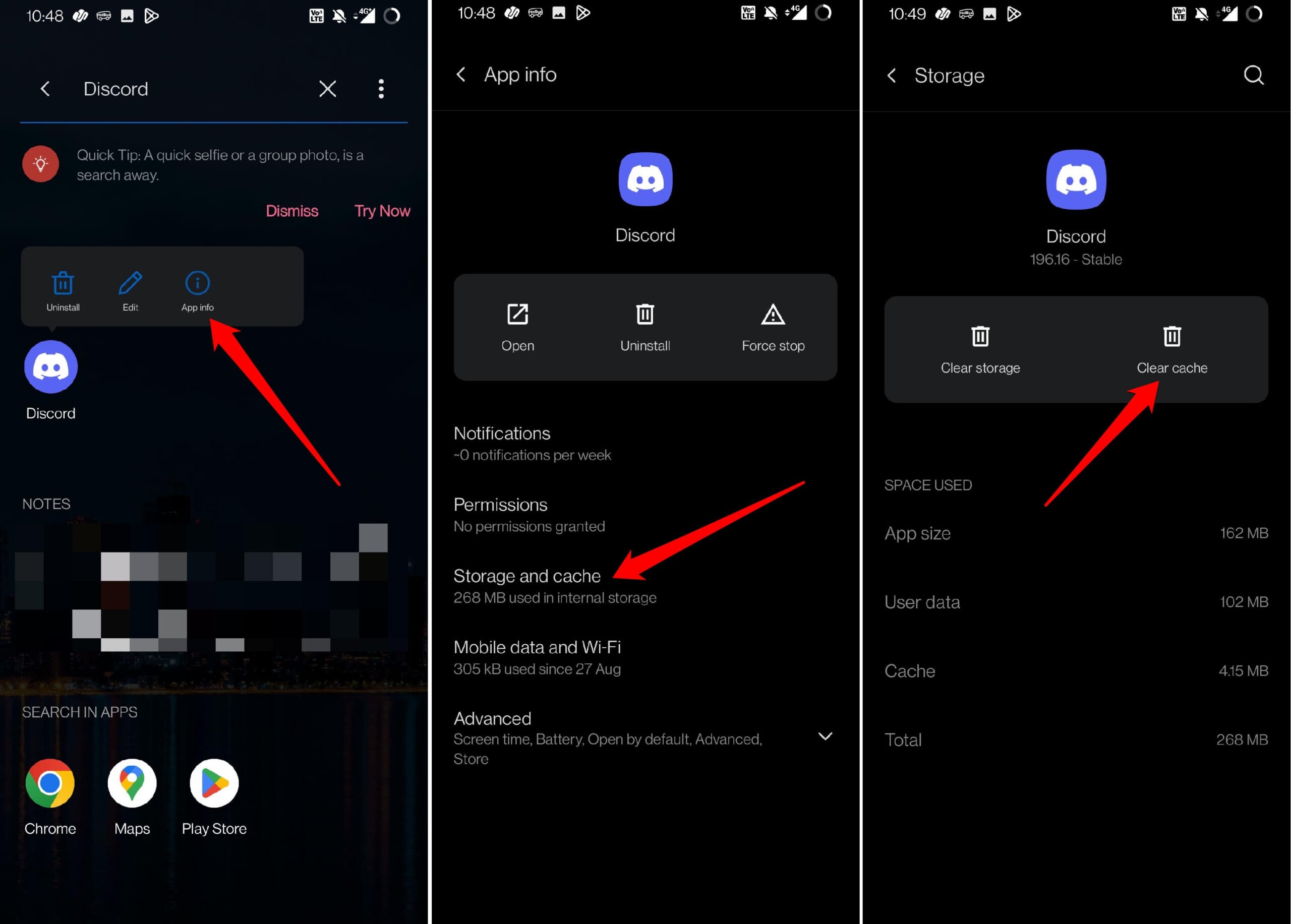
- Запустите приложение Discord снова из меню приложений.
3. Проверьте, совместимо ли ваше устройство с функцией режима AMOLED
Режим AMOLED, как следует из названия, предназначен для мобильных устройств с OLED-дисплеем. Это также причина, почему функция режима AMOLED ограничена смартфонами и недоступна для ПК/веб-версии Discord.
Возьмите коробку вашего смартфона и проверьте документы, чтобы узнать его характеристики. Вы будете иметь представление о том, есть ли у вашего устройства AMOLED/OLED дисплей. Даже если у вашего устройства нет OLED-дисплея, вы можете синхронизировать системную тему телефона с темой пользовательского интерфейса.
4. Переключитесь между светлым и темным режимами в Discord
Если вы не можете вручную включить темный режим в Discord, установите его на светлую тему и сбросьте тему на темный режим.
- Запустите приложение Discord.
- Нажмите на ваш аватар профиля в правом нижнем углу.
- Перейдите в Настройки приложения и нажмите на Внешний вид.
- Нажмите на Светлая тема, чтобы установить ее в качестве текущей темы Discord.
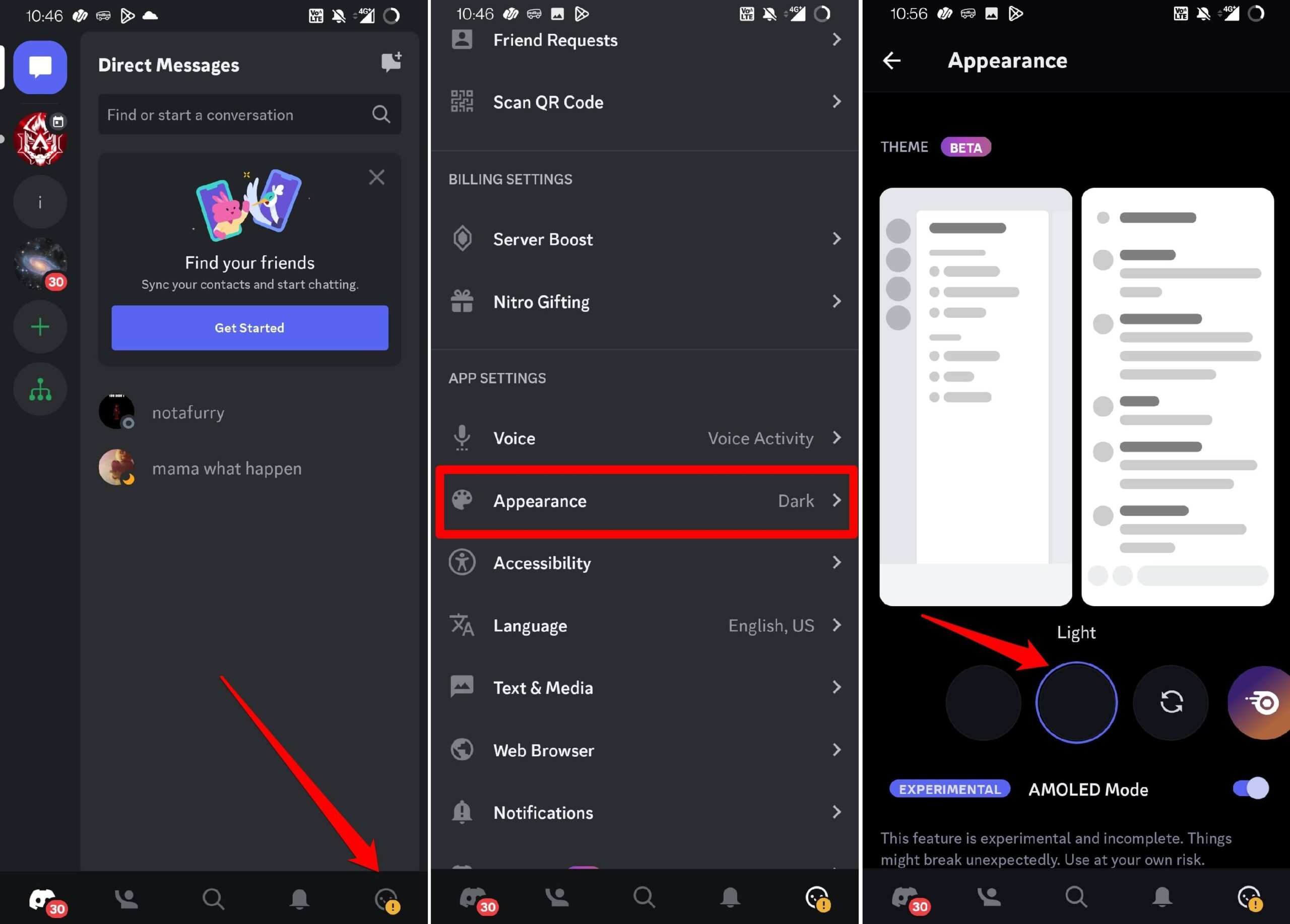
- Закройте Discord и запустите его снова.
- Следуйте предыдущим шагам и активируйте темный режим.
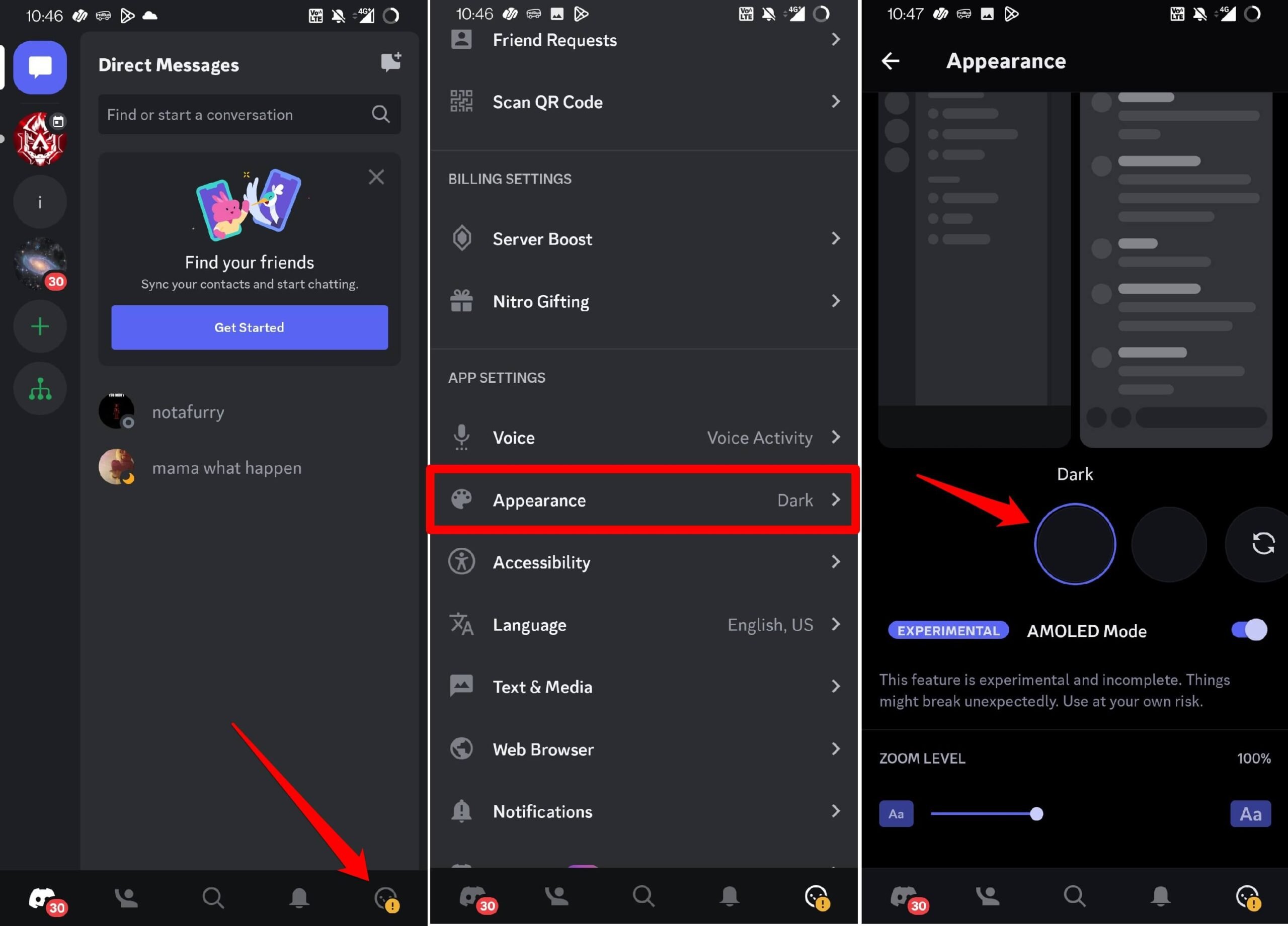
- Нажмите несколько раз на темный режим, чтобы увидеть переключатель для режима AMOLED.
5. Принудительно закройте приложение Discord
Если вы уже установили последнюю версию Discord, но не можете увидеть опцию для режима AMOLED в интерфейсе, попробуйте принудительно закрыть и перезапустить приложение.
Обычно приложение закрывается во время обновления, но, возможно, есть какая-то системная проблема, из-за которой приложение не было закрыто. Поэтому вам нужно принудительно закрыть Discord и перезапустить его. Следуйте этим шагам.
- Проведите вверх по экрану телефона, чтобы вызвать Недавние приложения.
- Перейдите к карточке приложения Discord и проведите вверх, чтобы закрыть его.
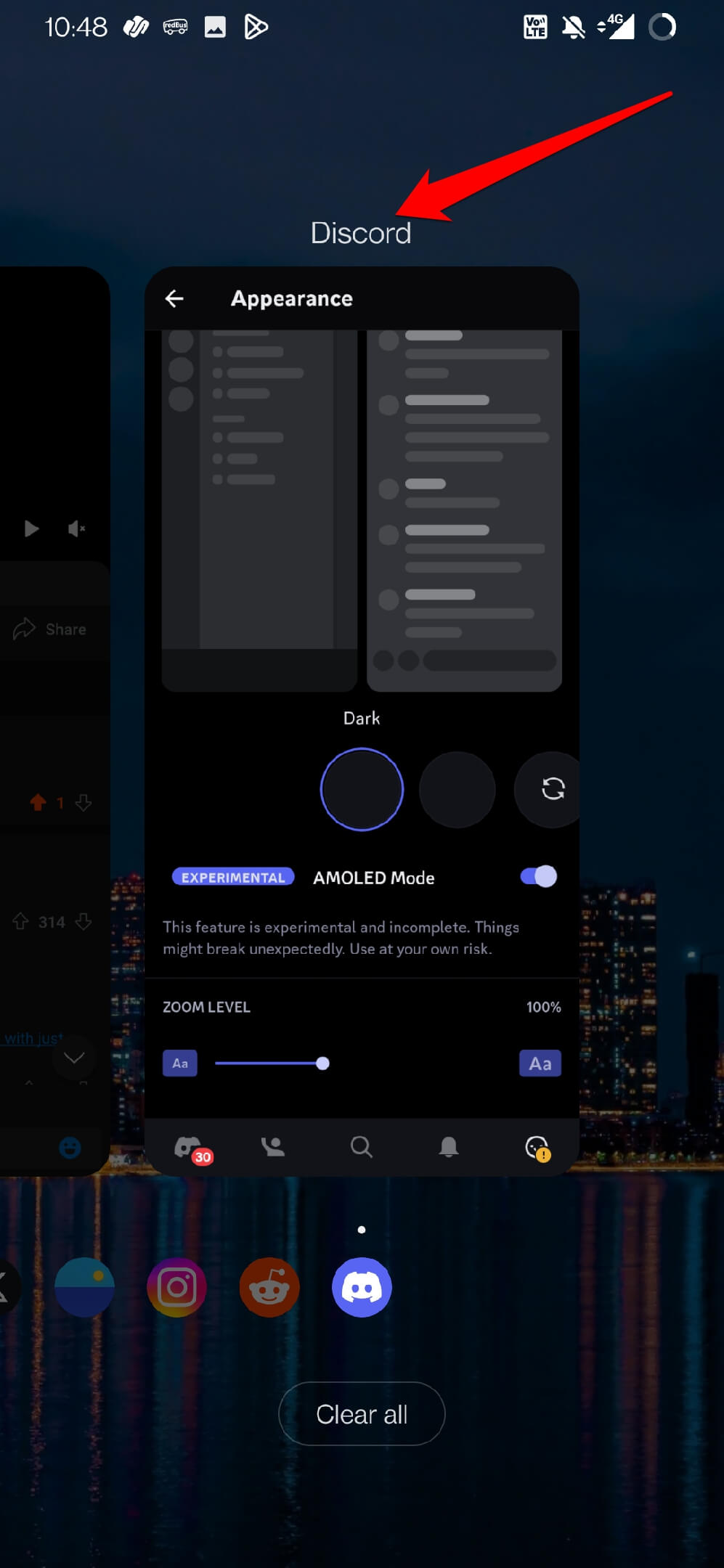
- Подождите несколько секунд, получите доступ к меню приложений и снова запустите Discord.
- Следуйте необходимым шагам, чтобы включить режим AMOLED.
Попробуйте режим AMOLED в Discord
Темный режим экономит заряд батареи на вашем смартфоне, а также успокаивает ваши глаза, когда вы используете устройство длительное время. Если вы проводите большую часть времени в Discord, то лучше переключиться на режим AMOLED для визуального комфорта. Попробуйте экспериментальную функцию, и если она не работает, используйте исправления из этого руководства, чтобы включить ее.
Если у вас есть мысли о Как исправить проблему с неработающим режимом AMOLED в Discord?, не стесняйтесь оставлять комментарии ниже. Также, пожалуйста, подпишитесь на наш канал DigitBin на YouTube для видеоуроков. Удачи!
Get new posts in your inbox
No spam. Unsubscribe anytime.