Discord · 4 min read · Dec 29, 2025
Как исправить проблему с черным экраном при совместном использовании экрана в Discord

Как мы знаем, Discord — это популярное приложение для телефонов и компьютеров, которое предлагает множество функций. Обычно такие ошибки не возникают, но иногда, когда что-то идет не так, при трансляции из приложения отображается черный экран.
Это может быть вызвано неправильными настройками Discord или проблемами с обновлением графического драйвера, но вы можете это исправить.
Что вызывает проблему с черным экраном при совместном использовании экрана в Discord?
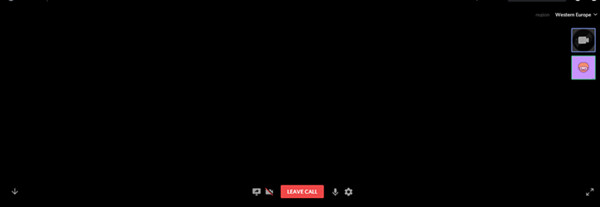
Эта проблема часто возникает, когда вы пытаетесь записать сцены трансляции, особенно на машинах с двумя графическими процессорами, и причина сбоя заключается в том, что Discord/приложение/экран, который вы пытаетесь транслировать, работает на разных графических процессорах. Некоторые причины сбоя приведены ниже:
Режим полного экрана: Запуск программы в полноэкранном режиме также может вызвать черный экран, когда вы пытаетесь транслировать то же самое в Discord.
Несоответствующие разрешения: Эта проблема может возникнуть, если какая-либо из программ работает с правами администратора, а другие — нет.
Использование опции последних технологий: Существует новая настройка под названием «Последние технологии», чтобы вы могли лучше делиться экраном, но иногда это может вызвать ошибки черного экрана.
Вот некоторые способы исправить проблемы с черным экраном при совместном использовании экрана в Discord,
Исправление проблемы с черным экраном при совместном использовании экрана в Discord
Запуск Discord с правами администратора
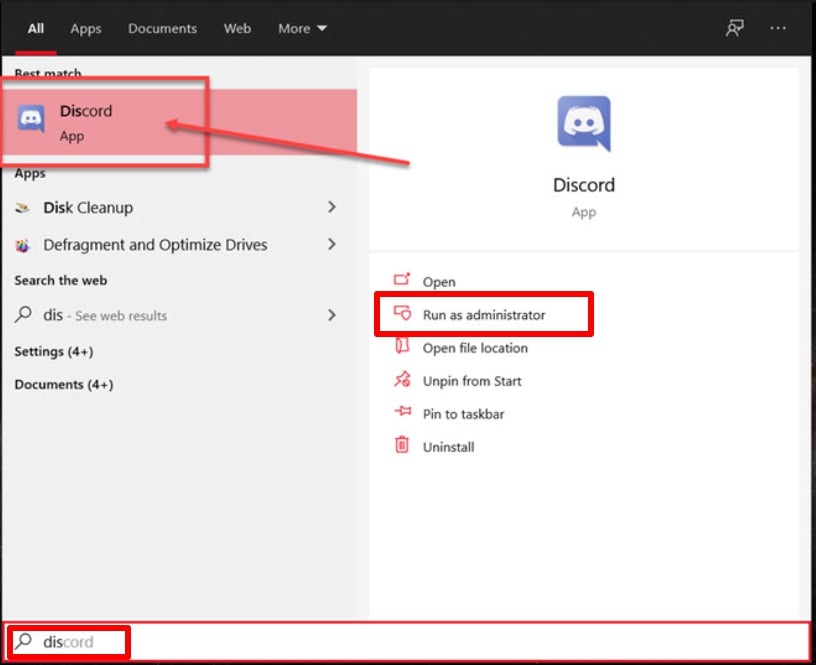
Этот тип проблемы можно решить с помощью конфликтов разрешений. Вам нужно попробовать запустить Discord с правами администратора, чтобы проверить, решит ли это вашу проблему. Вот шаги:
- Во-первых, нажмите клавишу Windows и затем найдите Discord.
- Затем щелкните правой кнопкой мыши на Discord и выберите «Запуск от имени администратора».
- Убедитесь, что, когда вы пытаетесь транслировать программу, она работает с правами администратора, а затем попробуйте поделиться своим экраном.
Отключение настроек «Последние технологии»
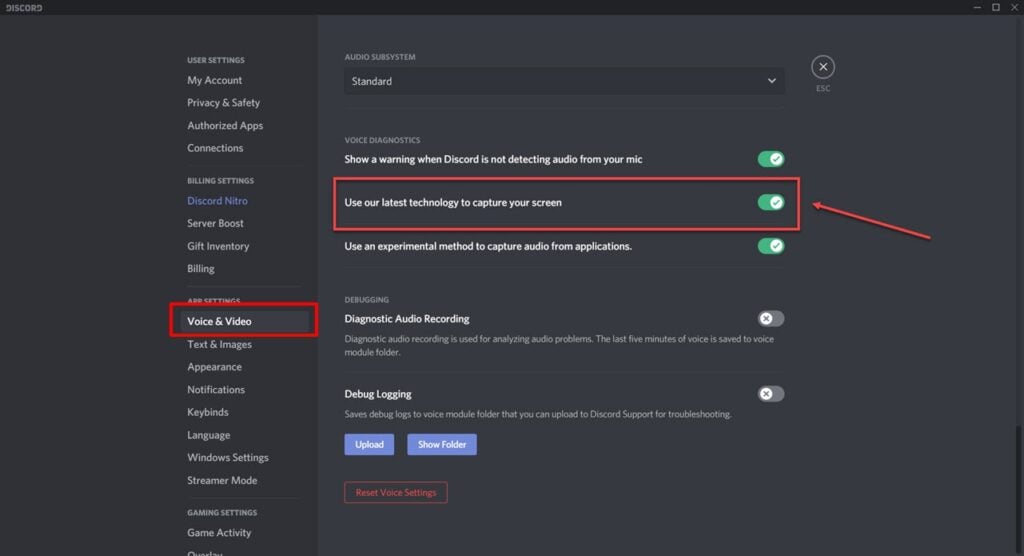
- Вам нужно попробовать отключить настройку последних технологий в Discord, чтобы увидеть, можно ли исправить вашу проблему. Вот шаги:
- Сначала откройте Discord, а затем нажмите на значок настроек, который находится внизу слева.
- Затем перейдите в раздел «Голос и видео» слева.
- Наконец, прокрутите вниз и отключите опцию «Использовать наши последние технологии» для захвата вашего экрана.
Очистка кэша Discord
Если мы очистим кэш и файлы Discord, это заставит программу заново загрузить их и отклонить те файлы, которые вызывают проблемы. Вот шаги:
- Во-первых, откройте окно «Выполнить», используя комбинацию клавиш Windows Key+R, введите %app data% и нажмите Enter.
- Теперь удалите папку Discord, которая находится в каталоге.
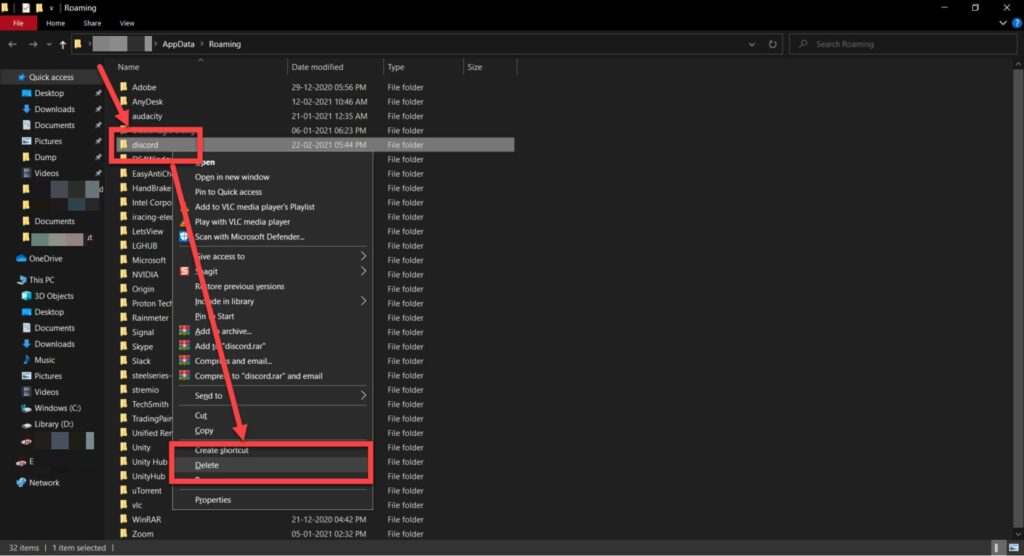
- После этого повторите эти шаги с %localappdata% и затем перезапустите Discord.
Переключение в оконный/безрамочный режим
Когда мы привыкли транслировать программы в полноэкранном режиме, это может вызвать проблемы с черным экраном.
Чтобы избавиться от этой проблемы, попробуйте переключить вашу программу в оконный/безрамочный режим, чтобы Discord мог видеть и транслировать экран.
Обновление графического драйвера
Если ваш графический драйвер устарел, это может вызвать различные проблемы с программами, и производительность вашего ПК может снизиться из-за этих ошибок. Вот шаги:
- Во-первых, нажмите клавишу Windows + R, чтобы открыть окно «Выполнить», затем введите devmgmt.msc и нажмите Enter.
- После этого прокрутите вниз, и вы увидите «Адаптеры дисплея», дважды щелкните по нему, чтобы развернуть и просмотреть ваш графический режим.
- Теперь щелкните правой кнопкой мыши на графической карте и выберите «Обновить драйвер».

Наконец, нажмите «Автоматически искать обновленные драйверы», и Windows автоматически загрузит и установит обновления, если они доступны.
Сброс настроек DNS и сети
Эта ошибка также может быть вызвана проблемами с интернетом, которые вы можете попробовать устранить, очистив кэш DNS. Вот шаги:
- Во-первых, нажмите клавишу Windows + R, затем введите cmd и нажмите Enter.
- Теперь введите следующие команды, чтобы сбросить настройки DNS на значения по умолчанию: ipconfig/renew
ipconfig/flushdns
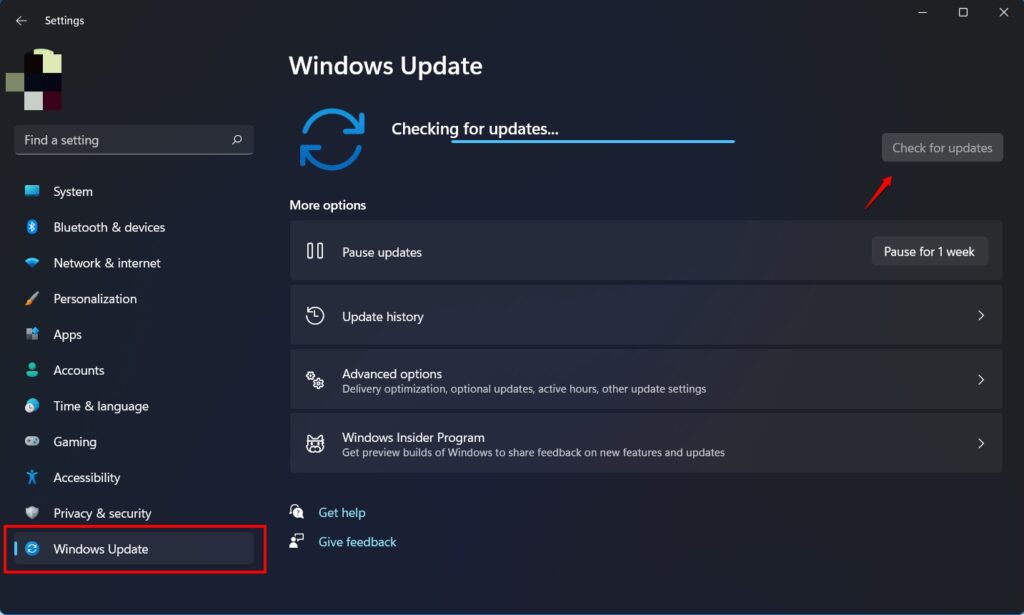
Обновление Windows
Это также может быть одной из причин, по которой вы сталкиваетесь с проблемой, потому что в вашей Windows могут быть ошибки. Имейте в виду, что всегда обновляйте до последней версии Windows для устранения проблем с ОС. Вот шаги:
- Во-первых, нажмите клавишу Windows + I, чтобы перейти в настройки Windows, а затем выберите «Обновление и безопасность».
- Если доступны какие-либо обновления, установите их и перезагрузите ПК.
Обновление Discord
Проблема могла быть исправлена в обновлении, но если вы не обновили Discord, это также может быть причиной этой проблемы.
Когда вы запустите Discord, нажмите Ctrl+R, и Discord перезапустится и загрузит ожидающие обновления, и, скорее всего, ошибки черного экрана будут исправлены.
Отключение аппаратного ускорения
Если вы транслируете в окне Chrome в Discord, настройки аппаратного ускорения Chrome иногда могут вызывать ошибку черного экрана при совместном использовании экрана.
Вот как вы можете это исправить.
Перейдите на chrome://settings/system и убедитесь, что настройка аппаратного ускорения отключена.
Переустановка Discord
Если вышеупомянутые методы не сработали для вас, у вас есть последний вариант — переустановить Discord. Вот шаги:
- Сначала щелкните правой кнопкой мыши на панели задач и выберите «Диспетчер задач» или просто нажмите «Ctrl+Shift+Esc», чтобы открыть диспетчер задач.
- Теперь вы найдете вкладку «Процессы» внизу, найдите любой из запущенных процессов Discord и закройте их, щелкнув правой кнопкой мыши и выбрав «Завершить процесс».
- Когда вы закроете все запущенные процессы Discord, вам нужно удалить Discord. Для этого нажмите Windows key + X, чтобы открыть меню быстрого доступа, и выберите Программы и компоненты из этого меню.
- Найдите Discord в списке и удалите его.
- Теперь перейдите на сайт Discord, чтобы загрузить последнюю версию и установить ее снова на вашем ПК. Это, вероятно, исправит ошибку черного экрана при совместном использовании экрана в Discord.
Окончательный вердикт – Проблема с черным экраном при совместном использовании экрана в Discord
Это были методы для исправления черного экрана при совместном использовании экрана в Discord. Мы надеемся, что эти методы помогут вам выяснить причину проблемы с черным экраном в Discord.
Если вы что-то не поняли или у вас есть другие вопросы по этой статье, не стесняйтесь оставлять комментарии ниже, мы будем рады помочь вам.
Get new posts in your inbox
No spam. Unsubscribe anytime.